
android开发对应高德地图定位服务进度一
进行android的高德地图开发首先需要进入高德地图的控制台进行注册登录。之后创建新的应用并且绑定软件得到相应的key。

这里面需要找到自己软件对应的多个SHA1.这里有发布版和调试版,以及对应的软件的名称。得到对应的key用于之后的环境的配置。
之后导入相关用到的高德地图对应的包:相关的内容如下

之后就是对于project和app对应的gradle都需要进行更改。
主要的是关于gradle和AndroidManifest等信息的相关的配置还有就是关于SHA1等获取等等先关的元素。
之后就是进行xml和java对应的编程:
<?xml version="1.0" encoding="utf-8"?>

<androidx.constraintlayout.widget.ConstraintLayout xmlns:android="http://schemas.android.com/apk/res/android"

    xmlns:app="http://schemas.android.com/apk/res-auto"

    xmlns:tools="http://schemas.android.com/tools"

    android:layout_width="match_parent"

    android:layout_height="match_parent"

    tools:context=".MainActivity">

    <com.amap.api.maps.MapView

        android:id="@+id/map"

        android:layout_width="match_parent"

        android:layout_height="match_parent" />

</androidx.constraintlayout.widget.ConstraintLayout>
package com.example.wenlocation;

import android.os.Bundle;

import android.util.Log;

import android.widget.Toast;

import androidx.appcompat.app.AppCompatActivity;

import com.amap.api.location.AMapLocation;

import com.amap.api.location.AMapLocationClient;

import com.amap.api.location.AMapLocationClientOption;

import com.amap.api.location.AMapLocationListener;

import com.amap.api.maps.AMap;

import com.amap.api.maps.CameraUpdateFactory;

import com.amap.api.maps.LocationSource;

import com.amap.api.maps.MapView;

import com.amap.api.maps.UiSettings;

import com.amap.api.maps.model.BitmapDescriptorFactory;

import com.amap.api.maps.model.LatLng;

import com.amap.api.maps.model.MarkerOptions;

import com.amap.api.maps.model.MyLocationStyle;

import java.text.SimpleDateFormat;

import java.util.Date;

public class MainActivity extends AppCompatActivity implements  LocationSource, AMapLocationListener {

    //显示地图需要的变量

    private MapView mapView;//地图控件

    private AMap aMap;//地图对象

    //定位需要的声明

    private AMapLocationClient mLocationClient = null;//定位发起端

    private AMapLocationClientOption mLocationOption = null;//定位参数

    private OnLocationChangedListener mListener = null;//定位监听器

    //标识,用于判断是否只显示一次定位信息和用户重新定位

    private boolean isFirstLoc = true;

    @Override

    protected void onCreate(Bundle savedInstanceState) {

        super.onCreate(savedInstanceState);

        setContentView(R.layout.activity_main);

        //显示地图

        mapView = (MapView) findViewById(R.id.map);

        //必须要写

        mapView.onCreate(savedInstanceState);

        //获取地图对象

        aMap = mapView.getMap();

        //设置显示定位按钮 并且可以点击

        UiSettings settings = aMap.getUiSettings();

        //设置定位监听

        aMap.setLocationSource(this);

        // 是否显示定位按钮

        settings.setMyLocationButtonEnabled(true);

        // 是否可触发定位并显示定位层

        aMap.setMyLocationEnabled(true);

        //定位的小图标 默认是蓝点 这里自定义一团火,其实就是一张图片

        MyLocationStyle myLocationStyle = new MyLocationStyle();

        myLocationStyle.myLocationIcon(BitmapDescriptorFactory.fromResource(R.mipmap.firetwo));

        myLocationStyle.radiusFillColor(android.R.color.transparent);

        myLocationStyle.strokeColor(android.R.color.transparent);

        aMap.setMyLocationStyle(myLocationStyle);

        //开始定位

        initLoc();

    }

    //定位

    private void initLoc() {

        //初始化定位

        mLocationClient = new AMapLocationClient(getApplicationContext());

        //设置定位回调监听

        mLocationClient.setLocationListener(this);

        //初始化定位参数

        mLocationOption = new AMapLocationClientOption();

        //设置定位模式为高精度模式,Battery_Saving为低功耗模式,Device_Sensors是仅设备模式

        mLocationOption.setLocationMode(AMapLocationClientOption.AMapLocationMode.Hight_Accuracy);

        //设置是否返回地址信息(默认返回地址信息)

        mLocationOption.setNeedAddress(true);

        //设置是否只定位一次,默认为false

        mLocationOption.setOnceLocation(false);

        //设置是否强制刷新WIFI,默认为强制刷新

        mLocationOption.setWifiActiveScan(true);

        //设置是否允许模拟位置,默认为false,不允许模拟位置

        mLocationOption.setMockEnable(false);

        //设置定位间隔,单位毫秒,默认为2000ms

        mLocationOption.setInterval(2000);

        //给定位客户端对象设置定位参数

        mLocationClient.setLocationOption(mLocationOption);

        //启动定位

        mLocationClient.startLocation();

    }

    //定位回调函数

    @Override

    public void onLocationChanged(AMapLocation amapLocation) {

        if (amapLocation != null) {

            if (amapLocation.getErrorCode() == 0) {

                //定位成功回调信息,设置相关消息

                amapLocation.getLocationType();//获取当前定位结果来源,如网络定位结果,详见官方定位类型表

                amapLocation.getLatitude();//获取纬度

                amapLocation.getLongitude();//获取经度

                amapLocation.getAccuracy();//获取精度信息

                SimpleDateFormat df = new SimpleDateFormat("yyyy-MM-dd HH:mm:ss");

                Date date = new Date(amapLocation.getTime());

                df.format(date);//定位时间

                amapLocation.getAddress();//地址,如果option中设置isNeedAddress为false,则没有此结果,网络定位结果中会有地址信息,GPS定位不返回地址信息。

                amapLocation.getCountry();//国家信息

                amapLocation.getProvince();//省信息

                amapLocation.getCity();//城市信息

                amapLocation.getDistrict();//城区信息

                amapLocation.getStreet();//街道信息

                amapLocation.getStreetNum();//街道门牌号信息

                amapLocation.getCityCode();//城市编码

                amapLocation.getAdCode();//地区编码

                // 如果不设置标志位,此时再拖动地图时,它会不断将地图移动到当前的位置

                if (isFirstLoc) {

                    //设置缩放级别

                    aMap.moveCamera(CameraUpdateFactory.zoomTo(17));

                    //将地图移动到定位点

                    aMap.moveCamera(CameraUpdateFactory.changeLatLng(new LatLng(amapLocation.getLatitude(), amapLocation.getLongitude())));

                    //点击定位按钮 能够将地图的中心移动到定位点

                    mListener.onLocationChanged(amapLocation);

                    //添加图钉

                    aMap.addMarker(getMarkerOptions(amapLocation));

                    /* 获取定位信息 */

                    StringBuffer buffer = new StringBuffer();

                    buffer.append(amapLocation.getCountry() + "" + amapLocation.getProvince() + "" + amapLocation.getCity() + "" + amapLocation.getProvince() + "" + amapLocation.getDistrict() + "" + amapLocation.getStreet() + "" + amapLocation.getStreetNum());

                    Toast.makeText(getApplicationContext(), buffer.toString(), Toast.LENGTH_LONG).show();

                    isFirstLoc = false;

                }

            } else {

                //显示错误信息ErrCode是错误码,errInfo是错误信息,详见错误码表。

                Log.e("AmapError", "location Error, ErrCode:"

                        + amapLocation.getErrorCode() + ", errInfo:"

                        + amapLocation.getErrorInfo());

                Log.d("AmapError", "location Error, ErrCode:"

                        + amapLocation.getErrorCode() + ", errInfo:"

                        + amapLocation.getErrorInfo());

                Log.w("AmapError", "location Error, ErrCode:"

                        + amapLocation.getErrorCode() + ", errInfo:"

                        + amapLocation.getErrorInfo());

                Toast.makeText(getApplicationContext(), "定位失败", Toast.LENGTH_LONG).show();

                Toast.makeText(getApplicationContext(), amapLocation.getErrorInfo(), Toast.LENGTH_LONG).show();

                Toast.makeText(getApplicationContext(), amapLocation.getErrorCode(), Toast.LENGTH_LONG).show();

            }

        }

    }

    //自定义一个图钉,并且设置图标,当我们点击图钉时,显示设置的信息

    private MarkerOptions getMarkerOptions(AMapLocation amapLocation) {

        //设置图钉选项

        MarkerOptions options = new MarkerOptions();

        //图标

        options.icon(BitmapDescriptorFactory.fromResource(R.mipmap.firetwo));

        //位置

        options.position(new LatLng(amapLocation.getLatitude(), amapLocation.getLongitude()));

        StringBuffer buffer = new StringBuffer();

        buffer.append(amapLocation.getCountry() + "" + amapLocation.getProvince() + "" + amapLocation.getCity() +  "" + amapLocation.getDistrict() + "" + amapLocation.getStreet() + "" + amapLocation.getStreetNum());

        //标题

        options.title(buffer.toString());

        //子标题

        options.snippet("这里好火");

        //设置多少帧刷新一次图片资源

        options.period(60);

        return options;

    }

    //激活定位

    @Override

    public void activate(OnLocationChangedListener listener) {

        mListener = listener;

    }

    //停止定位

    @Override

    public void deactivate() {

        mListener = null;

    }

    /**

     * 方法必须重写

     */

    @Override

    protected void onResume() {

        super.onResume();

        mapView.onResume();

    }

    /**

     * 方法必须重写

     */

    @Override

    protected void onPause() {

        super.onPause();

        mapView.onPause();

    }

    /**

     * 方法必须重写

     */

    @Override

    protected void onSaveInstanceState(Bundle outState) {

        super.onSaveInstanceState(outState);

        mapView.onSaveInstanceState(outState);

    }

    /**

     * 方法必须重写

     */

    @Override

    protected void onDestroy() {

        super.onDestroy();

        mapView.onDestroy();

    }

}
处理运行结果之后出现了一些小问题。得到的对应的运行结果是:
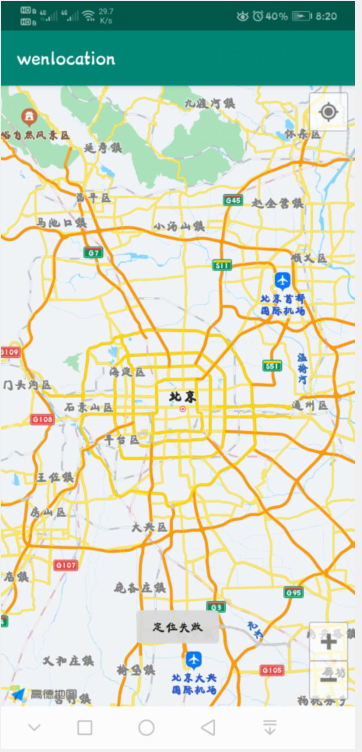
由于一些原因显示定位失败。现在还没有找到原因。之后相关的修改等完成之后会进行发表
出现的问题是对于包的导入可能会发生了冲突。通过一些步骤进行了解决。
然后就是对于寻找SHA1 出现的错误。
android开发对应高德地图定位服务进度一的更多相关文章
- Android开发实现高德地图定位
1.获取Key 参考官方文档:http://lbs.amap.com/api/android-location-sdk/guide/create-project/get-key 对于签名文件的获取建议 ...
- Android开发学习——高德地图的实现
1.首先做好下边的准备: 1.1 http://lbs.amap.com/ 注册账号 1.2 下载 定位sdk 和 地图sdk 下载后是这样的 1.3 对下载的进行解压 将他们加入 中,对每 ...
- 高德地图-搜索服务-POI搜索
高德地图-搜索服务-POI搜索 之前公司项目收货地址仿饿了么的收货地址,结果发现自己实现的关键字搜索和周边搜索,搜索到的poi列表跟饿了么的并不完全一样,后来考虑了下,应该是搜索的范围.类型之类的设置 ...
- iOS开发拓展篇—CoreLocation定位服务
iOS开发拓展篇—CoreLocation定位服务 一.简单说明 1.CLLocationManager CLLocationManager的常用操作和属性 开始用户定位- (void)startUp ...
- 高德地图定位不到 报错 location Error, ErrCode:7, errInfo:KEY错误 请到http://lbs.amap.com/api/android-location-sdk/abouterrorcode/查看错误码说明.
出现该问题的可能是高德地图的配置不准确: 仔细配对一下 看sha1 是否是通过应用签名生成的 要区分发布版的sha1 跟调试版的sha1 是不相同的 (小编我第一次反这种错误的时候 是因为我把高得 ...
- Android Studio之高德地图实现定位和3D地图显示
在应用开发中,地图开发是经常需要使用的“组件”,国内比较出名的是就是百度地图和高德地图. 此博客讲的是高德地图实现定位和3D地图显示,并标注相应位置,话不多说,先看看效果,在上代码. 效果如图: 首先 ...
- Android之仿ele地图定位效果
PS:最近项目要求,希望在选择地址的时候能够仿ele来实现定位效果.因此就去做了一下.不过ele使用高德地图实现的,我是用百度地图实现的.没办法,公司说用百度那就用百度的吧.个人觉得高德应该更加的精准 ...
- 关于Android studio调用高德地图的简单流程和要点
一,账号与Key的申请 注册成为高德开发者需要分三步: 第一步,注册高德开发者:第二步,去控制台创建应用:第三步,获取Key. 前2步都比较简单,这里说下第三步. 获取Key 1.进入控制台,创建一个 ...
- Android开发之百度地图--环境搭建
这篇文章总结自极客学院张浩老师的android教学课程,在此对张浩老师和崔爽老师表示非常感谢. (一)基础知识 在申请百度地图开发密钥的时候需要用到数字签名证书的内容,所以这里先对此做一下介绍. (1 ...
随机推荐
- 3L-最好、最坏、平均、均摊时间复杂度
关注公众号 MageByte,设置星标点「在看」是我们创造好文的动力.后台回复 "加群" 进入技术交流群获更多技术成长. 本文来自 MageByte-青叶编写 上次我们说过 时间复 ...
- MVC超链接调用控制器内的方法
<a href="hello/Layout?name=Tom"><h1><span>Hello</span>World</h1 ...
- 免费开源的 HelloDjango 系列教程,结束还是开始?
作者:HelloGitHub-追梦人物 我们已经成功地开发了一个功能比较完备的个人博客,是时候来总结一下我们的工作了.博客系列完整的源代码地址: https://github.com/HelloGit ...
- vscode 新建 springboot java项目
vscode 新建 springboot java项目 1. 安装javaJDK 软件下载 下载地址: https://www.oracle.com/technetwork/java/javase/d ...
- 更新Linux服务器时间
1.修改系统时区(不修改的话,你同步时间会发现总是不对) ln -sf /usr/share/zoneinfo/Asia/Shanghai /etc/localtime --这里我修改为了上海 2.安 ...
- [转载] 全局键盘钩子(WH_KEYBOARD)
为了显示效果,在钩子的DLL中我们会获取挂钩函数的窗体句柄,这里的主程序窗体名为"TestMain",通过FindWindow查找. KeyBoardHook.dll代码 libr ...
- beautifulsoup实现文章截取和脚本攻击
引子:现在我们所写的所有高大上,炫酷的网页,在数据库中是如何存储的呢?其实数据库中存储的所有高大上的文章都是存的html,然后我们平时看的写的都是由于编辑器的原因,在编辑器内部做了转换,所以我们可以直 ...
- IDEA报错:Could not find resource com/liwen/bean/userMapper.xml
主要原因设idea无法识别src路径下的xml文件,要把xml文件建立在resources文件下
- nginx openssl升级支持http2
阿里云openssl升级,实现nginx主动推送 nginx主动推送能够有效减少不必要的报文传输,减少用户请求次数,以达到更快访问速度 现有版本检查 [root@node3 ~]# openssl v ...
- 向Hive中传入变量的方式
Hive向程序中传递变量的方式 暴力替换 字符串替换 正则替换 模板引擎 系统环境变量 shell环境变量:${env:varname} system系统变量:${system:varname} hi ...