
如何用VmwareWorkstation安装Centos系统
教你如何安装虚拟机系统
首先你得有虚拟化软件,常用的VmwareWorkstation一般能满足日常需求。
下载地址,请自行搜索。
第一步,新建虚拟机
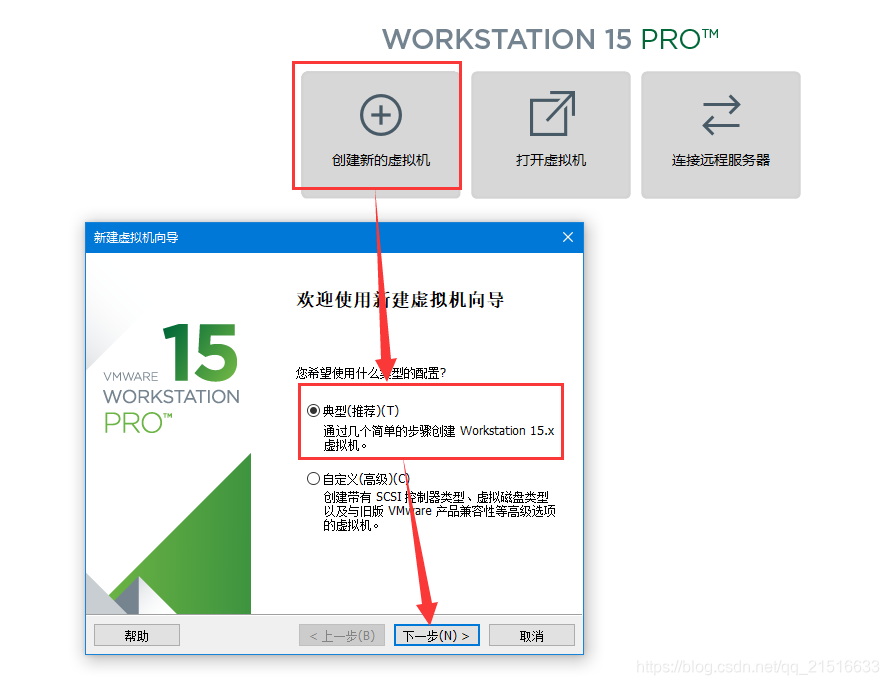
选择安装系统源
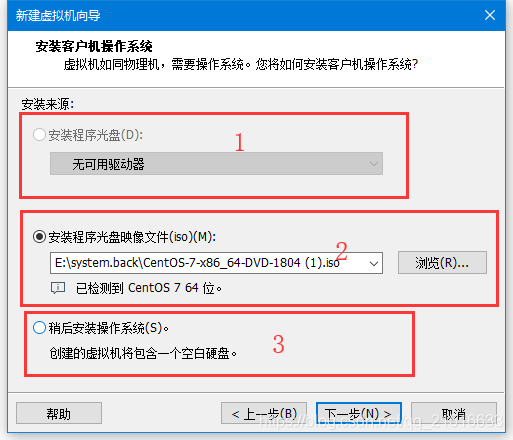
这里有三个选项。
1、第一个是使用电脑自带的硬件光驱,用实体光盘进行安装。
2、第二个是选择光盘映像文件,一般是iso格式,也就是虚拟光盘。选择这个如果下面出现已检测到xxxx系统就说明可以使用简易安装,也就是Vmware会帮你设置好一些必要的设置,你只需要根据提示进行下一步即可,推荐新手或不想麻烦事的使用,傻瓜式操作。
3、第三个就是先不选系统映像文件,稍后自己再根据实际情况进行配置(可以使用虚拟光驱,也可使用实体光驱进行安装)。
进行虚拟机硬件配置
这里我们使用第三种方式
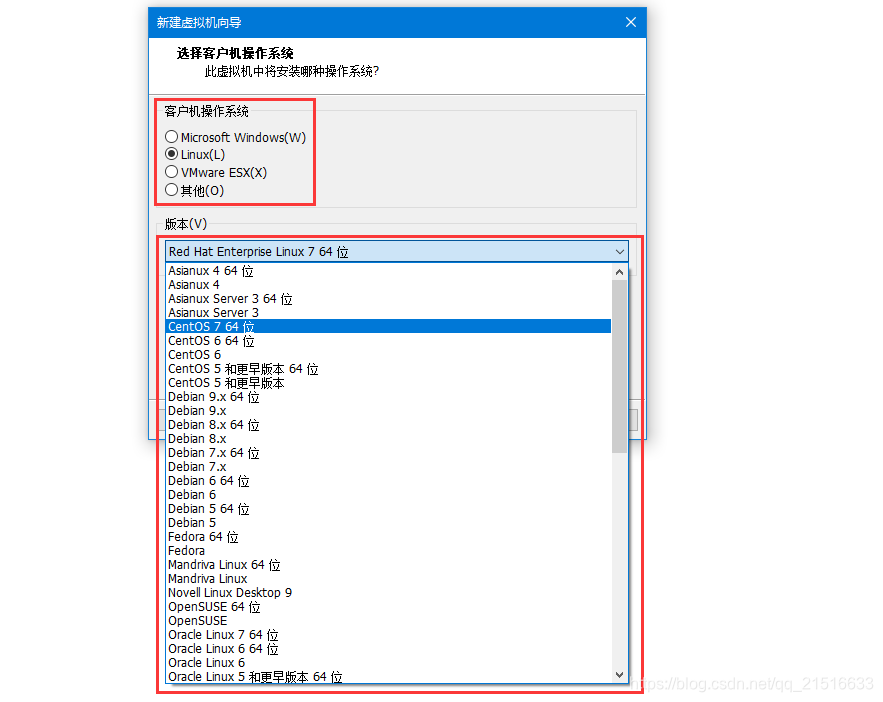
在这里你可以选择你要安装的系统版本,这里我们选择Linux系统,centos7x64位,然后点击下一步。
选择虚拟机文件存储位置
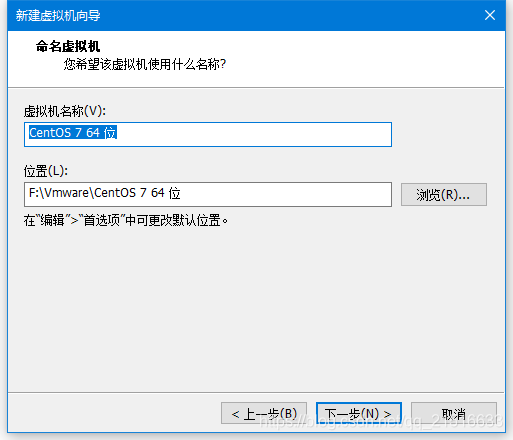
在这个选项卡你可以设置虚拟机名称(可以随意设置),及选择虚拟机文件存储位置(一般要给虚拟机留20GB以上的空间)。
设置虚拟机硬盘大小
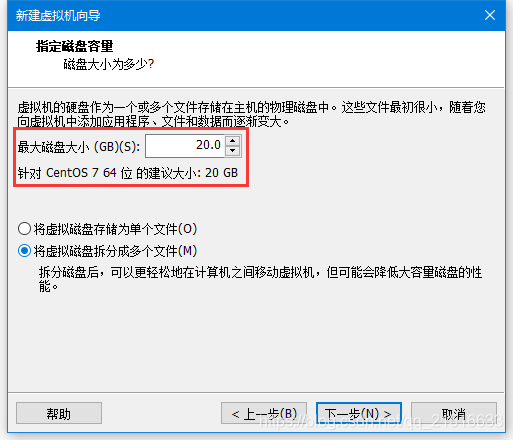
这个选项卡可以设置虚拟机硬盘大小,一般保持默认即可。如果你怕不够用,可以多分配一些,后期也是可以更改的。下面的两个选项,第一个意思是,虚拟磁盘文件保存成单个文件,这样可以很好的保持磁盘的性能。第二个是拆分成了多个文件,如果你后期想把你的虚拟机复制给别人使用,可以选择这个选项。
查看虚拟机硬盘配置
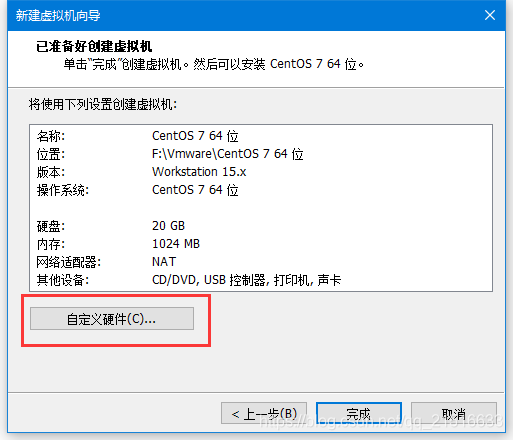
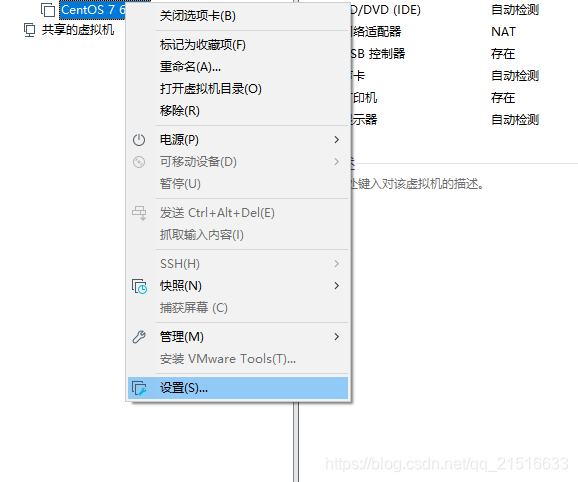
点击这个按钮可以进入虚拟机总体配置编辑页面,可以进行其他硬件(比如显示器,网卡等配置)。当然,也可以点击完成后,在Vmware软件左侧虚拟机文件名称上右键选择设置进入此页面。
为虚拟机选择系统映像文件
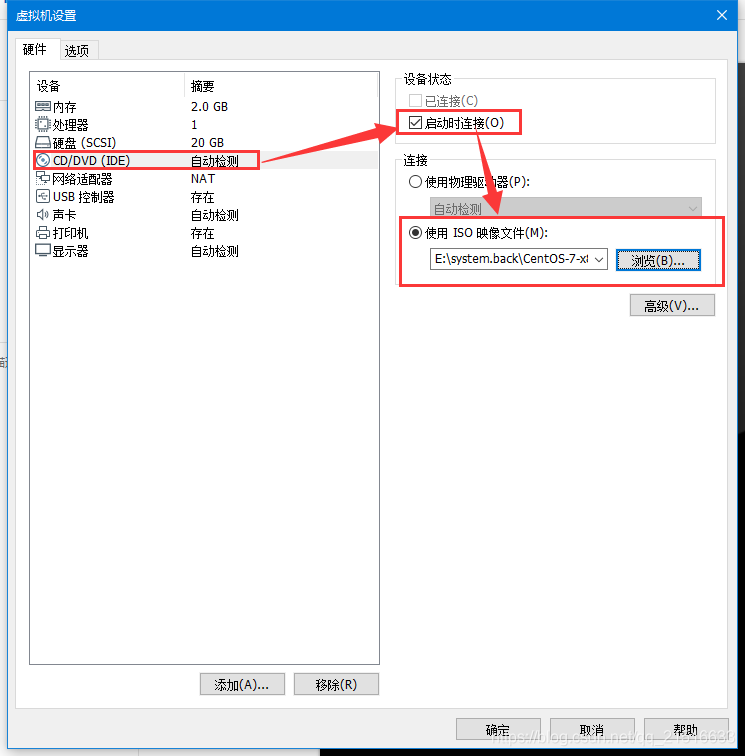
这里我们点击CD/DVD选项,然后使用ISO映像文件,点击浏览找到你已经下载好的ISO格式系统映像文件。
下载windows系统可以去MSDN我告诉你网站下载,Linux系统去各大系统官网下载即可。
此页面还可进行其他硬盘配置,比如设置内存为4G,去除打印机等等。
开启虚拟机
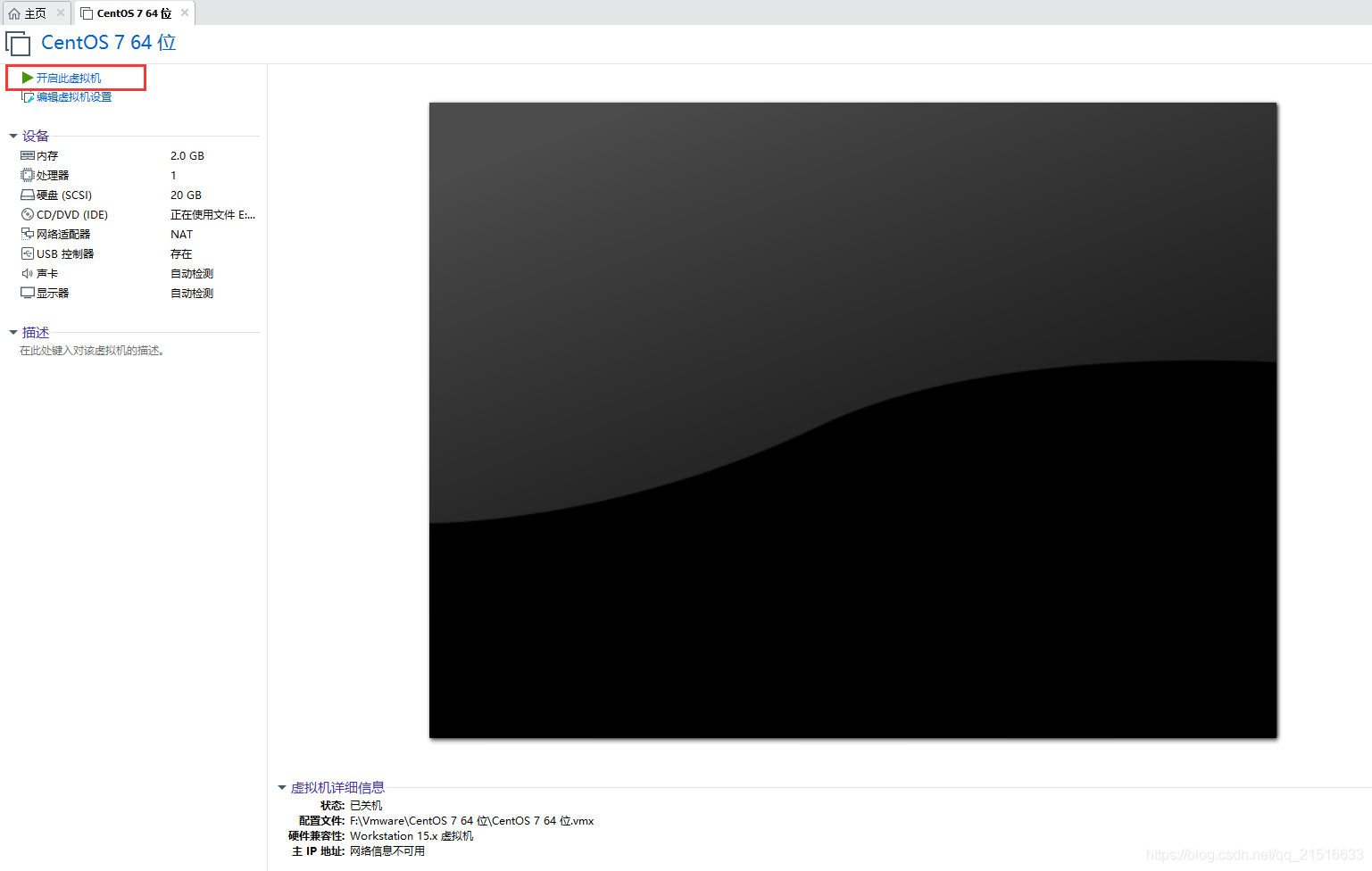
在上一个选项卡点击完成以后,会显示这个页面。这时点击开启虚拟机,就可以进入系统安装页面。
开机会先显示下图,然后会进入系统安装选项界面。
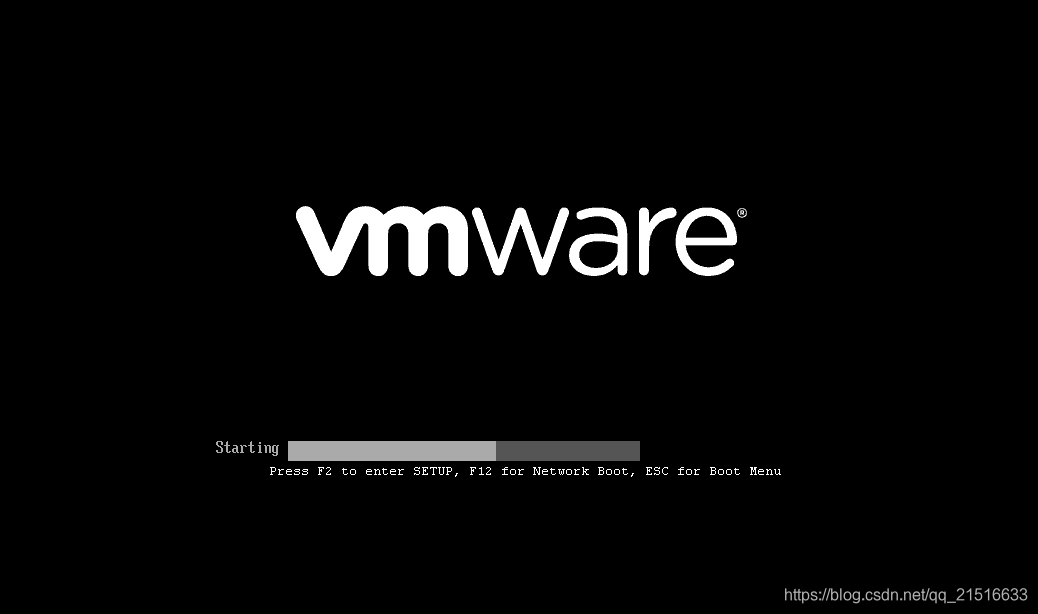
额外说一句,如果在开启虚拟机的时候,显示VT-X技术未开启。是因为主板没有开启这儿选项,VT-X是一种虚拟化技术,是将计算机资源分成独立的几块,每一块都可以模拟出一个计算机的技术。这时,重启计算机(不是虚拟机)进入计算机的BIOS设置,囧此选项开启即可。具体步骤自行搜索。
开始安装系统
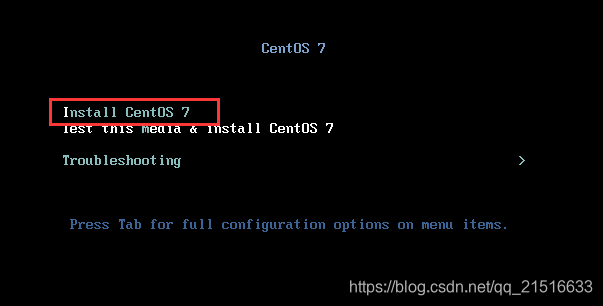
这是可以用键盘上面的方向键选择第一项回车即可。
(如果你的鼠标或键盘不能用,可能是你没有将界面切换进虚拟机,此时用鼠标对着虚拟机里面点一下就可以了。)
第二项是测试/尝试这个系统,也就是说,不会立即进行安装,但可以进入centos系统,进入之后只要不关机就可以一直使用,也可以在这个系统里进行系统永久安装。
这里我们选择第一项,回车。
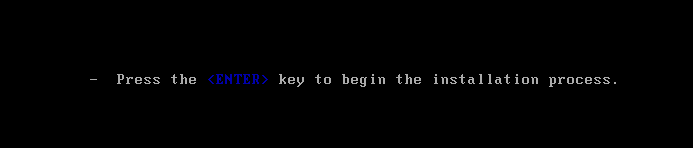
如出现这个界面,按下回车即可。
等待一会之后,我们会进入图形化安装界面。
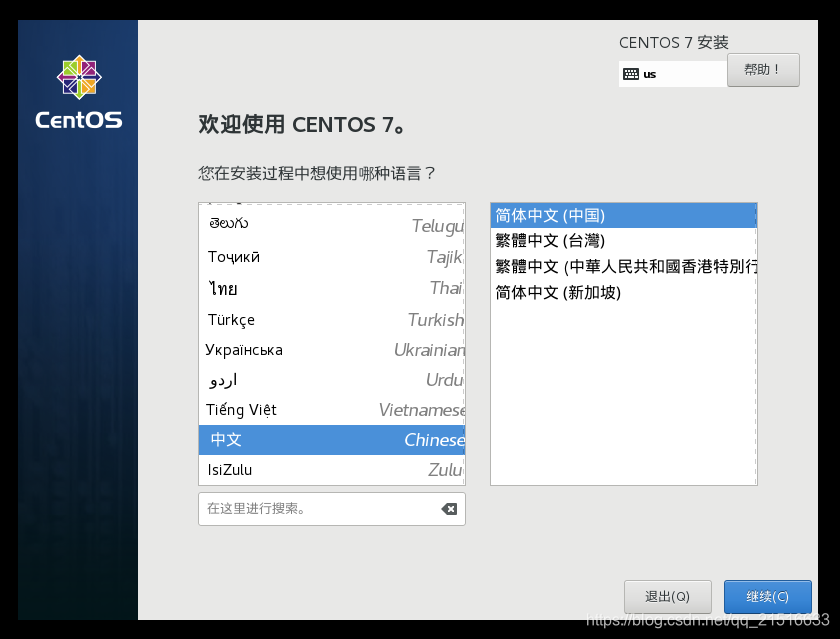
这里我们选择简体中文,点击继续。
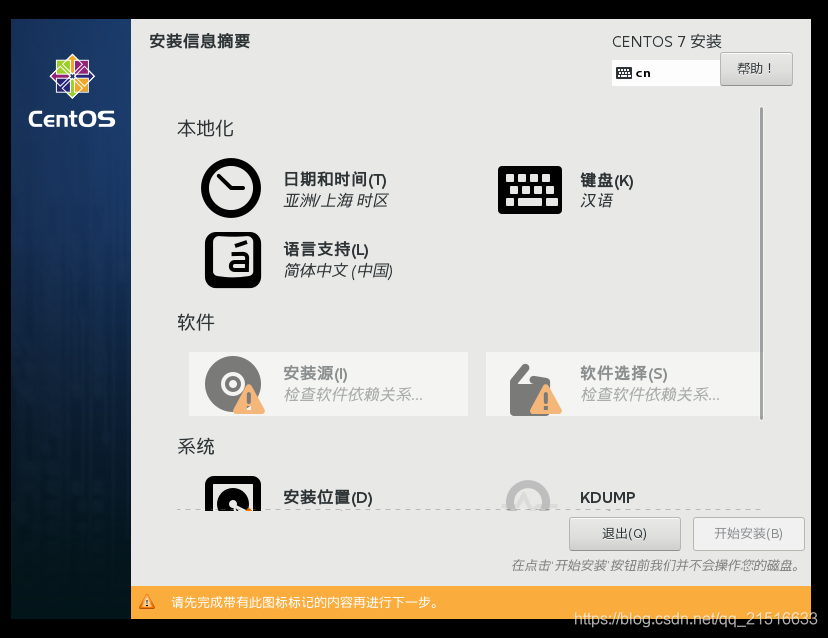
出现这个界面,等待黄色叹号项检查完成之后就可以继续进行安装了。
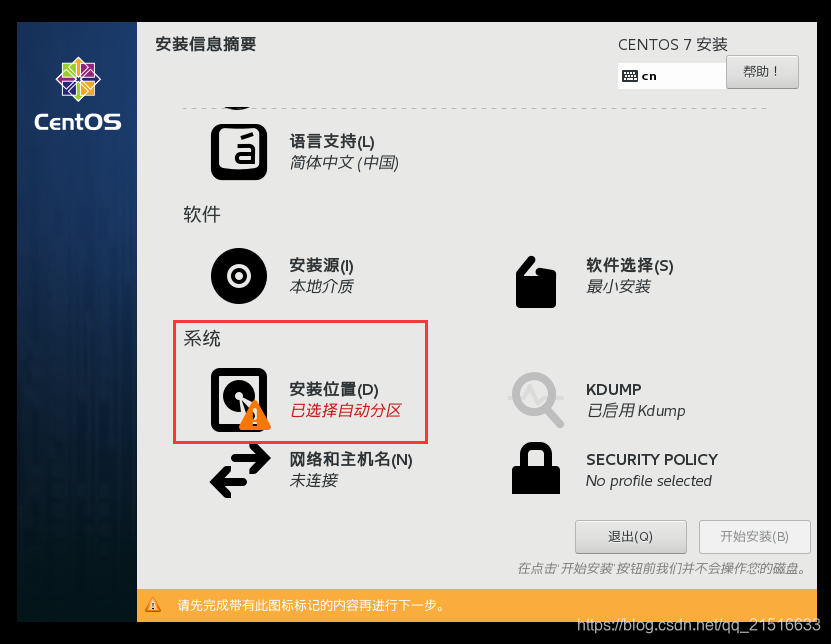
这里需要我们确认分区信息后再继续。此时点击这个选项进入分区设置。

如果是第一次安装不懂分区配置的,或不想配置想采用默认分区的,直接点击完成即可。
如果想自己配置分区,点击下面的我要配置分区,即可进入分区配置,如下图。
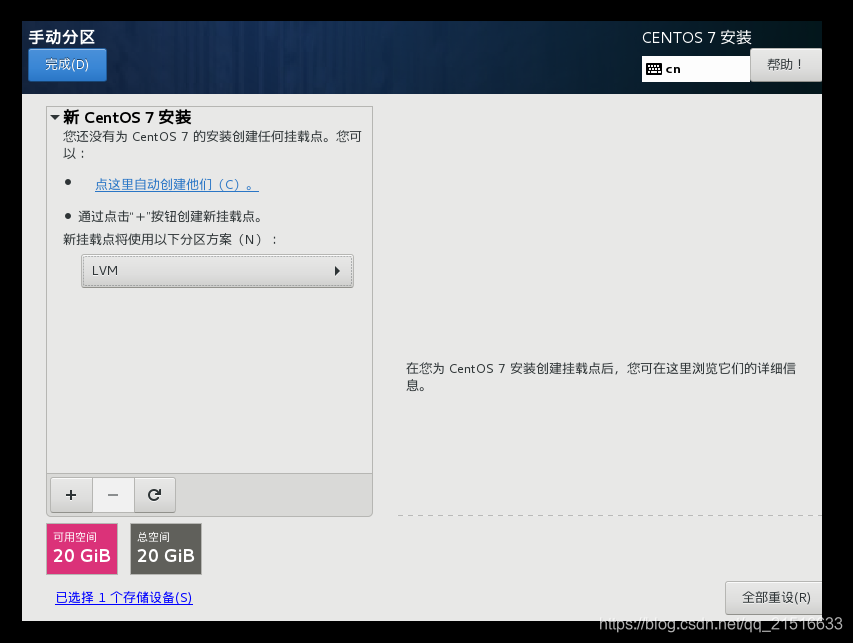
这里不再进行手动配置分区,采用默认自动分区,继续。
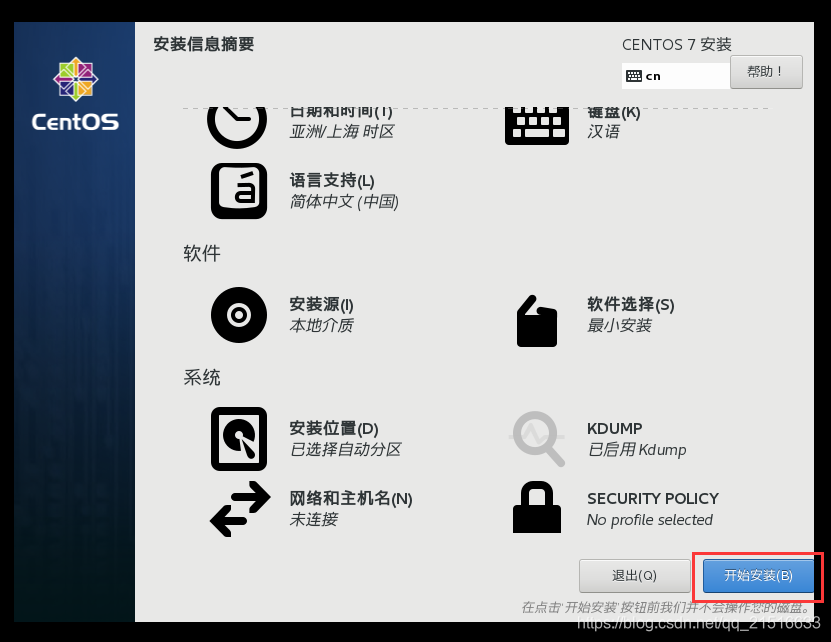
点击开始安装。
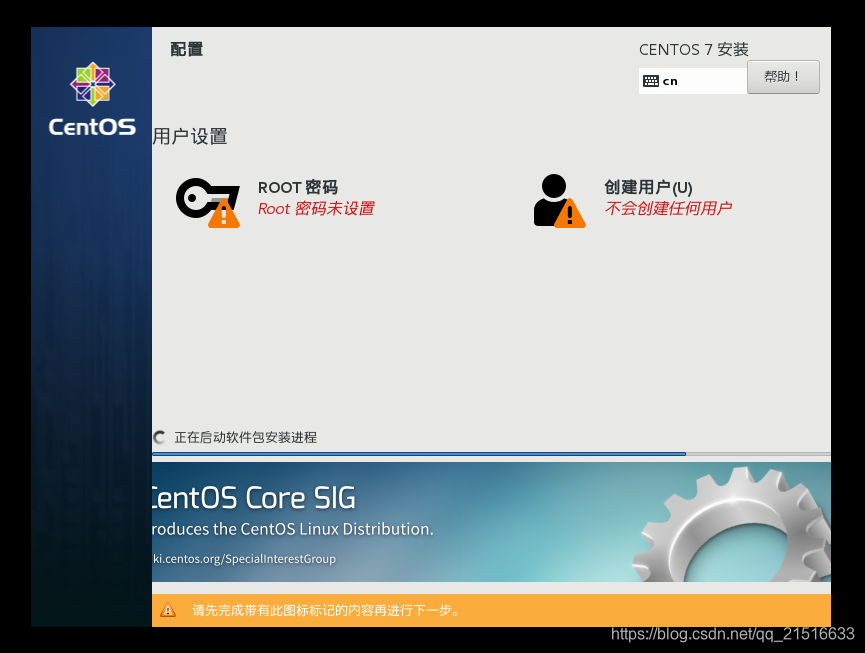
点击ROOT密码,可以设置root密码。
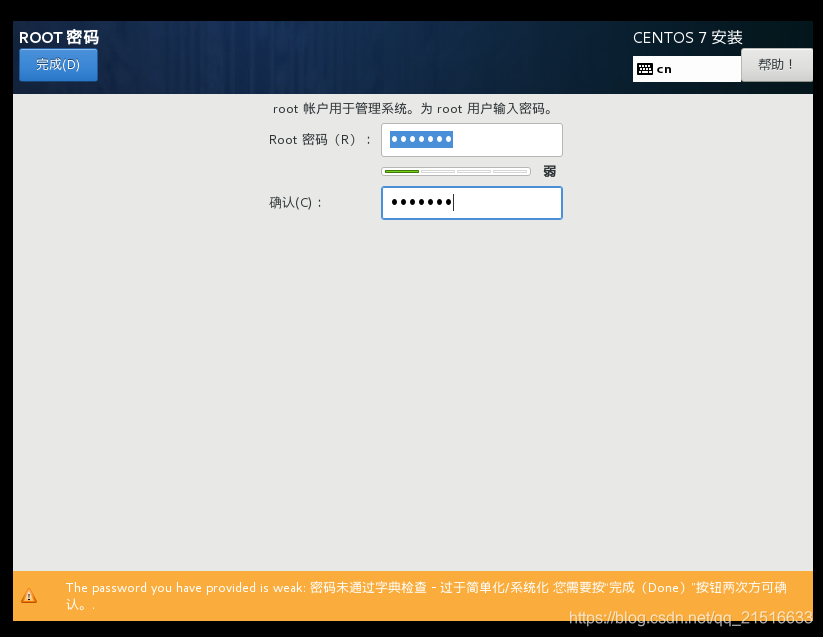
点击完成即可完成root密码设置。等待一会即可完成配置。
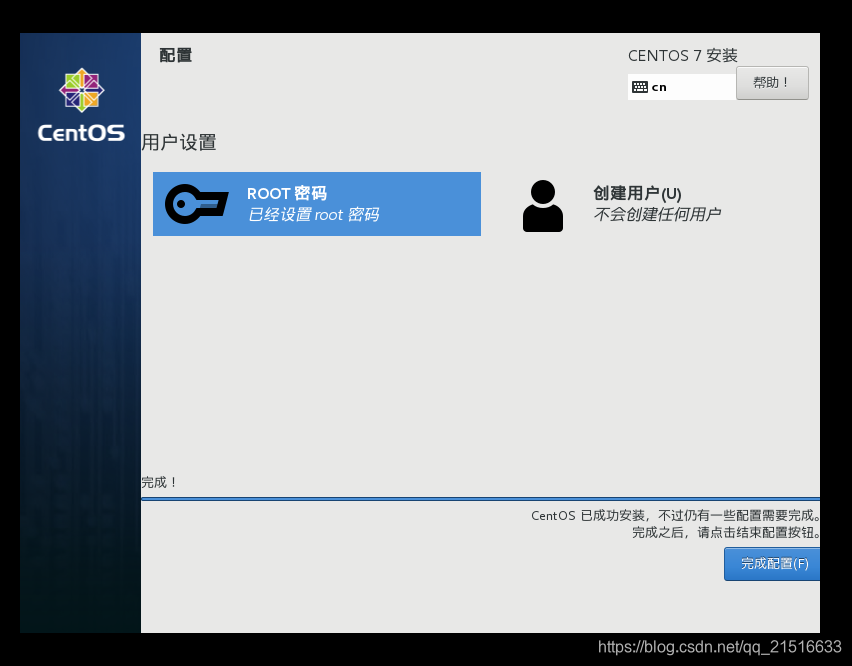
之后配置完成后会进入重启页面。
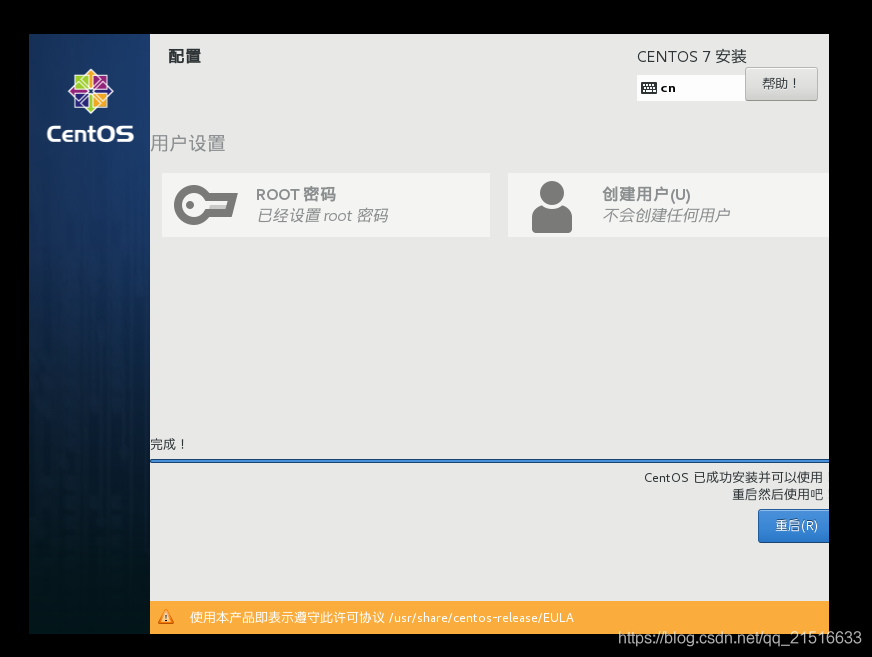
重启之后会进入登录界面。
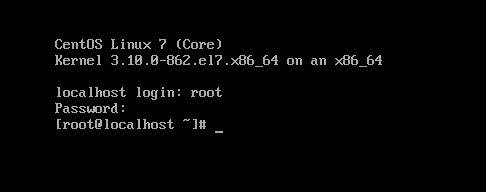
这里我们使用root用户登录。
这里登录进来是命令行界面,我们可以通过设置使其默认登录到图形界面。

这里我们使用
systemctl get-default 可以查看当前默认启动方式
systemctl set-default graphical.target 设置为启动到图形界面
然后重启即可。
界此,安装完成。
如何用VmwareWorkstation安装Centos系统的更多相关文章
- virtualbox 安装centos系统,设置双网卡实现虚拟机上网及主宿互访
写在前面:前两天想玩linux,在VMware中装了centos,进入系统后发现连不上网,搜了下教程,/etc/sysconfig/network-scripts/目录下没有 ifcfg-e*的文件 ...
- yum安装centos系统依赖库
安装centos系统依赖库,安装软件过程中,经常需要的一些库,可以在编译安装软件前执行如下命令: 首先更新系统(这步可以不执行) yum -y update 这种更新是全部更新,但是有时一些软件不想更 ...
- VMware虚拟机安装CentOS系统图文教程
上一篇:VMware虚拟机安装教程详解图文 上一篇文章给大家介绍了虚拟机的安装,本文为大家详细介绍一下如何在虚拟机安装CentOS系统: 一:VMware虚拟机创建: 1:打开 ...
- 安装 CentOs 系统 及 Python 及 Scrapy 框架
1: 先安装Centos 系统: 为什么选择CentOs系统,而不选择Ubuntu ? 我在Ubuntu上尝试了三次安装 python 和 Scrapy ,结果都没成功,在运维老王的建议下 使用Cen ...
- Linux学习(一)-安装vm虚拟机以及如何在虚拟机上安装Centos系统
(一)基本说明 学习Linux需要一个环境,我们需要创建一个虚拟机,然后在虚拟机上安装一个Centos系统来学习. 1)安装软件vm12; 2)通过vm12创建一个虚拟机空间; 3)在vm12创建好的 ...
- VWware Workstation 安装CentOS系统
VWware Workstation 安装CentOS系统 下载CentOS系统镜像: 官方地址:https://www.centos.org/download/mirrors/ 在此可选择华为云服务 ...
- kickstart半自动安装centos系统与pxe自动安装centos系统
一.kickstart半自动安装centos系统 关闭防火墙,关闭selinux,使用system-config-kickstart生成kickstart配置文件,启动xmanger-Passive ...
- 记从安装centos系统在到使用mono3.2部署MVC过程遇到的问题
一.安装虚拟机并安装配置系统 我不太愿意去下载vmware就用系统里面自带的Hyper-V 系统我选择了最新版本的CentOs6.4 下载地址:http://mirrors.163.com/cento ...
- 初涉定制linux系统之——自动化安装Centos系统镜像制作
最近碰到个需求:要在内网环境安装centos6.5系统并搭建服务,但由于自动部署脚本里安装依赖包使用的是yum安装,而服务器无法连接外网,实施人员也不会本地yum源搭建O__O "….. 本 ...
随机推荐
- 解决Ajax中IE浏览器缓存问题
解决Ajax中IE浏览器缓存问题 1.首先,先看一张图.从这张图中我们可以清楚的了解到从请求的发出到解析响应的过程. 2.根据图中的三个节点我们可以使用三种方式解决这个缓存问题(主要是针对ie) 2. ...
- Vue2.0 【第二季】第3节 Vue.set全局操作
目录 Vue2.0 [第二季]第3节 Vue.set全局操作 第3节:Vue.set全局操作 一.引用构造器外部数据 二.在外部改变数据的三种方法: 三.为什么要有Vue.set的存在? Vue2.0 ...
- String的那些事
目录 String的特点? String的构造方法? String的常用方法? String的特点? 通过查看String类的源码我们得知:String类被final关键字修饰,这即是说明String ...
- 给萌新的 TS custom transformer plugin 教程——TypeScript 自定义转换器插件
xuld/原创 Custom transformer (自定义转换器)是干什么的 简单说,TypeScript 可以将 TS 源码编译成 JS 代码,自定义转换器插件则可以让你定制生成的代码.比如删掉 ...
- (转)C代码优化方案
C代码优化方案 原文地址:http://www.uml.org.cn/c++/200811103.asp 目录 C代码优化方案 1.选择合适的算法和数据结构 2.使用尽量小的数据类型 3.减少运算的强 ...
- FastDFS源码学习(一)FastDFS介绍及源码编译安装
FastDFS是淘宝的余庆主导开发的一个分布式文件系统,采用C语言开发,性能较优.在淘宝网.京东商城.支付宝和某些网盘等系统均有使用,使用场景十分广泛. 下图来源:https://blog.csdn. ...
- 【java I/O流总结】基于源码比较FileReader和BufferReader
上一篇博客中,测试分析了FileReader&FileWriter,和BufferWriter&BufferReader之间的性能对比.仅仅只是简单分析.现在我基于源码的角度,来分析B ...
- Java - Java开发中的安全编码问题
目录 1 - 输入校验 1.1 SQL 注入防范 1.2 XSS防范 1.3 代码注入/命令执行防范 1.4 日志伪造防范 1.5 XML 外部实体攻击 1.6 XML 注入防范 1.7 URL 重定 ...
- 编译原理:LL(1)文法的判断,递归下降分析程序
1. 文法 G(S): (1)S -> AB (2)A ->Da|ε (3)B -> cC (4)C -> aADC |ε (5)D -> b|ε 验证文法 G(S)是不 ...
- 使用FME对CAD管网数据进行过滤、聚合、中心点替换
1.首先加载CAD数据,并暴露出需要使用到的相关字段.比如:block_number.fme_geometry.fme_color等字段. 2.对一个元素有多种类型部件的需要进行过滤,例如本次的检修井 ...