
浮动【电梯】或【回到顶部】小插件:iElevator.js
iElevator.js 是一个jquery小插件,使用简单,兼容IE6,支持UMD和3种配置方式,比锚点更灵活。
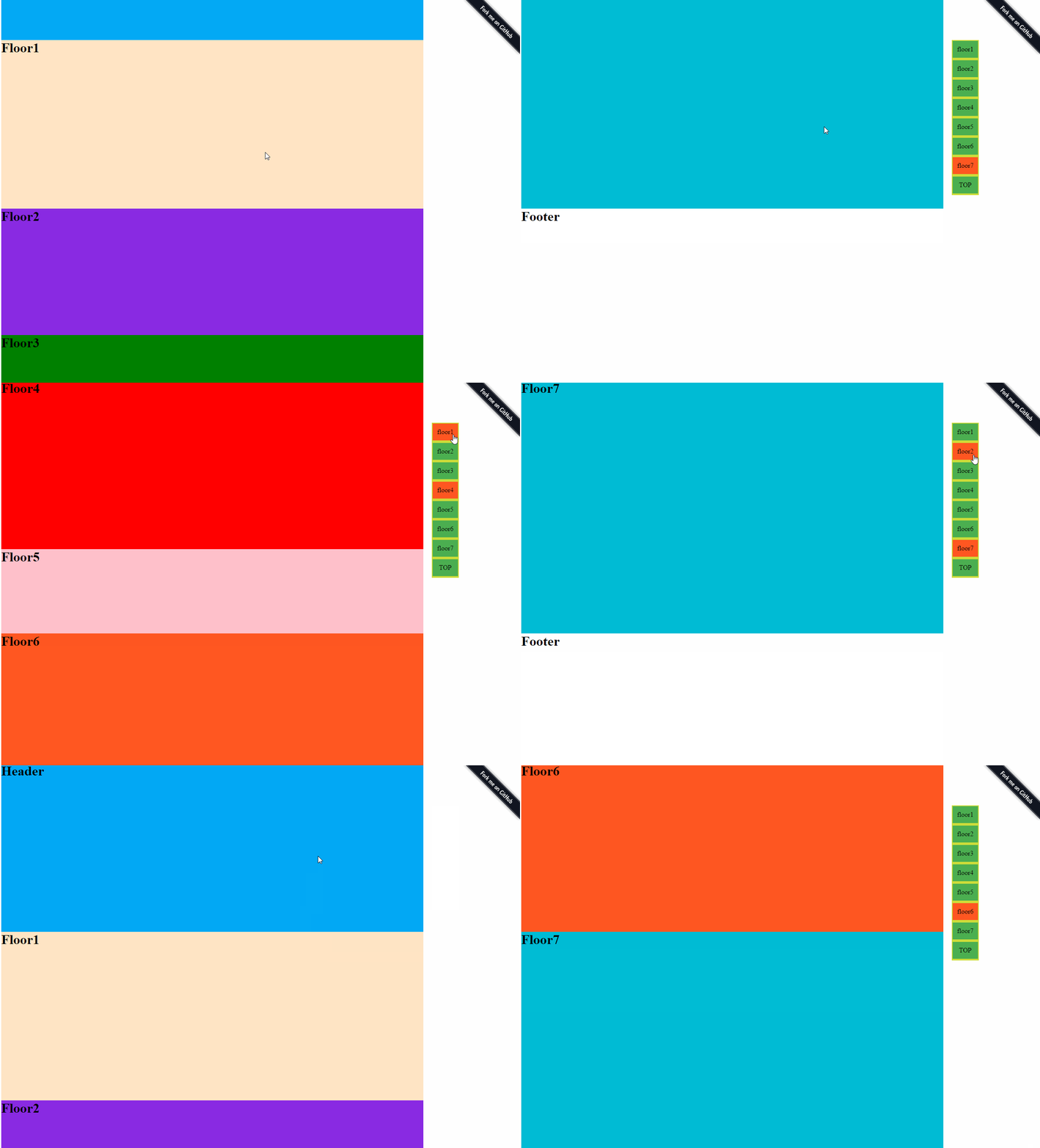
Default Options
_defaults = {

    floors: null,

    btns: null,

    backtop: null,

    selected: '',

    sticky: -1,

    visible: {

        isHide: 'no',

        numShow: 0

    },

    speed: 400,

    show: function(me) {

        me.element.show();

    },

    hide: function(me) {

        me.element.hide();

    }

}
- floors: 页面中floor模块的引用
- btns: 焦点图的引用
- backtop: 回到顶部按钮的引用
- selected: 焦点图在进行滚动或单击时的选中样式
- sticky: 模拟position: sticky定位,并可以指定elevator顶部距离窗口顶部的距离,默认为-1
- visible: 用于控制【电梯】的显示与隐藏,当srollTop值大于numShow时,显示【电梯】,反之则隐藏
- speed: 控制滑条的滚动速度
- show: 可以重写该函数,来定制elevator的显示方式
- hide: 可以重写该函数,来定制elevator的隐藏方式
安装
npm install ielevator || bower install ielevator
使用
1. back to top 【回到顶部】[单击我看Demo效果]
HTML:
<div class="elevator elevator-backtop" id="backtop" >

 <a href="javascript:;" class="js-backtop">TOP</a>

</div>
Javascript:
$('#backtop').ielevator({

  backtop: $('#backtop .js-backtop')

});
只需获取`backtop`引用即可,就这么简单!
2. simulate elelvator [单击我看Demo效果]
HTML:
<div class="elevator" id="elevator" data-elevator-options='{"selected": "custome-selected"}'>

  <ul>

    <li><a href="javascript:;" class="custome-selected js-btn">floor1</a></li>

    <li><a href="javascript:;" class="js-btn">floor2</a></li>

    <li><a href="javascript:;" class="js-btn">floor3</a></li>

    <li><a href="javascript:;" class="js-btn">floor4</a></li>

    <li><a href="javascript:;" class="js-btn">floor5</a></li>

    <li><a href="javascript:;" class="js-btn">floor6</a></li>

    <li><a href="javascript:;" class="js-btn">floor7</a></li>

  </ul>

</div>
Javascript:
    $('#elevator').ielevator({

        floors: $('.js-floor'),

        btns: $('#elevator .js-btn'),

        selected: 'selected',

        visible: {isHide: 'yes', numShow: 400},

        show: function() {

            $('#elevator').slideDown(400);

        },

        hide: function() {

            $('#elevator').slideUp(400);

        }

    });
注意: `data-ielevator-options='{"selected": "custome-selected"}` 配置的优先级是最高的
3. simulate elevator + back to top [单击我看Demo效果]
HTML:
    <div class="elevator" id="elevator" data-elevator-options=''>

        <ul>

            <li><a href="javascript:;" class="custome-selected js-btn">floor1</a></li>

            <li><a href="javascript:;" class="js-btn">floor2</a></li>

            <li><a href="javascript:;" class="js-btn">floor3</a></li>

            <li><a href="javascript:;" class="js-btn">floor4</a></li>

            <li><a href="javascript:;" class="js-btn">floor5</a></li>

            <li><a href="javascript:;" class="js-btn">floor6</a></li>

            <li><a href="javascript:;" class="js-btn">floor7</a></li>

            <li><a href="javascript:;" class="js-backtop">TOP</a></li>

        </ul>

    </div>
Javascript:
    $('#elevator').ielevator({

        floors: $('.js-floor'),

        btns: $('#elevator .js-btn'),

        backtop: $('#elevator .js-backtop'),

        selected: 'selected',

        visible: {isHide: 'yes', numShow: 400},

        show: function() {

            $('#elevator').slideDown(400);

        },

        hide: function() {

            $('#elevator').slideUp(400);

        }

    });
4. require.js example [单击我看Demo效果]
这是一个require.js的实例
5. 模拟segmentfault文章导航 [单击我看Demo效果]
Javascript:
    // 获取Markdown中的标题

    var $demo = $('#demo'),

        $titles = $('h2'),

        $nav = $demo.find('.list'),

        $highlight = $demo.find('.highlight'),

        STR = '';

    // 填充标题

    $titles.each(function(){

        STR += '<li><a>'+ $(this).text() +'</a></li>';

    });

    $nav.html(STR);

    // 调用ielevator

    $demo.ielevator({

        floors: $titles,

        btns: $('#demo li'),

        sticky: 10,

        selected: $highlight

    });
浮动【电梯】或【回到顶部】小插件:iElevator.js的更多相关文章
- web页面浮动回到顶部功能和浮动广告
实现测试浮动回到顶部 法一:用js实现<%@ Page Language="C#" AutoEventWireup="true" CodeBehind=& ...
- Jquery回到顶部插件【query.scrollUp.js】使用
<!DOCTYPE html> <html> <head> <meta charset="utf-8" /> <meta na ...
- 小程序scroll-view实现回到顶部
一.wxml页面:catchtap阻止冒泡事件. <view class="gotop" hidden='{{!cangotop}}'catchtap="goTop ...
- javascript 特效实现(2)——回到顶部效果
<!DOCTYPE html> <html lang="en"> <head> <meta charset="UTF-8&quo ...
- jQuery回到顶部插件jQuery GoUp
插件描写叙述 jQuery GoUp!是一个简单的jQuery插件,让你的网页用户直接回到顶部. 用法很easy 引用jquery库和jquery.goup.min.js到你的页面 <scrip ...
- 一款回到顶部的 jQuery 插件,支持 Div 中的滚动条回到顶部
前言 今天在网上搜索“回到顶部”的 jQuery 插件,网上有很多,但是大部分都不支持让 Div 中的滚动条回到顶部.于是乎,不放弃,自己参考 Github 上的一个 jQuery 插件,经过自己的修 ...
- HTML 回到顶部 浮动
回到顶部 <div id="FloatDIV" style="position: absolute; top: 0px; z-index: 9999; backgr ...
- 从微信小程序到鸿蒙js开发【13】——list加载更多&回到顶部
鸿蒙入门指南,小白速来!从萌新到高手,怎样快速掌握鸿蒙开发?[课程入口] 目录: 1.list加载更多 2.list回到顶部 3.<从微信小程序到鸿蒙js开发>系列文章合集 1.list加 ...
- 页面上常用的一些小功能--QQ、回到顶部
1.QQ <script charset="utf-8" type="text/javascript" src="http://wpa.b.qq ...
随机推荐
- 那些年一起用过的iOS开发利器[4月2号更新]
4月2号新增Runscope. Runscope 这是一家专注于API工具开发的公司,其创始人John Sheehan曾就职于IFTTT和Twilio.Runscope是一款集调试.测试于一身的网络服 ...
- Mac 安装activate-power-mode atom
Mac 安装activate-power-mode atom 标签: atommac 2015-12-02 14:53 308人阅读 评论(0) 收藏 举报 分类: git(2) 版权声明:本文为 ...
- JAVA(IO流)文件复制
package com.am; import java.io.FileInputStream; import java.io.FileOutputStream; import java.io.IOEx ...
- 图片处理GraphicsMagick & ImageMagick
用Java的ImageIO处理一个大于15M的JPG文件,内存溢出. 于是寻求新的解决方案,用ImageMagicK,发现处理图片速度不令人满意,于是切换至GraphicsMagicK,如下是总结. ...
- Self-Host Web API 学习笔记
ASP.NET Web API 不需要 IIS,直接使用控制台程序可以实现. 一.创建一个新的控制台程序,项目名为 HostApi 二.设置目标框架为.NET Framework 4 三.NuGet添 ...
- CG_INLINE,inline 内联函数
内联函数,即在编译的时候将函数体替换函数调用,从而不需要将parameter,return address进行push/pop stack的操作,从而加速app的运行,然而,会增加二进制文件的大小. ...
- Java中PreparedStatement与Statement的总结
概要: PreparedStatement 接口继承自 Statement 接口,PreparedStatement 比普通Statement 对象使用起来更加灵活,更有效率. 一.PreparedS ...
- CSS之viewport 2
在这个迷你系列的文章里边我将会解释viewport,以及许多重要元素的宽度是如何工作的,比如<html>元素,也包括窗口和屏幕. 这篇文章我们来聊聊关于移动浏览器的内容.如果你对移动开发完 ...
- 快速将一个表的数据生成SQL插入语句
将一个表中的数据生成SQL插入语句,方便系统快速初始化,在数据库中执行创建以下过程就可以了. ) Drop Procedure GenerateData go CREATE PROCEDURE Gen ...
- JsonProperties对模型返回的应用
在采用springMvc+Mybatis的架构中.数据库已经建好,数据库和需要返回的实体共用一个model.一切都井然有序,看起来很美好. 返回的代码都如下这样 @RequestMapping(&qu ...