
Bootstrap-Plugin:提示工具(Tooltip)插件
| ylbtech-Bootstrap-Plugin:提示工具(Tooltip)插件 |
| 1.返回顶部 |
Bootstrap 提示工具(Tooltip)插件
当您想要描述一个链接的时候,提示工具(Tooltip)就显得非常有用。提示工具(Tooltip)插件是受 Jason Frame 写的 jQuery.tipsy 的启发。提示工具(Tooltip)插件做了很多改进,例如不需要依赖图像,而是改用 CSS 实现动画效果,用 data 属性存储标题信息。
如果您想要单独引用该插件的功能,那么您需要引用 tooltip.js。或者,正如 Bootstrap 插件概览 一章中所提到,您可以引用 bootstrap.js 或压缩版的 bootstrap.min.js。
用法
提示工具(Tooltip)插件根据需求生成内容和标记,默认情况下是把提示工具(tooltip)放在它们的触发元素后面。您可以有以下两种方式添加提示工具(tooltip):
- 通过 data 属性:如需添加一个提示工具(tooltip),只需向一个锚标签添加 data-toggle="tooltip" 即可。锚的 title 即为提示工具(tooltip)的文本。默认情况下,插件把提示工具(tooltip)设置在顶部。
<a href="#" data-toggle="tooltip" title="Example tooltip">请悬停在我的上面</a>
- 通过 JavaScript:通过 JavaScript 触发提示工具(tooltip):
$('#identifier').tooltip(options)
$(function () { $("[data-toggle='tooltip']").tooltip(); });
实例
下面的实例演示了通过 data 属性使用提示工具(Tooltip)插件的用法。
实例
<h4>提示工具(Tooltip)插件 - 锚</h4>

这是一个 <a href="#" class="tooltip-test" data-toggle="tooltip"

        title="默认的 Tooltip">

    默认的 Tooltip

</a>.

这是一个 <a href="#" class="tooltip-test" data-toggle="tooltip"

        data-placement="left" title="左侧的 Tooltip">

    左侧的 Tooltip

</a>.

这是一个 <a href="#" data-toggle="tooltip" data-placement="top"

        title="顶部的 Tooltip">

    顶部的 Tooltip

</a>.

这是一个 <a href="#" data-toggle="tooltip" data-placement="bottom"

        title="底部的 Tooltip">

    底部的 Tooltip

</a>.

这是一个 <a href="#" data-toggle="tooltip" data-placement="right"

        title="右侧的 Tooltip">

    右侧的 Tooltip

</a>

<br>

<h4>提示工具(Tooltip)插件 - 按钮</h4>

<button type="button" class="btn btn-default" data-toggle="tooltip"

        title="默认的 Tooltip">

    默认的 Tooltip

</button>

<button type="button" class="btn btn-default" data-toggle="tooltip"

        data-placement="left" title="左侧的 Tooltip">

    左侧的 Tooltip

</button>

<button type="button" class="btn btn-default" data-toggle="tooltip"

        data-placement="top" title="顶部的 Tooltip">

    顶部的 Tooltip

</button>

<button type="button" class="btn btn-default" data-toggle="tooltip"

        data-placement="bottom" title="底部的 Tooltip">

    底部的 Tooltip

</button>

<button type="button" class="btn btn-default" data-toggle="tooltip"

        data-placement="right" title="右侧的 Tooltip">

    右侧的 Tooltip

</button>

<script>

    $(function () { $("[data-toggle='tooltip']").tooltip(); });

</script>
结果如下所示:

选项
有一些选项是通过 Bootstrap 数据 API(Bootstrap Data API)添加或通过 JavaScript 调用的。下表列出了这些选项:
| 选项名称 | 类型/默认值 | Data 属性名称 | 描述 |
|---|---|---|---|
| animation | boolean 默认值:true |
data-animation | 提示工具使用 CSS 渐变滤镜效果。 |
| html | boolean 默认值:false |
data-html | 向提示工具插入 HTML。如果为 false,jQuery 的 text 方法将被用于向 dom 插入内容。如果您担心 XSS 攻击,请使用 text。 |
| placement | string|function 默认值:top |
data-placement | 规定如何定位提示工具(即 top|bottom|left|right|auto)。 当指定为 auto 时,会动态调整提示工具。例如,如果 placement 是 "auto left",提示工具将会尽可能显示在左边,在情况不允许的情况下它才会显示在右边。 |
| selector | string 默认值:false |
data-selector | 如果提供了一个选择器,提示工具对象将被委派到指定的目标。 |
| title | string | function 默认值:'' |
data-title | 如果未指定 title 属性,则 title 选项是默认的 title 值。 |
| trigger | string 默认值:'hover focus' |
data-trigger | 定义如何触发提示工具: click| hover | focus | manual。您可以传递多个触发器,每个触发器之间用空格分隔。 |
| content | string | function 默认值:'' |
data-content | 如果未指定 data-content 属性,则使用默认的 content 值。 |
| delay | number | object 默认值:0 |
data-delay | 延迟显示和隐藏提示工具的毫秒数 - 对 manual 手动触发类型不适用。如果提供的是一个数字,那么延迟将会应用于显示和隐藏。如果提供的是对象,结构如下所示:
delay: |
| container | string | false 默认值:false |
data-container | 向指定元素追加提示工具。 实例: container: 'body' |
方法
下面是一些提示工具(Tooltip)插件中有用的方法:
| 方法 | 描述 | 实例 |
|---|---|---|
| Options: .tooltip(options) | 向元素集合附加提示工具句柄。 |
$().tooltip(options) |
| Toggle: .tooltip('toggle') | 切换显示/隐藏元素的提示工具。 |
$('#element').tooltip('toggle')
|
| Show: .tooltip('show') | 显示元素的提示工具。 |
$('#element').tooltip('show')
|
| Hide: .tooltip('hide') | 隐藏元素的提示工具。 |
$('#element').tooltip('hide')
|
| Destroy: .tooltip('destroy') | 隐藏并销毁元素的提示工具。 |
$('#element').tooltip('destroy')
|
实例
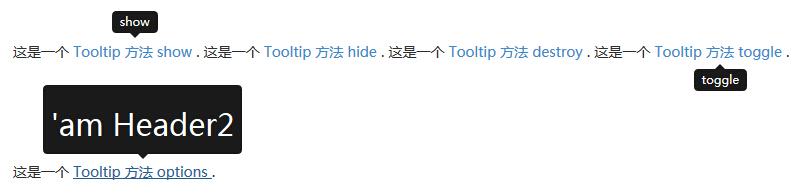
下面的实例演示了提示工具(Tooltip)插件方法的用法。
实例
<div style="padding: 100px 100px 10px;">

    这是一个 <a href="#" class="tooltip-show" data-toggle="tooltip"

            title="show">Tooltip 方法 show

    </a>.

    这是一个 <a href="#" class="tooltip-hide" data-toggle="tooltip"

            data-placement="left" title="hide">Tooltip 方法 hide

    </a>.

    这是一个 <a href="#" class="tooltip-destroy" data-toggle="tooltip"

            data-placement="top" title="destroy">Tooltip 方法 destroy

    </a>.

    这是一个 <a href="#" class="tooltip-toggle" data-toggle="tooltip"

            data-placement="bottom" title="toggle">Tooltip 方法 toggle

    </a>.

    <br><br><br><br><br><br>

    <p class="tooltip-options" >

        这是一个 <a href="#" data-toggle="tooltip" title="<h2>'am Header2

         </h2>">Tooltip 方法 options

        </a>.

    </p>

    <script>

$(function () { $('.tooltip-show').tooltip('show');});

        $(function () { $('.tooltip-hide').tooltip('hide');});

        $(function () { $('.tooltip-destroy').tooltip('destroy');});

        $(function () { $('.tooltip-toggle').tooltip('toggle');});

        $(function () { $(".tooltip-options a").tooltip({html : true });

        });

</script>

<div>
结果如下所示:
事件
下表列出了提示工具(Tooltip)插件中要用到的事件。这些事件可在函数中当钩子使用。
| 事件 | 描述 | 实例 |
|---|---|---|
| show.bs.tooltip | 当调用 show 实例方法时立即触发该事件。 |
$('#myTooltip').on('show.bs.tooltip', function () {
|
| shown.bs.tooltip | 当提示工具对用户可见时触发该事件(将等待 CSS 过渡效果完成)。 |
$('#myTooltip').on('shown.bs.tooltip', function () {
|
| hide.bs.tooltip | 当调用 hide 实例方法时立即触发该事件。 |
$('#myTooltip').on('hide.bs.tooltip', function () {
|
| hidden.bs.tooltip | 当提示工具对用户隐藏时触发该事件(将等待 CSS 过渡效果完成)。 |
$('#myTooltip').on('hidden.bs.tooltip', function () {
|
实例
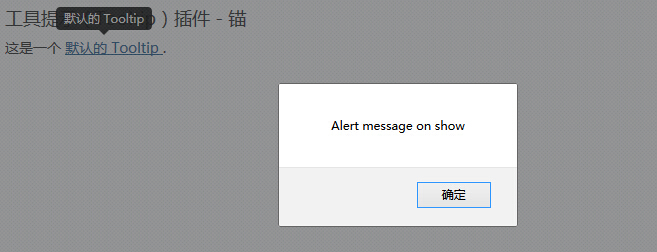
下面的实例演示了提示工具(Tooltip)插件事件的用法。
实例
<h4>提示工具(Tooltip)插件 - 锚</h4>

这是一个 <a href="#" class="tooltip-show" data-toggle="tooltip"

        title="默认的 Tooltip">默认的 Tooltip

</a>.

<script>

$(function () { $('.tooltip-show').tooltip('show');});

    $(function () { $('.tooltip-show').on('show.bs.tooltip', function () {

        alert("Alert message on show");

    })

});

</script>
结果如下所示:
| 2.返回顶部 |
| 3.返回顶部 |
| 4.返回顶部 |
| 5.返回顶部 |
| 11.返回顶部 |
 |
作者:ylbtech 出处:http://ylbtech.cnblogs.com/ 本文版权归作者和博客园共有,欢迎转载,但未经作者同意必须保留此段声明,且在文章页面明显位置给出原文连接,否则保留追究法律责任的权利。 |
Bootstrap-Plugin:提示工具(Tooltip)插件的更多相关文章
- Bootstrap 提示工具(Tooltip)插件的事件
事件 下表列出了提示工具(Tooltip)插件中要用到的事件.这些事件可在函数中当钩子使用. 事件 描述 实例 show.bs.tooltip 当调用 show 实例方法时立即触发该事件. $('#m ...
- Bootstrap 提示工具(Tooltip)插件方法的用法
方法 下面是一些提示工具(Tooltip)插件中有用的方法: 方法 描述 实例 Options: .tooltip(options) 向元素集合附加提示工具句柄. $().tooltip(option ...
- Bootstrap 提示工具(Tooltip)插件
当您想要描述一个链接的时候,使用提示工具插件是一个不错的选择.Bootstrap提示工具插件做了很多的改进,例如不需要依赖图像,而是改变Css动画效果,用data属性来存储标题信息. 用法 提示工具( ...
- CSS 提示工具(Tooltip)
CSS 提示工具(Tooltip) 本文为大家介绍如何使用HTML和CSS来实现提示工具, 提示工具在鼠标移动到制定元素后触发,先看下面示例: 1.基础提示工具代码如下: <!doctye ht ...
- CSS:CSS 提示工具(Tooltip)
ylbtech-CSS:CSS 提示工具(Tooltip) 1.返回顶部 1. CSS 提示工具(Tooltip) 本文我们为大家介绍如何使用 HTML 与 CSS 来创建提示工具. 提示工具在鼠标移 ...
- BootStrap之 提示工具(Tooltip)插件
<!DOCTYPE html> <html> <head> <meta charset="utf-8"> <title> ...
- Bootstrap 弹出框(Popover)插件
Bootstrap 弹出框(Popover)插件与Bootstrap 提示工具(Tooltip)插件类似,提供了一个扩展的视图,用户只需要把鼠标指针悬停到元素上面即可.弹出框的内容完全由Bootstr ...
- Bootstrap 提示工具(Tooltip)插件
一.提示工具(Tooltip)插件根据需求生成内容和标记,默认情况下是把提示工具(tooltip)放在它们的触发元素后面. 有以下两种方式添加提示工具(tooltip): 1.通过data属性:如需添 ...
- Bootstrap -- 插件: 提示工具、弹出框、 警告框消息
Bootstrap -- 插件: 提示工具.弹出框. 警告框消息 1. 提示工具(Tooltip)插件:根据需求生成内容和标记. 使用提示工具: <!DOCTYPE html> <h ...
随机推荐
- MSBI
https://blog.csdn.net/fanyingnedu/article/details/78597207 Familiarity with Microsoft BI Stack - SSI ...
- 农历03__ZC
代码,改自 农历01(http://www.cnblogs.com/cppskill/p/5930558.html) 1.main.cpp #include "Lunar_ZC.h" ...
- [QT]QApplication和QCoreApplication的用法
转自:http://www.tuicool.com/articles/qmI7Bf 故事的背景是这样的,我们在写QT程序的时候或者在开始写QT程序之前总会看到这样的语句 QApplication ap ...
- 【转】IntelliJ IDEA的光芒会盖过Eclipse吗
作为一个资深的Eclipse用户,我想对IntelliJ IDEA做一个更为严谨的审视.JetBrains的工作人员非常的友善,并为Podcastpedia.org和Codingpedia.org这两 ...
- tenserflow models包的安装
1.下载 models包 https://github.com/tensorflow/models 2.将models包拷贝到本机Python包的安装地址即可,本机Python包的安装地址的查看方式可 ...
- 006——php字符串中的处理函数(五)
<?php /** * 一.addslashes() 在预定义字符串前添加反斜杠 * * stripslashes() 把转义字符串前的反斜杠删除 * get_magic_quotes_gpc( ...
- 通过命令启动一个activity(am pm 命令)
一.am的含义是activityManager 主要作用是启动activity.service .broadcast 1.通过adb命令启动acitvity,首先需要设置activity 的 e ...
- 在Android中来修改SQL里面的权限和显示内容
1.在Android中建立了一个数据库. 然后要知道存储数据库的路劲.得到路劲然后进入cmd里面进到 手机终端. 2.利用splite3来显示数据库里面的东西. 3.利用chmod来修改数据库文件的权 ...
- # 20155214 2016-2017-2 《Java程序设计》第6周学习总结
20155214 2016-2017-2 <Java程序设计>第6周学习总结 教材学习内容总结 1.在Java中,输入/输出串流代表对象为java.io.InputStream,java. ...
- 十四年风雨路 苹果iMac电脑进化论
1998年起,在CEO乔布斯的带领下,苹果先后创造除了“软糖”iMac G3.“台灯”iMac G4和“像框”G5.iMac凭借其漂亮的外形和强大的性能,迅速赢得了消费者们的喜爱,甚至改变了整个人类社 ...