
Tinymce 编辑器添加自定义图片管理插件
在使用Tinymce的过程中需要用到图片上传功能,而提供的上传插件在上传文件后是给了一个连接地址,就想用户需要什么图片,不能用最直观的方式表现出来么!
虽然官网上也有一个文件管理的插件moxiemanager,可奈何他是收费的!https://www.tiny.cloud/docs/plugins/moxiemanager/
然后就打算自己弄一个,其实实现效果起来很简单,就只是做了一个类型相册管理的功能,然后在点击图片的时候,将图片的地址信息插入到编辑器里就行了,由于后台用的是layui
的框架,所以界面也就用了layui来实现,这里我只弄了上传,删除功能,也可自己添加检索等功能,实现效果如下
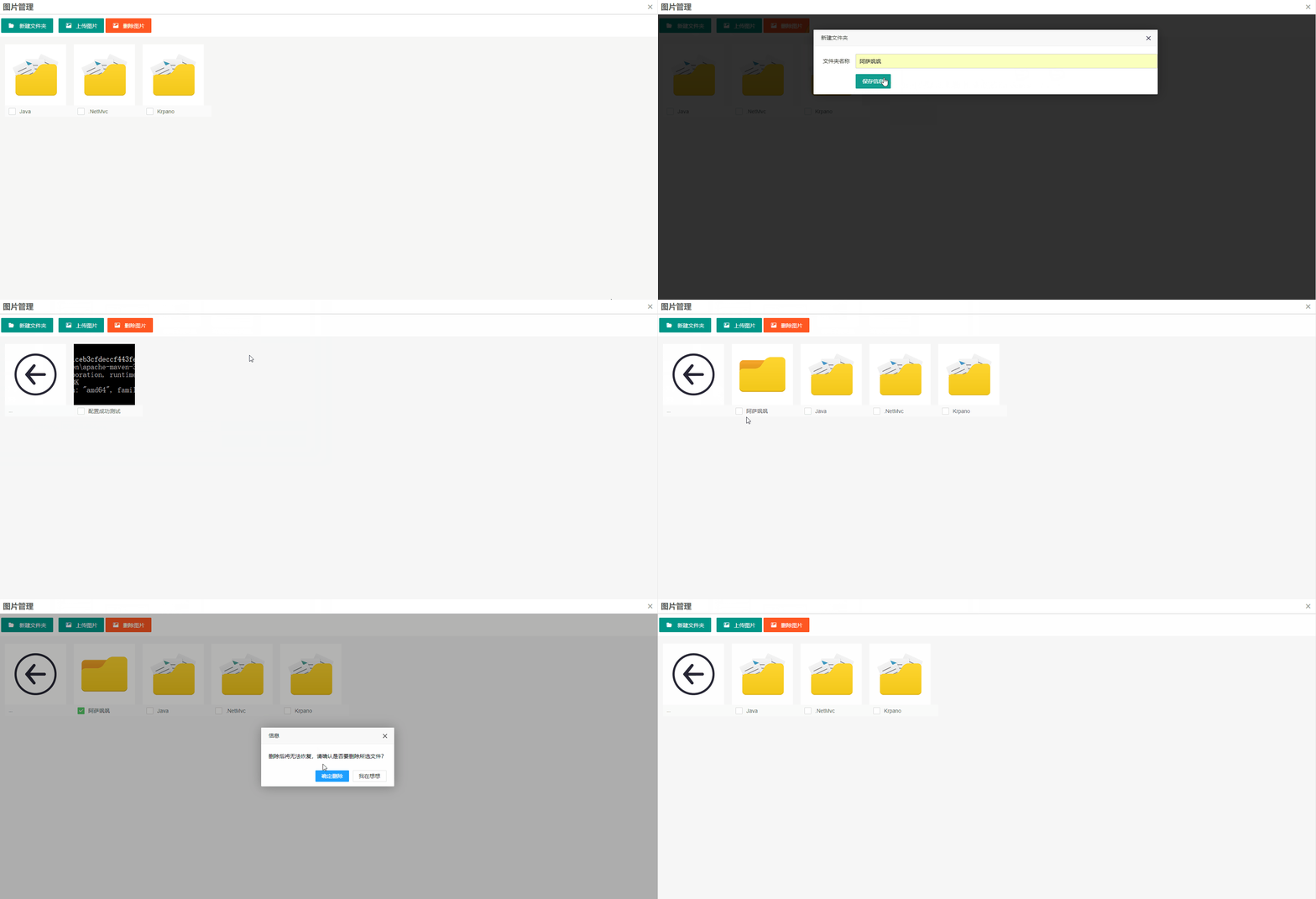
1 、添加插件
我们需要在tinymce的 Plugins 目录下新建一个filemanager文件夹,并添加一个名为plugin.min.js ,其中editor传参后再图片管理页面通过
var editor = top.tinymce.activeEditor.windowManager.getParams().editor; 获取编辑器对象,进行图片插入操作
tinymce.PluginManager.add("filemanager", function (editor, url) {

    editor.addButton("filemanager", {

        title: "图片管理",

        icon: 'image',

        onclick: function () {

            editor.windowManager.open({

                title: "图片管理",

                url:  "/Administrator/Filemanager/Editor",

                width: window.innerWidth * 0.9,

                height: window.innerHeight * 0.8

            }, {

                    editor: editor // pointer to access editor from cshtml

            })

        }

    })

});
2. 相册功能实现
文件夹管理实体类
public class FileManagerDirectoryEntity : BaseEntity

    {

        /// <summary>

        /// 父级Id

        /// </summary>

        public int ParentId { get; set; }

        /// <summary>

        /// 文件夹名称

        /// </summary>

        public string Name { get; set; }

        /// <summary>

        /// 路径

        /// </summary>

        public string FullPath { get; set; }

        /// <summary>

        /// 子文件数量

        /// </summary>

        public int ChildrenCount { get; set; }

    }
文件管理实体类
public class FileManagerDirectoryEntity : BaseEntity

    {

        /// <summary>

        /// 父级Id

        /// </summary>

        public int ParentId { get; set; }

        /// <summary>

        /// 文件夹名称

        /// </summary>

        public string Name { get; set; }

        /// <summary>

        /// 路径

        /// </summary>

        public string FullPath { get; set; }

        /// <summary>

        /// 子文件数量

        /// </summary>

        public int ChildrenCount { get; set; }

    }
相册功能具体实现controller
public class FileManagerController : Controller

    {

        #region Core

        private readonly IRepository<FileManagerDirectoryEntity> _fileManagerDirectoryRepository;

        private readonly IRepository<FileManagerFilesEntity> _fileManagerFilesRepository;

        private const string smallImage = "_small";

        public FileManagerController(

             IRepository<FileManagerDirectoryEntity> fileManagerDirectoryRepository,

             IRepository<FileManagerFilesEntity> fileManagerFilesRepository

            )

        {

            this._fileManagerDirectoryRepository = fileManagerDirectoryRepository;

            this._fileManagerFilesRepository = fileManagerFilesRepository;

        }

        #endregion

        /// <summary>

        /// 编辑器插件

        /// 获取文件数据

        /// </summary>

        /// <param name="dirId"></param>

        /// <returns></returns>

        public ActionResult Editor(int dirId = 0) {

            List<FileManagerFileModel> modelList = new List<FileManagerFileModel>();

            //加载该文件夹下的文件夹

            var dirList = _fileManagerDirectoryRepository.Table

                .Where(x=>x.ParentId==dirId)

                .OrderByDescending(x=>x.CreateTime)

                .ToList();

            foreach(var item in dirList)

            {

                FileManagerFileModel model = new FileManagerFileModel();

                model.Id = item.Id;

                model.Name = item.Name;

                model.FullPath = item.FullPath;

                model.FileType = 2;

                model.ChildrenCount = item.ChildrenCount;

                modelList.Add(model);

            }

            //加载该文件夹下的图片文件

            var fileList = _fileManagerFilesRepository.Table

                .Where(x => x.DirectoryId == dirId)

                .OrderByDescending(x => x.CreateTime)

                .ToList();

            foreach (var item in fileList)

            {

                FileManagerFileModel model = new FileManagerFileModel();

                model.Id = item.Id;

                model.Name = item.Name;

                model.FullPath = item.FullPath;

                model.SmallFullPath = item.FullPath + smallImage + item.FileExt;

                model.FileType = 1;

                modelList.Add(model);

            }

            return View(modelList);

        }

        /// <summary>

        /// 创建文件夹

        /// </summary>

        /// <param name="dirId"></param>

        /// <returns></returns>

        public ActionResult _AddDirectory(int dirId) {

            return View();

        }

        /// <summary>

        /// 文件夹信息保存

        /// </summary>

        /// <param name="dirId"></param>

        /// <param name="dirName"></param>

        /// <returns></returns>

        public ActionResult _AddDirectorySave(int dirId , string dirName) {

            var parentDirEntity = _fileManagerDirectoryRepository.GetById(dirId);

            if (!string.IsNullOrEmpty(dirName))

            {

                var parentDirPath = parentDirEntity == null ? "/Content/FileManager/" : parentDirEntity.FullPath;

                if(parentDirEntity != null)

                {

                    parentDirEntity.ChildrenCount++;

                }

                FileManagerDirectoryEntity entity = new FileManagerDirectoryEntity();

                entity.ParentId = dirId;

                entity.Name = dirName;

                entity.FullPath = string.Format("{0}/{1}/", parentDirPath, Guid.NewGuid());

                if (!Directory.Exists(Server.MapPath(entity.FullPath)))

                {

                    Directory.CreateDirectory(Server.MapPath(entity.FullPath));

                }

                _fileManagerDirectoryRepository.Insert(entity);

                _fileManagerDirectoryRepository.SaveChanges();

            }

            return RedirectToAction("Editor",new { dirId = dirId});

        }

        /// <summary>

        /// 上传图片

        /// </summary>

        /// <param name="dirId"></param>

        /// <returns></returns>

        public JsonResult UploadImage(int dirId)

        {

            //路径地址

            string fileUrl = "";

            var parentDirEntity = _fileManagerDirectoryRepository.GetById(dirId);

            var parentDirPath = parentDirEntity == null ? "/Content/FileManager/" : parentDirEntity.FullPath;

            HttpFileCollectionBase postfile = HttpContext.Request.Files;

            if (postfile == null)

            {

                return Json(new { code = 1, msg = "文件不能为空" });

            }

            var file = postfile[0];

            string extName = Path.GetExtension(file.FileName);

            using (System.Drawing.Image image = System.Drawing.Image.FromStream(file.InputStream))

            {

                string fileName = Guid.NewGuid().ToString() + extName;

                string smallImgName = string.Format("{0}{1}{2}", fileName, smallImage, extName);

                string route = Server.MapPath(parentDirPath);

                fileUrl = Path.Combine(parentDirPath, fileName);

                string savePath = Path.Combine(route, fileName);

                //缩略图路径

                string smallImgPath = Path.Combine(route, smallImgName);

                //生成缩略图

                try

                {

                    ImageResizer.Fit(image, 160, 160, ImageResizeMode.Crop, ImageResizeScale.Down).Save(smallImgPath);

                }

                catch (Exception)

                {

                    return Json(new { flag = false, msg = "生成缩略图出错!" });

                }

                file.SaveAs(savePath);

            }

            #region 添加数据到素材表

            FileManagerFilesEntity entity = new FileManagerFilesEntity();

            entity.FileExt = extName;

            entity.FullPath = fileUrl;

            entity.Name = Path.GetFileNameWithoutExtension(file.FileName);

            entity.DirectoryId = dirId;

            entity.Size = file.ContentLength;

            _fileManagerFilesRepository.Insert(entity);

            _fileManagerFilesRepository.SaveChanges();

            #endregion

            if (parentDirEntity != null)

            {

                parentDirEntity.ChildrenCount++;

            }

            _fileManagerDirectoryRepository.SaveChanges();

            return Json(new { code = 0 });

        }

        public class DeleteFilesParams

        {

            public int Id { get; set; }

            public int Type { get; set; }

        }

        /// <summary>

        /// 删除选中文件夹及图片

        /// </summary>

        /// <returns></returns>

        public JsonResult CheckedFilesDelete(List<DeleteFilesParams> checkeds)

        {

            var directoryList = _fileManagerDirectoryRepository.Table.ToList();

            var fileList = _fileManagerFilesRepository.Table.ToList();

            foreach(var item in checkeds)

            {

                //删除图片

                if (item.Type == 1)

                {

                    var fileEntity = fileList.FirstOrDefault(x => x.Id == item.Id);

                    string path = Server.MapPath(fileEntity.FullPath);

                    if (System.IO.File.Exists(path))

                    {

                        System.IO.File.Delete(path);

                    }

                    var parentDir = directoryList.Find(x => x.Id == fileEntity.DirectoryId);

                    if (parentDir != null)

                    {

                        parentDir.ChildrenCount--;

                    }

                    _fileManagerFilesRepository.Delete(fileEntity);

                }

                else

                {

                    var dirEntity = directoryList.FirstOrDefault(x => x.Id == item.Id);

                    DeleteChildDirFiles(dirEntity.Id, directoryList, fileList);

                    string path = Server.MapPath(dirEntity.FullPath);

                    if (Directory.Exists(path))

                    {

                        Directory.Delete(path, true);

                    }

                    var parentDir = directoryList.Find(x => x.Id == dirEntity.ParentId);

                    if (parentDir != null)

                    {

                        parentDir.ChildrenCount--;

                    }

                    _fileManagerDirectoryRepository.Delete(dirEntity);

                }

            }

            _fileManagerFilesRepository.SaveChanges();

            _fileManagerDirectoryRepository.SaveChanges();

            return Json(new { code = 0 });

        }

        public void DeleteChildDirFiles(int pid,List<FileManagerDirectoryEntity> dirList, List<FileManagerFilesEntity> files) {

            var dirEntityList = dirList.Where(x => x.ParentId == pid);

            var fileEntityList = files.Where(x => x.DirectoryId == pid);

            foreach (var item in dirEntityList)

            {

                DeleteChildDirFiles(item.Id, dirList, files);

                _fileManagerDirectoryRepository.Delete(item);

            }

            foreach (var item in fileEntityList)

            {

                _fileManagerFilesRepository.Delete(item);

            }

            _fileManagerDirectoryRepository.SaveChanges();

            _fileManagerFilesRepository.SaveChanges();

        }

    }
文件管理页面 Editor.chtml
@using Web.Areas.Administrator.Models

@model List<FileManagerFileModel>

@{

    Layout = null;

}

<!DOCTYPE html>

<html>

<head>

    <meta name="viewport" content="width=device-width" />

    <title>文件管理</title>

    <link href="/Assets/iconfont/iconfont.css" rel="stylesheet" />

    <link href="/Scripts/layui/css/layui.css" rel="stylesheet" />

    <style>

        body { background: #f6f6f6; }

        .toolbar { padding: 10px; background: #fff; }

        .toolbar i.iconfont{margin-right:10px;}

        .file-list{margin:20px;}

        .file-list li { float: left; background:#fff; margin-bottom:20px; margin-right:20px; }

        .file-list li .img-wapper { width:160px;  }

        .file-list li .img-wapper img{width:100%; height:160px;}

        .file-list li .file-name { padding: 0 10px; width: 100%; overflow:hidden; line-height: 30px; height:30px; color: #666; font-size: 12px; background: #fafafa; }

        .file-list li .file-name .layui-form-checkbox{width:140px !important; overflow:hidden !important; }

        .file-list li:hover { box-shadow: 0 0 10px rgba(0,0,0,.1); }

        .file-list li:hover .file-name { background: #f5f5f5;}

    </style>

</head>

<body>

    <div class="toolbar">

        <a class="layui-btn layui-btn-small" href="javascript:;" data-toggle="modal" data-title="新建文件夹" data-url="@Url.Action("_AddDirectory",new { dirId = Request["dirId"] == null ? 0 : int.Parse(Request["dirId"])})">

            <i class="iconfont icon-directory"></i>

            新建文件夹

        </a>

        <button id="upload-img-btn" type="button" class="layui-btn"><i class="iconfont icon-photo"></i>上传图片</button>

        <button id="delete-img-btn" type="button" class="layui-btn layui-btn-danger"><i class="iconfont icon-photo"></i>删除图片</button>

    </div>

    <div class="layui-form">

        <ul class="file-list">

            @if (!string.IsNullOrWhiteSpace(Request["dirId"]))

            {

                <li class="file-item">

                    <div class="img-wapper">

                        <a href="javascript:history.back(-1);">

                            <img src="/Assets/images/default/admin_directory_back.png" alt="返回上级" title="返回上级" />

                        </a>

                    </div>

                    <div class="file-name">

                        ...

                    </div>

                </li>

            }

            @if (Model.Any())

            {

                foreach (var item in Model)

                {

                    <li class="file-item">

                        @if (item.FileType == 1)

                        {

                            <div class="img-wapper">

                                <a href="javascript:;" class="file-img" data-url="@item.FullPath" data-title="@item.Name">

                                    <img src="@item.SmallFullPath" title="@item.Name" />

                                </a>

                            </div>

                            <div class="file-name">

                                <input type="checkbox" name="file-id" lay-skin="primary" title="@item.Name" data-id="@item.Id" data-type="1">

                            </div>

                        }

                        else

                        {

                            <div class="img-wapper">

                                <a href="@Url.Action("Editor",new { dirId=item.Id})">

                                    @if (item.ChildrenCount > 0)

                                    {

                                        <img src="/Assets/images/default/admin_directory_files.png" title="@item.Name" />

                                    }

                                    else

                                    {

                                        <img src="/Assets/images/default/admin_directory.png" title="@item.Name" />

                                    }

                                </a>

                            </div>

                            <div class="file-name">

                                <input type="checkbox" name="file-id" lay-skin="primary" title="@item.Name" data-id="@item.Id" data-type="2">

                            </div>

                        }

                    </li>

                }

            }

        </ul>

    </div>

    <input id="dirId" value="@Request["dirId"]" hidden>

    <script src="~/Scripts/jquery-3.2.1.min.js"></script>

    <script src="/Scripts/layui/layui.js"></script>

    <script>

        //获取tinymce编辑器

        var editor = top.tinymce.activeEditor.windowManager.getParams().editor;

        layui.use(['upload'], function () {

            var upload = layui.upload;

            var dirId = $("#dirId").val() == "" ? 0 : $("#dirId").val();

            upload.render({ //允许上传的文件后缀

                elem: '#upload-img-btn'

                , url: 'UploadImage?dirId=' + dirId

                , accept: 'file' //普通文件

                , multiple: true

                , size: 1024 * 2 //限制文件大小,单位 KB

                , exts: 'jpg|jpeg|png|gif' //只允许上传压缩文件

                , done: function (res) {

                    if (res.code == 0) {

                        window.location.reload();

                    }

                }

            });

            //删除图片

            $("#delete-img-btn").click(function () {

                var checkeds = [];

                $("input[name='file-id']:checkbox").each(function () {

                    if (true == $(this).is(':checked')) {

                        checkeds.push({

                            id: $(this).data('id'),

                            type: $(this).data('type')

                        });

                    }

                });

                if (checkeds.length == 0) {

                    layer.alert('请先选择需要删除的文件!');

                }

                else {

                    layer.confirm('删除后将无法恢复,请确认是否要删除所选文件?', {

                        btn: ['确定删除', '我在想想'] //按钮

                    }, function () {

                        $.ajax({

                            type: 'post',

                            url: 'CheckedFilesDelete',

                            data: { checkeds : checkeds },

                            success: function (result) {

                                if (result.code == 0) {

                                    window.location.reload();

                                }

                                else {

                                    showMsg(result.msg);

                                }

                            }

                        })

                    }, function () {

                    });

                }

            })

        })

        //添加图片至编辑器

        $(".file-img").click(function () {

            var url = $(this).data("url"),

                title = $(this).data("title");

            //添加确认

            layer.confirm('是否需要添加此图片?', {

                btn: ['确认添加', '我在想想'] //按钮

            }, function () {

                editor.execCommand('mceInsertContent', false, '<img alt="' + title + '" src="' + url + '"/>');

                editor.windowManager.close();

            }, function () {});

        })

    </script>

    <script>

        //layui基本代码

        $(function () {

            layui.use(['element', 'form', "layer"], function () {

                var element = layui.element;

                //表单渲染

                var form = layui.form;

                form.on('submit(formDemo)', function (data) {

                    layer.msg(JSON.stringify(data.field));

                    return false;

                });

                form.render();

                //异步加载modal

                $(document).on("click", '[data-toggle="modal"]', function (e) {

                    var $this = $(this),

                        url = $(this).data('url'),

                        title = $(this).data("title")

                    if (url) {

                        $.ajax({

                            url: url,

                            data: { rnd: Math.random() },

                            //dataType: 'html',

                            success: function (data) {

                                //示范一个公告层

                                layer.open({

                                    type: 1

                                    , title: title //不显示标题栏

                                    , shade: 0.8

                                    , shadeClose: true

                                    , fixed: false

                                    , area: ["900px"]

                                    , offset: '40px'

                                    , id: 'ajax-modal-wapper' //设定一个id,防止重复弹出

                                    , move: false //禁止拖拽

                                    , content: data

                                });

                            },

                            error: function (XMLHttpRequest, textStatus, errorThrown) {

                                alert('加载出错。' + textStatus + '. ' + XMLHttpRequest.status);

                            },

                            complete: function () {

                            }

                        });

                    }

                });

            });

        })

    </script>

</body>

</html>
新增文件夹页面 _AddDirectory.chtml
@{

    Layout = null;

}

<div class="modal-content" style="padding-top:20px;">

    <form class="layui-form" action="_AddDirectorySave" method="post" enctype="multipart/form-data">

        <input name="dirId" value="@Request["dirId"]" hidden>

        <div class="layui-form-item">

            <label class="layui-form-label" for="dirName">文件夹名称</label>

            <div class="layui-input-block">

                <input class="layui-input" id="dirName" lay-verify="required" name="dirName" placeholder="请输入文件夹名称" type="text" value="">

            </div>

        </div>

        <div class="layui-form-item">

            <div class="layui-input-block">

                <button class="layui-btn" lay-submit lay-filter="account-form" type="submit">保存信息</button>

            </div>

        </div>

    </form>

</div>
3. 将选中图片插入编辑器
在图片列表的页面中,我们只需要在点击图片的事件中调用Tinymce编辑器的插入方法即可,以下为插入图片的代码
<script>

        //获取tinymce编辑器

        var editor = top.tinymce.activeEditor.windowManager.getParams().editor;

        layui.use(['upload'], function () {

            var upload = layui.upload;

            var dirId = $("#dirId").val() == "" ? 0 : $("#dirId").val();

            upload.render({ //允许上传的文件后缀

                elem: '#upload-img-btn'

                , url: 'UploadImage?dirId=' + dirId

                , accept: 'file' //普通文件

                , multiple: true

                , size: 1024 * 2 //限制文件大小,单位 KB

                , exts: 'jpg|jpeg|png|gif' //只允许上传压缩文件

                , done: function (res) {

                    if (res.code == 0) {

                        window.location.reload();

                    }

                }

            });

            //删除图片

            $("#delete-img-btn").click(function () {

                var checkeds = [];

                $("input[name='file-id']:checkbox").each(function () {

                    if (true == $(this).is(':checked')) {

                        checkeds.push({

                            id: $(this).data('id'),

                            type: $(this).data('type')

                        });

                    }

                });

                if (checkeds.length == 0) {

                    layer.alert('请先选择需要删除的文件!');

                }

                else {

                    layer.confirm('删除后将无法恢复,请确认是否要删除所选文件?', {

                        btn: ['确定删除', '我在想想'] //按钮

                    }, function () {

                        $.ajax({

                            type: 'post',

                            url: 'CheckedFilesDelete',

                            data: { checkeds : checkeds },

                            success: function (result) {

                                if (result.code == 0) {

                                    window.location.reload();

                                }

                                else {

                                    showMsg(result.msg);

                                }

                            }

                        })

                    }, function () {

                    });

                }

            })

        })

        //添加图片至编辑器

        $(".file-img").click(function () {

            var url = $(this).data("url"),

                title = $(this).data("title");

            //添加确认

            layer.confirm('是否需要添加此图片?', {

                btn: ['确认添加', '我在想想'] //按钮

            }, function () {

                editor.execCommand('mceInsertContent', false, '<img alt="' + title + '" src="' + url + '"/>');

                editor.windowManager.close();

            }, function () {});

        })

    </script>
Ps: 还有很多的不足之处,希望能一起成长, 我的博客地址 jiojun.com
Tinymce 编辑器添加自定义图片管理插件的更多相关文章
- 推荐ajaxfilemanager for tiny_mce 比较完善的tiny_mce编辑器的图片上传及图片管理插件PHP版 支持中文
tiny_mce编辑器,我觉得挺简洁.好用的,但就是图片上传的插件是收费的,而且网上找了半天也没有找到开源好用的上传插件. 不过功夫不负有心人,终于还就被我找到一款相当满意的插件. 这个插件的名字叫a ...
- TinyMCE编辑器图片上传扩展(base64方式),asp.net mvc5
编辑器上传图片一般都是先上传到服务器中,若是用户取消或忘记提交表单就产生一张废图在空间里面,时间一长就产生大量占用空间的无用图片,现在就试试提交前先用base64,提交后,在后台处理编辑器内容中的&l ...
- 在线HTML文档编辑器使用入门之图片上传与图片管理的实现
在线HTML文档编辑器使用入门之图片上传与图片管理的实现: 官方网址: http://kindeditor.net/demo.php 开发步骤: 1.开发中只需要导入选中的文件(通常在 webapp ...
- WordPress TinyMCE 编辑器增强技巧大全
说到WordPress自带的TinyMCE 编辑器,有些国人总是不太满意.针对这个情况,倡萌已经介绍了一些增强或替代的方法: WordPress编辑器增强插件:TinyMCE Advanced Wor ...
- tinymce 编辑器 上传图片
tinymce编辑器进行本地图片上传 首先下载tinymce.js之后 在form中添加一个<textarea>元素 给其一个id和name 然后就可以初始化编辑器了 tinymce.in ...
- 在Tinymce编辑器里,集成数学公式
在以前,需要在Web页面显示数学公式,常用的都是先制作成图片,然后插入到页面里.这使得后期对数学公式的修改变的麻烦,同时也不利于搜索引擎搜索. 本文将介绍如何在TinyMce编辑器里集成数学公式.先看 ...
- 分享22款响应式的 jQuery 图片滑块插件
响应式(Responsive)设计的目标是要让产品界面能够响应用户的行为,根据不同终端设备自动调整尺寸,带给用户良好的使用体验.这篇文章收集了22款优秀的响应式 jQuery 幻灯片插件,它们能够帮助 ...
- ImageLightbox.js – 响应式的图片 Lightbox 插件
ImageLightbox.js 是一款很简洁的用于显示图片灯箱效果(Lightbox)的插件,没有字幕,导航按钮或默认背景.如果默认功能不够用的话,你可以很容易地自定义 JavaScript 函数扩 ...
- CKEditor在线编辑器增加一个自定义插件
CKEditor是一个非常优秀的在线编辑器,它的前身就是FCKEditor,CKEditor据官方说是重写了内核的,但功能和性能比FCKEditor更为强大和优越.记得07年的时候第一次接触FCKEd ...
随机推荐
- Error:(1, 1) 错误: 需要class, interface或enum
这个东西在Ideal里面报的错误,在控制台提示: Error:(1, 1) 错误: 需要class, interface或enum 网上搜到说是编码问题,我的解决方式: 把出错的文件选中复制一份,再随 ...
- 数学规划求解器lp_solve超详细教程
前言 最近小编学了运筹学中的单纯形法.于是,很快便按奈不住跳动的心.这不得不让我拿起纸和笔思考着,一个至关重要的问题:如何用单纯形法装一个完备的13? 恰巧,在我坐在图书馆陷入沉思的时候,一位漂亮的小 ...
- java_I/O字符流
I/O流(Stream) INPUT:输入流,从文件里读OUPUT:输出流,写内容到文件 IO流分为:字符流和字节流 字符流:处理纯文本文件. 字节流:处理可以所有文件. 字符输出流测试: @Test ...
- spring属性配置执行过程,单列和原型区别
Spring配置中,采用属性注入时,当创建IOC容器时,也直接创建对象,并且执行相对应的setter方法 Student.java package com.scope; public class St ...
- WampServer访问出现403forbidden的问题解决
1,软件装上以后出现所有服务运行,80端口未被占用的情况下服务器一直处于离线状态 解决方案如下: 网络上面很多教程多说切换服务器为在线状态即可,但是我发现我的菜单里面并没有,用命令又嫌麻烦 在图表上面 ...
- vue2.0用法技巧汇总
1.class拼接: 2.select下拉截取: <template> <!--vip班支付报名页面--> <div id="payRecordMain&quo ...
- 教你制作自己logo专属的图片
说明:以下教程仅适合对图片分辨率要求不高的情况. 第一步:使用Windows自带的画图工具新建一个250像素*250像素的空白图片. 第二步:使用形状中的三角形,按住Shift键,将三角形拖拉至合适的 ...
- 【GIS新探索】算法实现在不规则区域内均匀分布点
1 概要 在不规则区域内均匀分布点,这个需求初看可能不好理解.如果设想一下需求场景就比较简单了. 场景1:在某个地区范围内,例如A市区有100W人口,需要将这100W人口在地图上面相对均匀的标识出来. ...
- 深入了解Looper、Handler、Message之间关系
深入了解Looper.Handler.Message之间关系 前言及简介 上个星期我们整个项目组趁着小假期,驱车去了江门市的台山猛虎峡玩了两个多钟左右极限勇士全程漂流,感觉真得不错,夏天就应该多多玩水 ...
- Java Web入门学习(一) STS与Tomcat配置
Java Web学习(一) STS与Tomcat配置 一.IDE的选择 使用基于Eclipse的STS Ide ,个人感觉挺好用的. 地址:http://spring.io/tools/sts 根据以 ...