
IntelliJ IDEA创建Maven+SSM+Tomcat+Git项目【全程详解】
记录一下整个创建项目的过程,其中包括:
Maven 项目创建;
SSM配置文件;
Tomcat配置;
Git配置;
Git忽略文件Ignore配置;
图文讲解,通俗易懂,易上手。
一、创建Maven 项目;
1、新建项目

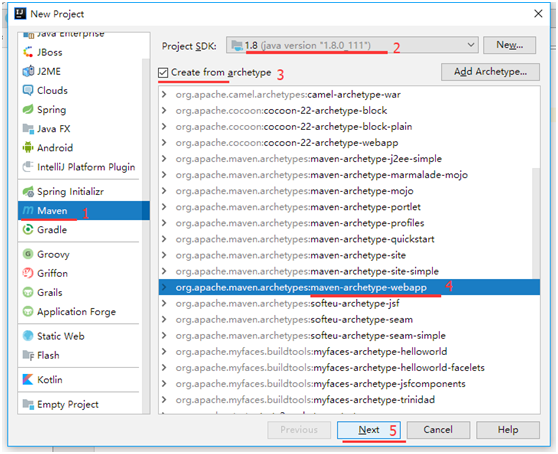
2、选择maven --> jdk -->webapp
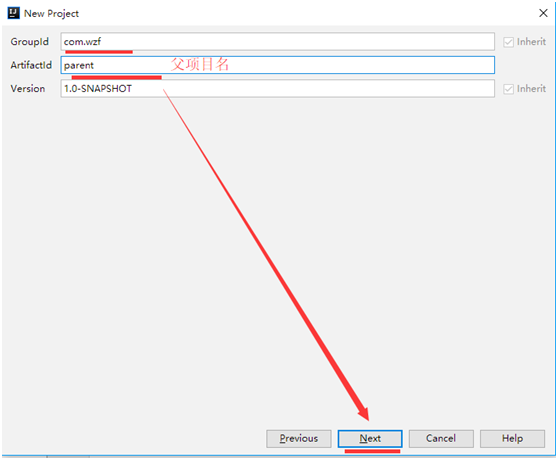
3、输入项目名
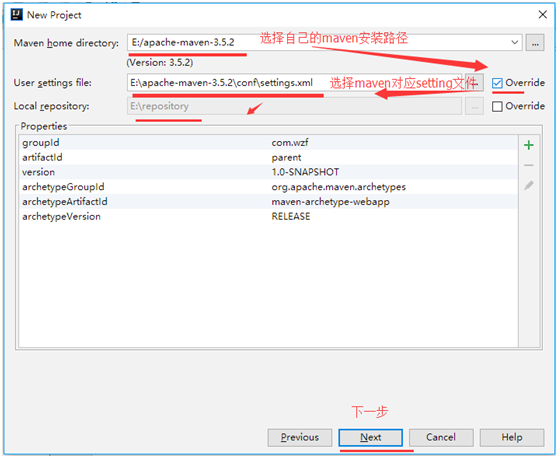
4、选择maven路径。此处需要maven提前下载好,并设置好settings.xml文件。 不懂的请看,相关博客: Maven下载 || 配置本地仓库 || IntelliJ IDEA配置Maven教程
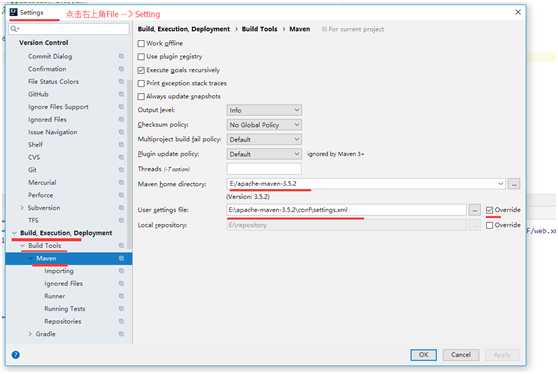
或者起初在idea中配置maven。
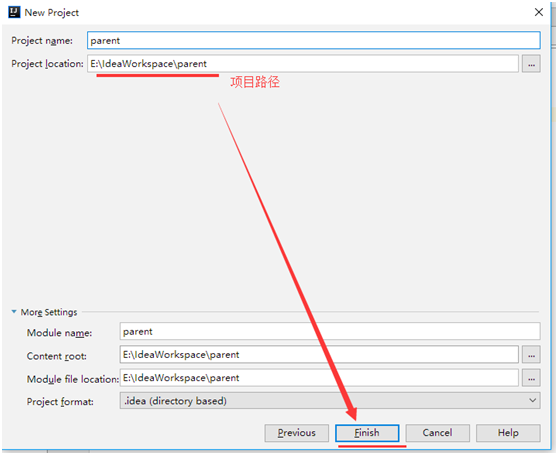
5、接下来就是选择项目路径,点击finish.
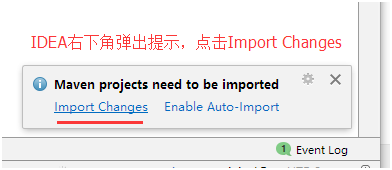
6、点击import Changes。
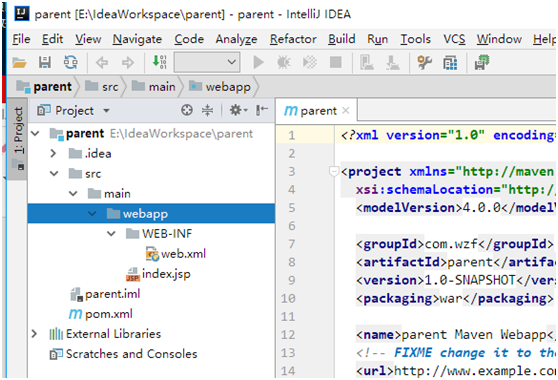
项目大致已经完成了,项目结构差不多就是这个样子:
二、创建maven 父模块,子模块;
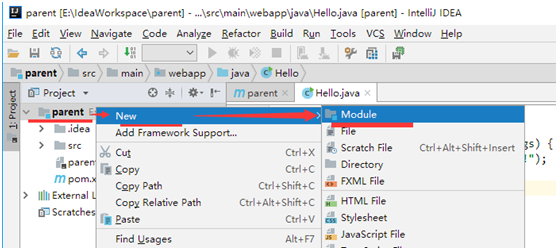
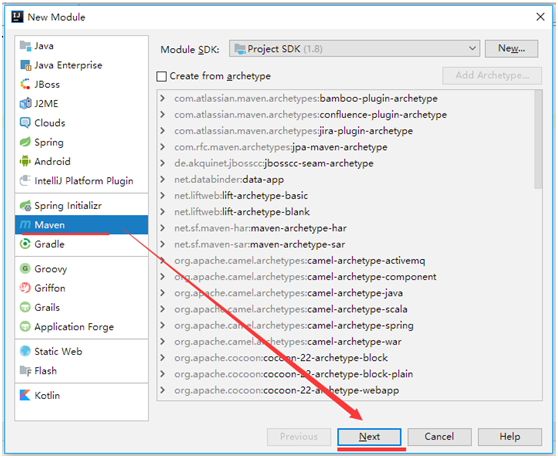
若子模块不是war项目,直接maven-->next。 若是war项目,则跟创建项目一样,maven-->create from archetype --> maven-webappp --> next。
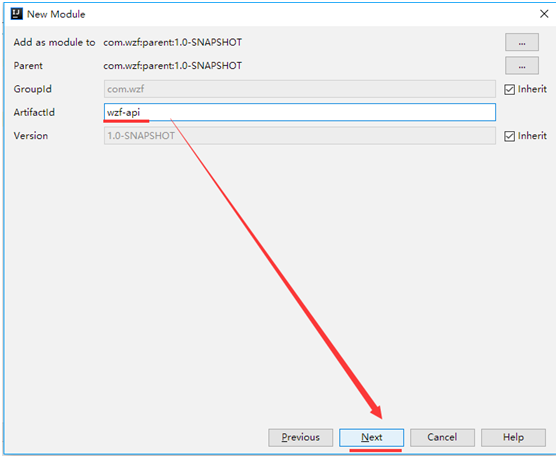
填写子模块名称
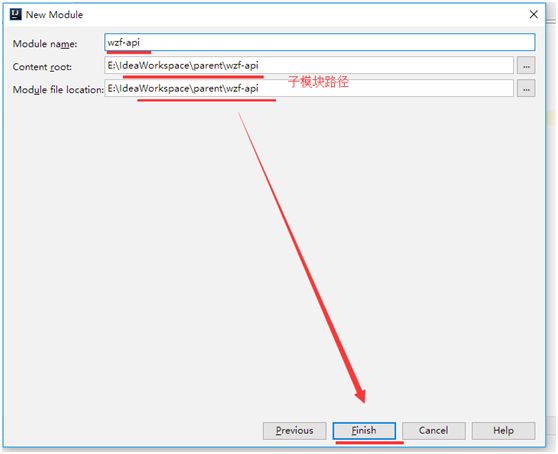
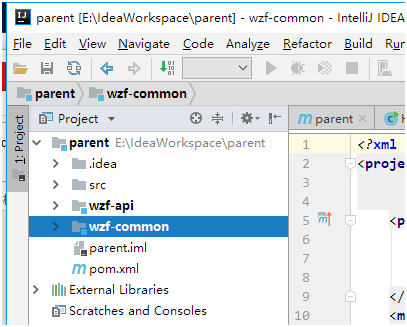
添加子模块成功。 就是这样,若需多加几个模块,可以举一反三。
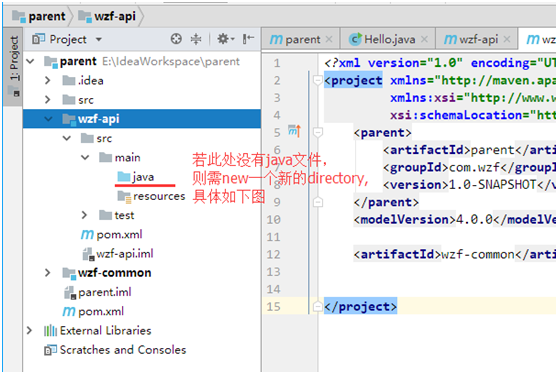
给项目添加java文件夹。
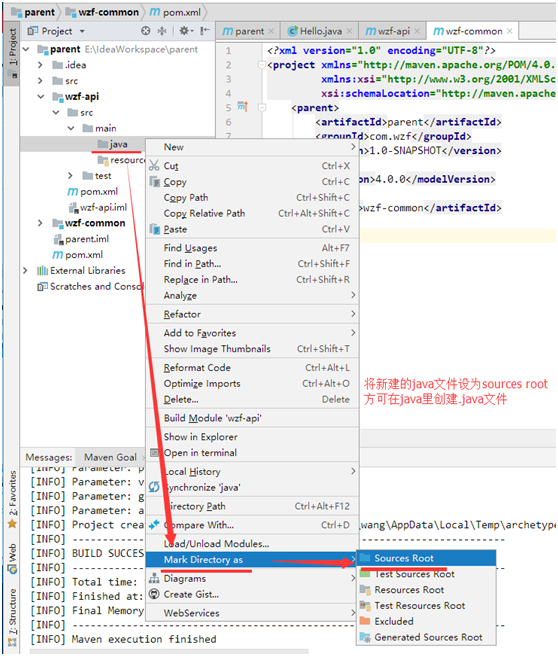
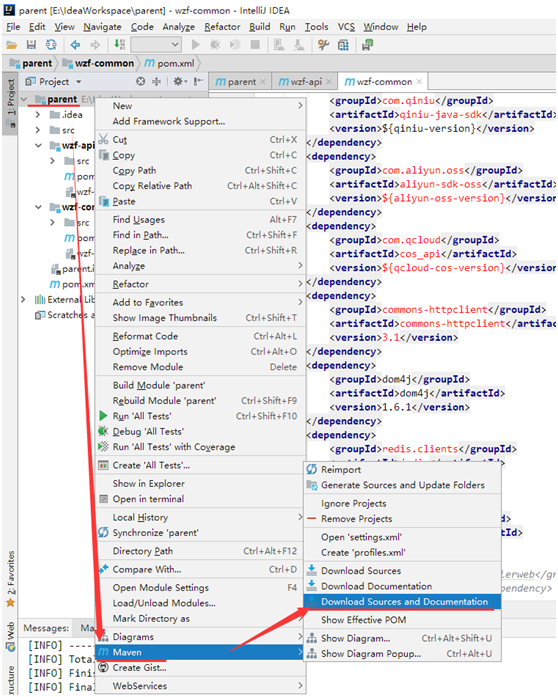
maven模块添加好,也许会报错什么的。可以下载maven相关文档和资源。或者maven --> reimport。
三、配置git.exe,设置git忽略文件ignore,将本地项目加入本地仓库,并连接远程仓库;
1、配置git.ext,Git是提前在官网下载,解压到本地的。
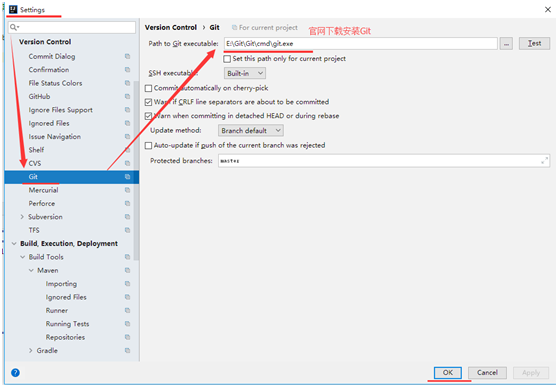
2、Idea设置git忽略文件ignore;
相关博客:IDEA提交Git时忽略文件【ignore文件备份】 https://www.cnblogs.com/hero123/p/9114733.html
3、将项目加入本地仓库,先创建本地仓库,VCS --> Import into Version Control ---> create Git repository .
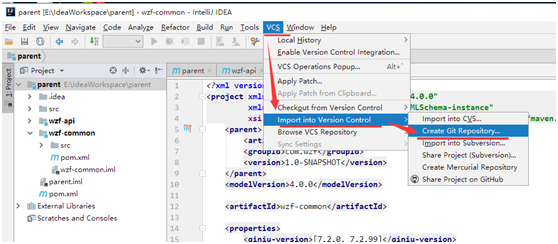
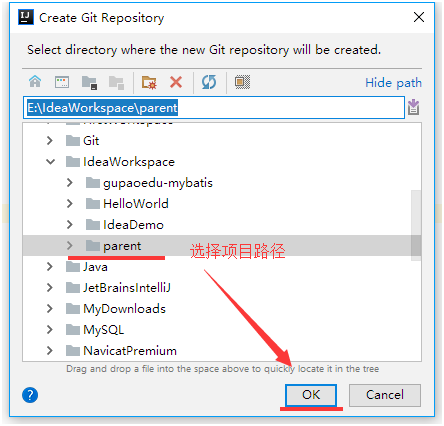
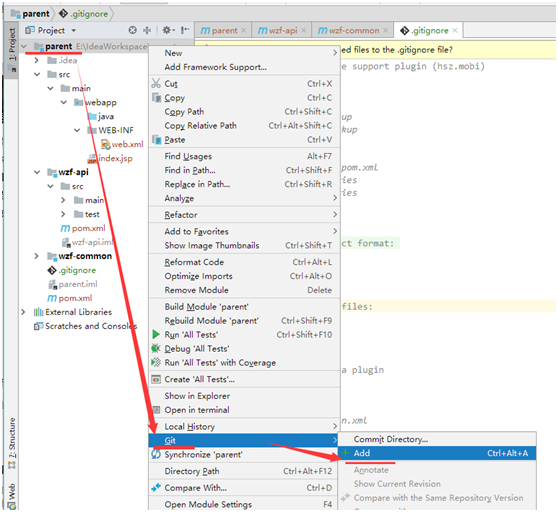
4、创建后,可以将本地项目文件,添加add到git缓存区,然后commit到git本地仓库
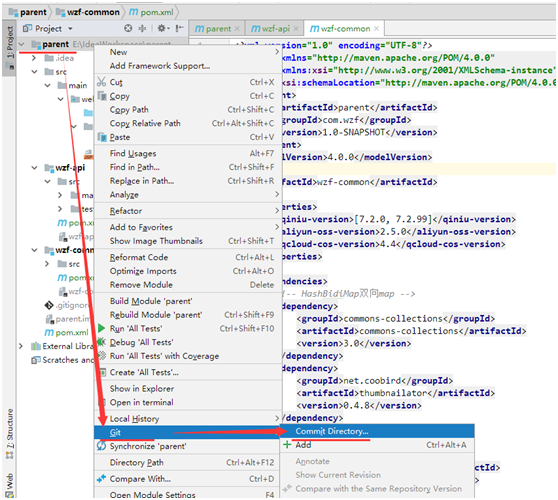
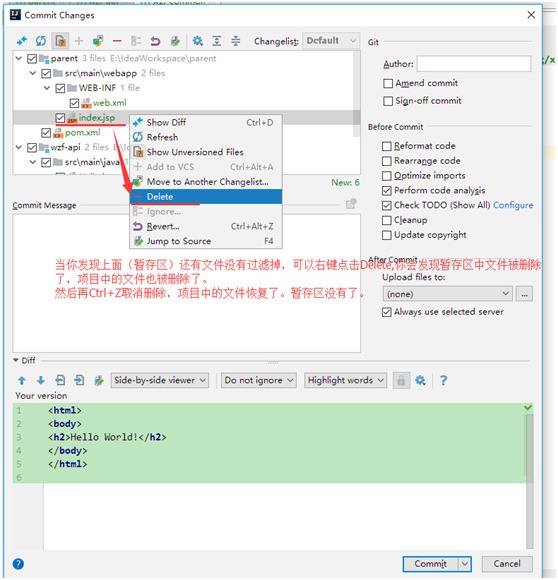
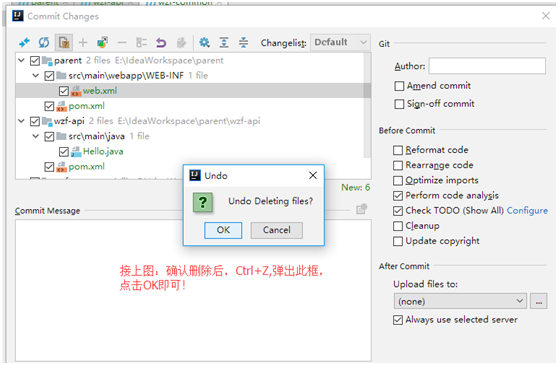
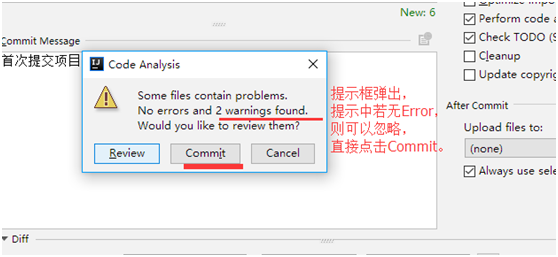
commit成功后,idea左下角会提示如下:
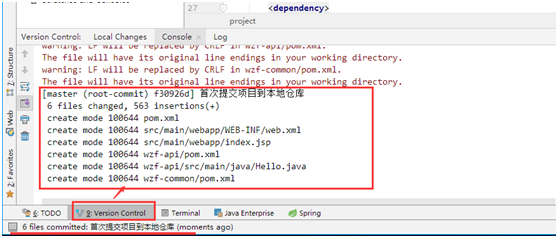
5、推送到远程仓库,push:
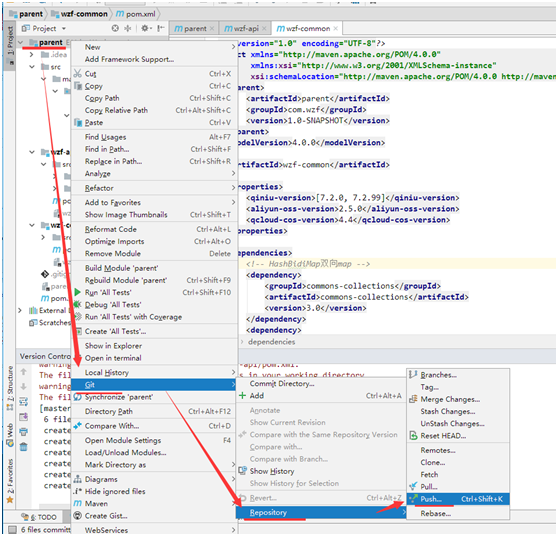
在github上创建新的远程仓库,注意:创建的新项目里不要有文件,readme文件也不要有。
在下表,填入远程仓库的URL,name默认为origin,不用改。
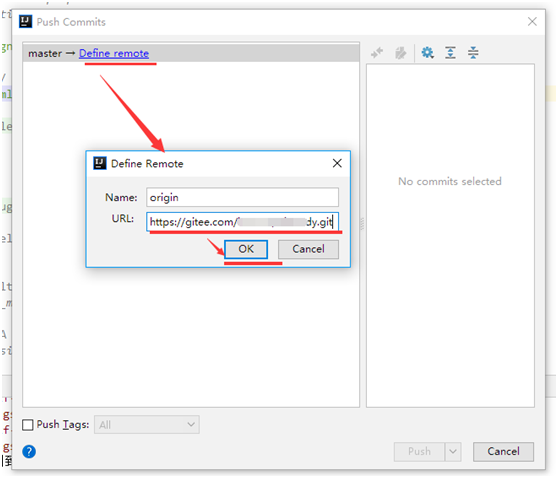
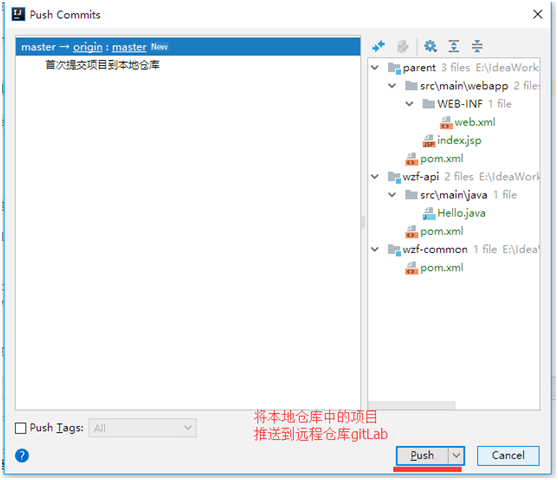
输入github的账户密码,
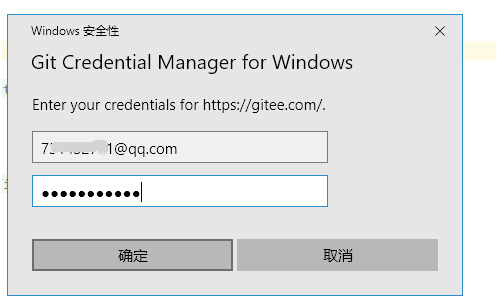
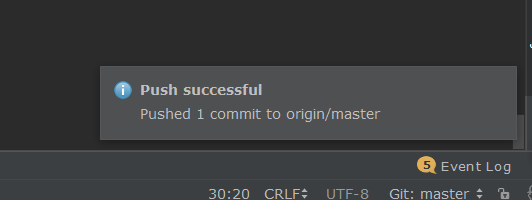
然后右下角提示push成功!大功告成!!!
相关博客:IntelliJ IDEA配置tomcat【全程详解】
IntelliJ IDEA创建Maven+SSM+Tomcat+Git项目【全程详解】的更多相关文章
- IntelliJ IDEA 创建maven管理的webapp项目
因为使用框架时基本需要使用maven管理项目,所以单独写一个搭建maven项目的流程 第一步: File-->New--Project 第二步: 选择maven框架 第三步: 输入工程id ...
- 基于SSM的CRUD项目的详解
创一个maven工程 创建web的目录和web.xml------------右击项目,build projet--->configure project---->Project fac ...
- IntelliJ IDEA配置tomcat【全程详解】
相关博客:IntelliJ IDEA创建Maven+SSM+Tomcat+Git项目[全程详解] 创建好web项目后,需要将项目部署到Tomcat中运行. 接下来,图文解析IntelliJ IDEA如 ...
- 修改Intellij Idea 创建maven项目默认Java编译版本
在使用Intellij Idea 创建Maven项目时,默认的Java Language是1.5,虽然可以在Project Structrue中修改,但是每次pom.xml文件有变化时,工程又会重置到 ...
- 解决IntelliJ IDEA 创建Maven项目速度慢问题
IntelliJ IDEA 创建maven项目速度很慢,甚至卡住不动了. 原因 IDEA根据maven archetype的本质,其实是执行mvn archetype:generate命令,该命令执行 ...
- Linux搭建GIT 使用Eclipse创建并上传Git项目 EGit操作
Linux搭建Git 1. gitblit服务器文档 http://gitblit.com/setup_go.html 2. 安装jdk 参考 http://blog.csdn.net/jerome_ ...
- (图文教程)IntelliJ IDEA 导入Eclipse/MyEclipse 项目 配置详解+快捷键分享
(图文教程)IntelliJ IDEA 导入Eclipse/MyEclipse 项目 配置详解+快捷键分享 IntelliJ IDEA 使用教程.快捷键配置. 该教程针对原始jar包依赖的工程.mav ...
- Tomcat配置(二):tomcat配置文件server.xml详解和部署简介
*/ .hljs { display: block; overflow-x: auto; padding: 0.5em; color: #333; background: #f8f8f8; } .hl ...
- Tomcat(二):tomcat配置文件server.xml详解和部署简介
Tomcat系列文章:http://www.cnblogs.com/f-ck-need-u/p/7576137.html 1. 入门示例:虚拟主机提供web服务 该示例通过设置虚拟主机来提供web服务 ...
随机推荐
- matlab学习笔记之基础知识(一)
一.两种特殊数据类型 1.元胞数组 元胞数组是MATLAB的一种特殊数据类型,可以将元胞数组看做一种无所不包的通用矩阵,或者叫做广义矩阵.组成元胞数组的元素可以是任何一种数据类型的常数或者常量,每 ...
- nodejs从服务器获取数据
// 从服务器获取数据 request('http://192.168.1.7:8080/getDemo', function(error, response, body) { console.log ...
- git发布代码到github
git是什么? 1.git主要是用于对版本进行管理的一个系统. 2.时刻保持数据完整性:SHA-1计算 3.文件的三种状态 已提交,已修改,已暂存 对应文件流转的三个工作区域:本地仓库,Git的工作目 ...
- Percona备份mysql全库及指定数据库(完整备份与增量备份)
Percona Xtrabackup备份mysql全库及指定数据库(完整备份与增量备份) Xtrabackup简介 Percona XtraBackup是开源免费的MySQL数据库热备份软件,它能对I ...
- loadrunder之脚本篇——加密解密
密码加密 可以给密码加密,意在把结果字符串作为脚本的参数或者参数值.例如,完整可能有一个用户密码填写的表单,你想测试网站针对不同密码的反应,但是你又想保护密码的安全.Password Encoder允 ...
- c# 单例模式(Single);单例模式的5种写法
单例模式(Singleton Pattern): 在平时的开发中,可能会用到单例模式,许多java的笔试题中也会叫笔试者写出单例模式的那几种写法并且分析.那么下面就来轻轻地探讨一下,最简单的设计模式, ...
- Matlab 绘图完整入门
Matlab绘图 强大的绘图功能是Matlab的特点之一,Matlab提供了一系列的绘图函数,用户不需要过多的考虑绘图的细节,只需要给出一些基本参数就能得到所需图形,这类函数称为高层绘图函数.此外,M ...
- 获取文件的MD5值,比较两个文件是否完全相同
代码: public class MD5Test { public static void main(String[] args) { String s1 = MD5Test.MD5Operation ...
- Linux用户和用户组管理 用户组管理命令
添加用户组命令:groupadd 命令格式: [root@localhost ~]# groupadd [选项] 组名 选项: 选项 选项说明 -g GID 指定组ID: 修改用户组命令:groupm ...
- 【TopCoder】SRM159 DIV2总结
250分题:给出一些规则,问街道上哪些地方可以停车. 简单的模拟题,考察每条规则是否成立即可. 代码:StreetParking 500分题:实现集合的交,并和差运算. 交运算:一个数组放到集合中,遍 ...