
Mac上安装mongoDB详细教程
Mac OSX 平台安装 MongoDB
MongoDB 提供了 OSX 平台上 64 位的安装包,你可以在官网下载安装包。
下载地址:https://www.mongodb.com/download-center#community
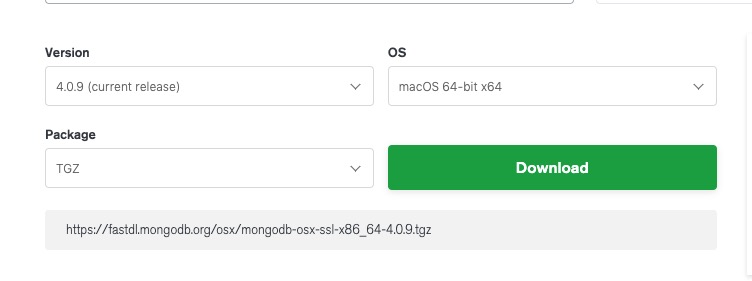
从 MongoDB 3.0 版本开始只支持 OS X 10.7 (Lion) 版本及更新版本的系统。
接下来我们使用 curl 命令来下载安装:
# 进入 /usr/local

cd /usr/local

# 下载

sudo curl -O https://fastdl.mongodb.org/osx/mongodb-osx-ssl-x86_64-4.0.9.tgz

# 解压

sudo tar -zxvf mongodb-osx-ssl-x86_64-4.0.9.tgz

# 重命名为 mongodb 目录

sudo mv mongodb-osx-x86_64-4.0.9/ mongodb
安装完成后,我们可以把 MongoDB 的二进制命令文件目录(安装目录/bin)添加到 PATH 路径中:
export PATH=/usr/local/mongodb/bin:$PATH
创建日志及数据存放的目录:
数据存放路径:
sudo mkdir -p /usr/local/var/mongodb
日志文件路径:
sudo mkdir -p /usr/local/var/log/mongodb
接下来要确保当前用户对以上两个目录有读写的权限:
sudo chown runoob /usr/local/var/mongodb

sudo chown runoob /usr/local/var/log/mongodb
以上 runoob 是我电脑上的用户,你这边需要根据你当前对用户名来修改。
接下来我们使用以下命令在后台启动 mongodb:
mongod --dbpath /usr/local/var/mongodb --logpath /usr/local/var/log/mongodb/mongo.log --fork
- --dbpath 设置数据存放目录
- --logpath 设置日志存放目录
- --fork 在后台运行
如果不想在后端运行,而是在控制台上查看运行过程可以直接设置配置文件启动:
mongod --config /usr/local/etc/mongod.conf
查看 mongod 服务是否启动:
ps aux | grep -v grep | grep mongod
使用以上命令如果看到有 mongod 的记录表示运行成功。
启动后我们可以使用 mongo 命令打开一个终端:
$ cd /usr/local/mongodb/bin

$ ./mongo

MongoDB shell version v4.0.9

connecting to: mongodb://127.0.0.1:27017/?gssapiServiceName=mongodb

Implicit session: session { "id" : UUID("3c12bf4f-695c-48b2-b160-8420110ccdcf") }

MongoDB server version: 4.0.9

……

> 1 + 1

2

>
使用 brew 安装
此外你还可以使用 OSX 的 brew 来安装 mongodb:
brew tap mongodb/brew

brew install mongodb-community@4.4
@ 符号后面的 4.4 是最新版本号。
安装信息:
- 配置文件:/usr/local/etc/mongod.conf
- 日志文件路径:/usr/local/var/log/mongodb
- 数据存放路径:/usr/local/var/mongodb
运行 MongoDB
我们可以使用 brew 命令或 mongod 命令来启动服务。
brew 启动:
brew services start mongodb-community@4.4
brew 停止:
brew services stop mongodb-community@4.4
mongod 命令后台进程方式:
mongod --config /usr/local/etc/mongod.conf --fork
这种方式启动要关闭可以进入 mongo shell 控制台来实现:
> db.adminCommand({ "shutdown" : 1 })
mongoDB安装教程(Mac)
1.官网网址
https://www.mongodb.com/
下载社区版,并且解压即可
2.安装位置
安装没有固定位置,将解压后的文件拷贝到任意位置,这里将以 /usr/local为例。
3.配置环境变量
## 1.打开环境配置文件
open .bash_profile
## 2.添加环境配置(注意:填写正确的mongodb的位置)并保存
export PATH=${PATH}:/usr/local/mongodb/bin
## 3.让刚才输入的命令生效
source .bash_profile
## 4.运行命令,查看mongodb版本
mongod -version
## 5.如果展示如下内容则表示安装成功
db version v4.2.19
git version: e68a7d47305e14e090cba9ce3d92533053299996
allocator: system
modules: none
build environment:
distarch: x86_64
target_arch: x86_64
4.基本配置
如果和我一样是从官网上直接下载的,会发现在文件路径下是没有关于日志及数据存放的位置的,所以要新建两个文件夹(log:日志存储、data:数据存放)。这两个文件夹存放的位置任意的,但是为了方便查找,我们还是放在/usr/local/mongodb下。
## 1.进入mongodb目录
cd /usr/local/mongodb
## 2.创建data和log文件夹(名字可以是其他,不强制)
mkdir data log
## 3.由于读写权限的问题,需要给这两个文件夹赋予读写权限
sudo chown haotianchen /usr/local/mongodb/data
sudo chown haotianchen /usr/local/mongodb/log
5.启动
## 1.️当前的位置是/usr/local/mongodb, 所以这里的 --dbpath 是 data; --fork表示在后台运行 --logappend 表示追加
mongod --fork -dbpath data --logpath log/mongo.log --logappend
## 出现如下,则表示启动成功
about to fork child process, waiting until server is ready for connections.
forked process: 4649
child process started successfully, parent exiting
## 新开一个终端窗口
mongo
## 展示一个箭头则表示启动成功
## 打开浏览器输入: http://127.0.0.1:27017/
It looks like you are trying to access MongoDB over HTTP on the native driver port.
## 启动成功
6.关闭mongodb服务
## 1.切换到管理员
use admin
## 2.运行命令(参数可写可不写)
db.shutdownServer({force:true});
## 展示如下:关闭成功
server should be down...
## 通过浏览器访问 http://127.0.0.1:27017/ 拒绝连接
7.通过配置文件启动
mongodb.conf文件,在mongodb文件夹下新建etc文件夹,在文件夹中新建mongodb.conf文件(将下面拷贝)
#数据库路径
dbpath=/usr/local/mongodb/data
#日志输出文件路径
logpath=/usr/local/mongodb/log/mongo.log
#错误日志采用追加模式,配置这个选项后mongodb的日志会追加到现有的日志文件,而不是从新创建一个新文件
logappend=true
#启用日志文件,默认启用
journal=true
#这个选项可以过滤掉一些无用的日志信息,若需要调试使用请设置为false
quiet=false
#是否后台启动,有这个参数,就可以实现后台运行
fork=true
#端口号 默认为27017
port=27017
#指定存储引擎(默认不需要指定)
#storageEngine=mmapv1
#开启认证
auth = true
通过配置文件启动命令
## 启动命令
mongod -f /usr/local/mongodb/etc/mongo.conf
## 启动成功,可在浏览器中验证
## 关闭服务时,按照上面的方式去关闭,会有问题。原因是:我们在配置文件中开启了认证 auth=true,我们想关闭的时候会报错,告知我们没有权限
## 解决很简单,没有权限就赋予一个权限
## 如果是新安装的mongodb,默认是没有用户的,所以我们来创建用户
## 创建用户
db.createUser({user: 'root', pwd: '123456', roles:[{role:'root',db:'admin'}]})
## 登陆用户
db.auth('root','123456')
## 显示 1 说明登陆成功
## 赋予权限
db.grantRolesToUser('root', [{role: 'hostManager',db:'admin'}])
## 关闭服务
db.shutdownServer({force:true});
————————————————
10.mongodb
官网地址:https://www.mongodb.com/download-center/community?jmp=nav
https://www.mongodb.com/try/download/community
cd /usr/local
【步骤 1】
sudo mv /Volumes/E/soft/mongodb-macos-x86_64-6.0.3/ /usr/local/
sudo mv mongodb-macos-x86_64-6.0.3/ mongodb # 重命名解压得到的文件夹
【步骤 2】在 /usr/local/mongodb 目录下新建两个文件夹 data 和 log,用于存储 MongoDB 的数据和日志。
sudo mkdir -p /usr/local/mongodb/data
sudo mkdir -p /usr/local/mongodb/log
使用如下命令为当前用户分配目录的读写权限:
sudo chown hanwenda /usr/local/mongodb/data
sudo chown hanwenda /usr/local/mongodb/log
【步骤 3】配置 PATH。然后将 MongoDB 的安装目录下的 bin 目录添加到环境变量中,如下所示:
export PATH=${PATH}:/usr/local/mongodb/bin
cat ~/.bash_profile
vi ~/.bash_profile
open -e ~/.bash_profile
export PATH=${PATH}:/usr/local/mongodb/bin
source ~/.bash_profile
【步骤 4】使用下面的命令来启动 MongoDB 服务:
mongod --dbpath /usr/local/mongodb/data --logpath /usr/local/mongodb/log/mongo.log --fork
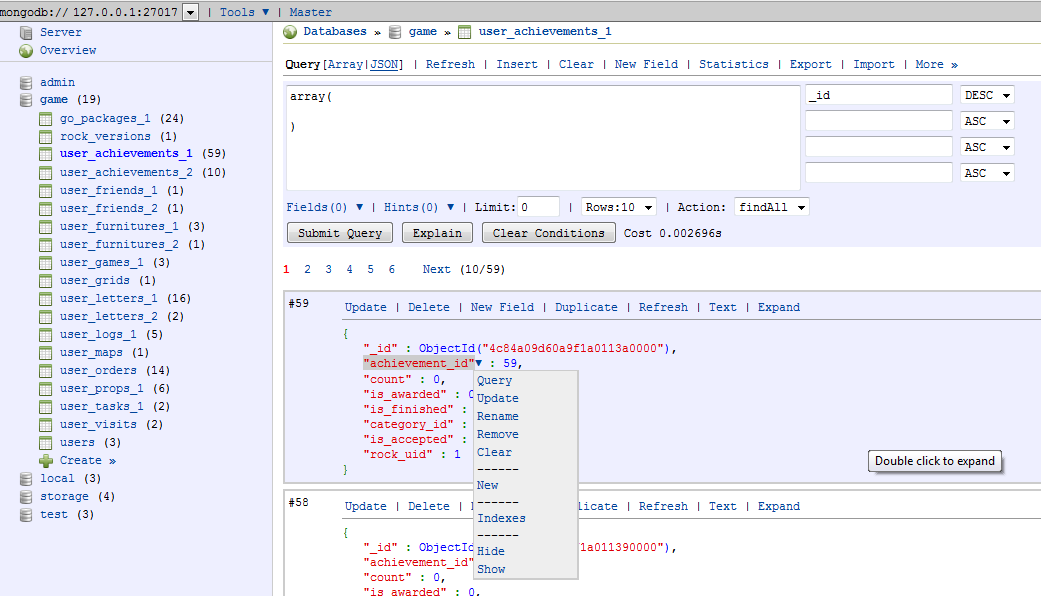
MongoDB 管理工具: Rockmongo
RockMongo是PHP5写的一个MongoDB管理工具。
通过 Rockmongo 你可以管理 MongoDB服务,数据库,集合,文档,索引等等。
它提供了非常人性化的操作。类似 phpMyAdmin(PHP开发的MySql管理工具)。
Rockmongo 下载地址:https://github.com/iwind/rockmongo
简介
主要特征:
- 使用宽松的New BSD License协议
- 速度快,安装简单
- 支持多语言(目前提供中文、英文、日文、巴西葡萄牙语、法语、德语、俄语、意大利语)
- 系统
- 可以配置多个主机,每个主机可以有多个管理员
- 需要管理员密码才能登入操作,确保数据库的安全性
- 服务器
- 服务器信息 (WEB服务器, PHP, PHP.ini相关指令 ...)
- 状态
- 数据库信息
- 数据库
- 查询,创建和删除
- 执行命令和Javascript代码
- 统计信息
- 集合(相当于表)
- 强大的查询工具
- 读数据,写数据,更改数据,复制数据,删除数据
- 查询、创建和删除索引
- 清空数据
- 批量删除和更改数据
- 统计信息
- GridFS
- 查看分块
- 下载文件
安装
需求
- 一个能运行PHP的Web服务器,比如Apache Httpd, Nginx ...
- PHP - 需要PHP v5.1.6或更高版本,需要支持SESSION
- 为了能连接MongoDB,你需要安装php_mongo扩展
快速安装
- 下载安装包
- 解压到你的网站目录下
- 用编辑器打开config.php,修改host, port, admins等参数
- 在浏览器中访问index.php,比如说:http://localhost/rockmongo/index.php
- 使用用户名和密码登录,默认为"admin"和"admin"
- 开始玩转MongoDB!
Mac上安装mongoDB详细教程的更多相关文章
- mac上安装mongodb数据库教程
1.官网下载压缩包,并解压到当地任一目录.(我的是Documents/develop/mongodb) 2.在mongodb下新建data文件夹,在data下新建db文件夹.(bin和data文件夹在 ...
- mac上安装Nginx详细教程
1. 安装(可以用 brew 安装) sudo brew install nginx 2. 查看 nginx 版本 nginx -v 3. 启动 nginx sudo nginx 1也可以使用下面的命 ...
- mac上安装mongoDb以及简单使用
年初粗略学习了下node,这好几个月没玩,突然发现已经忘完了,还是简单记录下基本知识,方便再次使用时资料查找. 一.mongoDb安装 在mac上安装了brew的情况下,可以直接执行命令 brew i ...
- 在Mac上安装MongoDB,配置全局路径
1.访问MongoDB官方下载地址 http://www.mongodb.org/downloads 2.点击“DOWNLOAD(tgz)”按钮: 3.将下载的文件压缩包解压后剪切到你的Mac中某个位 ...
- 在Mac上安装MongoDB
1.访问MongoDB官方下载地址 http://www.mongodb.org/downloads 2.点击“DOWNLOAD(tgz)”按钮: 3.将下载的文件压缩包解压后剪切到你的Mac中某个位 ...
- Mac上安装MongoDB
1.访问MongoDB官方下载地址 http://www.mongodb.org/downloads 2.点击“DOWNLOAD(tgz)”按钮: 3.将下载的文件压缩包解压后剪切到你的Mac中某个位 ...
- mac下安装mongodb数据库教程
前言 由于最近在学习node+express,学习到持久化存储章节需要连接mongodb数据库,然后之前也有试过安装mongodb但是失败了,这次就找了很多资料,终于安装完成了,故此记录下来安装步骤, ...
- Windows上安装tensorflow 详细教程
原博客转载自:https://www.cnblogs.com/lvsling/p/8672404.html 一, 前言:本次安装tensorflow是基于Python的,安装Python的过程不做说明 ...
- redhat enterprise 6.3 x86_64 上安装VirtualBox详细教程
这个教程真难找..... 安装第一步遇到的问题就是不能使用yum安装包,这是由于redhat是收费版,所以需要更新yum源列表,具体可以参考 http://www.cnblogs.com/tina-s ...
- 【mongodb】如何在mac上安装mongoDB
1.登入MongoDB的官网 选择发布的版本 网址:https://www.mongodb.com/download-center/community 2.下载tgz的包,解压缩 3.打开终端,配置环 ...
随机推荐
- 记录java接口自动化模板优化
项目路径说明 内容优化 优化内容 1.自动生成的测试报告集成至项目中,可直接通过项目访问测试报告(之前生成测试报告位于项目外,需要手动打开) 优化效果: 2.后续会增加allure测试报告集成使用(实 ...
- 19.使用kubeadm-ha脚本一键安装K8S
使用kubeadm-ha脚本一键安装K8S 前情提示 以前安装k8s集群的时候使用的是k8s官网的教程 使用的镜像源都是国外的 速度慢就不说了 还有一些根本就下载不动 导致安装失败 ,使用一个开源的一 ...
- Metal 开发教程(一)
原文链接: https://developer.apple.com/documentation/metalkit/mtkview?language=objc MTKView 用于创建,配置,显示met ...
- Java核心知识体系10-线程管理
Java系列 Java核心知识体系1:泛型机制详解 Java核心知识体系2:注解机制详解 Java核心知识体系3:异常机制详解 Java核心知识体系4:AOP原理和切面应用 Java核心知识体系5:反 ...
- CSP-J2024 T1(poker/扑克)题解
洛谷CSP-J 2024自测指路 前情提要:虽然洛谷讨论区里大多数都是倾向用哈希解决该题,但实际上可以用一些邪门小技巧来A这道题awa 先来读题. 题目中说小 P 想知道他至少得向小 S 借多少张牌, ...
- 解析Mina代码三部曲
首先,Mina是什么?能帮我们做什么?我研究一个新技术的时候,首先问的就是这样的问题.我个人的理解就是Mina是一个关注于通讯层的框架,任何需要底层通讯的应用,都可以使用它. AD:2013大数据全球 ...
- Vue.js 组件基础
1.前言 本节讲述vue组件的基本格式以及实际开发的应用场景,本节内容兼容Vue2.x与Vue3.x 2.组件基础 组件的本质其实就是一个对象,这个对象包含多个属性,常见的属性有:template/d ...
- 实用干货分享(2) - Docker使用操作指南
一.Docker安装部署 1. 安装仓库 执行以下命令,安装Docker所需的包.其中yum-utils提供yum-config-manager工具:device-mapper-persistent- ...
- [SpringBoot]浏览器输出中文乱码问题解决
问题情境: IDEA.Springboot.浏览器访问接口查看返回的JSON数据,发现中文乱码 解决方案: server: servlet: encoding: charset: UTF-8 enab ...
- 【MySQL】MySQL命令总结 | 数据库与数据表的创建删除与查询
@ 目录 数据库 创建数据库 使用数据库 删除数据库 查看所有数据库 数据表 查看数据库中所有数据表 在数据库中创建数据表 删除数据表 修改表名 查询表列(字段)信息 表-删除某一字段 表-增加某一字 ...