
2018-2019-2 《网络对抗技术》Exp0 Kali安装 Week1 20165211
软件和镜像下载
虚拟机软件
Kali需要在虚拟机中进行安装,使用的虚拟机软件为VMware,在官网下载最新版本,寻找激活码,按步骤安装即可正常使用,由于我在之前的实验中使用的即为VMware,并没有进行二次安装且安装较为简单,故本步骤略过。
Kali系统的下载
官网下载发行版的Kali linux,按照自身情况,我选择了完整版的64位Kali系统。

Kali系统安装
在整个安装和配置的过程中参考了一些网上资料,这些资料在此前会列出:
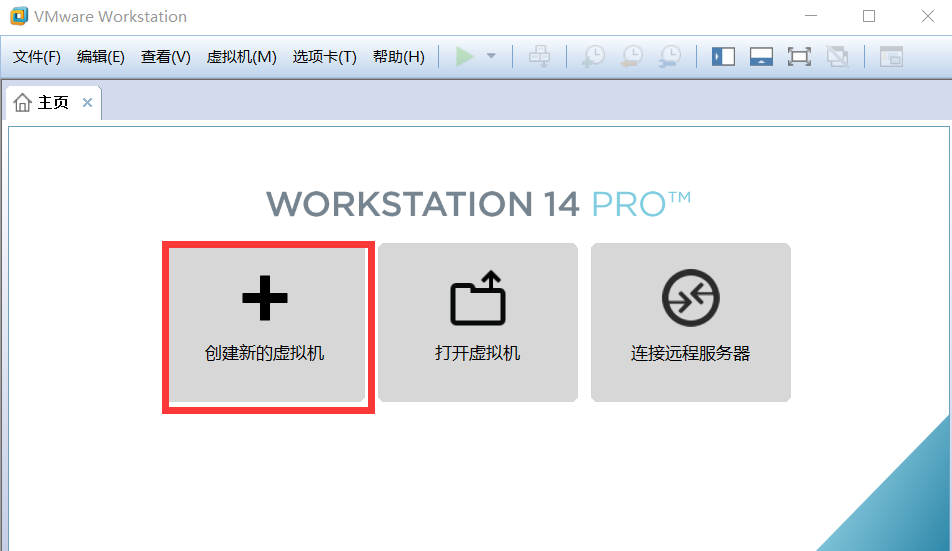
- 打开VMware,在初始界面创建虚拟机
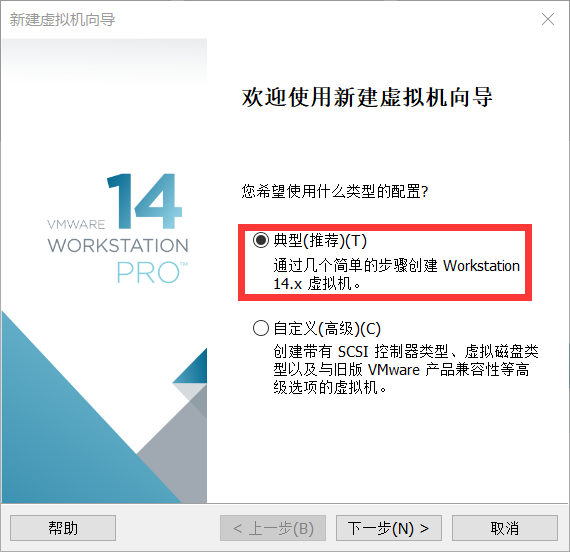
- 在弹出页面选择配置类型,选择推荐类型即可
- 在这里选择安装程序镜像文件,点击第二个选项,找到之前下载的镜像文件(为了方便,节省存储空间,我将文件存在了硬盘里),会出现无法识别操作系统的提示,不用在意,继续安装。

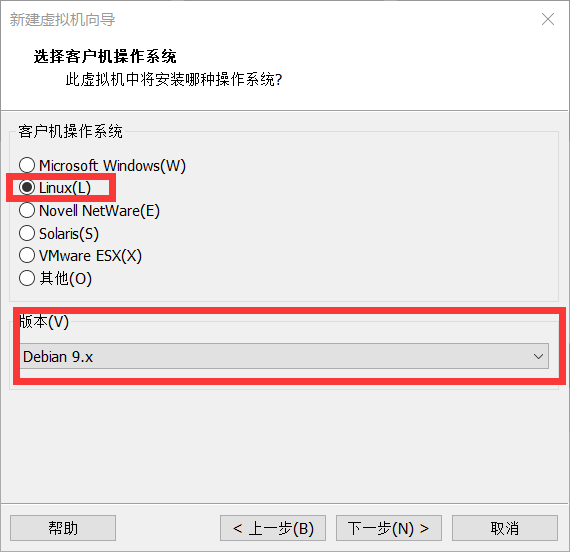
- 选择操作系统为Linux,版本选择Debian即可,继续下一步。
- 设置虚拟机名称,选择虚拟机位置

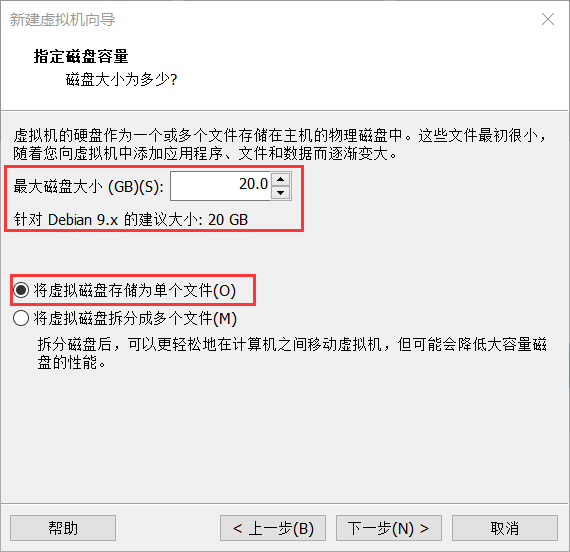
- 指定磁盘大小为20G,选择将虚拟磁盘存储为单个文件即可,保存下一步。
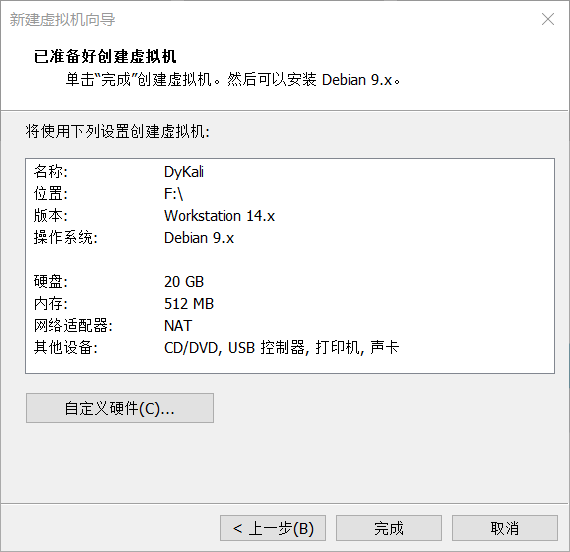
- 检查设置后,即可点击完成
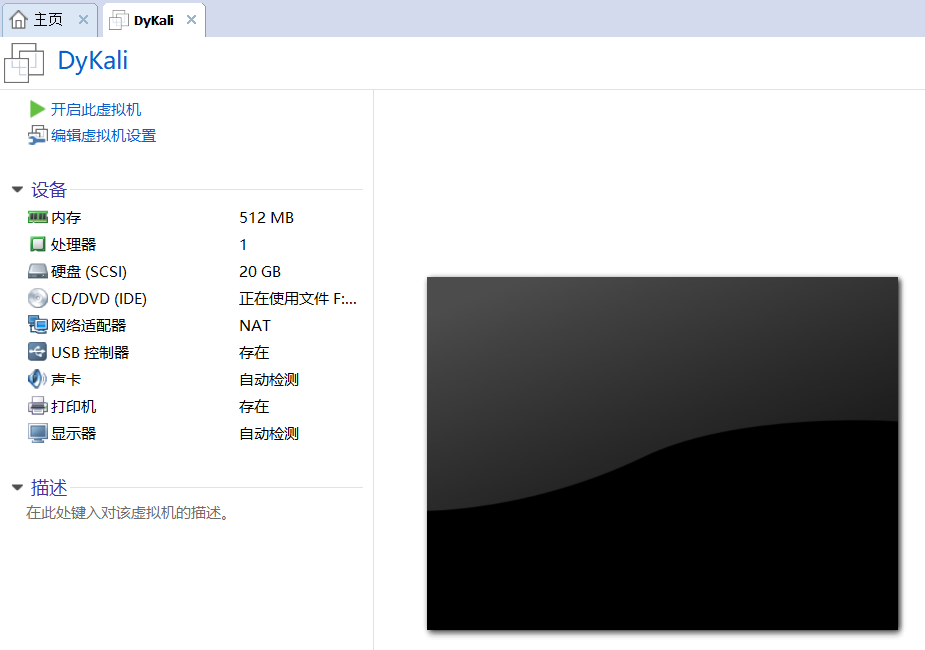
- 完成后,可以在VMware中看到我们创建的虚拟机。
- 启动虚拟机之后,点击安装界面,选择
Graphical install选项。

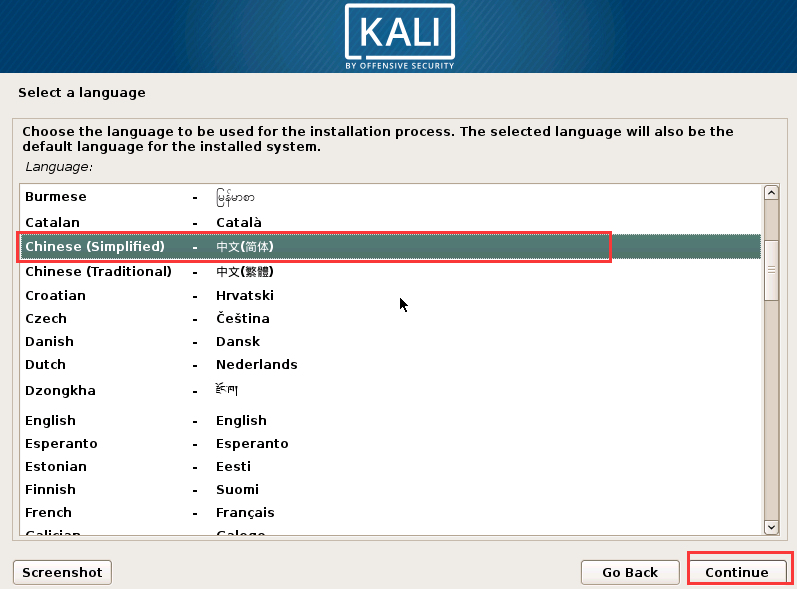
- 进入语言选择界面,选择中文(简体),点击继续。
- 选择地区
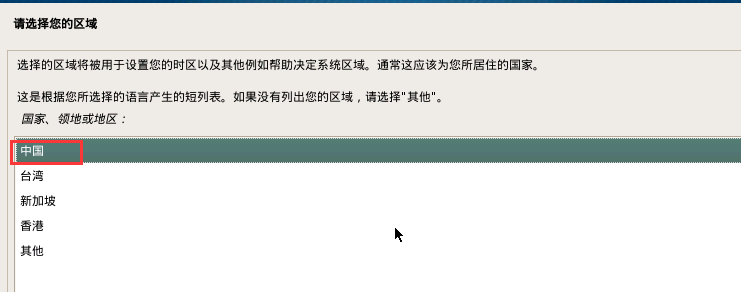
- 配置键盘
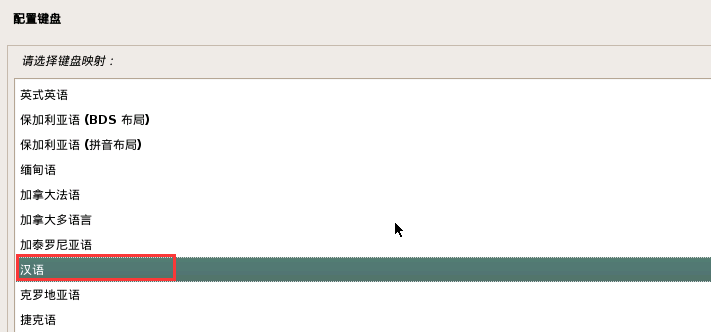
- 之后稍作等待安装,出现配置主机名和密码的界面,其中域名可以暂时不输入,自己选择即可。
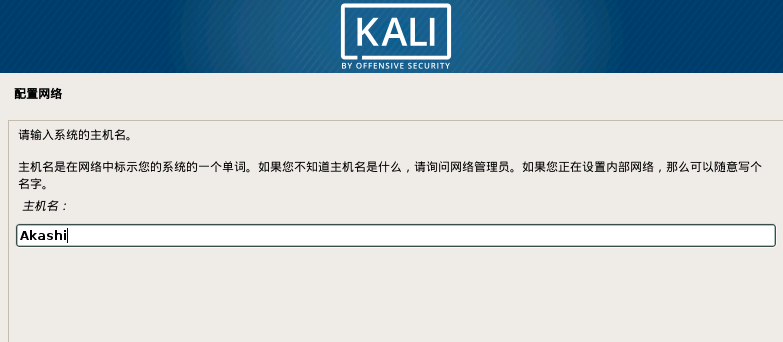
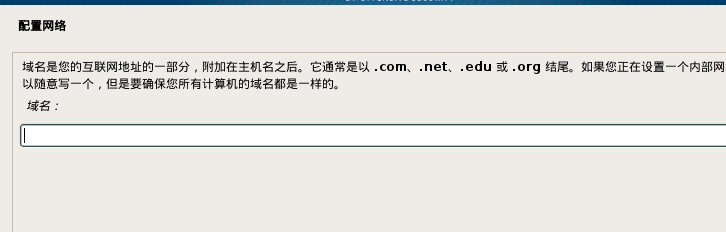
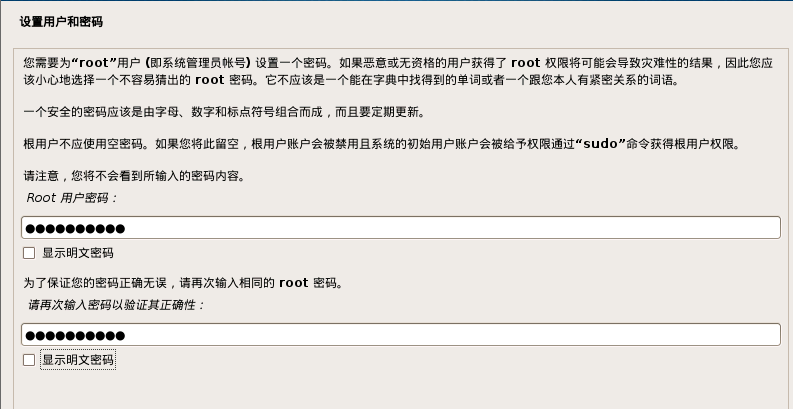
- 之后等待配置,磁盘分区设置选择使用整个磁盘。
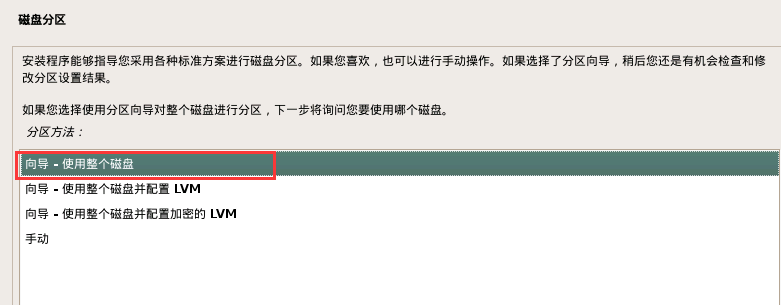
- 这里的设置类似于之前的装机考试的内容,主要是磁盘分区的设置,可以使用其推荐设置,不做赘述,将过程贴在这里。
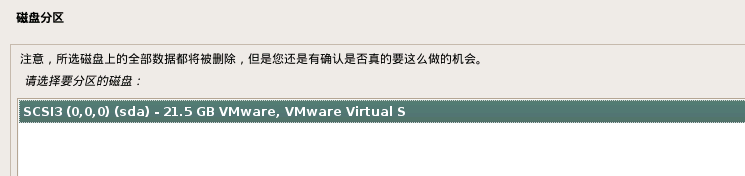
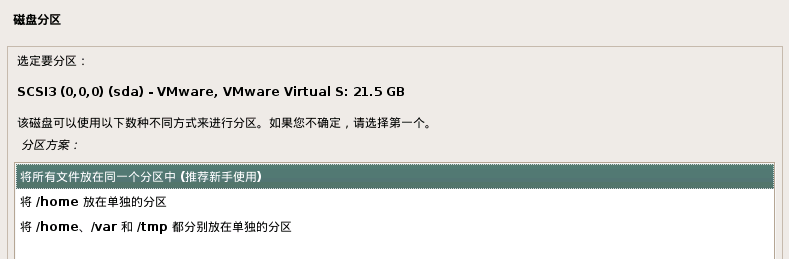

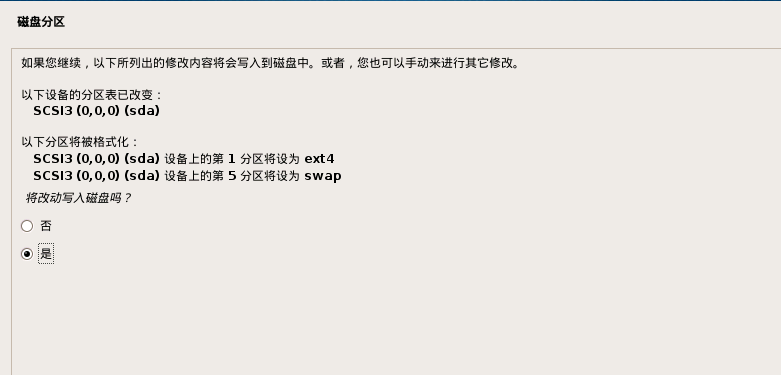
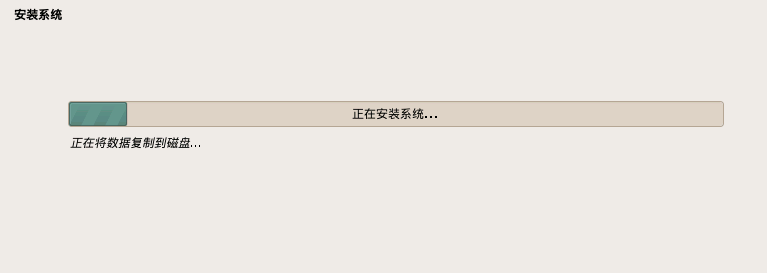
- 等待磁盘写入,这个过程需要一点时间啦~
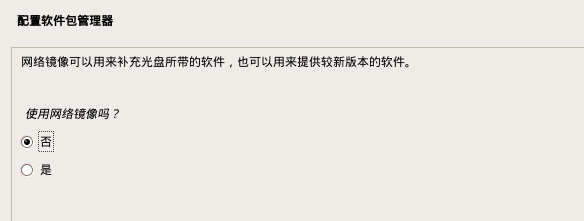
- 选择不使用网络镜像
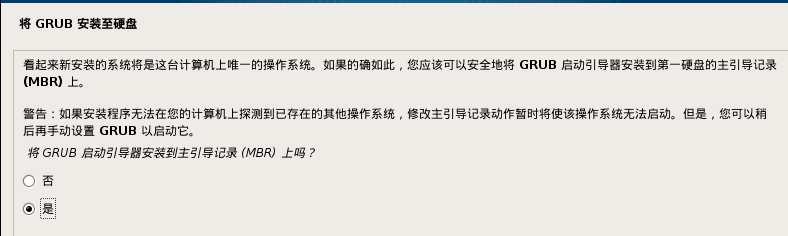
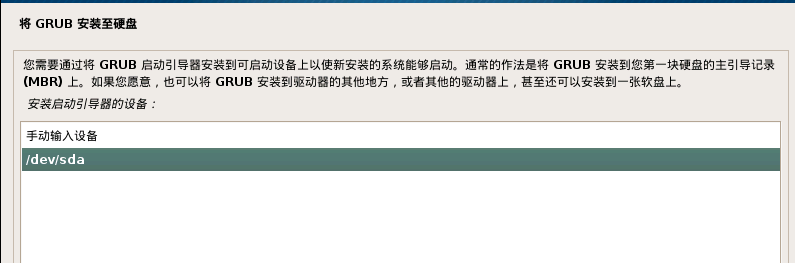
- 设置GRUB
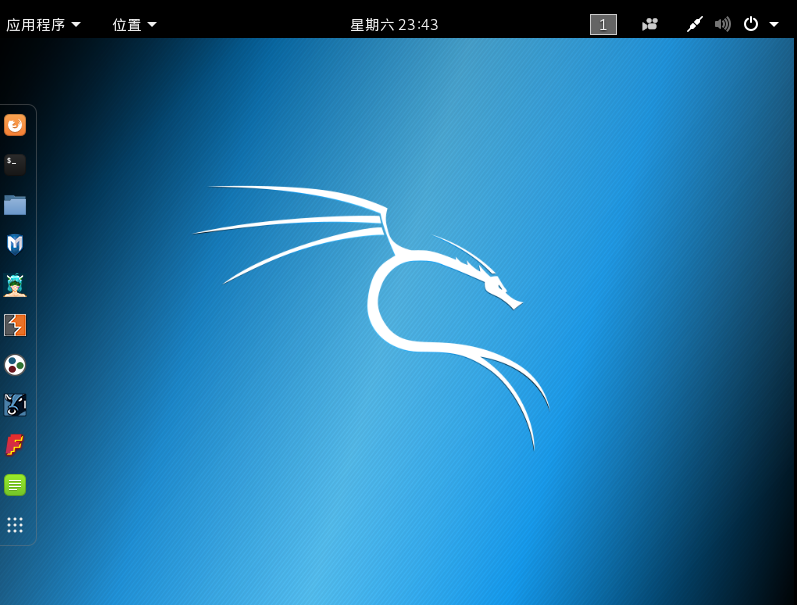
- 等待一段时间,启动虚拟机,选择第一个选项,使用用户名root和刚刚设置的密码登录。
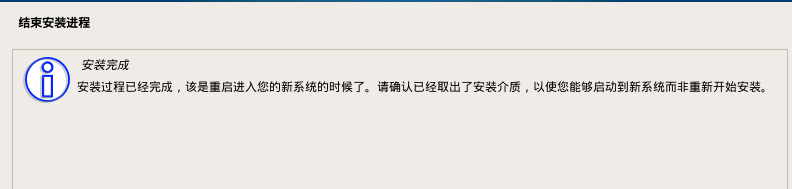

- Kali安装完成,启动的时候花了一些时间。
网络配置
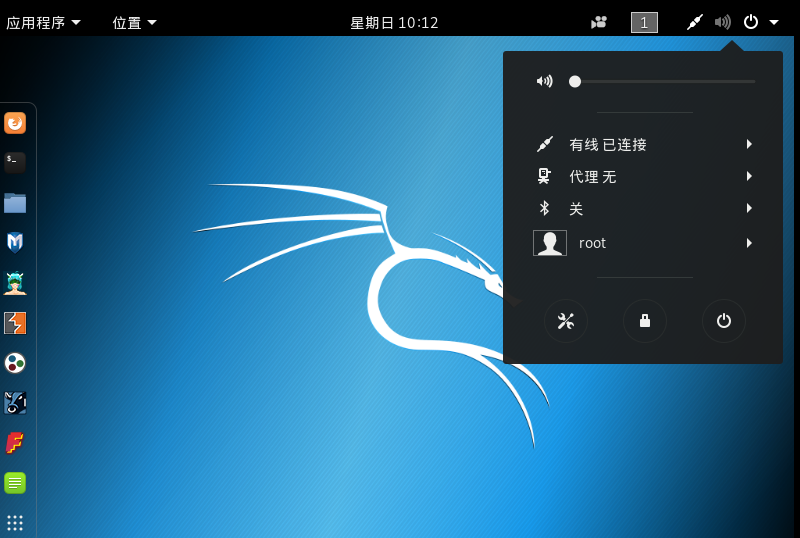
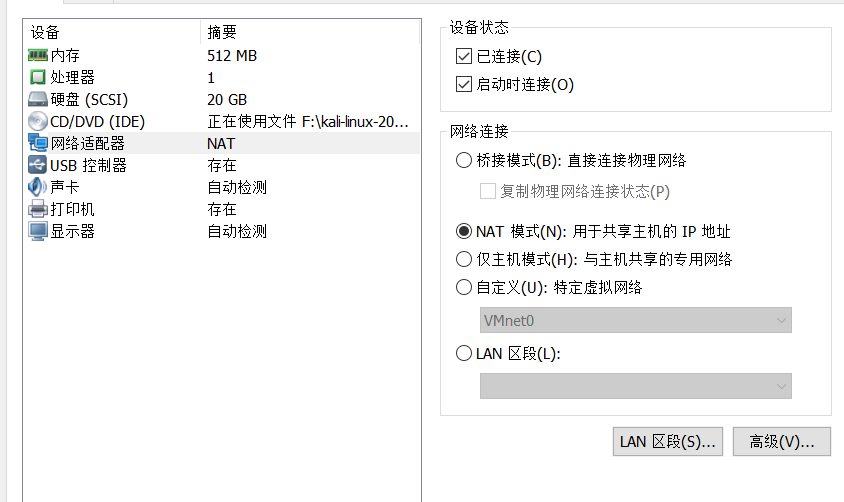
- 在第一次打开Kali的时候发现我的网络是处于联通状态的,查看虚拟机的网络设置选项,网络连接模式选择的是NAT模式。
我还在网上找了相关的博客和资料,比如
发现网上的教程大多选择的是桥接模式,修改选择后,发现网络不通,故并未对网络连接模式加以修改。
设置共享文件夹和剪切板
实现虚拟机与宿主机之间的共享文件夹和共享剪切板的功能需要安装VMware增强工具
参考资料:
安装VMware增强工具
- 点击VMware选项卡中的
虚拟机选项,在其中选择安装VMware Tools选项,虚拟机中弹出VMware Tools的虚拟光驱,可见文件打开如图。

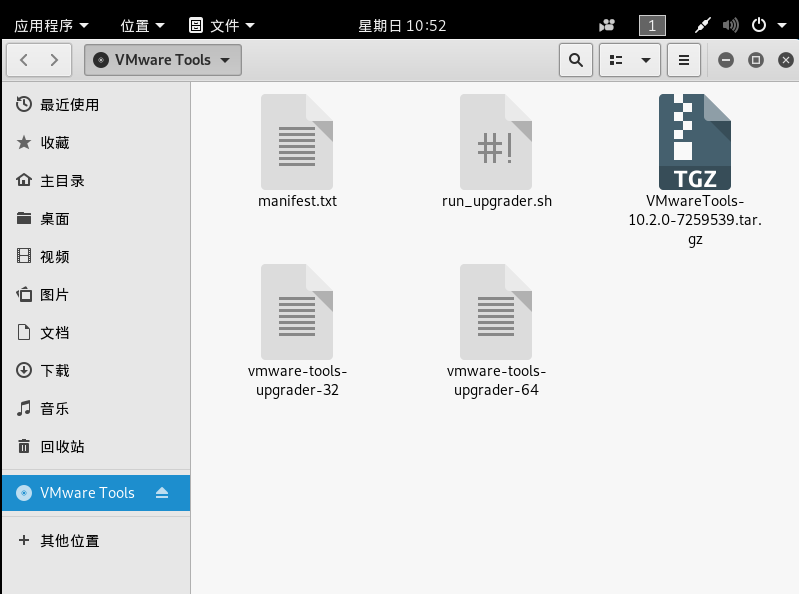
- 在kali中打开命令行,输入以下命令进行安装。


- 每一步选择默认设置即可,安装成功后出现如下页面。
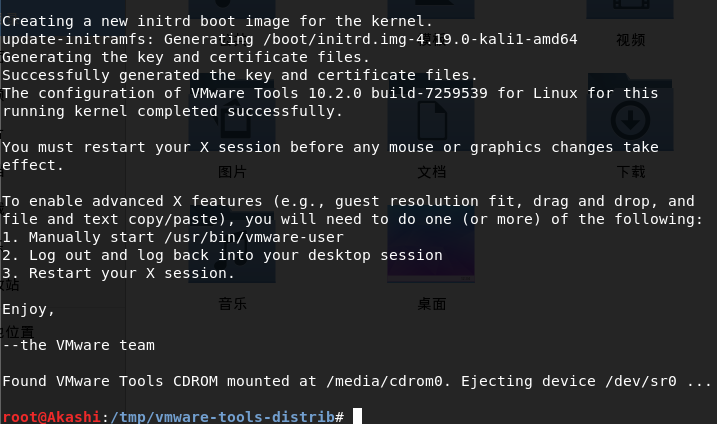
- 安装完成后,多了一个文件夹/mnt/hgfs/

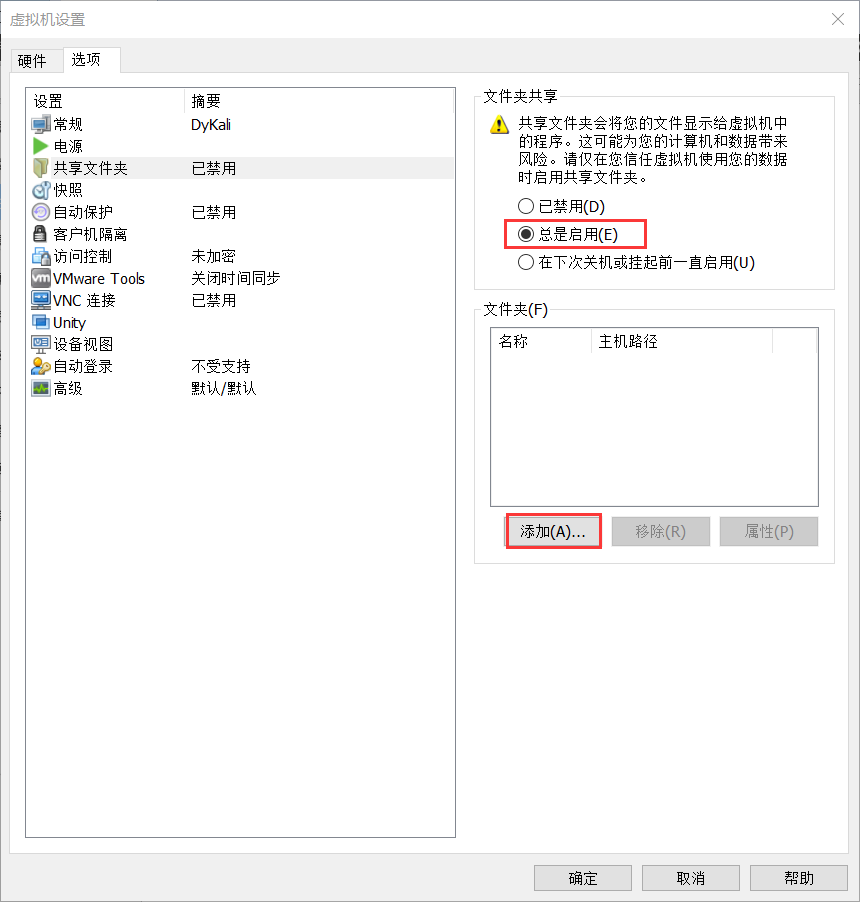
设置共享文件夹
虚拟机 -->设置-->选项-->共享文件夹,按以下步骤进行配置
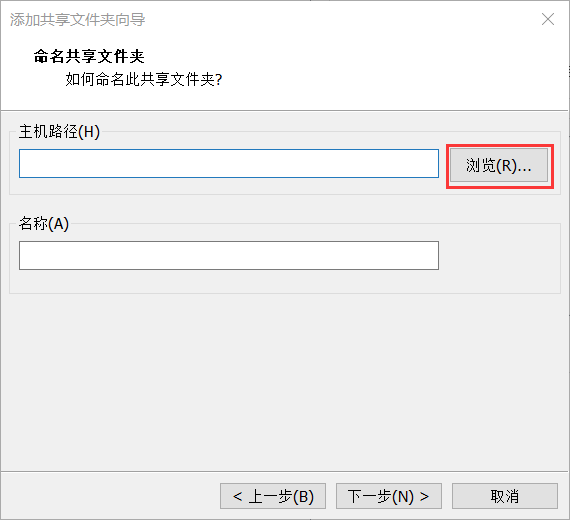
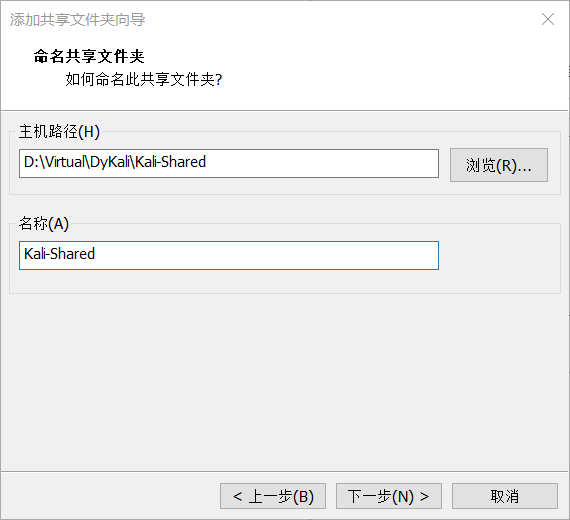
设置共享剪切板
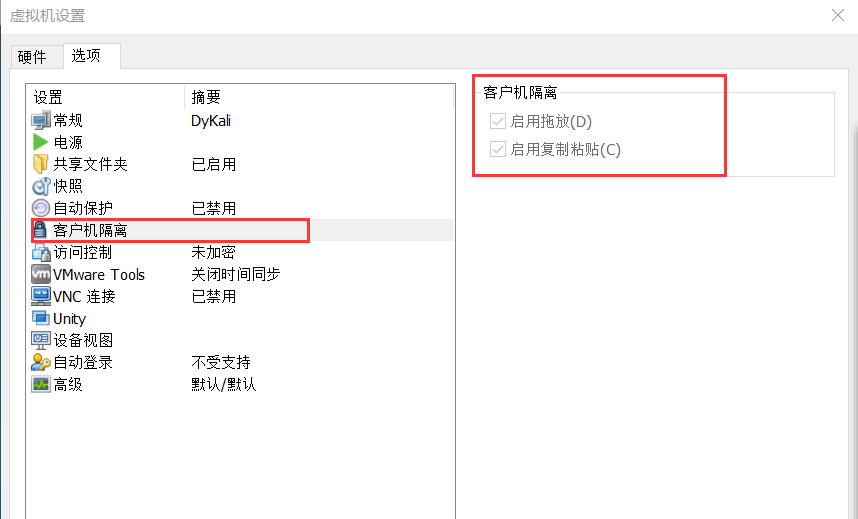
虚拟机 -->设置-->选项-->客户机隔离
勾选启用拖放和启用粘贴复制
即可开启共享剪切板,也可实现文件拖放
更新软件源
参考资料:
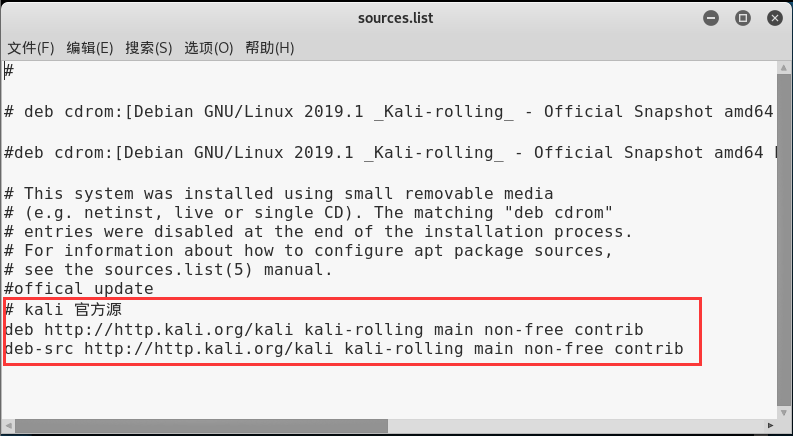
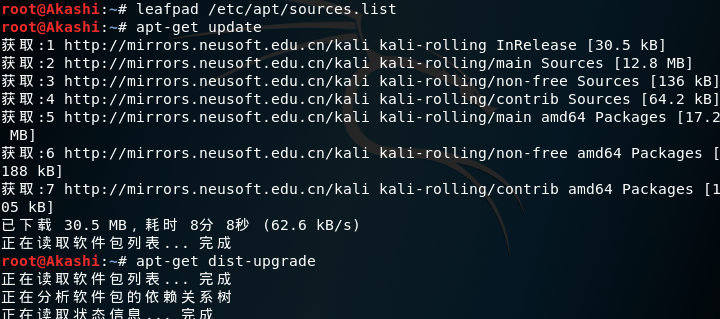
首先输入
leafpad /etc/apt/sources.list打开source.list文件,向文件中写入
deb http://http.kali.org/kali kali-rolling main non-free contrib

deb-src http://http.kali.org/kali kali-rolling main non-free contrib
在命令行输入以下命令,刷新系统,并安装更新。
apt-get update

apt-get dist-upgrade
2018-2019-2 《网络对抗技术》Exp0 Kali安装 Week1 20165211的更多相关文章
- 2018-2019-2 《网络对抗技术》Kali安装 Week1 20165236
2018-2019-2 <网络对抗技术>Kali安装 Week1 20165236 一.kali 下载 安装 网络 共享 软件源 二.安装步骤 1.官网上下载kali Linux: 2.参 ...
- 2018-2019-2 《网络对抗技术》Kali安装 Week1 20165212
2018-2019-2 <网络对抗技术>Kali安装 Week1 20165212 1.完成安装linux kali和vm tools 装的第三遍成功安装.前面两次镜像文件不行,没驱动(网 ...
- 2018-2019 20165235 网络对抗技术 Exp0:kali的安装
2018-2019 20165235 网络对抗技术 Exp0:kali的安装 安装kali 在官网上https://www.kali.org/下载kali 下载之后进行解压 打开VMware-> ...
- 20165309 《网络对抗技术》 Kali安装
20165309 <网络对抗技术> Kali安装 1. 目的要求 下载 安装 网络 共享 软件源 2. 主要步骤 下载系统镜像文件 进入Kali官网下载,我选择的是64位版本: 虚拟机设置 ...
- 2018-2019-2 20165209 《网络对抗技术》 Kali安装
2018-2019-2 20165209 <网络对抗技术> Kali安装 目录内容 下载 安装 网络 共享 软件源 下载kali kali下载官网地址 我下载的版本(如下图所示) 安装 打 ...
- 20165305 《网络对抗技术》 Kali安装
一.安装kali 在虚拟机中安装kali我参考了下面的网页,里面写的很全面,所以我就不重复了,我主要说一下kali里面的环境配置. 在虚拟机中安装kali linux 注意:输入用户和密码时,kali ...
- 20165313 《网络对抗技术》 Kali安装
一.目的要求 下载 安装 网络 共享 软件源 二.主要步骤 我主要是按照最新超详细虚拟机VMware安装Kali Linux 这个方法做的就没有步骤描述了. 安装结果图: 注意事项 安装过程中如果没有 ...
- 2019-2020-2 20174314王方正 《网络对抗》 Exp0 Kali安装
本博旨记录安装Kali的具体步骤. 一.Vmware的安装 略. 二.Vmware的配置 选择[文件]-[新建虚拟机]. 出现新建虚拟机导向,按照以下图示配置每一步.
- 20165311 《网络对抗技术》 Kali安装
一.目的要求 下载 安装 网络 共享 软件源 二.主要步骤 从官网下载软件安装包 安装的比较顺利 具体截图就不放上来了 安装结果图: 网络配置和共享文件夹设置 网络配置: 由于我之前安装虚拟机,所以并 ...
随机推荐
- iOS 开发笔记 cocoapods 配置遇到的问题
当使用svn的时候,每次使用pods update,都会出现一个问题,原来所有的第三方类库里面的.svn都被删除了.提交上svn服务器时,会要求提交全部.如果只是提交如MJExtension这个类库, ...
- iOS 开发笔记-获取某个APP素材
2019.02.01 更新 以下这种方式只适合越狱的手机,目前12.1以后,iTools已经不适合了,请看最下面第二种方式. 有时候,我们看到别人的APP做得挺漂亮的,那么我们想查看该APP的图片素材 ...
- ACM-彩票
题目描述 OMeGa 兄弟最近赢了巨奖!但当他们在分彩票奖金的时候却遇到了一些问题.他们两兄弟对一切偶数都痴迷不已,以至于在分奖金的时候,他们两个都希望自己分到的钱是偶数(即便两人分的钱不一样也没关系 ...
- python3学习笔记之安装
一.Python安装 1.下载地址: https://www.python.org/downloads/release/python-365/ 2. Linux系统自带Python2.7,如需安装3 ...
- jquery $.ajax $.get $.post的区别?
$.ajax 是 jQuery 底层 AJAX 实现,$.ajax是一种通用的底层封装,$.ajax()请求数据之后,则需要使用回调函数,有beforeSend.error.dataFilter.su ...
- Exception in Spark
1: Exception in thread "main" org.apache.spark.SparkException: org.apache.spark.streaming. ...
- Unity shader学习之渐变纹理
渐变纹理,及使用纹理来存储漫反射光照的结果,这种技术在游戏<军团要塞2>中流行起来,它也是由Valve公司(提出半兰伯特光照技术的公司)提出来的,他们使用这种技术来渲染游戏中具有插画风格的 ...
- Unity shader学习之半兰伯特光照模型
半兰伯特光照模型,为Valve公司在开发游戏<半条命>时提出的一种技术,用于解决漫反射光无法到达区域无任凭明暗变化,丢失模型细节表现的问题. 其公式如下: Cdiffuse = Cligh ...
- node.js中net模块创建服务器和客户端(TCP)
node.js中net模块创建服务器和客户端 1.node.js中net模块创建服务器(net.createServer) // 将net模块 引入进来 var net = require(" ...
- c# 共享事件处理程序
使用同一个方法来处理多个Button实例的Click事件. 1.全选所有的Button,在事件添加中的Click点击事件中添加处理函数. 2.假如一个label控件用于显示按钮按下输出文本 3.处理函 ...