
iOS开发UI篇—transframe属性(形变)
iOS开发UI篇—transframe属性(形变)
1. transform属性
在OC中,通过transform属性可以修改对象的平移、缩放比例和旋转角度
常用的创建transform结构体方法分两大类
(1) 创建“基于控件初始位置”的形变
CGAffineTransformMakeTranslation(平移)
CGAffineTransformMakeScale(缩放)
CGAffineTransformMakeRotation(旋转)
(2) 创建“基于transform参数”的形变
CGAffineTransformTranslate
CGAffineTransformScale
CGAffineTransformRotate
补充:
在OC中,所有跟角度相关的数值,都是弧度值,180° = M_PI
正数表示顺时针旋转
负数表示逆时针旋转
提示:由于transform属性可以基于控件的上一次的状态进行叠加形变,例如,先旋转再平移。因此在实际动画开发中,当涉及位置、尺寸形变效果时,大多修改控件的transform属性,而不是frame、bounds、center 。
2.代码示例
 //

 //  YYViewController.m

 //  01-练习使用按钮的frame和center属性

 //

 //  Created by apple on 14-5-21.

 //  Copyright (c) 2014年 itcase. All rights reserved.

 //

 #import "YYViewController.h"

 //私有扩展

 @interface YYViewController ()

 @property(nonatomic,weak)IBOutlet UIButton *headImageView;

 @end

 @implementation YYViewController

 //枚举类型,从1开始

 //枚举类型有一个很大的作用,就是用来代替程序中的魔法数字

 typedef enum

 {

     ktopbtntag=,

     kdownbtntag,

     krightbtntag,

     kleftbtntag

 }btntag;

 //viewDidLoad是视图加载完成后调用的方法,通常在此方法中执行视图控制器的初始化工作

 - (void)viewDidLoad

 {

     //在viewDidLoad方法中,不要忘记调用父类的方法实现

     [super viewDidLoad];

     //手写控件代码

     //一、写一个按钮控件,上面有一张图片

     //1.使用类创建一个按钮对象

    // UIButton *headbtn=[[UIButton alloc] initWithFrame:CGRectMake(100 ,100, 100, 100)];

     //设置按钮对象为自定义型

     UIButton *headbtn=[UIButton buttonWithType:UIButtonTypeCustom];

     //2.设置对象的各项属性

     //(1)位置等通用属性设置

     headbtn.frame=CGRectMake(, , , );

     //(2)设置普通状态下按钮的属性

     [headbtn setBackgroundImage:[UIImage imageNamed:@"i"] forState:UIControlStateNormal];

     [headbtn setTitle:@"点我!" forState:UIControlStateNormal];

     [headbtn setTitleColor:[UIColor redColor] forState:UIControlStateNormal];

     //(3)设置高亮状态下按钮的属性

     [headbtn setBackgroundImage:[UIImage imageNamed:@"a"] forState:UIControlStateHighlighted];

     [headbtn setTitle:@"还行吧~" forState:UIControlStateHighlighted];

     [headbtn setTitleColor:[UIColor blueColor] forState:UIControlStateHighlighted];

     //3.把对象添加到视图中展现出来

     [self.view addSubview:headbtn];

     //注意点!

     self.headImageView=headbtn;

     //二、写四个控制图片左右上下移动方向的按钮控件

     /**================向上的按钮=====================*/

     //1.创建按钮对象

     UIButton *topbtn=[UIButton buttonWithType:UIButtonTypeCustom];

     //2.设置对象的属性

     topbtn.frame=CGRectMake(, , , );

     [topbtn setBackgroundImage:[UIImage imageNamed:@"top_normal"] forState:UIControlStateNormal];

     [topbtn setBackgroundImage:[UIImage imageNamed:@"top_highlighted"] forState:UIControlStateHighlighted];

     [topbtn setTag:];

     //3.把控件添加到视图中

     [self.view addSubview:topbtn];

     //4.按钮的单击控制事件

     [topbtn addTarget:self action:@selector(Click:) forControlEvents:UIControlEventTouchUpInside];

       /**================向下的按钮=====================*/

     //1.创建按钮对象

     UIButton *downbtn=[UIButton buttonWithType:UIButtonTypeCustom];

     //2.设置对象的属性

     downbtn.frame=CGRectMake(, , , );

     [downbtn setBackgroundImage:[UIImage imageNamed:@"bottom_normal"] forState:UIControlStateNormal];

     [downbtn setBackgroundImage:[UIImage imageNamed:@"bottom_highlighted"] forState:UIControlStateHighlighted];

     [downbtn setTag:];

     //3.把控件添加到视图中

     [self.view addSubview:downbtn];

     //4.按钮的单击控制事件

     [downbtn addTarget:self action:@selector(Click:) forControlEvents:UIControlEventTouchUpInside];

      /**================向左的按钮=====================*/

     //1.创建按钮对象

     UIButton *leftbtn=[UIButton buttonWithType:UIButtonTypeCustom];

     //2.设置对象的属性

     leftbtn.frame=CGRectMake(, , , );

     [leftbtn setBackgroundImage:[UIImage imageNamed:@"left_normal"] forState:UIControlStateNormal];

     [leftbtn setBackgroundImage:[UIImage imageNamed:@"left_highlighted"] forState:UIControlStateHighlighted];

     [leftbtn setTag:];

     //3.把控件添加到视图中

     [self.view addSubview:leftbtn];

     //4.按钮的单击控制事件

     [leftbtn addTarget:self action:@selector(Click:) forControlEvents:UIControlEventTouchUpInside];

     /**================向右的按钮=====================*/

     //1.创建按钮对象

     UIButton *rightbtn=[UIButton buttonWithType:UIButtonTypeCustom];

     //2.设置对象的属性

     rightbtn.frame=CGRectMake(, , , );

     [rightbtn setBackgroundImage:[UIImage imageNamed:@"right_normal"] forState:UIControlStateNormal];

     [rightbtn setBackgroundImage:[UIImage imageNamed:@"right_highlighted"] forState:UIControlStateHighlighted];

     [rightbtn setTag:];

     //3.把控件添加到视图中

     [self.view addSubview:rightbtn];

     //4.按钮的单击控制事件

     [rightbtn addTarget:self action:@selector(Click:) forControlEvents:UIControlEventTouchUpInside];

       //三、写两个缩放按钮

        /**================放大的按钮=====================*/

     //1.创建对象

     UIButton *plusbtn=[UIButton buttonWithType:UIButtonTypeCustom];

     //2.设置属性

     plusbtn.frame=CGRectMake(, , , );

     [plusbtn setBackgroundImage:[UIImage imageNamed:@"plus_normal"] forState:UIControlStateNormal];

     [plusbtn setBackgroundImage:[UIImage imageNamed:@"plus_highlighted"] forState:UIControlStateHighlighted];

     [plusbtn setTag:];

     //3.添加到视图

     [self.view addSubview:plusbtn];

     //4.单击事件

     [plusbtn addTarget:self action:@selector(Zoom:) forControlEvents:UIControlEventTouchUpInside];

     /**================缩小的按钮=====================*/

     UIButton *minusbtn=[UIButton buttonWithType:UIButtonTypeCustom];

     minusbtn.frame=CGRectMake(, , , );

     [minusbtn setBackgroundImage:[UIImage imageNamed:@"minus_normal"] forState:UIControlStateNormal];

     [minusbtn setBackgroundImage:[UIImage imageNamed:@"minus_highlighted"] forState:UIControlStateHighlighted];

     [minusbtn setTag:];

     [self.view addSubview:minusbtn];

     [minusbtn addTarget:self action:@selector(Zoom:) forControlEvents:UIControlEventTouchUpInside];

     /**================向左旋转按钮=====================*/

     UIButton *leftrotatebtn=[UIButton buttonWithType:UIButtonTypeCustom];

     [leftrotatebtn setFrame:CGRectMake(, , , )];

     [leftrotatebtn setBackgroundImage:[UIImage imageNamed:@"left_rotate_normal"] forState:UIControlStateNormal];

     [leftrotatebtn setBackgroundImage:[UIImage imageNamed:@"left_rotate_highlighted"] forState:UIControlStateHighlighted];

     [leftrotatebtn setTag:];

     [self.view addSubview:leftrotatebtn];

     [leftrotatebtn addTarget:self action:@selector(Rotate:) forControlEvents:UIControlEventTouchUpInside];

     /**================向右旋转按钮=====================*/

     UIButton *rightrotatebtn=[UIButton buttonWithType:UIButtonTypeCustom];

     [rightrotatebtn setFrame:CGRectMake(, , , )];

     [rightrotatebtn setBackgroundImage:[UIImage imageNamed:@"right_rotate_normal"] forState:UIControlStateNormal];

     [rightrotatebtn setBackgroundImage:[UIImage imageNamed:@"right_rotate_highlighted"] forState:UIControlStateHighlighted];

     [rightbtn setTag:];

     [self.view addSubview:rightrotatebtn];

     [rightrotatebtn addTarget:self action:@selector(Rotate:) forControlEvents:UIControlEventTouchUpInside];

 }

 //控制方向的多个按钮调用同一个方法

 -(void)Click:(UIButton *)button

 {

     //练习使用frame属性

     //CGRect frame=self.headImageView.frame;

     /**注意,这里如果控制位置的两个属性frame和center同时使用的话,会出现很好玩的效果,注意分析*/

     //练习使用center属性

     CGPoint center=self.headImageView.center;

     switch (button.tag) {

         case ktopbtntag:

             center.y-=;

             break;

         case kdownbtntag:

             center.y+=;

             break;

         case kleftbtntag:

             //发现一个bug,之前的问题是因为少写了break,造成了它们的顺序执行,sorry

            //center.x=center.x-30;

             center.x-=;

             break;

         case krightbtntag:

             center.x+=;

             break;

     }

  //  self.headImageView.frame=frame;

     //首尾式设置动画效果

     [UIView beginAnimations:nil context:nil];

     self.headImageView.center=center;

     //设置时间

     [UIView setAnimationDuration:2.0];

     [UIView commitAnimations];

     NSLog(@"移动!");

 }

 -(void)Zoom:(UIButton *)btn

 {

     //使用bounds,以中心点位原点进行缩放

     CGRect bounds = self.headImageView.bounds;

     if (btn.tag) {

         bounds.size.height+=;

         bounds.size.width+=;

     }

     else

     {

         bounds.size.height-=;

         bounds.size.width-=;

     }

     //设置首尾动画

     [UIView beginAnimations:nil context:nil];

     self.headImageView.bounds=bounds;

     [UIView setAnimationDuration:2.0];

     [UIView commitAnimations];

 }

 -(void)Rotate:(UIButton *)rotate

 {

     //位移(不累加)

     //self.headImageView.transform=CGAffineTransformMakeTranslation(50, 200);

     //缩放

     //self.headImageView.transform=CGAffineTransformMakeScale(1.2, 10);

     //在原有的基础上位移(是累加的)

     //self.headImageView.transform=CGAffineTransformTranslate(self.headImageView.transform, 50, 50);

     //在原有的基础上进行缩放

     //self.headImageView.transform=CGAffineTransformScale(self.headImageView.transform, 1.5, 1.6);

     //在原有的基础上进行旋转

     if (rotate.tag) {

         //旋转角度为1/pi,逆时针

         self.headImageView.transform=CGAffineTransformRotate(self.headImageView.transform, -M_1_PI);

     }

     else

     {

         //旋转的角度为pi/2,顺时针

     self.headImageView.transform=CGAffineTransformRotate(self.headImageView.transform, M_PI_2);

     }

 }

 @end
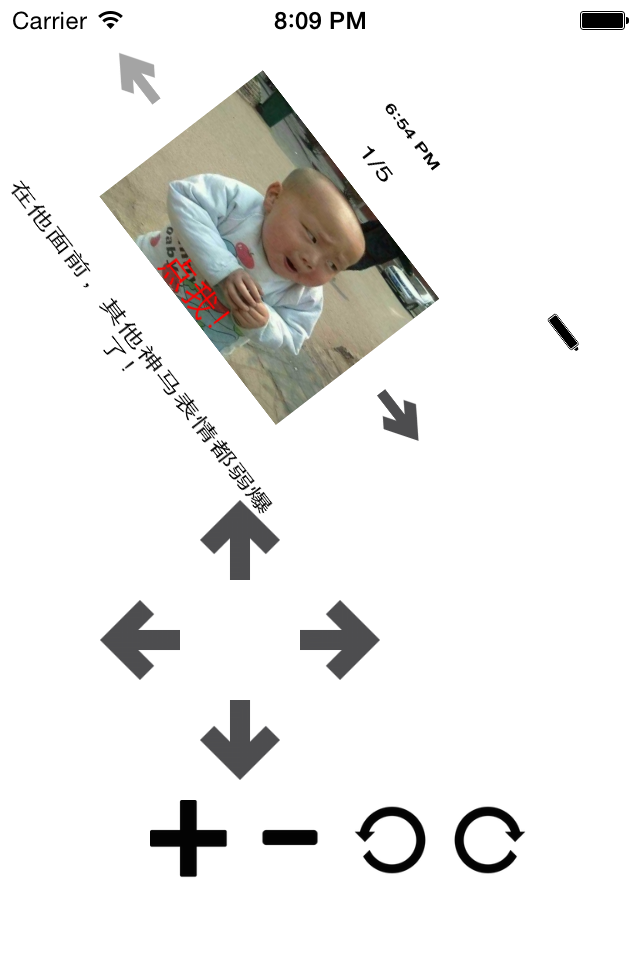
实现效果:
3.viewDidLoad
viewDidLoad是视图加载完成后调用的方法,通常在此方法中执行视图控制器的初始化工作
在viewDidLoad方法中,一定不要忘记调用父类的方法实现
[super viewDidLoad];
iOS开发UI篇—transframe属性(形变)的更多相关文章
- iOS开发UI篇—transframe属性(形变)
iOS开发UI篇—transframe属性(形变) 1. transform属性 在OC中,通过transform属性可以修改对象的平移.缩放比例和旋转角度 常用的创建transform结构体方法分两 ...
- iOS开发UI篇 -- UISearchBar 属性、方法详解及应用(自定义搜索框样式)
很多APP都会涉及到搜索框,苹果也为我们提供了默认的搜索框UISearchBar.但实际项目中我们通常需要更改系统默认搜索框的样式.为了实现这一目标,我们需要先搞懂 UISearchBar 的属性及方 ...
- ios开发UI篇—UIScrollView属性及其代理方法
一.UIScrollView是什么? 1.UIScrollView是滚动的view,UIView本身不能滚动,子类UIScrollview拓展了滚动方面的功能. 2.UIScrollView是所有滚动 ...
- iOS开发基础篇-transform属性
一. transform 属性 在OC中,通过 transform 属性可以修改对象的平移.缩放比例和旋转角度. 1)创建“基于控件初始位置”的形变 CGAffineTransformMakeRot ...
- iOS开发UI篇—CAlayer层的属性
iOS开发UI篇—CAlayer层的属性 一.position和anchorPoint 1.简单介绍 CALayer有2个非常重要的属性:position和anchorPoint @property ...
- IOS开发UI篇—导航控制器属性和基本使用
IOS开发UI篇—导航控制器属性和基本使用 一.导航控制器的一些属性和基本使用 1.把子控制器添加到导航控制器中的四种方法 (1) 1.创建一个导航控制器 UINavigationController ...
- iOS开发UI篇—ios应用数据存储方式(XML属性列表-plist)
iOS开发UI篇—ios应用数据存储方式(XML属性列表-plist) 一.ios应用常用的数据存储方式 1.plist(XML属性列表归档) 2.偏好设置 3.NSKeydeArchiver归档(存 ...
- iOS开发UI篇—CALayer简介
iOS开发UI篇—CALayer简介 一.简单介绍 在iOS中,你能看得见摸得着的东西基本上都是UIView,比如一个按钮.一个文本标签.一个文本输入框.一个图标等等,这些都是UIView. 其实 ...
- iOS开发UI篇—CAlayer(自定义layer)
iOS开发UI篇—CAlayer(自定义layer) 一.第一种方式 1.简单说明 以前想要在view中画东西,需要自定义view,创建一个类与之关联,让这个类继承自UIView,然后重写它的Draw ...
随机推荐
- Ubantu16.4的安装过程以及基本配置
Ubantu16.4的安装过程以及基本配置 作者:尹正杰 版权声明:原创作品,谢绝转载!否则将追究法律责任. 欢迎加入高级运维工程师之路:598432640 其实很早以前就听朋友说ubantu这怎么好 ...
- js实现发送短信验证码后的倒计时功能(无视页面刷新)
[1].[代码] 这是页面上的发送验证码按钮 跳至 [1] [2] [3]<input id="second" type="button" value=& ...
- Latent Dirichlet Allocation 文本分类主题模型
文本提取特征常用的模型有:1.Bag-of-words:最原始的特征集,一个单词/分词就是一个特征.往往一个数据集就会有上万个特征:有一些简单的指标可以帮助筛选掉一些对分类没帮助的词语,例如去停词,计 ...
- JSP-12-使用过滤器和监听器
1 什么是过滤器及其工作方式 向Web应用程序的请求和响应添加功能的Web组建 过滤器可以统一的集中处理请求和响应 15.2 过滤器的实现 新建 filter ,注意此时是在 src中建立的(同cla ...
- python日志模块
许多应用程序中都会有日志模块,用于记录系统在运行过程中的一些关键信息,以便于对系 统的运行状况进行跟踪.在.NET平台中,有非常著名的第三方开源日志组件log4net,c++中,有人们熟悉的log4c ...
- Java判断访问设备为手机、微信、PC工具类
package com.lwj.util; import javax.servlet.http.HttpServletRequest; /** * 判断访问设备为PC或者手机--工具类 * * @de ...
- python发送邮件方法
1.普通文本邮件 #!/usr/bin/env python # -*- coding:utf-8 -*- import smtplib from email.mime.text import MIM ...
- [转]unicode,ansi,utf-8,unicode big endian的故事
unicode,ansi,utf-8,unicode big endian的故事很久很久以前,有一群人,他们决定用8个可以开合的晶体管来组合成不同的状态,以表示世界上的万物.他们看到8个开关状态是好的 ...
- jquery.validate使用 - 2
jQuery.validate.js API说明 参考http://ideabean.javaeye.comPlugin methods Name Type validate( options ) R ...
- VB.NET vs. C#
VB.NET Program Structure C# Imports System Namespace Hello Class HelloWorld Overloads Shar ...