
IOS开发UI篇—导航控制器属性和基本使用
IOS开发UI篇—导航控制器属性和基本使用
一、导航控制器的一些属性和基本使用
1.把子控制器添加到导航控制器中的四种方法
(1)
1.创建一个导航控制器
UINavigationController *nav=[[UINavigationControlleralloc]init];
2.设置导航控制器为window的根视图
self.window.rootViewController=nav;
3.添加
YYOneViewController *one = [[YYOneViewController alloc] init];
[nav pushViewController:one animated:YES];
(2)
1.创建一个导航控制器
UINavigationController *nav=[[UINavigationControlleralloc]init];
2.设置导航控制器为window的根视图
self.window.rootViewController=nav;
3.添加
YYOneViewController *one = [[YYOneViewController alloc] init];
[nav addChildViewController:one];
(3)
1.创建一个导航控制器
UINavigationController *nav=[[UINavigationControlleralloc]init];
2.设置导航控制器为window的根视图
self.window.rootViewController=nav;
3.添加
YYOneViewController *one = [[YYOneViewController alloc] init];
nav.viewControllers=@[one];(添加到导航控制器的栈中)
说明:nav.viewControllers;== nav.childViewControllers;注意该属性是只读的,因此不能像下面这样写。nav.childViewControllers = @[one];
(4)最常用的方法
YYOneViewController *one=[[YYOneViewController alloc]init];
UINavigationController *nav=[[UINavigationController alloc]initWithRootViewController:one];
2.当前子控制器界面导航栏的标题以及对应返回标题的设置
self.navigationItem.title=@"第一个界面";
self.navigationItem.backBarButtonItem=[[UIBarButtonItemalloc]initWithTitle:@"返回一" style:UIBarButtonItemStylePlain target:nilaction:nil];
3.给导航栏添加按钮
说明:可添加一个,也可以添加多个(数组)
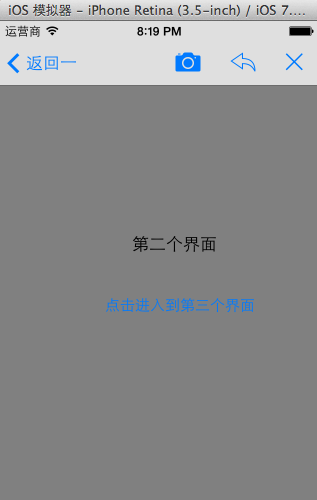
添加导航栏左边的按钮(添加一个相机图标的按钮),会盖掉返回
self.navigationItem.leftBarButtonItem=[[UIBarButtonItem alloc]initWithBarButtonSystemItem:UIBarButtonSystemItemCamera target:nil action:nil];
4.界面跳转
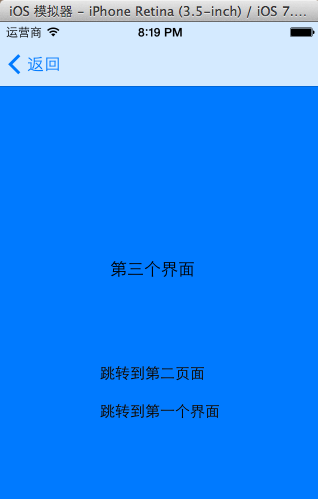
跳转到第二个界面(当前为第三个,移除当前栈顶的控制器) [self.navigationControllerpopViewControllerAnimated:YES];
移除处理栈底控制器之外的所有控制器 [self.navigationControllerpopToRootViewControllerAnimated:YES];
只要传入栈中的某一个控制器,就会跳转到指定控制器 [self.navigationController popToViewController:<#(UIViewController *)#> animated:<#(BOOL)#>];
二、代码示例
YYAppDelegate.m文件
 //

 //  YYAppDelegate.m

 //  01-导航控制器的使用1

 //

 //  Created by apple on 14-6-4.

 //  Copyright (c) 2014年 itcase. All rights reserved.

 //

 #import "YYAppDelegate.h"

 #import "YYOneViewController.h"

 @implementation YYAppDelegate

 //应用程序启动完毕即会调用

 - (BOOL)application:(UIApplication *)application didFinishLaunchingWithOptions:(NSDictionary *)launchOptions

 {

     self.window = [[UIWindow alloc] initWithFrame:[[UIScreen mainScreen] bounds]];

     self.window.backgroundColor = [UIColor whiteColor];

     //3.添加子控制器到导航控制器中

     //第一种也是最常用的一种

 //    YYOneViewController *one=[[YYOneViewController alloc]init];

 //    UINavigationController *nav=[[UINavigationController alloc]initWithRootViewController:one];

     //1.创建一个导航控制器

     UINavigationController *nav=[[UINavigationController alloc]init];

     //2.设置导航控制器为window的根视图

     self.window.rootViewController=nav;

     //第二种

     YYOneViewController  *one = [[YYOneViewController  alloc] init];

     [nav pushViewController:one animated:YES];

     //第三种

 //    [nav addChildViewController:one];

 //    第四种(添加到导航控制器的栈中)

 //    nav.viewControllers=@[one];

     // 导航控制器的栈

     //    nav.viewControllers;== nav.childViewControllers;

     // 注意该属性是只读的,因此不能像下面这样写

     //    nav.childViewControllers = @[one];

     [self.window makeKeyAndVisible];

     return YES;

 }

 @end
YYOneViewController.m文件
  //

 //  YYOneViewController.m

 //  01-导航控制器的使用1

 //

 //  Created by apple on 14-6-4.

 //  Copyright (c) 2014年 itcase. All rights reserved.

 //

 #import "YYOneViewController.h"

 #import "YYTwoViewController.h"

 @interface YYOneViewController ()

 /**

  跳转到第二个界面

  */

 - (IBAction)jump2two:(id)sender;

 @end

 @implementation YYOneViewController

 - (IBAction)jump2two:(id)sender {

     //1.创建第二个子控制器

     YYTwoViewController *two=[[YYTwoViewController alloc]init];

     //2.把子控制器添加到导航控制器中

     //有什么办法能够拿到导航控制器?

      //只要当前控制器是导航控制器的子控制器,那么就可以通过该属性直接获取到当前控制器所在的导航控制器

     [self.navigationController pushViewController:two animated:YES];

 }

 -(void)viewDidLoad

 {

     [super viewDidLoad];

     //控制当前控制器对应的导航条显示的内容

     self.navigationItem.title=@"第一个界面";

     //修改返回按钮显示的内容

     self.navigationItem.backBarButtonItem=[[UIBarButtonItem alloc]initWithTitle:@"返回一" style:UIBarButtonItemStylePlain target:nil action:nil];

 }

 @end
YYTwoViewController.m文件
 //

 //  YYTwoViewController.m

 //  01-导航控制器的使用1

 //

 //  Created by apple on 14-6-4.

 //  Copyright (c) 2014年 itcase. All rights reserved.

 //

 #import "YYTwoViewController.h"

 #import "YYThreeViewController.h"

 @interface YYTwoViewController ()

 - (IBAction)jump2Three:(id)sender;

 @end

 @implementation YYTwoViewController

 //跳转到第三个子控制器

 - (IBAction)jump2Three:(id)sender {

     //1.创建第三个子控制器

     YYThreeViewController *three=[[YYThreeViewController alloc]init];

     //2.将子控制器添加到导航控制器中

     [self.navigationController pushViewController:three animated:YES];

 }

 -(void)viewDidLoad

 {

     [super viewDidLoad];

     //给导航栏添加按钮

     //添加导航栏左边的按钮(添加一个相机图标的按钮),会盖掉返回

 //    self.navigationItem.leftBarButtonItem=[[UIBarButtonItem alloc]initWithBarButtonSystemItem:UIBarButtonSystemItemCamera target:nil action:nil];

     //为导航栏在右边添加多个按钮

     //创建两个按钮

     UIBarButtonItem *a=[[UIBarButtonItem alloc]initWithBarButtonSystemItem:UIBarButtonSystemItemStop target:nil action:nil];

     UIBarButtonItem *b=[[UIBarButtonItem alloc]initWithBarButtonSystemItem:UIBarButtonSystemItemReply target:nil action:nil];

     UIBarButtonItem *c=[[UIBarButtonItem alloc]initWithBarButtonSystemItem:UIBarButtonSystemItemCamera target:nil action:nil];

     self.navigationItem.rightBarButtonItems=@[a,b,c];

     //设置对应的导航条的返回(第三个界面导航条的返回)

     self.navigationItem.backBarButtonItem=[[UIBarButtonItem alloc]initWithTitle:@"返回" style:UIBarButtonItemStyleBordered target:nil action:nil];

 }

 @end
YYThreeViewController.m文件
 //

 //  YYThreeViewController.m

 //  01-导航控制器的使用1

 //

 //  Created by apple on 14-6-4.

 //  Copyright (c) 2014年 itcase. All rights reserved.

 //

 #import "YYThreeViewController.h"

 #import "YYTwoViewController.h"

 @interface YYThreeViewController ()

 //返回到第二个控制器页面

 - (IBAction)jump2two:(id)sender;

 //返回到第一个控制器页面

 - (IBAction)jump2root:(id)sender;

 @end

 @implementation YYThreeViewController

 - (IBAction)jump2two:(id)sender {

     //跳转到第二个界面(移除当前栈顶的控制器)

     [self.navigationController popViewControllerAnimated:YES];

 }

 - (IBAction)jump2root:(id)sender {

     //移除处理栈底控制器之外的所有控制器

     [self.navigationController popToRootViewControllerAnimated:YES];

     // 只要传入栈中的某一个控制器,就会跳转到指定控制器

        //不能这样,没添加到导航控制器YYTwoViewController *two = [[YYTwoViewController  alloc] init];

     //[self.navigationController popToViewController:<#(UIViewController *)#> animated:<#(BOOL)#>];

 }

 @end
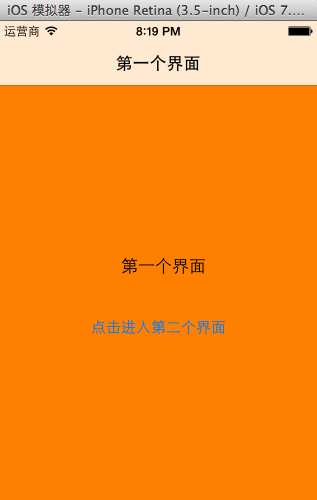
实现效果:
三、导航控制器通过栈来管理子控制器
示意图
: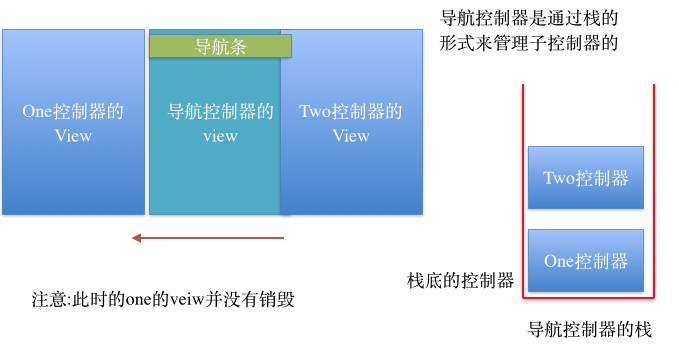
说明:
导航控制器是通过栈的形式来管理子控制器的(先进后出)
显示在导航控制器上得view永远是栈顶控制器的view
一个导航控制器只有一个导航条,也就是说所有的自控制器公用一个导航条。
四、补充
在代理方法中,打印当前window下面的所有子控件,并通过xml文件来保存,代码如下。
// 应用程序获取焦点(代表着可以和用户交互)

- (void)applicationDidBecomeActive:(UIApplication *)application

{

    NSLog(@"applicationDidBecomeActive");

    UINavigationController *nav =  (UINavigationController *)self.window.rootViewController;

    UINavigationBar *bar =  nav.navigationBar;

//    NSLog(@"%@", NSStringFromCGRect(bar.frame));

    NSString *str =  [self digView:self.window];

    [str writeToFile:@"/Users/apple/Desktop/ios6.xml" atomically:YES];

}

/**

 *  返回传入veiw的所有层级结构

 *

 *  @param view 需要获取层级结构的view

 *

 *  @return 字符串

 */

- (NSString *)digView:(UIView *)view

{

    if ([view isKindOfClass:[UITableViewCell class]]) return @"";

    // 1.初始化

    NSMutableString *xml = [NSMutableString string];

    // 2.标签开头

    [xml appendFormat:@"<%@ frame=\"%@\"", view.class, NSStringFromCGRect(view.frame)];

    if (!CGPointEqualToPoint(view.bounds.origin, CGPointZero)) {

        [xml appendFormat:@" bounds=\"%@\"", NSStringFromCGRect(view.bounds)];

    }

    if ([view isKindOfClass:[UIScrollView class]]) {

        UIScrollView *scroll = (UIScrollView *)view;

        if (!UIEdgeInsetsEqualToEdgeInsets(UIEdgeInsetsZero, scroll.contentInset)) {

            [xml appendFormat:@" contentInset=\"%@\"", NSStringFromUIEdgeInsets(scroll.contentInset)];

        }

    }

    // 3.判断是否要结束

    if (view.subviews.count == ) {

        [xml appendString:@" />"];

        return xml;

    } else {

        [xml appendString:@">"];

    }

    // 4.遍历所有的子控件

    for (UIView *child in view.subviews) {

        NSString *childXml = [self digView:child];

        [xml appendString:childXml];

    }

    // 5.标签结尾

    [xml appendFormat:@"</%@>", view.class];

    return xml;

}
注意:在ios7和以前版本中,各个控件,包括子控制器界面frame的不同。
IOS开发UI篇—导航控制器属性和基本使用的更多相关文章
- iOS开发UI篇—多控制器和导航控制器简单介绍
iOS开发UI篇—多控制器和导航控制器简单介绍 一.多控制器 一个iOS的app很少只由一个控制器组成,除非这个app极其简单.当app中有多个控制器的时候,我们就需要对这些控制器进行管理 有多个vi ...
- iOS开发UI篇—使用storyboard创建导航控制器以及控制器的生命周期
iOS开发UI篇—使用storyboard创建导航控制器以及控制器的生命周期 一.基本过程 新建一个项目,系统默认的主控制器继承自UIViewController,把主控制器两个文件删掉. 在stor ...
- iOS开发UI篇—transframe属性(形变)
iOS开发UI篇—transframe属性(形变) 1. transform属性 在OC中,通过transform属性可以修改对象的平移.缩放比例和旋转角度 常用的创建transform结构体方法分两 ...
- iOS开发UI篇—transframe属性(形变)
iOS开发UI篇—transframe属性(形变) 1. transform属性 在OC中,通过transform属性可以修改对象的平移.缩放比例和旋转角度 常用的创建transform结构体方法分两 ...
- iOS开发UI篇—CAlayer层的属性
iOS开发UI篇—CAlayer层的属性 一.position和anchorPoint 1.简单介绍 CALayer有2个非常重要的属性:position和anchorPoint @property ...
- iOS开发UI篇—控制器的创建
iOS开发UI篇—控制器的创建 说明:控制器有三种创建方式,下面一一进行说明. 一.第一种创建方式(使用代码直接创建) 1.创建一个空的IOS项目. 2.为项目添加一个控制器类. 3.直接在代理方法中 ...
- iOS开发UI篇—控制器的View的创建
iOS开发UI篇—控制器的View的创建 一.6种创建控制器View的方式 #import "NJAppDelegate.h" #import "NJViewContro ...
- iOS开发UI篇—ios应用数据存储方式(XML属性列表-plist)
iOS开发UI篇—ios应用数据存储方式(XML属性列表-plist) 一.ios应用常用的数据存储方式 1.plist(XML属性列表归档) 2.偏好设置 3.NSKeydeArchiver归档(存 ...
- iOS开发UI篇—UITabBarController简单介绍
iOS开发UI篇—UITabBarController简单介绍 一.简单介绍 UITabBarController和UINavigationController类似,UITabBarControlle ...
随机推荐
- 夺命雷公狗-----React---13--事件监听
在react中事件监听直接作为组建的属性来添加即可,就像DOM中的html操作 <!DOCTYPE> <html> <head> <meta charset= ...
- js弹出对话框的方法总结
九种js弹出对话框的方法总结,需要的朋友可以参考一下 [1.最基本的js弹出对话框窗口代码] 这是最基本的js弹出对话框,其实代码就几句非常简单: <script LANGUAGE=" ...
- 安装第三方库出现 Python version 2.7 required, which was not found in the registry
安装第三方库出现 Python version 2.7 required, which was not found in the registry 建立一个文件 register.py 内容如下. 然 ...
- Main.C中 IO口,中断及串口初始化
void Port_Init(void) { //CAUTION:Follow the configuration order for setting the ports. // 1) setting ...
- C++嵌套多个命名空间举例
首先在结构上是能经得起推敲的,举个例子: test.h #pragma region 嵌套多个命名空间举例 namespace Group { namespace C ...
- 【转】PowerShell入门(一):PowerShell能干什么?
转至:http://www.cnblogs.com/ceachy/archive/2013/01/30/WhatCanPowerShellDo.html PowerShell能干什么呢?就像序言中提到 ...
- Oracle分组排序查询
用sql查询每个分组中amount最大的前两条记录: SELECT *FROM HW trWHERE(SELECT COUNT(*) FROM HW WHERE tr.DEPID=DEPID AND ...
- bootstrap弹出框提示框无法调用
使用bootstrap的js插件真的很好用啊有木有!! 但是第一次使用这个弹出框跟提示框的时候就被打击了,没有反应啊!! 然而这并不是一个大问题,一句话搞定,看代码: //首先是工具提示: $(fun ...
- JAVA基础知识之NIO.2——Path,Paths,Files
NIO.2 JDK7对NIO进行了重大改进,主要包含以下两方面 新增Path接口,Paths工具类,Files工具类. 这些接口和工具类对NIO中的功能进行了高度封装,大大简化了文件系统的IO编程. ...
- 使用ajax登录格式
登录页面: <!DOCTYPE html PUBLIC "-//W3C//DTD XHTML 1.0 Transitional//EN" "http://www.w ...