
iOS开发UI篇—transframe属性(形变)
iOS开发UI篇—transframe属性(形变)
1. transform属性
在OC中,通过transform属性可以修改对象的平移、缩放比例和旋转角度
常用的创建transform结构体方法分两大类
(1) 创建“基于控件初始位置”的形变
CGAffineTransformMakeTranslation(平移)
CGAffineTransformMakeScale(缩放)
CGAffineTransformMakeRotation(旋转)
(2) 创建“基于transform参数”的形变
CGAffineTransformTranslate
CGAffineTransformScale
CGAffineTransformRotate
补充:
在OC中,所有跟角度相关的数值,都是弧度值,180° = M_PI
正数表示顺时针旋转
负数表示逆时针旋转
提示:由于transform属性可以基于控件的上一次的状态进行叠加形变,例如,先旋转再平移。因此在实际动画开发中,当涉及位置、尺寸形变效果时,大多修改控件的transform属性,而不是frame、bounds、center 。
2.代码示例

//
// YYViewController.m
// 01-练习使用按钮的frame和center属性
//
// Created by apple on 14-5-21.
// Copyright (c) 2014年 itcase. All rights reserved.
//
#import "YYViewController.h"
//私有扩展
@interface YYViewController ()
@property(nonatomic,weak)IBOutlet UIButton *headImageView;
@end
@implementation YYViewController
//枚举类型,从1开始
//枚举类型有一个很大的作用,就是用来代替程序中的魔法数字
typedef enum
{
ktopbtntag=1,
kdownbtntag,
krightbtntag,
kleftbtntag
}btntag;
//viewDidLoad是视图加载完成后调用的方法,通常在此方法中执行视图控制器的初始化工作
- (void)viewDidLoad
{
//在viewDidLoad方法中,不要忘记调用父类的方法实现
[super viewDidLoad];
//手写控件代码
//一、写一个按钮控件,上面有一张图片
//1.使用类创建一个按钮对象
// UIButton *headbtn=[[UIButton alloc] initWithFrame:CGRectMake(100 ,100, 100, 100)];
//设置按钮对象为自定义型
UIButton *headbtn=[UIButton buttonWithType:UIButtonTypeCustom];
//2.设置对象的各项属性
//(1)位置等通用属性设置
headbtn.frame=CGRectMake(100, 100, 100, 100);
//(2)设置普通状态下按钮的属性
[headbtn setBackgroundImage:[UIImage imageNamed:@"i"] forState:UIControlStateNormal];
[headbtn setTitle:@"点我!" forState:UIControlStateNormal];
[headbtn setTitleColor:[UIColor redColor] forState:UIControlStateNormal];
//(3)设置高亮状态下按钮的属性
[headbtn setBackgroundImage:[UIImage imageNamed:@"a"] forState:UIControlStateHighlighted];
[headbtn setTitle:@"还行吧~" forState:UIControlStateHighlighted];
[headbtn setTitleColor:[UIColor blueColor] forState:UIControlStateHighlighted];
//3.把对象添加到视图中展现出来
[self.view addSubview:headbtn];
//注意点!
self.headImageView=headbtn;
//二、写四个控制图片左右上下移动方向的按钮控件
/**================向上的按钮=====================*/
//1.创建按钮对象
UIButton *topbtn=[UIButton buttonWithType:UIButtonTypeCustom];
//2.设置对象的属性
topbtn.frame=CGRectMake(100, 250, 40, 40);
[topbtn setBackgroundImage:[UIImage imageNamed:@"top_normal"] forState:UIControlStateNormal];
[topbtn setBackgroundImage:[UIImage imageNamed:@"top_highlighted"] forState:UIControlStateHighlighted];
[topbtn setTag:1];
//3.把控件添加到视图中
[self.view addSubview:topbtn];
//4.按钮的单击控制事件
[topbtn addTarget:self action:@selector(Click:) forControlEvents:UIControlEventTouchUpInside];
/**================向下的按钮=====================*/
//1.创建按钮对象
UIButton *downbtn=[UIButton buttonWithType:UIButtonTypeCustom];
//2.设置对象的属性
downbtn.frame=CGRectMake(100, 350, 40, 40);
[downbtn setBackgroundImage:[UIImage imageNamed:@"bottom_normal"] forState:UIControlStateNormal];
[downbtn setBackgroundImage:[UIImage imageNamed:@"bottom_highlighted"] forState:UIControlStateHighlighted];
[downbtn setTag:2];
//3.把控件添加到视图中
[self.view addSubview:downbtn];
//4.按钮的单击控制事件
[downbtn addTarget:self action:@selector(Click:) forControlEvents:UIControlEventTouchUpInside];
/**================向左的按钮=====================*/
//1.创建按钮对象
UIButton *leftbtn=[UIButton buttonWithType:UIButtonTypeCustom];
//2.设置对象的属性
leftbtn.frame=CGRectMake(50, 300, 40, 40);
[leftbtn setBackgroundImage:[UIImage imageNamed:@"left_normal"] forState:UIControlStateNormal];
[leftbtn setBackgroundImage:[UIImage imageNamed:@"left_highlighted"] forState:UIControlStateHighlighted];
[leftbtn setTag:4];
//3.把控件添加到视图中
[self.view addSubview:leftbtn];
//4.按钮的单击控制事件
[leftbtn addTarget:self action:@selector(Click:) forControlEvents:UIControlEventTouchUpInside];
/**================向右的按钮=====================*/
//1.创建按钮对象
UIButton *rightbtn=[UIButton buttonWithType:UIButtonTypeCustom];
//2.设置对象的属性
rightbtn.frame=CGRectMake(150, 300, 40, 40);
[rightbtn setBackgroundImage:[UIImage imageNamed:@"right_normal"] forState:UIControlStateNormal];
[rightbtn setBackgroundImage:[UIImage imageNamed:@"right_highlighted"] forState:UIControlStateHighlighted];
[rightbtn setTag:3];
//3.把控件添加到视图中
[self.view addSubview:rightbtn];
//4.按钮的单击控制事件
[rightbtn addTarget:self action:@selector(Click:) forControlEvents:UIControlEventTouchUpInside];
//三、写两个缩放按钮
/**================放大的按钮=====================*/
//1.创建对象
UIButton *plusbtn=[UIButton buttonWithType:UIButtonTypeCustom];
//2.设置属性
plusbtn.frame=CGRectMake(75, 400, 40, 40);
[plusbtn setBackgroundImage:[UIImage imageNamed:@"plus_normal"] forState:UIControlStateNormal];
[plusbtn setBackgroundImage:[UIImage imageNamed:@"plus_highlighted"] forState:UIControlStateHighlighted];
[plusbtn setTag:1];
//3.添加到视图
[self.view addSubview:plusbtn];
//4.单击事件
[plusbtn addTarget:self action:@selector(Zoom:) forControlEvents:UIControlEventTouchUpInside];
/**================缩小的按钮=====================*/
UIButton *minusbtn=[UIButton buttonWithType:UIButtonTypeCustom];
minusbtn.frame=CGRectMake(125, 400, 40, 40);
[minusbtn setBackgroundImage:[UIImage imageNamed:@"minus_normal"] forState:UIControlStateNormal];
[minusbtn setBackgroundImage:[UIImage imageNamed:@"minus_highlighted"] forState:UIControlStateHighlighted];
[minusbtn setTag:0];
[self.view addSubview:minusbtn];
[minusbtn addTarget:self action:@selector(Zoom:) forControlEvents:UIControlEventTouchUpInside];
/**================向左旋转按钮=====================*/
UIButton *leftrotatebtn=[UIButton buttonWithType:UIButtonTypeCustom];
[leftrotatebtn setFrame:CGRectMake(175, 400, 40, 40)];
[leftrotatebtn setBackgroundImage:[UIImage imageNamed:@"left_rotate_normal"] forState:UIControlStateNormal];
[leftrotatebtn setBackgroundImage:[UIImage imageNamed:@"left_rotate_highlighted"] forState:UIControlStateHighlighted];
[leftrotatebtn setTag:1];
[self.view addSubview:leftrotatebtn];
[leftrotatebtn addTarget:self action:@selector(Rotate:) forControlEvents:UIControlEventTouchUpInside];
/**================向右旋转按钮=====================*/
UIButton *rightrotatebtn=[UIButton buttonWithType:UIButtonTypeCustom];
[rightrotatebtn setFrame:CGRectMake(225, 400, 40, 40)];
[rightrotatebtn setBackgroundImage:[UIImage imageNamed:@"right_rotate_normal"] forState:UIControlStateNormal];
[rightrotatebtn setBackgroundImage:[UIImage imageNamed:@"right_rotate_highlighted"] forState:UIControlStateHighlighted];
[rightbtn setTag:0];
[self.view addSubview:rightrotatebtn];
[rightrotatebtn addTarget:self action:@selector(Rotate:) forControlEvents:UIControlEventTouchUpInside];
}
//控制方向的多个按钮调用同一个方法
-(void)Click:(UIButton *)button
{
//练习使用frame属性
//CGRect frame=self.headImageView.frame;
/**注意,这里如果控制位置的两个属性frame和center同时使用的话,会出现很好玩的效果,注意分析*/
//练习使用center属性
CGPoint center=self.headImageView.center;
switch (button.tag) {
case ktopbtntag:
center.y-=30;
break;
case kdownbtntag:
center.y+=30;
break;
case kleftbtntag:
//发现一个bug,之前的问题是因为少写了break,造成了它们的顺序执行,sorry
//center.x=center.x-30;
center.x-=50;
break;
case krightbtntag:
center.x+=50;
break;
}
// self.headImageView.frame=frame;
//首尾式设置动画效果
[UIView beginAnimations:nil context:nil];
self.headImageView.center=center;
//设置时间
[UIView setAnimationDuration:2.0];
[UIView commitAnimations];
NSLog(@"移动!");
}
-(void)Zoom:(UIButton *)btn
{
//使用bounds,以中心点位原点进行缩放
CGRect bounds = self.headImageView.bounds;
if (btn.tag) {
bounds.size.height+=30;
bounds.size.width+=30;
}
else
{
bounds.size.height-=50;
bounds.size.width-=50;
}
//设置首尾动画
[UIView beginAnimations:nil context:nil];
self.headImageView.bounds=bounds;
[UIView setAnimationDuration:2.0];
[UIView commitAnimations];
}
-(void)Rotate:(UIButton *)rotate
{
//位移(不累加)
//self.headImageView.transform=CGAffineTransformMakeTranslation(50, 200);
//缩放
//self.headImageView.transform=CGAffineTransformMakeScale(1.2, 10);
//在原有的基础上位移(是累加的)
//self.headImageView.transform=CGAffineTransformTranslate(self.headImageView.transform, 50, 50);
//在原有的基础上进行缩放
//self.headImageView.transform=CGAffineTransformScale(self.headImageView.transform, 1.5, 1.6);
//在原有的基础上进行旋转
if (rotate.tag) {
//旋转角度为1/pi,逆时针
self.headImageView.transform=CGAffineTransformRotate(self.headImageView.transform, -M_1_PI);
}
else
{
//旋转的角度为pi/2,顺时针
self.headImageView.transform=CGAffineTransformRotate(self.headImageView.transform, M_PI_2);
}
}
@end
实现效果:
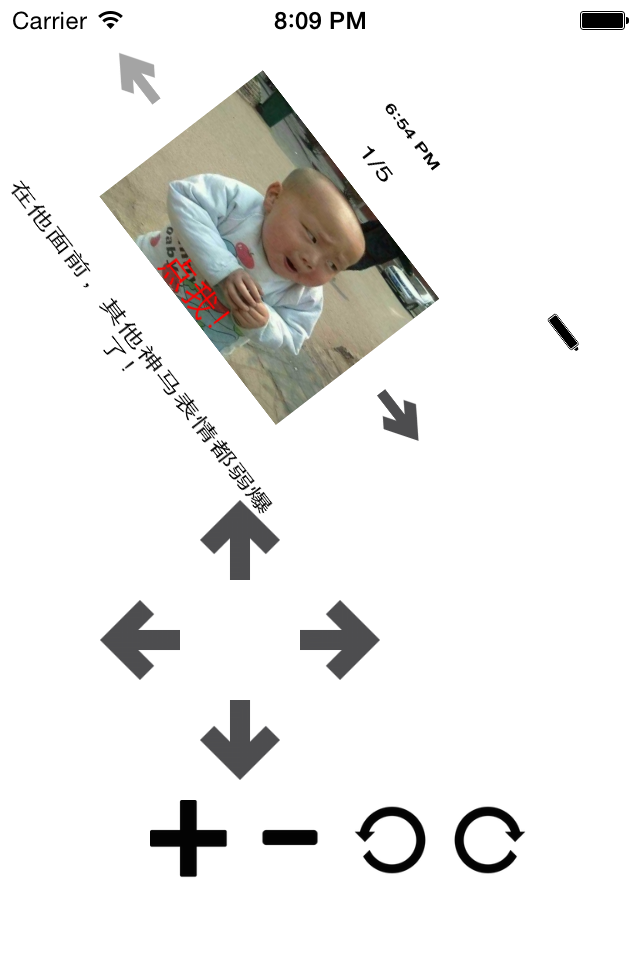
3.viewDidLoad
viewDidLoad是视图加载完成后调用的方法,通常在此方法中执行视图控制器的初始化工作
在viewDidLoad方法中,一定不要忘记调用父类的方法实现
[super viewDidLoad];
iOS开发UI篇—transframe属性(形变)的更多相关文章
- iOS开发UI篇—transframe属性(形变)
iOS开发UI篇—transframe属性(形变) 1. transform属性 在OC中,通过transform属性可以修改对象的平移.缩放比例和旋转角度 常用的创建transform结构体方法分两 ...
- iOS开发UI篇 -- UISearchBar 属性、方法详解及应用(自定义搜索框样式)
很多APP都会涉及到搜索框,苹果也为我们提供了默认的搜索框UISearchBar.但实际项目中我们通常需要更改系统默认搜索框的样式.为了实现这一目标,我们需要先搞懂 UISearchBar 的属性及方 ...
- ios开发UI篇—UIScrollView属性及其代理方法
一.UIScrollView是什么? 1.UIScrollView是滚动的view,UIView本身不能滚动,子类UIScrollview拓展了滚动方面的功能. 2.UIScrollView是所有滚动 ...
- iOS开发基础篇-transform属性
一. transform 属性 在OC中,通过 transform 属性可以修改对象的平移.缩放比例和旋转角度. 1)创建“基于控件初始位置”的形变 CGAffineTransformMakeRot ...
- iOS开发UI篇—CAlayer层的属性
iOS开发UI篇—CAlayer层的属性 一.position和anchorPoint 1.简单介绍 CALayer有2个非常重要的属性:position和anchorPoint @property ...
- IOS开发UI篇—导航控制器属性和基本使用
IOS开发UI篇—导航控制器属性和基本使用 一.导航控制器的一些属性和基本使用 1.把子控制器添加到导航控制器中的四种方法 (1) 1.创建一个导航控制器 UINavigationController ...
- iOS开发UI篇—ios应用数据存储方式(XML属性列表-plist)
iOS开发UI篇—ios应用数据存储方式(XML属性列表-plist) 一.ios应用常用的数据存储方式 1.plist(XML属性列表归档) 2.偏好设置 3.NSKeydeArchiver归档(存 ...
- iOS开发UI篇—CALayer简介
iOS开发UI篇—CALayer简介 一.简单介绍 在iOS中,你能看得见摸得着的东西基本上都是UIView,比如一个按钮.一个文本标签.一个文本输入框.一个图标等等,这些都是UIView. 其实 ...
- iOS开发UI篇—CAlayer(自定义layer)
iOS开发UI篇—CAlayer(自定义layer) 一.第一种方式 1.简单说明 以前想要在view中画东西,需要自定义view,创建一个类与之关联,让这个类继承自UIView,然后重写它的Draw ...
随机推荐
- SQL条件判断中字符串后面有空格的问题
也不知何时才有的概念,还是以前一直没有注意,从哪也没有听说过的定义,今天又遇见了一个小坑,特记录下来,防止再陷坑! 才疏学浅,文笔有限,简单点说吧,就是在写SQL Server语句时,以前使用了 WH ...
- 毕业 迷茫 继续OR放弃?
终于还是回学校拿了毕业证书,请了两个小时的假,连同中午吃饭的时间,顺利地从班主任手中拿到了毕业证书,大学就这样结束啦,人生也来到了一个新的转折点,但是每天的每天,我都是异常迷茫,异常胆怯,异常无语. ...
- 青岛Uber优步司机奖励政策(1月11日~1月17日)
滴快车单单2.5倍,注册地址:http://www.udache.com/ 如何注册Uber司机(全国版最新最详细注册流程)/月入2万/不用抢单:http://www.cnblogs.com/mfry ...
- java 字符串与整型相互转换
如何将字串 String 转换成整数 int? A. 有两个方法: 1). int i = Integer. parseInt ([String]); 或 i = Integer.parseInt ( ...
- Docker介绍及安装
Docker介绍 Docker 是一个开源的应用容器引擎,让开发者可以打包他们的应用以及依赖包到一个可移植的容器中,然后发布到任何流行的 Linux 机器上,也可以实现虚拟化.容器是完全使用沙箱机制, ...
- HTTP请求中get和post的区别是什么
GET和POST是Http请求中最常用的两种请求方法 首先介绍GET与POST的差异: (1)GET请求资源数据,POST向服务器传递需要处理的数据 (2)GET传递数据大小不超过2kb,POST没有 ...
- Selenium(Python) ddt数据驱动
首先, 添加ddt模块: import unittestfrom time import sleep from ddt import ddt, data, unpack# 导入ddt模块from se ...
- Fiddler使用总结(二)
在上一篇中介绍了Fiddler的基本使用方法.通过上一篇的操作我们可以直接抓取浏览器的数据包.但在APP测试中,我们需要抓取手机APP上的数据包,应该怎么操作呢? Andriod配置方法: .确保手机 ...
- 上楼梯问题(递归C++)
[问题描述] 小明上楼梯,一次可以迈1步,2步和3步,假设楼梯共有n个台阶,输出他所有的走法. [代码展示] #include<iostream>using namespace std;i ...
- 第一个线性回归程序(基于Jupyter)
import pandas as pdimport seaborn as snssns.set(context="notebook", style="whitegrid& ...