
更新——Canvas画布动画效果之实现倒计时
Hello,大家好!
小W复活啦!继续欢乐的给大家更博,输送新知识~~
不开玩笑啦!秒进正题~~~
上次更博,小W给大家介绍了Canvas画布的基础部分,以及实现了一个由7*10点阵图显示的倒计时的基本架构。
上次的效果如下图所示,仅仅只是一个时间的静态显示而已:
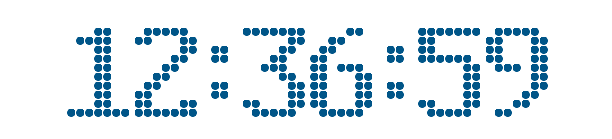
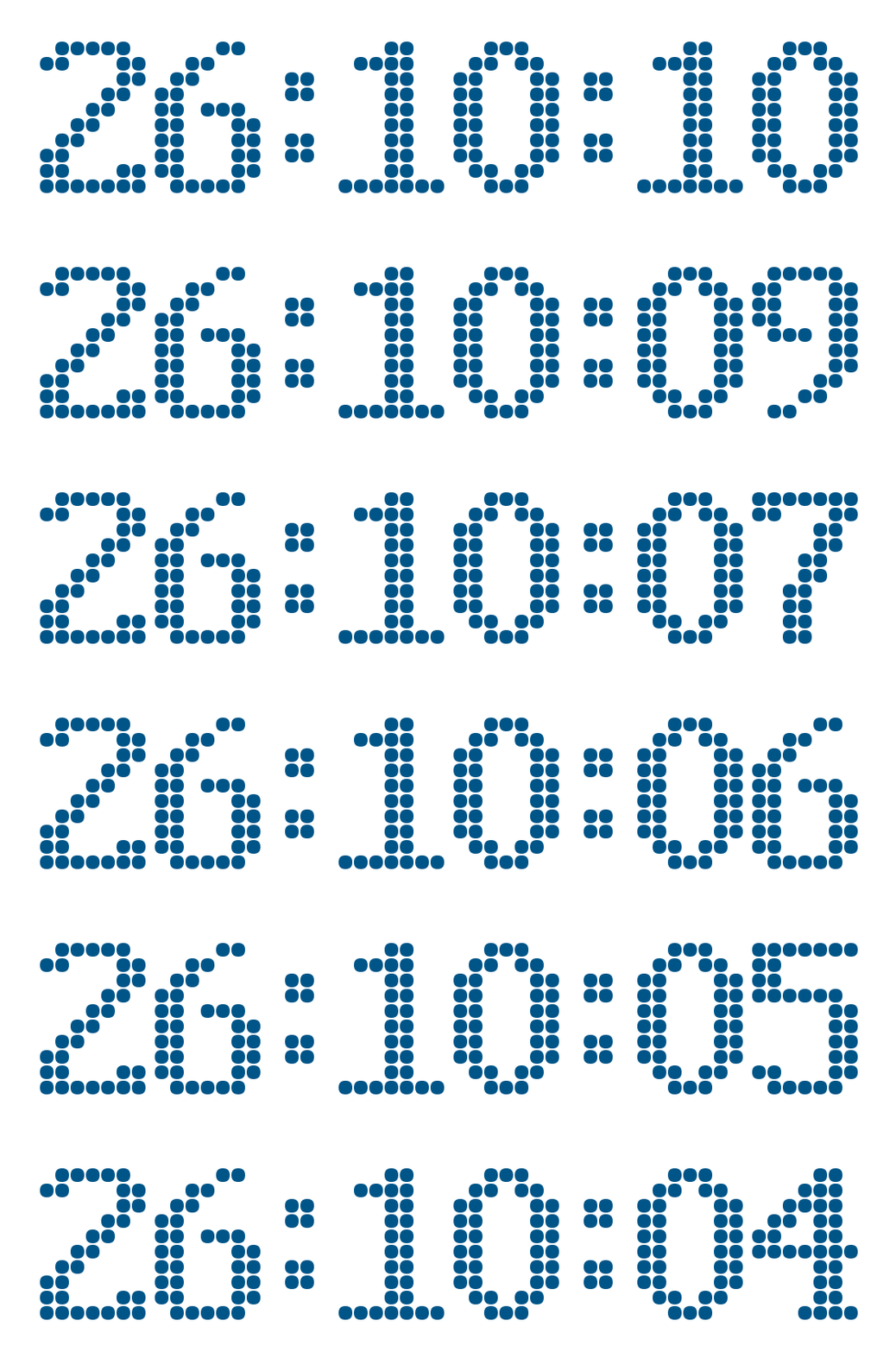
今天呢,小W想实现就是,让它开始倒计时!效果先给大家看一下:
Canvas画布用于图形的绘制、动画,都是通过脚本(JavaScript)实现的。
上次更博,countdown.js代码中,已经实现了时:分:秒的基本架构,先把上次的JS代码再次梳理一下,在这个基础上,小W再进行接下来的操作:
// 全局变量  有助于后期数据的变动更改

var WINDOW_WIDTH = 1024;

var WINDOW_HEIGHT = 768;  // 此处需要注意宽高的比例 适当缩小放大画布的时候,尽量同时缩小放大,避免出现圆形显示为椭圆形等不对称现象

var MARGIN_LEFT = 30;

var MARGIN_TOP = 60;

var RADIUS = 8;

window.onload = function(){

    var canvas = document.getElementById("canvas");

    var context = canvas.getContext("2d");

    canvas.width = WINDOW_WIDTH;

    canvas.height = WINDOW_HEIGHT;

    render( context );

}

function render( cxt ){

    var hours = 12;

    var minute = 36;

    var second = 59;

    // 小时 为了显示效果好看、设置居中,给每个数字设置margin

     renderDigit( MARGIN_LEFT , MARGIN_TOP , parseInt(hours/10) , cxt );

     // 每个字水平点阵个数为直径7,半径:7*2 = 14,14+1 = 15 (1间隔)

     renderDigit( MARGIN_LEFT + 15*(RADIUS+1) , MARGIN_TOP , parseInt(hours%10) , cxt );

     // 冒号 (4*2+1)= 9  digit.js中 10代表 :

     renderDigit( MARGIN_LEFT+ 30*(RADIUS+1) , MARGIN_TOP , 10 , cxt );

    // 分钟

     renderDigit( MARGIN_LEFT+ 39*(RADIUS+1) , MARGIN_TOP , parseInt(minute/10) , cxt );

     renderDigit( MARGIN_LEFT+ 54*(RADIUS+1) , MARGIN_TOP , parseInt(minute%10) , cxt );

     renderDigit( MARGIN_LEFT+ 69*(RADIUS+1) , MARGIN_TOP , 10 , cxt );

    // 秒

     renderDigit( MARGIN_LEFT+ 78*(RADIUS+1) , MARGIN_TOP , parseInt(second/10) , cxt );

     renderDigit( MARGIN_LEFT+ 93*(RADIUS+1) , MARGIN_TOP , parseInt(second%10) , cxt );

}

function renderDigit(x , y , num , cxt){     // X轴坐标、Y轴坐标、将要显示的数字、canvas上下文语境
  cxt.fillStyle = "#005588";

  for (var i = 0 ; i < digit[num].length ;i++) {
     for (var j = 0 ; j < digit[num][i].length ;j++){

      if(digit[num][i][j] == 1){ cxt.beginPath();

        // 圆心位置公式
        cxt.arc( x+j * 2 * (RADIUS+1) + (RADIUS+1) , y+i * 2 * (RADIUS+1) + (RADIUS+1) , RADIUS , 0 , 2*Math.PI ); cxt.closePath(); cxt.fill();
       }
     }
  }
}
梳理完成之后我们可以进行下一步操作了,首先,我们需要设置一个截止时间,倒计时就是从现在开始到截止时间所剩余的时间:
//限制: 小时二位数 不超过4天

var endTime = new Date(2017,9,15,18,15,26);   // 注意!!!:data中的参数第二个表示月份,是由0-11表示的。0 - 一月;11- 十二月
这里需要注意,我们在之前调取小时hours的位数的时候,仅仅只是设置了两位数,因而现在我们的倒计时最多到99:99:99,也就是四天。如果有读者需要实现更长时间的倒计时,需要再做些许调整,为了效果美观整洁,我们这里只设置两位数。使用JS提供的data()方式设置截止时间。
在render函数中,如何获取当前时间距离截止时间剩余时间?
JS的data对象给我们提供了一个getTime的方法:它返回了距离1970.1.1的00:00:00的毫秒数,用这个方法减去截止日期的getTime(),这个差值就表示中间我们需要倒计时的小时、分钟和秒数,但是由于时间是一秒一秒变动的,这个动画效果需要不断的与当前时间作比较,为此我们设计一个全局的变量,来表示现在倒计时需要多少秒?
var curShowTimeSecond = 0; // 现在倒计时需要多少毫秒, —— > 秒
接下来,对 curShowTimeSecond 进行具体的计算:
curShowTimeSecond = getCurShowTimeSecond(); // 封装一个函数
// javascript Date 提供了 getTime 函数 以便于获取实时时间

// getCurShowTimeSecond 函数 获取当前总共的毫秒数

function getCurShowTimeSecond(){

    var curTime = new Date();  // 获取当前的时间是多少

    var ret = endTime.getTime() - curTime.getTime();  //ret 获取截止时间与当前时间相差的毫秒数

    ret = Math.round( ret/1000 ); // 将毫秒转换成秒

    return ret>=0 ? ret : 0;     // 判断 ret,倒计时结束,函数返回0.

}
现在,剩余时间的秒数已经得到了,我们接下来需要设置小时、分钟、秒数的显示:
    var hours = parseInt( curShowTimeSecond/3600 );   // 剩余时间有多少个小时

    var minute = parseInt( (curShowTimeSecond - hours * 3600) / 60 );     // 减去小时,剩余时间的分钟数

    var second = curShowTimeSecond % 60;   // 减去小时、分钟后,剩余时间还剩多少秒
到这里,在浏览器的刷新后,倒计时可以实现实时更新了。
然而我们想要实现的是让它自己更新、变化,实现倒计时,接下来我们需要引入一个实现动画的基础函数——定时器setInterval() 方法:
// 动画效果

    setInterval(

        function(){

            render( context ); // 绘制当前的画面。

            update(); // 根据绘制画面所需要的数据结构,对数据结构进行调整。

        },

        50  // 毫秒

    );
其实,我们可以直接获取新的时间在render()里面进行绘制就可以了,但是这个最终的效果是想要实现,随着时间变化,产生彩色小球的物理变化的动画,因为为了铺垫后文,我们使用了一个update() 函数,如下图所示:

// 时间更新函数

function update(){

    // 注意 render 里面是绘制curShowTimeSecond

    var nextShowTimeSecond = getCurShowTimeSecond();  // 下一次

    // 下一次要显示的时间(时\分\秒分解)

    var nextHours = parseInt( nextShowTimeSecond/3600 );

    var nextMinute = parseInt( (nextShowTimeSecond - nextHours * 3600) / 60 );

    var nextSecond = nextShowTimeSecond % 60;

    var curtHours = parseInt( curShowTimeSecond/3600 );

    var curtMinute = parseInt( (curShowTimeSecond - curtHours * 3600) / 60 );

    var curtSecond = curShowTimeSecond % 60;

    if(nextSecond != curtSecond)   // 下一次显示的秒数不等于当前显示的秒数了,替换为新的时间

        curShowTimeSecond = nextShowTimeSecond;

}
为了避免当前新图像,与之前的图像叠加,我们在render()里面引入一个新的函数:
// 为避免新一次的图像与之前的图像叠加。

// clearRect(): 对一个矩形空间内的图像进行一次刷新操作。这里,对整个屏幕进行一次操作、刷新。

   cxt.clearRect(0,0,WINDOW_WIDTH,WINDOW_HEIGHT);
到这里我们今天的效果已经基本实现了。
后续学习后,还会继续更新,与大家分享...希望可以多多关注!
如果有任何问题,大家可以提出来,小W同大家一起解决,有何不妥的地方也请大神多多指教,这次的博文就到这了,谢谢大家!
附完整countdown.js代码
var WINDOW_WIDTH = 1024;

var WINDOW_HEIGHT = 768;

var MARGIN_LEFT = 30;

var MARGIN_TOP = 60;

var RADIUS = 8;

//限制: 小时二位数 不超过4天

var endTime = new Date(2017,9,15,18,15,26);   // 注意!!!:data中的参数第二个表示月份,是由0-11表示的。0 - 一月;11- 十二月

var curShowTimeSecond = 0;   // 现在倒计时需要多少毫秒

window.onload = function(){

    var canvas = document.getElementById("canvas");

    var context = canvas.getContext("2d");

    canvas.width = WINDOW_WIDTH;

    canvas.height = WINDOW_HEIGHT;

    curShowTimeSecond = getCurShowTimeSecond();   //curShowTimeSecond:当前总共的毫秒数

    // 动画效果

    setInterval(

        function(){

            render( context );

            update();

        },

        50  // 毫秒

    );

}

// javascript 的 Date 提供了 getTime 函数 以便于获取实时时间

// getCurShowTimeSecond 函数 获取当前总共的毫秒数

function getCurShowTimeSecond(){

    var curTime = new Date();  // 获取当前的时间是多少

    var ret = endTime.getTime() - curTime.getTime();  //ret 获取截止时间与当前时间相差的毫秒数

    ret = Math.round( ret/1000 ); // 将毫秒转换成秒

    return ret>=0 ? ret : 0;     // 判断 ret,倒计时结束,函数返回0.

}

// 时间更新函数

function update(){

    var nextShowTimeSecond = getCurShowTimeSecond();

    // 下一次要显示的时间(时分秒分解)

    var nextHours = parseInt( nextShowTimeSecond/3600 );

    var nextMinute = parseInt( (nextShowTimeSecond - nextHours * 3600) / 60 );

    var nextSecond = nextShowTimeSecond % 60;

    var curtHours = parseInt( curShowTimeSecond/3600 );       // 一共需要多少个小时

    var curtMinute = parseInt( (curShowTimeSecond - curtHours * 3600) / 60 );

    var curtSecond = curShowTimeSecond % 60;

    if(nextSecond != curtSecond)

        curShowTimeSecond = nextShowTimeSecond;

}

function render( cxt ){

    // 为避免新一次的图像与之前的图像叠加。

    // clearRect(): 对一个矩形空间内的图像进行一次刷新操作。这里,对整个屏幕进行一次刷新。

    cxt.clearRect(0,0,WINDOW_WIDTH,WINDOW_HEIGHT);

    var hours = parseInt( curShowTimeSecond/3600 );       // 一共需要多少个小时

    var minute = parseInt( (curShowTimeSecond - hours * 3600) / 60 );

    var second = curShowTimeSecond % 60;

    // 小时

     renderDigit( MARGIN_LEFT , MARGIN_TOP , parseInt(hours/10) , cxt );

     // 每个字水平位置直径7,7*2 = 14半径+1 = 15

     renderDigit( MARGIN_LEFT + 15*(RADIUS+1) , MARGIN_TOP , parseInt(hours%10) , cxt );

     // 冒号 (4*2+1)= 9  digit.js中 10代表 :

     renderDigit( MARGIN_LEFT+ 30*(RADIUS+1) , MARGIN_TOP , 10 , cxt );

    // 分钟

      renderDigit( MARGIN_LEFT+ 39*(RADIUS+1) , MARGIN_TOP , parseInt(minute/10) , cxt );

        renderDigit( MARGIN_LEFT+ 54*(RADIUS+1) , MARGIN_TOP , parseInt(minute%10) , cxt );

     // 冒号 (4*2+1)= 9  digit.js中 10代表 :

     renderDigit( MARGIN_LEFT+ 69*(RADIUS+1) , MARGIN_TOP , 10 , cxt );

    // 秒

      renderDigit( MARGIN_LEFT+ 78*(RADIUS+1) , MARGIN_TOP , parseInt(second/10) , cxt );

      renderDigit( MARGIN_LEFT+ 93*(RADIUS+1) , MARGIN_TOP , parseInt(second%10) , cxt );

}

function renderDigit(x , y , num , cxt){

    cxt.fillStyle = "#005588";

    for (var i = 0 ; i < digit[num].length ;i++) {

        for (var j = 0 ; j < digit[num][i].length ;j++){

                if(digit[num][i][j] == 1){

                    cxt.beginPath();

                    // 圆心位置公式

                    cxt.arc( x+j * 2 * (RADIUS+1) + (RADIUS+1) ,  y+i * 2 * (RADIUS+1) + (RADIUS+1) , RADIUS , 0 , 2*Math.PI );

                    cxt.closePath();

                    cxt.fill();

            }

        }

    }

}
更新——Canvas画布动画效果之实现倒计时的更多相关文章
- 使用Canvas实现动画效果 | DKlogs -- 设计 | 生活
使用Canvas实现动画效果 | DKlogs -- 设计 | 生活 使用Canvas实现动画效果
- 用Canvas实现动画效果
1.清除Canvas的内容 clearRect(x,y,width,height)函数用于清除图像中指定矩形区域的内容 <!doctype html> <html> <h ...
- canvas/CSS仪表盘效果
<!DOCTYPE html> <html> <head> <meta charset="UTF-8"> <title> ...
- 基于canvas实现物理运动效果与动画效果(一)
一.为什么要写这篇文章 某年某月某时某种原因,我在慕课网上看到了一个大神实现了关于小球的抛物线运动的代码,心中很是欣喜,故而写这篇文章来向这位大神致敬,同时也为了弥补自己在运动效果和动画效果制作方面的 ...
- 7个惊艳的HTML5 Canvas动画效果及源码
HTML5非常强大,尤其是现在大部分浏览器都支持HTML5和CSS3,用HTML5制作的动画也多了起来.另外,Canvas上绘制图形非常简单,本文就分享了一些强大的HTML5 Cnavas动画,一起来 ...
- Particles.js基于Canvas画布创建粒子原子颗粒效果
文章目录 使用方法 自定义参数 相关链接 Particles.js是一款基于HTML5 Canvas画布的轻量级粒子动画插件,可以设置粒子的形状.旋转.分布.颜色等属性,还可以动态添加粒子,效果非常炫 ...
- HTML5 Canvas动画效果实现原理
在线演示 使用HTML5画布可以帮助我们高速实现简单的动画效果.基本原理例如以下: 每隔一定时间绘制图形而且清除图形,用来模拟出一个动画过程,能够使用context.clearRect(0, 0, x ...
- 使用JavaScript和Canvas实现下雪动画效果
该下雪动画效果使用了HTML5中Canvas画布实现,其中涉及了物理学中曲线运动的相关知识与运算. index.html <!DOCTYPE html> <html lang=&qu ...
- 神奇的canvas——点与线绘制的绚丽动画效果
代码地址如下:http://www.demodashi.com/demo/11636.html 前言 之前在某网站上看到了一个canvas绘制的动画效果,虽然组成的元素很简单,只有点和线,但是视觉效果 ...
随机推荐
- Calico 的网络结构是什么?- 每天5分钟玩转 Docker 容器技术(68)
上一节我们部署了 Calico 网络,今天将运行容器并分析 Calico 的网络结构. 在 host1 中运行容器 bbox1 并连接到 cal_net1: docker container run ...
- mysql添加外键约束变为索引
今天有位自己填上一坑:mysql储存引擎 原因就是数据库表引擎为:MyISAM,建立主外键关系需要是InnoDB: 解决方案:alter table table_name1 engine=inno ...
- unix下的文件和目录详解以及操作方法
前言:unix下一切东西都是文件,一共有7种不同的文件,前一篇博客已经讲解的很清楚了,不懂的可以看看这里.当然,博主知道有些朋友比忙,没时间看,那我就简单点讲讲这7中文件都有哪些吧. 文件类型包括在s ...
- 软件工程(GZSD2015)第二次作业成绩
作业评分表 姓名 提交 语言 界面 PSP(3) CODE(4) 代码规范(2) 改进(1) 基本得分 提交时间 原始总得分 相对得分 最终得分 涂江凤 20150407 C CLI 3 4 2 1 ...
- 【Beta阶段】第五次scrum meeting
Coding/OSChina 地址 1. 会议内容 学号 主要负责的方向 昨日任务 昨日任务完成进度 接下去要做 99 PM 查阅换肤功能相关资料 100% 着手联网功能 100 DEV 完成分享邀请 ...
- 201521123063 《java程序设计》第六周学习总结
1. 本周学习总结 1.1 面向对象学习暂告一段落,请使用思维导图,以封装.继承.多态为核心概念画一张思维导图,对面向对象思想进行一个总结. 注1:关键词与内容不求多,但概念之间的联系要清晰,内容覆盖 ...
- 201521123103 《Java程序设计》第三周学习总结
一.本周学习总结 二.书面作业 1.代码阅读 public class Test1 { private int i = 1;//这行不能修改 private static int j = 2; pub ...
- 201521123049 《JAVA程序设计》 第3周学习总结
1. 本周学习总结 1.学习了对象与类的定义: 2.掌握了构造函数与其重载: 3.学会了this关键字的利用: 4.明白了静态变量与非静态变量的区分. 下面是对本周学习的图片小结: 2. 书面作业 Q ...
- 201521123031 《Java程序设计》 第十周学习总结
1. 本周学习总结 1.1 以你喜欢的方式(思维导图或其他)归纳总结异常与多线程相关内容. 2. 书面作业 本次PTA作业题集异常.多线程 1.finally 题目4-2 1.1 截图你的提交结果(出 ...
- Struts2基于XML配置方式实现对Action方法进行校验
JavaWeb框架(2) 使用XML对Action方法进行校验方式有两种,一种是对Action的所有方法进行校验,另一种是对Action指定方法进行校验. 对Action的所有方法进行校验: 步骤: ...