
PyQt5实现透明电子时钟
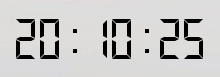
# -*- coding: utf-8 -*-

import sys

from PyQt5 import QtCore

from PyQt5 import QtGui

from PyQt5 import QtWidgets

class LcdTime(QtWidgets.QFrame):

    def __init__(self, parent=None):

        super(LcdTime, self).__init__(parent)

        self.hour = QtWidgets.QLCDNumber(8, self)

        self.hour.setGeometry(10, 10, 200, 70)

        self.hour.setSegmentStyle(QtWidgets.QLCDNumber.Flat)

        self.display()

        self.timer = QtCore.QTimer()

        self.timer.timeout.connect(self.display)

        #self.connect(self.timer, QtCore.SIGNAL('timeout()'), self.display)

        self.timer.start(1000)

        self.build_tray()

        self.resize(220, 100)

        self.central()

        # 边框透明

        self.hour.setFrameShape(QtWidgets.QFrame.NoFrame)

        self.setWindowFlags(QtCore.Qt.FramelessWindowHint | QtCore.Qt.SubWindow | QtCore.Qt.WindowStaysOnTopHint)

        # 透明处理,移动需要拖动数字

        self.setAttribute(QtCore.Qt.WA_TranslucentBackground, True)

        self.setMouseTracking(True)

    def mousePressEvent(self, event):

        if event.button() == QtCore.Qt.LeftButton:

            self.dragPosition = event.globalPos() - self.frameGeometry().topLeft()

            event.accept()

    def mouseMoveEvent(self, event):

        if event.buttons() == QtCore.Qt.LeftButton:

            self.move(event.globalPos() - self.dragPosition)

            event.accept()

    def build_tray(self):

        self.trayIcon = QtWidgets.QSystemTrayIcon(self)

        self.trayIcon.setIcon(QtGui.QIcon('resource/logo.png'))

        self.trayIcon.show()

        self.trayIcon.setToolTip('时钟 -LiKui')

        self.trayIcon.activated.connect(self.trayClick)

        menu = QtWidgets.QMenu()

        normalAction = menu.addAction('正常显示')

        miniAction = menu.addAction('最小化托盘')

        exitAction = menu.addAction('退出')

        normalAction.triggered.connect(self.showNormal)

        exitAction.triggered.connect(self.exit)

        miniAction.triggered.connect(self.showMinimized)

        self.trayIcon.setContextMenu(menu)

    def exit(self):

        # 不设置Visible为False,退出后TrayIcon不会刷新

        self.trayIcon.setVisible(False)

        sys.exit(0)

    def trayClick(self, reason):

        if reason == QtWidgets.QSystemTrayIcon.DoubleClick:

            self.showNormal()

            self.repaint()

    def display(self):

        current = QtCore.QTime.currentTime()

        self.hour.display(current.toString('HH:mm:ss'))

    def showNormal(self):

        super(LcdTime, self).showNormal()

        self.repaint()

    def central(self):

        screen = QtWidgets.QDesktopWidget().screenGeometry()

        size = self.geometry()

        self.move(screen.width() - size.width(), 0)

app = QtWidgets.QApplication(sys.argv)

lcd = LcdTime()

lcd.show()

sys.exit(app.exec_())
PyQt5实现透明电子时钟的更多相关文章
- PyQt5用QTimer编写电子时钟
[说明] 本文用 PyQt5 的QTimer类的两种方式实现电子时钟 [效果图] [知识点] QTimer类提供了定时器信号/槽和单触发定时器. 它在内部使用定时器事件来提供更通用的定时器. QTim ...
- 公开课 之 tony 电子时钟 (课堂笔记)
# tony 之电子时钟from PyQt5.QtWidgets import QApplication, QWidget, QLCDNumber, QDesktopWidget, QVBoxLayo ...
- JavaScript电子时钟+倒计时
JavaScript时间类 获取时分秒: getHours() getMinutes(); getSeconds(); 获取 ...
- JS实现电子时钟
目前有个小项目,在首页头部导航栏里需要一个电子时钟的效果,于是我就采用如下代码实现了一个电子时钟的效果.不过不完美,第一种方式容易导致网页莫名其妙的异常,后来觉得可能是做的操作太多了,然后 ...
- 桌面小部件----LED电子时钟实现
桌面控件是通过 Broadcast 的形式来进行控制的,因此每个桌面控件都对应于一个BroadcastReceiver.为了简化桌面控件的开发,Android 系统提供了一个 AppWidgetPro ...
- Qt - 与众不同的电子时钟
Qt的电子时钟是个老掉牙的demo了,但是利用lcdNumber显示的样子非常老土(下图第一个显示效果),一看就知道是从qt帮助文档里摘出来的example,毫无新意. 美化一下系统时钟,抛开固有控 ...
- [TPYBoard-Micropython之会python就能做硬件 3] 制作电子时钟
转载请注明:@小五义 http://www.cnblogs.com/xiaowuyi 欢迎加入讨论群 64770604 一.本次实验所需器材 1.TPYboard V102板 一块 2.DS3231 ...
- 3分钟利用TurnipBit制作电子时钟
转载请注明:@小五义 http://www.cnblogs.com/xiaowuyi 欢迎加入讨论群 64770604 TurnipBit(www.turnipbit.com)是一个面向青少年的开发板 ...
- Micropython TurnipBit 电子时钟 青少年编程入门
电子时钟是一个很常用但是制作非常简单的小玩具了,对于Micropython初学者来说,制作一个电子时钟是非常简单又容易检验自己学习成果的实验了.TurnipBit相比于其他开发板,制作电子时钟就更加简 ...
随机推荐
- css3变换,过度,动画实现梦幻网页
html和css3一出,整个互联网设计发生了颠覆性的改变,各大IT企业也推出了很多新颖的设计,比如百度浏览器的下载首页,fullpage设计风格加css动画让网页看起来很流畅舒服. css3的变换有3 ...
- LeetCode-Palindrome Partitioning II[dp]
Palindrome Partitioning II Given a string s, partition s such that every substring of the partition ...
- 【Django】学习资料
一.基础 http://www.ibm.com/developerworks/cn/linux/l-django/ 安装.数据库连接.url路由转发 http://djangobook.py3k.cn ...
- 【Django】Django与jinja的不同
1. http://jinja.pocoo.org/docs/dev/switching/#django 目前已了解的不同: 1) 某元素是否存在 if xxx Django if xxx is ...
- [译] 所有你需要知道的关于完全理解 Node.js 事件循环及其度量
原文地址:All you need to know to really understand the Node.js Event Loop and its Metrics 原文作者:Daniel Kh ...
- zookeeper-3.4.5安装&3台机器安装之后 ./zkServer.sh status 之后会显示“Error contacting service. It is probably not running.”的解决办法
安装文件上传工具:yum install lrzsz成功安装后有如下的提示:Complete![root@server01 apps]# yum install lrzszLoaded plugins ...
- 36. leetcode 415. Add Strings
415. Add Strings Given two non-negative integers num1 and num2 represented as string, return the sum ...
- struts2上传文件类型列表
'.a' : 'application/octet-stream', '.ai' : 'application/postscript', '.aif' ...
- Log4Net .NET log处理
1.NuGet 安装Log4Net. 2.新建一个Common的project,并且添加一个LogWriter的类: public class LogWriter { //Error log publ ...
- Jenkins小菜初次使用小记
title: Jenkins自动集成小记 Jenkins是用来自动构建任务的,也许你还不知道什么叫自动构建任务,它的意思是可以针对某个任务进行自动化,比如你开发的某个软件,每次写完代码提交到githu ...