
为了以后愉快的玩耍,Virtualbox安装Ubuntu
为了以后愉快的玩耍,Virtualbox安装Ubuntu
每次安装虚拟机都是总要折腾一下,毕竟不是特别熟悉,几个小细节总要google半天,为了以后能愉快的玩耍。把这些问题都记录下来,免得再折腾。
此文档都来自其他人的文章,我保存在Evernote整理。
网络
参考:
http://blog.csdn.net/yxc135/article/details/8458939
http://www.cnblogs.com/adforce/p/3363373.html
虚拟机的网络如果是家里安装,选择桥接是很方便的,桥接就相当于把虚拟机直接安装到了内部网络中。虚拟机的IP地址是从内网获得,这样虚拟机的网络配置当然最好选择dhcp。如下,可以看到桥接选择的网卡就是你主机使用的网卡。
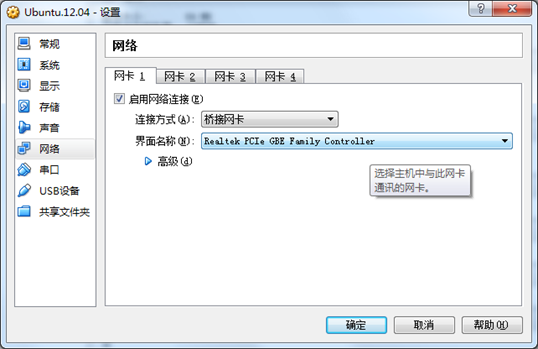
桥接的优点是,这台虚拟机就和你主机一样使用和访问,非常方便,缺点是这种方式下虚拟机会占用一个内网IP,同时很多地方,比如我的公司内,是不允许你使用桥接方式。
如果不能用桥接方式,只能用NAT加上Host-only 的方式,方式也很简单,在虚拟机上选择使用2个网卡,一个配置NAT,一个配置使用Host-only,Host-only的界面名称选择VirtualBox Host-Only Network。
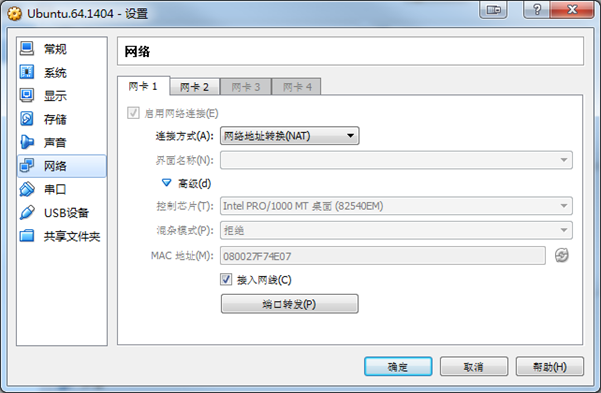
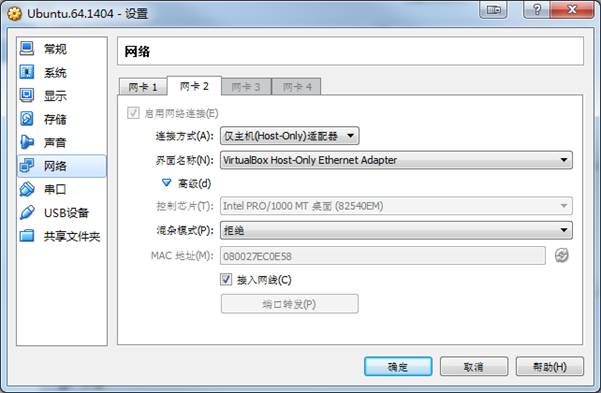
NAT只能让虚拟机访问主机的网络资源,但无法让主机访问虚拟机,而Host-only相反,提供主机访问虚拟机的资源,但虚拟机无法访问主机(这是一个虚拟的网络)。所以一般情况下,网卡1(NAT)配置DHCP,网卡2(Host-only)配置静态地址。
所以虚拟机的网络配置如下,而主机上VirtualBox Host-Only Network我的IP地址配置了192.168.56.1
sudo vim /etc/network/interfaces

# This file describes the network interfaces available on your system

# and how to activate them. For more information, see interfaces().

# The loopback network interface

auto lo

iface lo inet loopback

auto eth0

iface eth0 inet dhcp

# The primary network interface

auto eth1

iface eth1 inet static

address 192.168.56.120

netmask 255.255.255.0

network 192.168.56.0
很多帖子说重启只需要执行/etc/init.d/networking restart 就可以了。我测试不行,直接重启。
补充一句,开始时我写配置的时候很二的在网卡2上惯性的配置gateway 192.168.56.1,结果主机总是无法访问外网,疑惑了半天(Host-only本来就无法访问外网资源,而设置网关让所有外网请求走了这个网卡)。
如果是在公司内部需要配置代理上网,你需要在VA的全局设定里面的网络设置。
虚拟机窗口分辨率
参考:http://blog.csdn.net/weilanxing/article/details/7664324
安装的是中的Ubuntu Server,启动后发现的控制台窗口有点儿小,使用起来不太方便,要调整控制台的窗口大小,需要修改屏幕的分辨率,修改方法如下:
1. 打开grub文件($vim /etc/default/grub), 修改参数GRUB_CMDLINE_LINUX的值,GRUB_CMDLINE_LINUX="vga=0x317", 参数值参考下图:
| 640x480 800x600 1024x768 1280x1024
----|--------------------------------------
256 | 0x301 0x303 0x305 0x307
32k | 0x310 0x313 0x316 0x319
64k | 0x311 0x314 0x317 0x31A
16M | 0x312 0x315 0x318 0x31B
2. $sudo update-grub
3. $sudo reboot
如果我没记错,如果配置错误了,启动的时候会提示你如何修改。
SSH
/etc/ssh/sshd_config
ListenAddress
指定 sshd(8) 监听的网络地址,默认监听所有地址。可以使用下面的格式:
Port
指定 sshd(8) 守护进程监听的端口号,默认为 22 。可以使用多条指令监听多个端口。
默认将在本机的所有网络接口上监听,但是可以通过 ListenAddress 指定只在某个特定的接口上监听。
Protocol
指定 sshd(8) 支持的SSH协议的版本号。
'1'和'2'表示仅仅支持SSH-1和SSH-2协议。"2,1"表示同时支持SSH-1和SSH-2协议。
Ubuntu国内的源头
拜伟大的GFW所赐。国内访问国外Ubuntu的atp-get源很慢。
BTW:最近推荐sohu的源,163的源好像总有问题。
sudo cp /etc/apt/sources.list /etc/apt/sources.list_bak
sudo vim /etc/apt/sources.list
http://wiki.ubuntu.org.cn/%E6%BA%90%E5%88%97%E8%A1%A8
虚拟机和主机共享目录
VirualBox的功能完全不输给VMware,也可以指定外部目录和虚拟机共享,但同样,也需要安装附件,需要安装VirtualBox Guest Additions。
1、首先,选择设备->安装增强功能
2、然后安装以下的包:
sudo aptitude install build-essential
3、挂载cd-rom。
sudo mount /dev/cdrom /mnt/
4、安装增强包
sudo /mnt/VBoxLinuxAdditions-x86.run
5、卸载cdrom
sudo umount /mnt/
6、共享windows中的文件,我在virtualbox中设置的共享空间叫vbshare,于是在ubuntu中输入如下命令
sudo mkdir /mnt/share
sudo mount -t vboxsf vbshare /mnt/share
如需启动是就在/etc/rc.local 文件里面增加一句。
mount -t vboxsf vbshare /mnt/share
为了以后愉快的玩耍,Virtualbox安装Ubuntu的更多相关文章
- VirtualBox安装Ubuntu教程
1.VirtualBox虚拟机安装,及VirtualBox安装Ubuntu教程VirtualBox版本为VirtualBox-4.3.12-93733-Win.exe,Ubuntu版本为ubuntu- ...
- VirtualBox 安装 Ubuntu 20.04 全流程
VirtualBox 安装 Ubuntu 20.04 全流程 内容概要 这个作业属于哪个课程 2022面向对象程序设计 这个作业要求在哪里 2022面向对象程序设计寒假作业1 这个作业的目标 在虚拟机 ...
- Virtualbox安装Ubuntu
每次安装虚拟机都是总要折腾一下,毕竟不是特别熟悉,几个小细节总要google半天,为了以后能愉快的玩耍.把这些问题都记录下来,免得再折腾. 此文档都来自其他人的文章,我保存在Evernote整理. 网 ...
- windows下virtualbox安装Ubuntu虚拟机
安装Ubuntu的部分省略.下面是设置文件夹共享. 1. 安装virtualBox增强功能包 点击"设备"->"安装增强功能" 2. 在windows下建 ...
- 基于VirtualBox安装Ubuntu图文教程
基于VirtualBox虚拟机安装Ubuntu图文教程 一. 下载安装VirtualBox 官网下载VirtualBox,目前版本:VirtualBox 5.1.8 for Windows hosts ...
- 20155228 基于VirtualBox安装Ubuntu和学习linux命令的学习经历和心得
一.虚拟机VirtualBox的下载安装 基于VirtualBox虚拟机安装Ubuntu图文教程 虽然娄老师的教程对于VirtualBox的下载安装讲的很简单,可以说是一笔带过,但是我在下载安装的过程 ...
- 【Linux】VirtualBox安装ubuntu排错LowGraphic
在Oracle的VirtualBox虚拟机上,安装Ubuntu后,提示了如下图这样的 错误 The system is running in low-graphics mode 在网上搜,有多种解答方 ...
- VirtualBox安装ubuntu 开发环境 配置
一 下载VirtualBox安装程序以及ubuntu光盘镜像 1.下载VirtualBox安装程序(本文选用的是6.0.12版本) 建议从清华大学镜像站 https://mirrors.tuna.ts ...
- virtualbox 安装ubuntu
1. 下载已经安装好的ubuntu的virtualbox的vdi 下载地址: http://www.osboxes.org/ubuntu/ ubuntu 16.04 Xenial VirtualBox ...
随机推荐
- linux用VSFTP搭建FTP服务器
一般在各种linux的发行版中,默认带有的ftp软件是vsftp,从各个linux发行版对vsftp的认可可以看出,vsftp应该是一款不错的ftp软件. sudo apt-get install v ...
- 内核MKDEV(MAJOR, MINOR)宏
版本:linux-2.6.24.4宏: MKDEV(MAJOR, MINOR); 说明: 获取设备在设备表中的位置. MAJOR 主设备号 MINOR 次设 ...
- Html,Css,Javascript及其他的注释方法详解
一.HTML的注释方法<!-- html注释:START -->内容<!-- html注释:END --> 包含在“<!--”与“-->”之间的内容将会被浏览器忽略 ...
- Interpolated Strings
https://msdn.microsoft.com/en-us/library/dn961160.aspx ; // Before C# 6.0 System.Console.WriteLine(S ...
- textbox不支持Ctrl+A
http://stackoverflow.com/questions/5885739/why-are-some-textboxes-not-accepting-control-a-shortcut-t ...
- [HDOJ3635]Dragon Balls(并查集,路径压缩)
题目链接:http://acm.hdu.edu.cn/showproblem.php?pid=3635 题意:有n个龙珠,n个城市.初始状态第i个龙珠在第i个城市里.接下来有两个操作: T A B:把 ...
- UVa 11754 (中国剩余定理 枚举) Code Feat
如果直接枚举的话,枚举量为k1 * k2 *...* kc 根据枚举量的不同,有两种解法. 枚举量不是太大的话,比如不超过1e4,可以枚举每个集合中的余数Yi,然后用中国剩余定理求解.解的个数不够S个 ...
- 通过CSS禁止Chrome自动为输入框添加橘黄色边框,修改/禁止 chrome input边框颜色,
1 /*Chrome浏览器 点击input 黄色边框 禁用*/ .NoOutLine:focus{outline: none} <asp:TextBox ID="txtTeleph ...
- python模拟http请求
下文主要讲述如何利用python自带的库模拟http请求,为以后利用python做API测试做准备. 只讲述模拟http的过程,具体到自己用的时候,要以自己的应用为准做出适当的调整. #!coding ...
- php yii多表查询
一个Company记录可以对应多个CompanyUser纪录Company表: [['id', 'nature_id', 'scale_id', 'pro_id', 'created_at', 'up ...