
VMware Workstation安装CentOs7固定ip地址
今天发现之前hypervisor配置的CentOs7连接不了了,该死的加密系统和杀毒软件又搞事情了,于是决定试下VMware虚拟机,下载安装后,发现可以连上CentOS7界面,很开心,于是决定把之前的东西都转到VMware下,那么第一步就是先要让新装的CentOS7能愉快的上外网,并且访问宿主计算机了,所以今天就写一下如何固定ip地址,并且访问外网。
一、设置VMware网络模式和ip地址
由于我们公司采用了每人一个ip地址的方式管理网络,那么我就不能随便给自己的虚拟机使用一个与本地计算机同网段的ip地址了,所以就不能用桥接模式啦,这里我选择NAT模式,通过nat的连接方式可以使得虚拟机和真实机的网卡在不同的网段中,从而实现联网。首先打开VMware WorkStation,选择主界面上面菜单“编辑”->“虚拟网络编辑器”,如下图
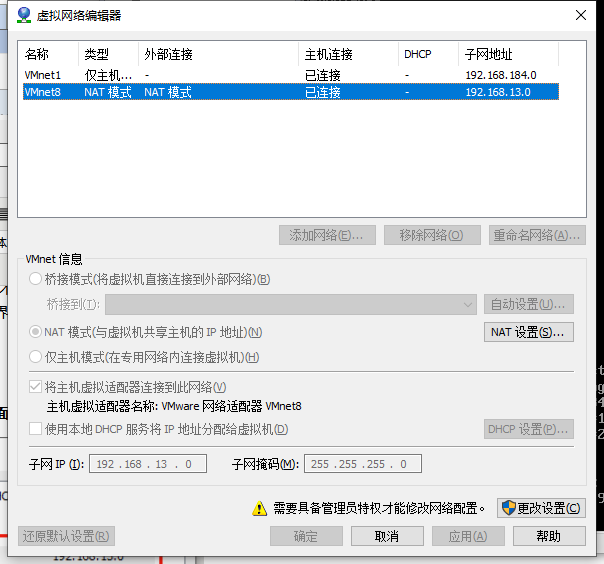
点击“更改设置”,根据实际需求修改ip地址,当然也可以不修改,后面我们在CentOS7里面配置固定ip的时候就用这个网段的ip就可以了
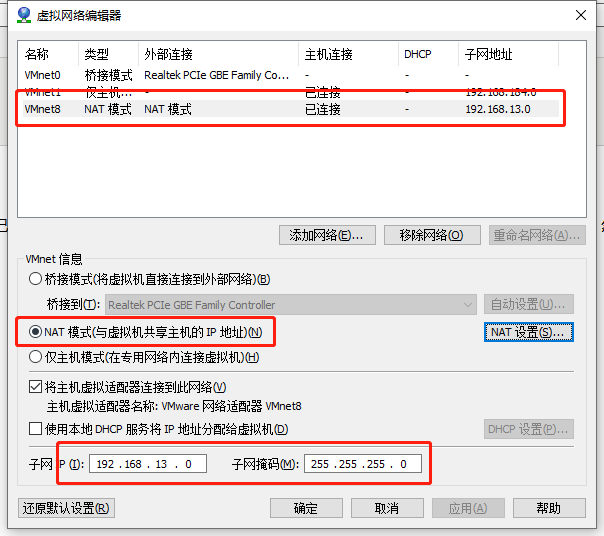
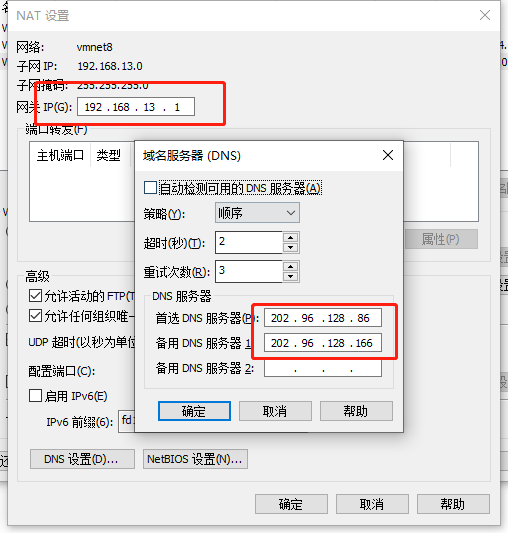
选中VMnet8,然后点击“NAT设置”,进入后点“DNS设置”,如下图,这里的dns要跟主机上的一致,需要查看自己宿主机DNS的同学可以这么操作,在windows系统里面,按住左下角第二个键 "win"+r,然后输入cmd,在命令行里面输入ipconfig/all,查看显示的一大串网卡信息,找到“以太网适配器” ,然后你就能看到DNS啦,如图

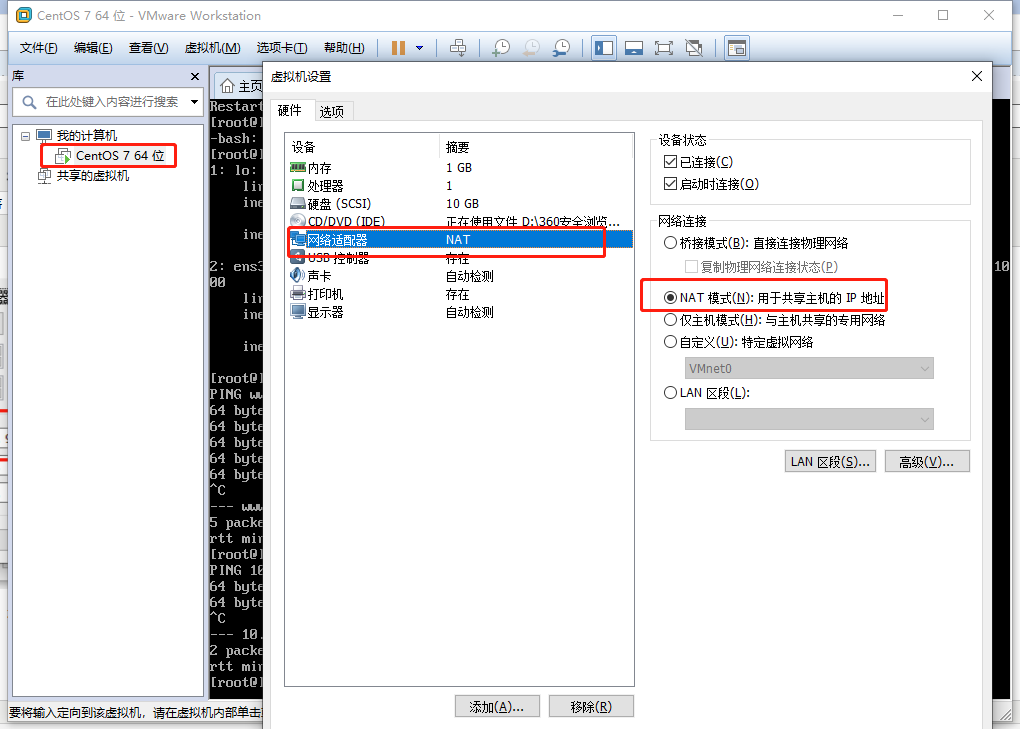
改好了之后,在VMware界面,右键你的CentOs系统,选择“设置”,选择“NAT模式”
至此VMware配置好了。可以知道,我配置的网关是192.168.13.1,子网掩码 255.255.255.0,子网ip是192.168.13.0
二、设置CentOS7系统固定ip
这一步就要配置系统里面的网卡参数了,连接上CentOS系统,然后进入目录 cd /etc/sysconfig/network-scripts 跟着输入ls,找到自己的网卡配置文件,如图
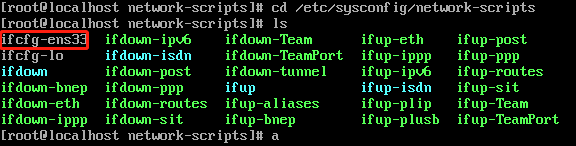
打开这个文件并编辑配置 vi ifcfg-ens33参考我这个图来改,注意IPADDR这个地址,只要是192.168.13.xxx即可
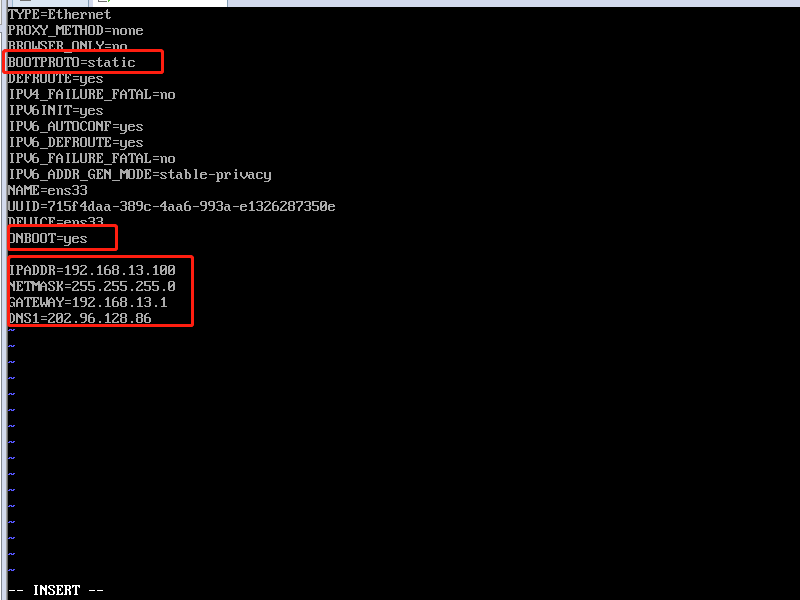
改好后保存,重启网络设置 service network restart 现在ping一下www.baidu.com 和自己的宿主计算机ip试下

从宿主机ping虚拟机CentOS试下
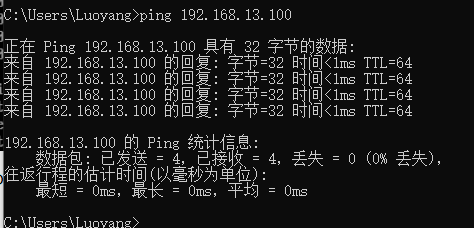
修改成功,以后在宿主计算机使用第三方软件连接CentOS就可以使用192.168.13.100这个ip来连接了。
VMware Workstation安装CentOs7固定ip地址的更多相关文章
- 环境篇:VMware Workstation安装Centos7
环境篇:VMware Workstation安装Centos7 1 VMware Workstation安装 CentOS下载地址:http://isoredirect.centos.org/cent ...
- VMware workstation安装centos7,无ifconfig命令
一.centos7默认未启动ifconfig,vi /etc/sysconfig/network-scripts/ifcfg-ens33,改成ONBOOT=yes: systemctl restart ...
- VMware虚拟机里Centos7的IP地址查看方法
电脑的虚拟机里面安装了一个Cetos 7 ,想用Xshell链接进行操作,发现没有IP显示,需要IP地址,我才能进行连接,用命令ip addr查看下: 发现ens33 没有inet 这个属性,那么就没 ...
- VMware中安装CentOS7网络配置静态IP地址,常用配置和工具安装
VMware中安装CentOS7网络配置静态IP地址,常用配置和工具安装在阿里云开源镜像地址下载镜像Index of /centos/7.2.1511/isos/x86_64/http://mirro ...
- vmware虚拟机下linux centos6.6只有lo,没有eth0网卡、随机分配ip地址,固定ip地址等问题
这个问题卡了我一天多的时间,百度上搜出来的问题五花八门,反而把我给搞糊涂了.最后总算是实践成功了,记录一下配置的过程. 配置网卡和随机分配ip地址 我安装的是basic server版本,用的是NAT ...
- VMware虚拟机安装Centos7后设置静态ip
VMware虚拟机安装Centos7后设置静态ip 1. 先设置虚拟机的网络,打开虚拟网络编辑器: 2. 选择Vm8 234都要勾选 3. 打开NAT设置,看到123,待会要用. 4. 打开虚拟机服务 ...
- 在VMware上安装centos7
1. 下载centos7 64位镜像 linux官网下载:https://www.centos.org/download/ 2. 在VMware上安装centos7 2.1 新建虚拟机 打开虚拟机主页 ...
- CentOS 修改固定IP地址
CentOS 修改固定IP地址 参考地址:https://www.cnblogs.com/technology-huangyan/p/9146699.htmlhttps://blog.csdn.net ...
- Centos7配置IP地址和DNS
目录 一.查看IP地址 1.ifconfig命令 2.ip addr命令 二.配置网卡 1.动态IP地址 2.静态IP地址 3.重启网卡 三.注意事项 四.本地虚拟机设置静态IP后不能上网的解决方法 ...
随机推荐
- c++复习——类(2)
1.this指针 this指针是一个指向对象的指针. this指针是一个隐含于成员函数中的对象指针. this指针是一个指向正在调用成员函数的对象的指针. 类的静态成员函数没有this指针 ...
- 【BZOJ1563】诗人小G(决策单调性DP)
题意:给定N,L,P,求f[N] sum[i]递增,L<=3e6,P<=10 思路:四边形不等式的证明见https://www.byvoid.com/zhs/blog/noi-2009-p ...
- python新动态执行 文件头标识 禁止断言
1.exec “python语句” 2. 3.禁止断言
- [CF1093E]Intersection of Permutations:树套树+pbds
分析 裸的二维数点,博主用树状数组套平衡树写的,顺便pbds真好用. Update on 2018/12/20:再解释一下为什么是二维数点,第一维是\(la \leq i \leq ra\),第二维是 ...
- HDU2602 Bone Collector(01背包)
HDU2602 Bone Collector 01背包模板题 #include<stdio.h> #include<math.h> #include<string.h&g ...
- React Native商城项目实战14 - 首页中间下部分
1.MiddleBottomView.js /** * 首页中间下部分 */ import React, { Component } from 'react'; import { AppRegistr ...
- Oracle Flashback Transaction Query with Oracle Flashback Version Query
Oracle Flashback Transaction Query with Oracle Flashback Version Query In this example, a database a ...
- qbzt day4 上午
图论 最短路:dijkstra spfa floyd 最小生成树:kruskal 连通性:bfs/dfs tarjan(强连通分量) 其它:拓扑排序 LCA 齿轮: 图的dfs树只 ...
- C\C++语言中的宏多重展开和递归展开
宏定义中的#,## 1. 宏中的参数前面使用一个#,预处理器会把这个参数转换为一个字符数组 2.记号粘贴操作符(token paste operator): ## “## ...
- 设置bios加快系统的启动
设置bios加快系统的启动 bois的设置错误, 还会引起系统的工作不正常 bios设置正确合理, 关系到系统的高效运行: 一般, 应该将bios中, 系统的各个cache 缓存开启,如cpu缓存, ...