
windows环境下搭建mysql主从
1. 环境
| 参数 | 说明 |
|---|---|
| 主库所在的操作系统 | win7 |
| 主库的版本 | mysql-5.6.46-winx64 |
| 主库的ip地址 | 127.0.0.1 |
| 主库的端口 | 3306 |
| 参数 | 说明 |
|---|---|
| 从库所在的操作系统 | win7 |
| 从库的版本 | mysql-5.6.46-winx64 |
| 从库的ip地址 | 127.0.0.1 |
| 从库的端口 | 3307 |
主库和从库版本可以一致也可以不一致,需要说明一点,如果两者版本不一致,一般主库的版本需要比从库的版本低,这样就可以避免由于版本问题,有些sql不能执行的问题。
2. 数据库安装
下载的是zip包的mysql 将其解压到本机即可
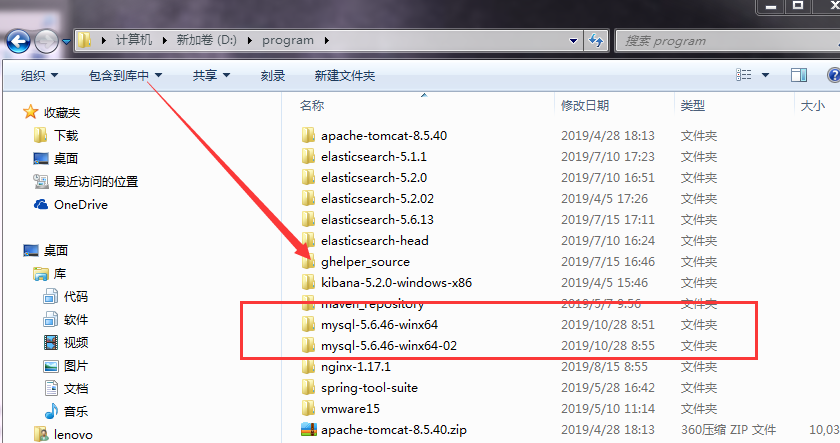
2.1 主库(master)的安装及配置
进入主库mysql-5.6.46-winx64目录中,在此目录中新建my.ini文件并添加一下配置。
       [mysqld]

       # 以下内容手动添加

       [client]

       port=3307

       default-character-set=utf8

       [mysqld]

       #主库配置

       server_id=1

       log_bin=master-bin

       log_bin-index=master-bin.index

       # 跳过密码

       skip-grant-tables

       #端口

       port=3306

       character_set_server=utf8

       #解压目录

       basedir=D:\program\mysql-5.6.46-winx64

       #解压目录下data目录

       datadir=D:\program\mysql-5.6.46-winx64\data

       sql_mode=NO_ENGINE_SUBSTITUTION,STRICT_TRANS_TABLES

       [WinMySQLAdmin]

       D:\program\mysql-5.6.46-winx64\bin\mysqld.exe
将里面的路径修改成你自己的主库路径
以管理员权限打开cmd
    cd /d D:\program\mysql-5.6.46-winx64\bin

    mysqld --install master --defaults-file="D:\program\mysql-5.6.46-winx64\my.ini"
出现以下提示,表示服务安装成功。
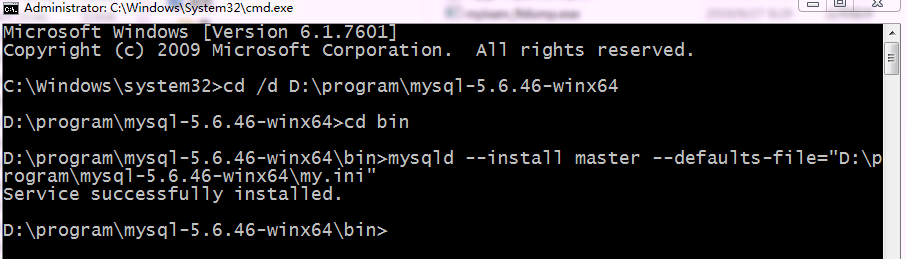
将里面的路径修改成你自己的主库路径
其中的master为主库mysql的服务名称
删除master服务用sc delete master
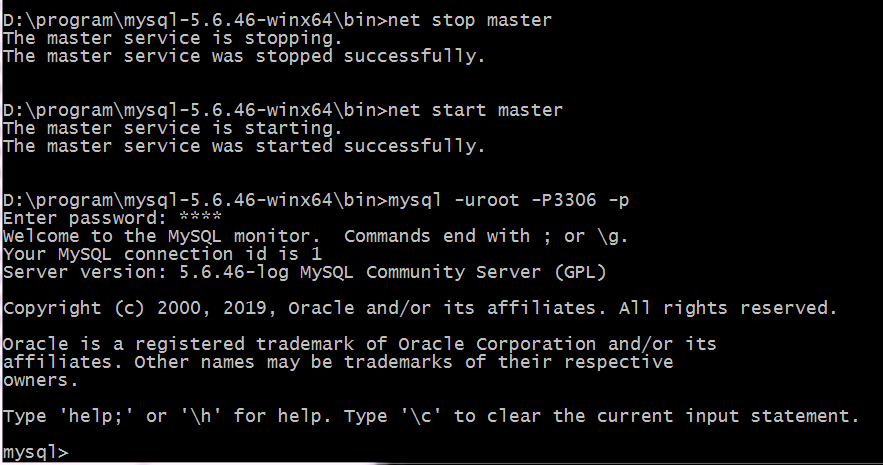
启动主库的mysql服务器
net start master
net stop master 为停止命令

使用命令>mysql -uroot -P3306 -p登录master数据库(默认安装好的mysql的root用户是没有密码的)

登录上之后修改root用户的密码(这里修改成root)
执行命令
      use mysql;

      update  user set password=password("root") where user="root";

      flush privileges;
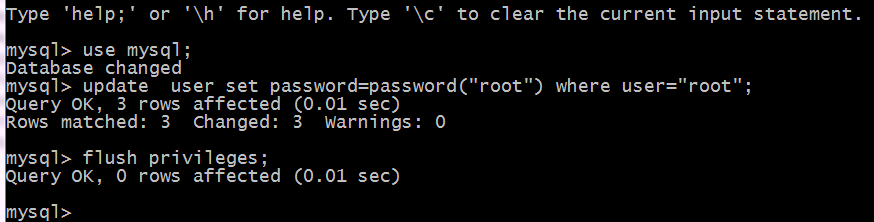
这样就设置好了root用户的密码了。(记得注销my.ini中的跳过密码配置,并重启master)
2.2 从库(slave)的安装与配置
进入主库D:\program\mysql-5.6.46-winx64-02目录中,在此目录中新建my.ini文件并添加一下配置。
    [mysqld]

    # 以下内容手动添加

    [client]

    port=3307

    default-character-set=utf8

    [mysqld]

    #从库配置

    server_id=2

    relay-log-index=slave-relay-bin.index

    relay-log=slave-relay-bin

    # 跳过密码

    skip-grant-tables

    #端口

    port=3307

    character_set_server=utf8

    #解压目录

    basedir=D:\program\mysql-5.6.46-winx64-02

    #解压目录下data目录

    datadir=D:\program\mysql-5.6.46-winx64-02\data

    sql_mode=NO_ENGINE_SUBSTITUTION,STRICT_TRANS_TABLES

    [WinMySQLAdmin]

    D:\program\mysql-5.6.46-winx64-02\bin\mysqld.exe
安装从库服务。
    cd /d D:\program\mysql-5.6.46-winx64-02\bin

    mysqld --install slave --defaults-file="D:\program\mysql-5.6.46-winx64-02\my.ini"

启动从的mysql服务器
net start slave

同样的登录从库(mysql -uroot -P3307 -p)

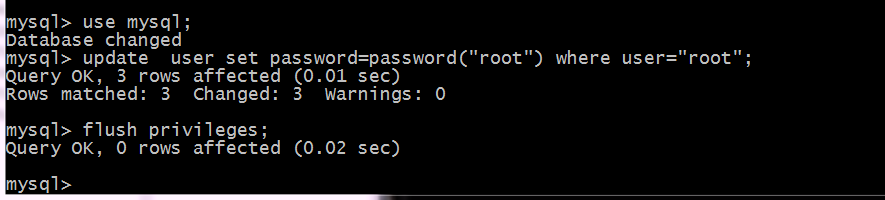
修改从库root用户的密码为root
      use mysql;

      update  user set password=password("root") where user="root";

      flush privileges;
注销从库中的my.ini中的跳过密码配置,重启slave服务

至此,主、从数据库的安装及配置就完成了。
3. 关联主库(master)与从库(slave)
上面我们已经把master和slave相关配置文件都已添加,并分别启动了master与slave,现在我们分别登录到master和slave的mysql中,
master的mysql 执行命令 show master status查看master的状态
slave的mysql 执行命令 show slave status\G查看slave的状态

我们可以发现 ,master的状态下,生成了一个二进制的日志文件,而slave下是空的,所以我们现在就要把主库与从库关联起来。只需要让从库(slave)知道主库(master)的地址就可以了。
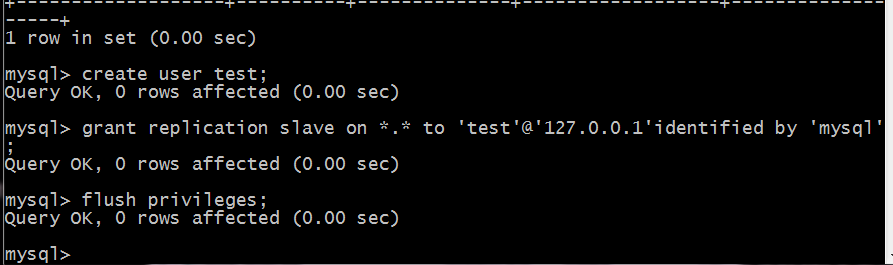
首先我们需要在主库(master)中创建一个用户用于与从库同步的用户名和密码(这里我创建一个test用户,密码为mysql),并给test用户授权,以用于主库操作从库。
    create user test;

    grant replication slave on *.* to '从库用户名(test)'@'从库主机地址(127.0.0.1)'identified by '密码(mysql)';

    flush privileges;
现在我们切到从库(slave),把主库与从库联系起来。
change master to master_host='127.0.0.1',master_port=3306,master_user='test',master_password='mysql',master_log_file='master-bin.000001',master_log_pos=0;

然后执行命令 start slave; 开启主从同步

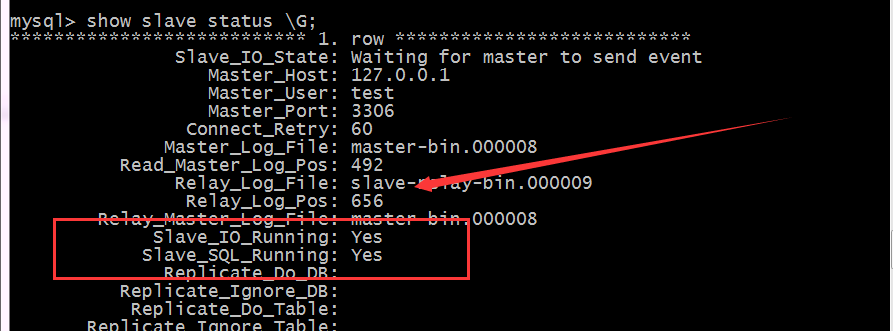
后执行命令查看 slave的状态
show slave status \G;
出现如下图,则开启主从跟踪成功
4. 验证主从同步
我们进入master和slave并查看他们的数据库,如下图:
然后我们在主库中创建一个数据库user,看一下从库有没有变化。

至此,主从同步已配置完毕。
注意不要往从库中写数据,如果从库写入数据,master_log_pos是不会变化的,主库的信息没有发生变化,当主库又变化和从库一样的操作时就有可能会产生冲突,因此,只能在主库中写数据,从库只能读数据,当然主库也可以读数据。
5. 主从恢复(补充)
在主库上使用show master status获取master_log_file和master_log_pos
再在从库上执行如下命令
    stop slave;

     change master to master_host='127.0.0.1',master_port=3306,master_user='test',master_password='mysql',master_log_file='master-bin.000001',master_log_pos=0;

    start slave;
注意修改
master_log_file和master_log_pos以及其他配置信息
在从库上执行查询show slave status\G状态
windows环境下搭建mysql主从的更多相关文章
- Windows环境下部署MySQL主从并模拟升级到8.0
GreatSQL社区原创内容未经授权不得随意使用,转载请联系小编并注明来源. 一.部署实例 1.下载2个软件 http://ftp.kaist.ac.kr/mysql/Downloads/MySQL- ...
- 搭建windows环境下(nginx+mysql+php)开发环境
搭建windows环境下(nginx+mysql+php)开发环境 1. 所需准备应用程序包 1.1 nginx 程序包nginx-1.0.4.zip或其他版本(下载地址: http ...
- linux下搭建mysql主从
在master上创建repl账户,用于复制. grant replication slave on *.* to 'repl'@'%' identified by 'P@$$W0rd'; flush ...
- freeSSHD在windows环境下搭建SFTP服务器
freeSSHD在windows环境下搭建SFTP服务器 0 建议现在windows环境下安装cygwin,否则在windows环境下cmd模式使用不了sftp去连接,可以利用win scp去测试连接 ...
- 【大数据系列】windows环境下搭建hadoop开发环境使用api进行基本操作
前言 搭建完hadoop集群之后在windows环境下搭建java项目进行测试 操作hdfs中的文件 版本一 package com.slp.hadoop274.hdfs; import java.i ...
- Windows环境下搭建MosQuitto服务器
Windows环境下搭建MosQuitto服务器 2018年04月16日 22:00:01 wistronpj 阅读数:1185 摘自:https://blog.csdn.net/pjlxm/art ...
- Apache Nifi在Windows环境下搭建伪群集及证书登录
代码地址如下:http://www.demodashi.com/demo/11986.html 前些时间做了关于Apache Nifi分布式集群的搭建分享,但很多时候要搭建分布式集群机器资源是个问题, ...
- windows 环境下搭建docker私有仓库
windows 环境下搭建docker私有仓库 1.在公用仓库中pull仓库镜像 docker pull regitry 2.启动仓库镜像 //-d意思是后台运行,-p是做端口映射,这里是将本地的50 ...
- Windows系统环境下创建mysql主从数据库方法(双向主从复制)
创建mysql主从数据库方法(双向主从复制) (一)Windows系统下的MySQL主从复制(单向复制) (1)环境说明: 1,Mysql版本:mysql5.7.20(主从机mysql版本必须一致) ...
随机推荐
- 微信小程序开发整理
具体介绍包含以下内容: 1.文件结构 2.组件 4.API 4.工具 5.问题
- 51nod 1402 最大值(贪心)
原题链接:http://www.51nod.com/onlineJudge/questionCode.html#!problemId=1402 思路:借鉴了这篇博文http://blog.csdn.n ...
- sh_06_元组基本使用
sh_06_元组基本使用 info_tuple = ("zhangsan", 18, 1.75, "zhangsan") # 1. 取值和取索引 print(i ...
- oracle11G 同时支持IPV4和IPV6配置
1.修改listener.ora文件 LISTENER = (DESCRIPTION_LIST = (DESCRIPTION = (ADDRESS = (PROTOCOL = TCP)(HOST = ...
- ...扩展运算符+rest参数+call/apply/bind
之前在set,map里面有提过扩展运算符的概念,但是今天偶然遇到一个问题,类似于扩展运算符的经典用法,突然发现对其了解不是很深,所以再来整理一下扩展运算符的相关知识. 重点:扩展运算符内部调用的是数据 ...
- [CSP-S模拟测试]:分组配对(倍增+二分)
题目传送门(内部题108) 输入格式 输入文件第一行为两个正整数$n,M$. 接下来两行,第一行为$n$个正整数$a_1\sim a_n$,其中$a_i$表示编号为$i$的男生的实力值:第二行为$n$ ...
- 堆里面的分区:Eden,Survivor(from+ to),老年代,各自的特点
堆里面分为新生代和老生代(java8取消了永久代,采用了Metaspace),新生代包含Eden+Survivor区,survivor区里面分为from和to区,内存回收时,如果用的是复制算法,从fr ...
- java导入导出下载Excel,xls文件(带下拉框)
/** * 导入excel文件 * 2014-7-23 * @return */ @RequiresPermissions("plug:product:caiwu:upload") ...
- httpparase + httpclient 的运用
这篇文章介绍了 HtmlParser 开源包和 HttpClient 开源包的使用,在此基础上实现了一个简易的网络爬虫 (Crawler),来说明如何使用 HtmlParser 根据需要处理 Inte ...
- 阶段3 2.Spring_09.JdbcTemplate的基本使用_5 JdbcTemplate在spring的ioc中使用
resources下新建File文件 bean.xml 配置jdbcTemplate 注入DataSource 新建测试方法 复制demo1改个名字叫做demo2 编写Insert的方法