
Windows10安装WSL2和Ubuntu的过程
因为在Windows10环境中安装了2个相同的包导致冲突,所以想到了通过WSL2+Docker的方式进行编程开发。因为Docker Desktop直接安装就行了,不做介绍。本文主要介绍WSL2和Ubuntu的安装过程。
一.安装前的环境准备
1.升级Windows系统
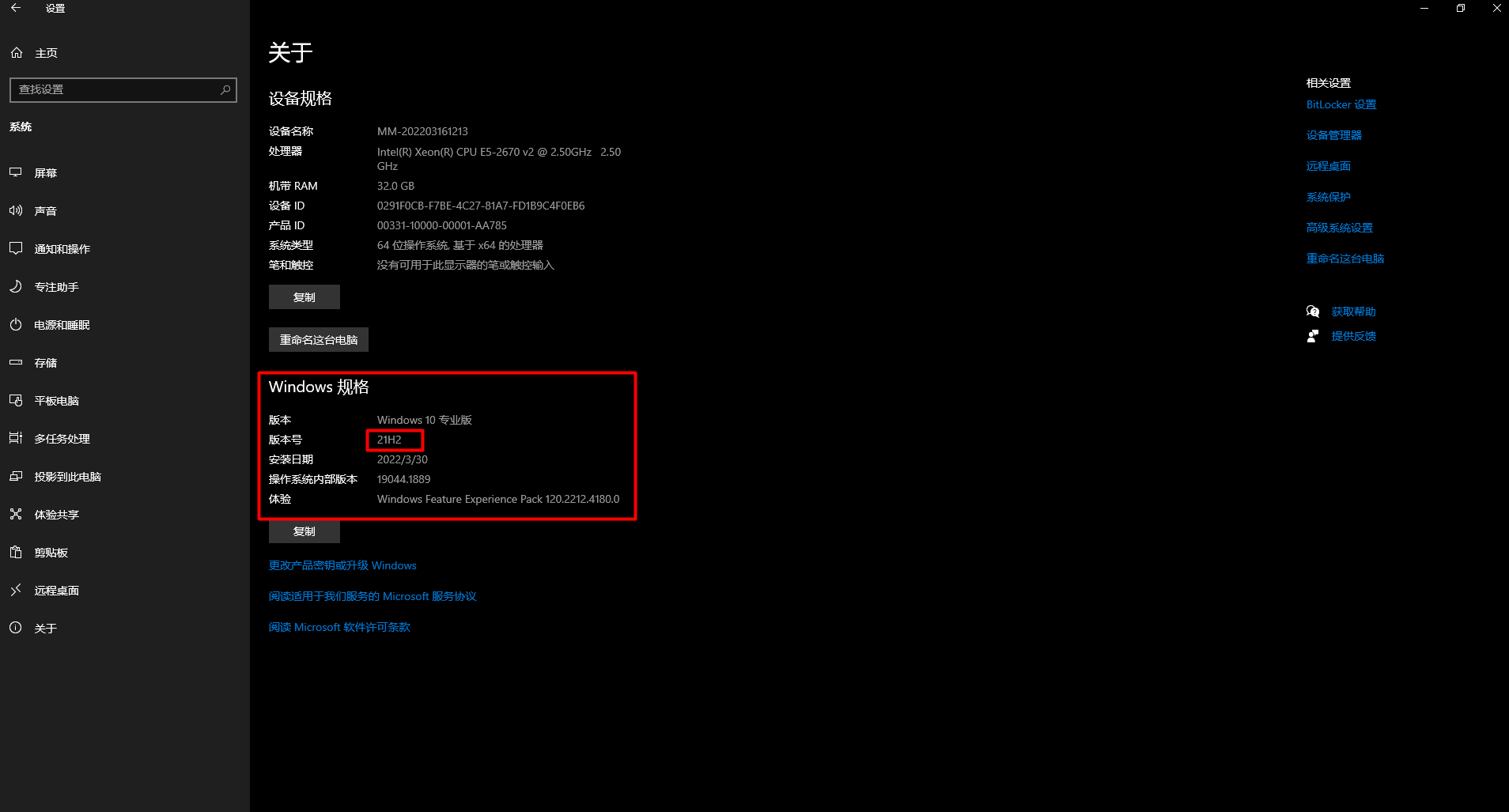
因为低于某个版本号不支持WSL2,所以尽可能将Windows系统升级下。Windows版本号如下:
2.打开开发人员模式

二.启动WSL和虚拟机
1.启用WSL
dism.exe /online /enable-feature /featurename:Microsoft-Windows-Subsystem-Linux /all /norestart

2.启用虚拟机平台
dism.exe /online /enable-feature /featurename:VirtualMachinePlatform /all /norestart
3.下载和安装wsl更新包
https://wslstorestorage.blob.core.windows.net/wslblob/wsl_update_x64.msi
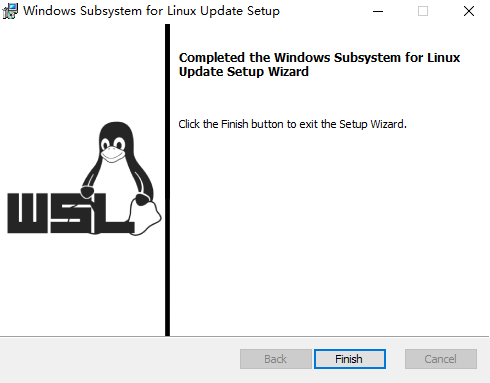
下载wsl更新包后进行安装:
4.设置WSL2为默认版本:
wsl --set-default-version 2
可以通过wsl -l -v查看wsl的版本信息。
三.安装Ubuntu 20.04 LTS
1.应用商店打不开问题
本想通过Windows Store安装Ubuntu 20.04 LTS,但是发现应用商店打不开。参考[1]执行命令inetcpl.cpl打开Internet属性:
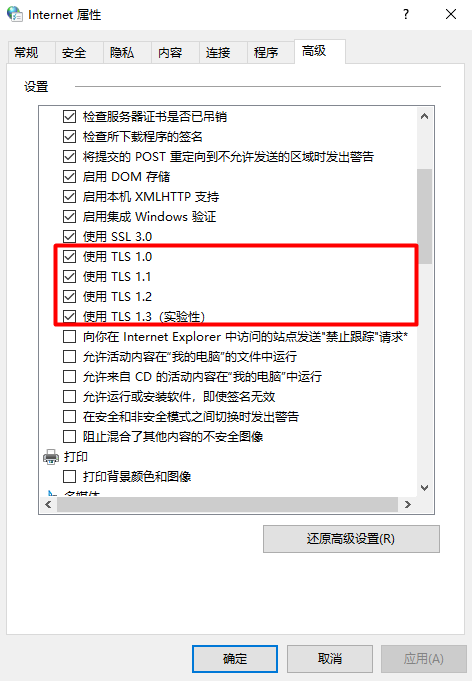
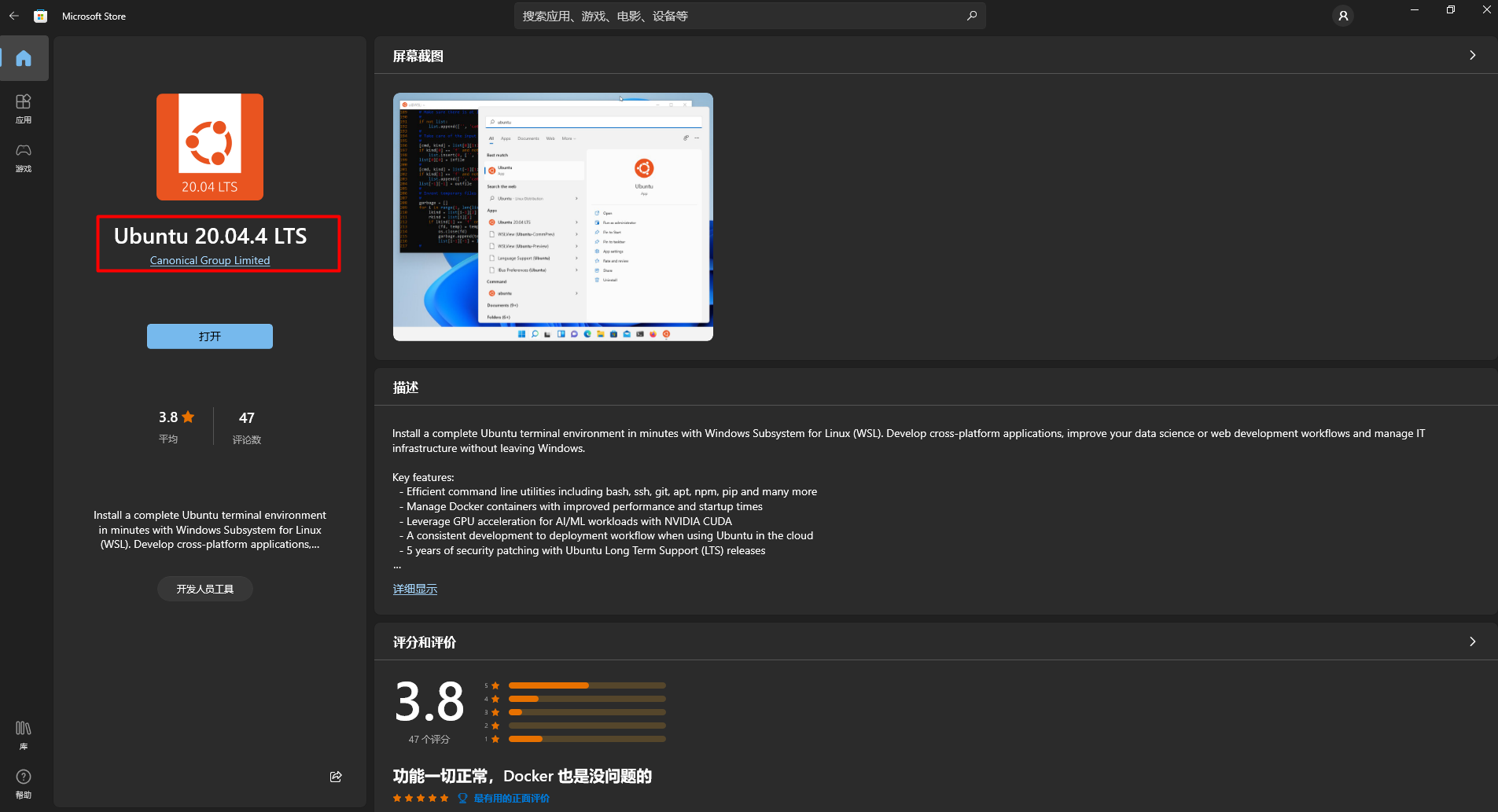
同时选中使用TLS 1.0、TLS 1.1、TLS 1.2和TLS 1.3(实验性),然后确定,然后就可以打开Windows Store了。安装Ubuntu 20.04 LTS如下:
2.安装WSL并设置账号
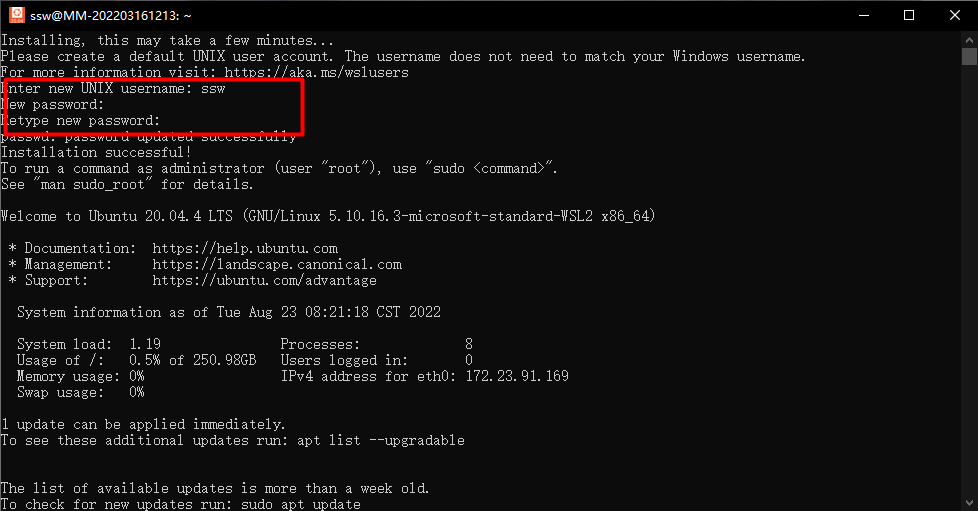
打开并等待WSL安装,然后设置用户名和密码:
3.设置默认root用户登录
将下面的XXX替换为相应的用户名:
C:\Users\xxx\AppData\Local\Microsoft\WindowsApps\CanonicalGroupLimited.Ubuntu20.04LTS_79rhkp1fndgsc\ubuntu2004.exe config --default-user root
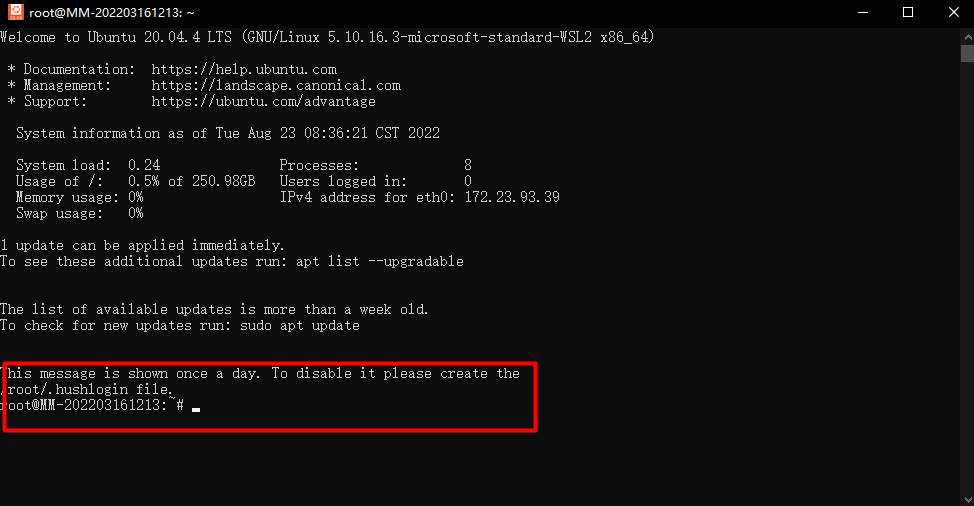
重启WSL后可看到默认登录为root用户:
接下来根据需要进行操作,比如替换Ubuntu 20.04 LTS默认下载源为阿里源,安装ssh服务,在Windows和WSL间拷贝文件,通过Ubuntu安装Docker镜像,通过ssh进行Rider的远程开发等。后面尽可能的把所有的应用迁移到Docker和K8S中来做云原生开发。
参考文献:
[1]Microsoft Store无法加载页面,请稍后重试:https://blog.csdn.net/weixin_42618659/article/details/112716449
[2]Windows 10专业版安装WSL2:https://blog.csdn.net/li1325169021/article/details/124285018
Windows10安装WSL2和Ubuntu的过程的更多相关文章
- windows10安装配置WSL(Ubuntu)
windows10安装配置WSL(Ubuntu) 怎么在windows系统上用上Linux?有这么几种方法: 1. 安装双系统.这种方法的缺点是每次切换系统都需要关机.切换系统. 2. 虚拟机+Lin ...
- 安装 WSL2、Ubuntu 及 docker(详细步骤)
本文链接:https://www.cnblogs.com/tujia/p/13438639.html 一.更新Windows版本 WSL 2 随着 Windows build 19041 而推出,能更 ...
- windows10 安装win10和ubuntu 16.04双系统
安装教程如下 亲测可用 https://www.cnblogs.com/masbay/p/10844857.html 镜像路径如下 http://releases.ubuntu.com/16.04/ ...
- Windows10上安装Linux子系统(WSL2,Ubuntu),配合Windows Terminal使用
Linux 的 Windows 子系统可让开发人员按原样运行 GNU/Linux 环境 - 包括大多数命令行工具.实用工具和应用程序 - 且不会产生传统虚拟机或双启动设置开销. WSL 说白了安装Li ...
- 详细介绍Ubuntu 16.04系统环境安装Docker CE容器的过程
由于项目的需要,我们在很多软件配置环境中需要用到Docker容器,这个时候我们可以用自己的VPS主机搭建.在这篇文章中,笔者将会利用Ubuntu 16.04系统环境安装Docker CE容器的过程.如 ...
- windows10安装ubuntu双系统教程(初稿)
windows10安装ubuntu双系统教程(绝对史上最详细) Win10 Ubuntu16.04/Ubuntu18.04双系统完美安装 Windows10+Ubuntu18.04双系统安装成功心得( ...
- WSL2(Ubuntu)安装Docker
原文链接:https://www.cnblogs.com/blog5277/p/12071400.html 原文作者:博客园--曲高终和寡 *******************如果你看到这一行,说明 ...
- 安装Windows和Ubuntu双系统2
安装Windows和Ubuntu双系统 0.552016.12.10 15:54:41字数 2101阅读 6644 这几天开始动手做毕设啦,打算好好过把Linux瘾,接下来便是这两天我在联想电脑上安装 ...
- 安装Windows和Ubuntu双系统
发现关注消息 安装Windows和Ubuntu双系统 安装Windows和Ubuntu双系统 0.552016.12.10 15:54:41字数 2101阅读 6644 这几天开始动手做毕设啦 ...
- Ubuntu系统启动过程详解
作者:杨硕,华清远见嵌入式学院讲师. 一. Ubuntu的启动流程 ubuntu的启动流程和我们熟知的RedHat的启动方式有所区别. RedHat的启动过程如下图: 这是我们熟知的linux启动流程 ...
随机推荐
- 从内核世界透视 mmap 内存映射的本质(源码实现篇)
本文基于内核 5.4 版本源码讨论 通过上篇文章 <从内核世界透视 mmap 内存映射的本质(原理篇)>的介绍,我们现在已经非常清楚了 mmap 背后的映射原理以及它的使用方法,其核心就是 ...
- Kubernetes:kube-apiserver 之 scheme(一)
0. 前言 在进入 kube-apiserver 源码分析前,有一个非常重要的概念需要了解甚至熟悉的:资源注册表(scheme). Kubernetes 中一切皆资源,管理的是资源,创建.更新.删除的 ...
- PTA乙级1099
#include"bits/stdc++.h" using namespace std; int prime(int x) { if(x<2) return 0; for(i ...
- Python合并多个Excel文件中的指定sheet
本文将介绍一个用于合并多个Excel文件中指定sheet的Python代码.这个功能可以方便地整理和分析数据.我们将逐步解释代码的每个部分,并提供示例用法. 导入库 首先,我们导入了需要使用的三个库: ...
- STL unordered类容器浅谈
一个代码: #include<cstdio> #include<vector> #include<functional> #include<algorithm ...
- led灯实现跑马灯效果,达到设定时间(2秒)两LED灯全部亮起,持续时间1秒,而后重新恢复跑马灯效果;
#include "reg52.h" //此文件中定义了单片机的一些特殊功能寄存器 typedef unsigned int u16; //对数据类型进行声明定义 typedef ...
- Kubernetes 漫游:etcd
概述 etcd 是一个基于 Raft 协议实现.开源的.分布式的键值存储系统.主要用于在分布式系统中提供强一致性和高可用性的数据存储. etcd 在 Kubernetes 中的作用如下: 集群状态数据 ...
- Python 潮流周刊#28:两种线程池、四种优化程序的方法
你好,我是猫哥.这里每周分享优质的 Python.AI 及通用技术内容,大部分为英文.本周刊开源,欢迎投稿.另有电报频道作为副刊,补充发布更加丰富的资讯. 产品推荐 Walles.AI 是一款适用于所 ...
- vue+element-ui小笔记
1.图片加载失败,给默认图 2.form表单中,输入框加回车事件,页面刷新,如何解决? 3.使用在线主题生成工具,修改element自定义主题色 1.图片加载失败,给默认图,两种解决方法: 方法一: ...
- 百度API学习 | day01
大作业:(2023.12.27日完成) 各位同学可根据自身情况进行选择: 选项一:根据实验一.二.三完成如下任务: 任务一:基于Jfinal构建信息管理系统,要求包含用户管理,翻译业务模块管理,图片优 ...