
如何在pyqt中实现丝滑滚动字幕
滚动字幕的视觉效果
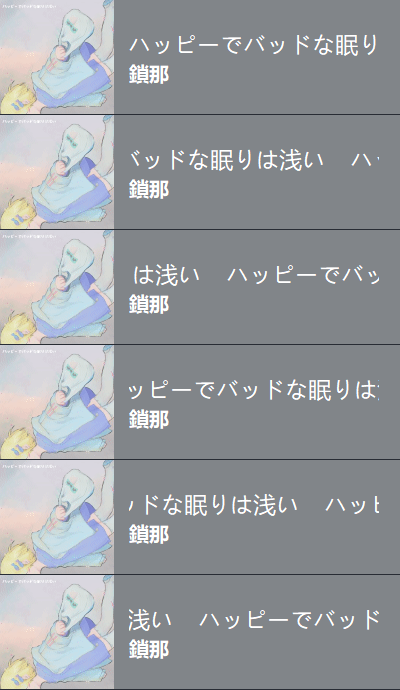
网上有很多博客介绍了滚动字幕的实现方法,懂得都懂,大部是 Ctrl C + Ctrl V,效果还很差,最后还是得靠自己。主要思路就是通过定时器定时刷新+绘制两段完整的字符串来达到 蒙蔽双眼 滚动的效果,具体效果如下图所示
具体实现方式
ScrollTextWindow 类
窗口 ScrollTextWindow 上显示歌名和歌手名。通过 QFontMetrics 来计算歌名和歌手名字符串的宽度,选出最大者,再和窗口最大宽度作比较,以设定窗口宽度并决定是否启用滚动效果。在构造函数里面设置了一个 spacing 属性,用来隔开两段相同的字符串,还设置了两个用于标志位 isSongNameAllOut 和 isSongerNameAllOut 来标记字符串是否已经全部移出过窗口,这两个标志位很重要,没弄好标志位的话之后会出现字符串位置的跳变。前面说过,实现滚动效果就是靠绘制两段相同的字符串,所以这两段字符串的第一个字符的横坐标就很重要,通过设置的标志位isXXXAllOut、spacing、定时器的溢出次数 currentIndex 以及字符串的移动步长 moveStep 来决定这两个字符串的的横坐标,具体代码如下:
import sys

from PyQt5.QtCore import Qt, QTimer

from PyQt5.QtGui import QFont, QFontMetrics, QPainter,QPixmap

from PyQt5.QtWidgets import QApplication, QLabel, QWidget

class ScrollTextWindow(QWidget):

    """ 滚动字幕 """

    def __init__(self, songName, songerName, parent=None):

        super().__init__(parent)

        self.songName = songName

        self.songerName = songerName

        # 实例化定时器

        self.timer = QTimer(self)

        # 设置刷新时间和移动距离

        self.timeStep = 20

        self.moveStep = 1

        self.songCurrentIndex = 0

        self.songerCurrentIndex = 0

        # 设置字符串溢出标志位

        self.isSongNameAllOut = False

        self.isSongerNameAllOut = False

        # 设置两段字符串之间留白的宽度

        self.spacing = 25

        # 初始化界面

        self.initWidget()

    def initWidget(self):

        """ 初始化界面 """

        self.setFixedHeight(115)

        self.setAttribute(Qt.WA_StyledBackground)

        # 调整窗口宽度

        self.adjustWindowWidth()

        # 初始化定时器

        self.timer.setInterval(self.timeStep)

        self.timer.timeout.connect(self.updateIndex)

        # 只要有一个字符串宽度大于窗口宽度就开启滚动:

        if self.isSongerNameTooLong or self.isSongNameTooLong:

            self.timer.start()

    def getTextWidth(self):

        """ 计算文本的总宽度 """

        songFontMetrics = QFontMetrics(QFont('Microsoft YaHei', 14, 400))

        self.songNameWidth = songFontMetrics.width(self.songName)

        songerFontMetrics = QFontMetrics(QFont('Microsoft YaHei', 12, 500))

        self.songerNameWidth = songerFontMetrics.width(self.songerName)

    def adjustWindowWidth(self):

        """ 根据字符串长度调整窗口宽度 """

        self.getTextWidth()

        maxWidth = max(self.songNameWidth, self.songerNameWidth)

        # 判断是否有字符串宽度超过窗口的最大宽度

        self.isSongNameTooLong = self.songNameWidth > 250

        self.isSongerNameTooLong = self.songerNameWidth > 250

        # 设置窗口的宽度

        self.setFixedWidth(min(maxWidth, 250))

    def updateIndex(self):

        """ 更新下标 """

        self.update()

        self.songCurrentIndex += 1

        self.songerCurrentIndex += 1

        # 设置下标重置条件

        resetSongIndexCond = self.songCurrentIndex * \

            self.moveStep >= self.songNameWidth + self.spacing * self.isSongNameAllOut

        resetSongerIndexCond = self.songerCurrentIndex * \

            self.moveStep >= self.songerNameWidth + self.spacing * self.isSongerNameAllOut

        # 只要条件满足就要重置下标并将字符串溢出置位,保证在字符串溢出后不会因为留出的空白而发生跳变

        if resetSongIndexCond:

            self.songCurrentIndex = 0

            self.isSongNameAllOut = True

        if resetSongerIndexCond:

            self.songerCurrentIndex = 0

            self.isSongerNameAllOut = True

    def paintEvent(self, e):

        """ 绘制文本 """

        # super().paintEvent(e)

        painter = QPainter(self)

        painter.setPen(Qt.white)

        # 绘制歌名

        painter.setFont(QFont('Microsoft YaHei', 14))

        if self.isSongNameTooLong:

            # 实际上绘制了两段完整的字符串

            # 从负的横坐标开始绘制第一段字符串

            painter.drawText(self.spacing * self.isSongNameAllOut - self.moveStep *

                             self.songCurrentIndex, 54, self.songName)

            # 绘制第二段字符串

            painter.drawText(self.songNameWidth - self.moveStep * self.songCurrentIndex +

                             self.spacing * (1 + self.isSongNameAllOut), 54, self.songName)

        else:

            painter.drawText(0, 54, self.songName)

        # 绘制歌手名

        painter.setFont(QFont('Microsoft YaHei', 12, 500))

        if self.isSongerNameTooLong:

            painter.drawText(self.spacing * self.isSongerNameAllOut - self.moveStep *

                             self.songerCurrentIndex, 82, self.songerName)

            painter.drawText(self.songerNameWidth - self.moveStep * self.songerCurrentIndex +

                             self.spacing * (1 + self.isSongerNameAllOut), 82, self.songerName)

        else:

            painter.drawText(0, 82, self.songerName)
SongInfoCard 类
父级窗口 SongInfoCard 用来显示专辑封面和滚动字幕,代码如下:
class SongInfoCard(QWidget):

    """ 播放栏左侧歌曲信息卡 """

    def __init__(self, songInfo: dict, parent=None):

        super().__init__(parent)

        # 保存信息

        self.songInfo = songInfo

        self.songName = self.songInfo['songName']

        self.songerName = self.songInfo['songer']

        # 实例化小部件

        self.albumPic = QLabel(self)

        self.scrollTextWindow = ScrollTextWindow(

            self.songName, self.songerName, self)

        # 初始化界面

        self.initWidget()

    def initWidget(self):

        """ 初始化小部件 """

        self.setFixedHeight(115)

        self.setFixedWidth(115 + 15 + self.scrollTextWindow.width() + 25)

        self.setAttribute(Qt.WA_StyledBackground)

        self.setWindowFlags(Qt.FramelessWindowHint)

        self.scrollTextWindow.move(130, 0)

        self.albumPic.setPixmap(QPixmap(self.songInfo['album'][-1]).scaled(

                                115, 115, Qt.KeepAspectRatio, Qt.SmoothTransformation))

if __name__ == "__main__":

    app = QApplication(sys.argv)

    songInfo = {

        'songName': 'ハッピーでバッドな眠りは浅い', 'songer': '鎖那',

        'album': [r'resource\Album Cover\ハッピーでバッドな眠りは浅い\ハッピーでバッドな眠りは浅い.png']}

    demo = SongInfoCard(songInfo)

    demo.setStyleSheet('background:rgb(129,133,137)')

    demo.show()

    sys.exit(app.exec_())
结语
至此,完美实现了丝滑的滚动效果,对你有帮助的话就点个赞吧٩(๑>◡<๑)۶ 。
如何在pyqt中实现丝滑滚动字幕的更多相关文章
- 如何在pyqt中自定义无边框窗口
前言 之前写过很多关于无边框窗口并给窗口添加特效的博客,按照时间线罗列如下: 如何在pyqt中实现窗口磨砂效果 如何在pyqt中实现win10亚克力效果 如何在pyqt中通过调用SetWindowCo ...
- 如何在pyqt中实现窗口磨砂效果
磨砂效果的实现思路 这两周一直在思考怎么在pyqt上实现窗口磨砂效果,网上搜了一圈,全都是 C++ 的实现方法.正好今天查python的官方文档的时候看到了 ctypes 里面的 HWND,想想倒不如 ...
- 如何在pyqt中实现win10亚克力效果
亚克力效果的实现思路 上一篇博客<如何在pyqt中实现窗口磨砂效果> 中实现了win7中的Aero效果,但是和win10的亚克力效果相比,Aero还是差了点内味.所以今天早上又在网上搜了一 ...
- 如何在pyqt中通过调用 SetWindowCompositionAttribute 实现Win10亚克力效果
亚克力效果 在<如何在pyqt中实现窗口磨砂效果>和<如何在pyqt中实现win10亚克力效果>中,我们调用C++ dll来实现窗口效果,这种方法要求电脑上必须装有MSVC.V ...
- 如何在pyqt中在实现无边框窗口的同时保留Windows窗口动画效果(一)
无边框窗体的实现思路 在pyqt中只要 self.setWindowFlags(Qt.FramelessWindowHint) 就可以实现边框的去除,但是没了标题栏也意味着窗口大小无法改变.窗口无法拖 ...
- 如何在pyqt中给无边框窗口添加DWM环绕阴影
前言 在之前的博客<如何在pyqt中通过调用SetWindowCompositionAttribute实现Win10亚克力效果>中,我们实现了窗口的亚克力效果,同时也用SetWindowC ...
- 如何在pyqt中实现带动画的动态QMenu
弹出菜单的视觉效果 QLineEdit 原生的菜单弹出效果十分生硬,而且样式很丑.所以照着Groove中单行输入框弹出菜单的样式和动画效果写了一个可以实现动态变化Item的弹出菜单,根据剪贴板的内容是 ...
- 如何在 pyqt 中捕获并处理 Alt+F4 快捷键
前言 如果在 Windows 系统的任意一个窗口中按下 Alt+F4,默认行为是关闭窗口(或者最小化到托盘).对于使用了亚克力效果的窗口,使用 Alt+F4 最小化到托盘,再次弹出窗口的时候可能出现亚 ...
- 如何在pyqt中使用 QGraphicsView 实现图片查看器
前言 在 PyQt 中可以使用很多方式实现照片查看器,最朴素的做法就是重写 QWidget 的 paintEvent().mouseMoveEvent 等事件,但是如果要在图像上多添加一些形状,那么在 ...
随机推荐
- Log4自定义Appender介绍
最初想要在执行一段业务逻辑的时候调用一个外部接口记录审计信息,一直找不到一个比较优雅的方式,经过讨论觉得log4j自定义的appender或许可以实现此功能.后来就了解了一下log4j的这部分. Ap ...
- Linux学习笔记-韩顺平
这是我学习哔哩哔哩UP主韩顺平的2021韩顺平图解Linux课程的学习笔记. 课程地址:2021韩顺平图解Linux课程 Linux基础篇-Linux目录结构 基本介绍 linux 的文件系统是采用级 ...
- SpringCloud使用汇总Config
1.Config Server对外提供的资源格式 配置中心的HTTP服务有5种资源格式: /{application}/{profile}[/{label}] /{application}-{prof ...
- Python_闭包
闭包并不只是一个python中的概念,在函数式编程语言中应用较为广泛.理解python中的闭包一方面是能够正确的使用闭包,另一方面可以好好体会和思考闭包的设计思想. 1.概念介绍 首先看一下维基上对闭 ...
- Linux安装Collabora Online让NextCloud支持Office在线编辑
https://www.xiaoz.me/archives/10865 NextCloud可通过插件实现在线编辑Office文档,不过前提是需要依赖于Collabora Online服务,记录一下操作 ...
- [flask] jinja自定义filter来过滤html标签
问题描述 数据库存储了html格式的博客文章,在主页(index)显示的时候带有html标签,如何过滤掉呢? 解决方案 用jinja自定义filter过滤掉html标签 我是用的工厂函数,因此在工厂函 ...
- vue组件中的.sync修饰符使用
在vue的组件通信props中,一般情况下,数据都是单向的,子组件不会更改父组件的值,那么vue提供.sync作为双向传递的关键字,实现了父组件的变动会传递给子组件,而子组件的carts改变时,通过事 ...
- SYCOJ2140祝福短信
题目-祝福短信 (shiyancang.cn) 1 #include<bits/stdc++.h> 2 using namespace std; 3 map<string,bool& ...
- jQuery里的mouseover与mouseenter事件类型区别
JQ里面有mouseover和mouseenter 2个事件类型干着差不多的活,用不好经常出现些小问题. 今天我解释一下原理: 事件类型翻译: mouseover 鼠标移上 mouseenter 鼠 ...
- HDU 2673-shǎ崽 OrOrOrOrz(C语言描述)
问题描述 问题是: 为您提供了一系列不同的整数, 请选择 "数字" 如下: 首先选择最大的, 然后是最小的, 然后是第二个最大的, 第二个最小的. 直到所有的数字被选中.例如, 给 ...