
GitHub+JSDelivr+PicGo+Typora免费白嫖高速稳定图床
0. 初衷1. 创建 GitHub 仓库2. 使用 jsDelivr 进行 CDN 加速3. 使用PicGo上传图片4. Typora 配置 PicGo 上传
0. 初衷
平时写文章,经常需要插入图片,免不了需要使用图床工具把本地图片转换成链接。市面上的图床工具非常多,但很多都需要收费,有些免费的也存在着不稳定的风险。而 GitHub 作为全球最大的“同性交友网站”,不仅稳定性高,而且简单易用,关键还可以免费白嫖!下面教大家如何更好地利用 GitHub 搭建图床。
1. 创建 GitHub 仓库
注册/登录自己的 GitHub,创建一个新的名字任意的公开仓库。然后上传图片到仓库中,这里我直接使用浏览器端上传的,也可以使用 Git 进行上传。
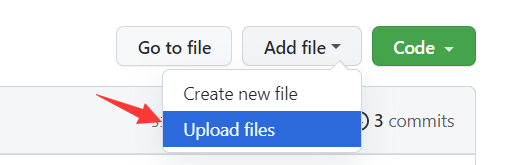
- 在创建的仓库中点击
Upload files。
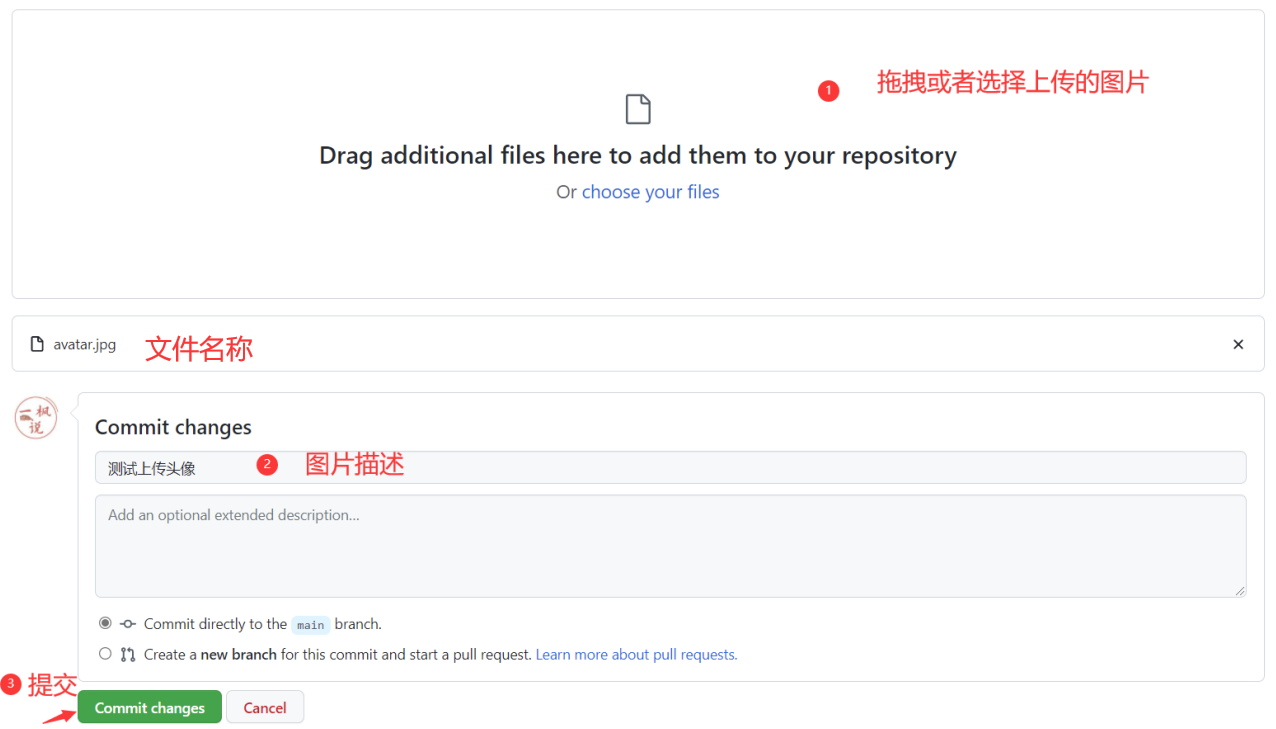
选择上传的图片,然后提交。
提交之后,就可以在浏览器通过地址
https://raw.githubusercontent.com/你的用户名/你的仓库名/main/文件路径来访问所上传的图片。比如:https://raw.githubusercontent.com/yifeng-talking/pictures/main/avatar.jpg
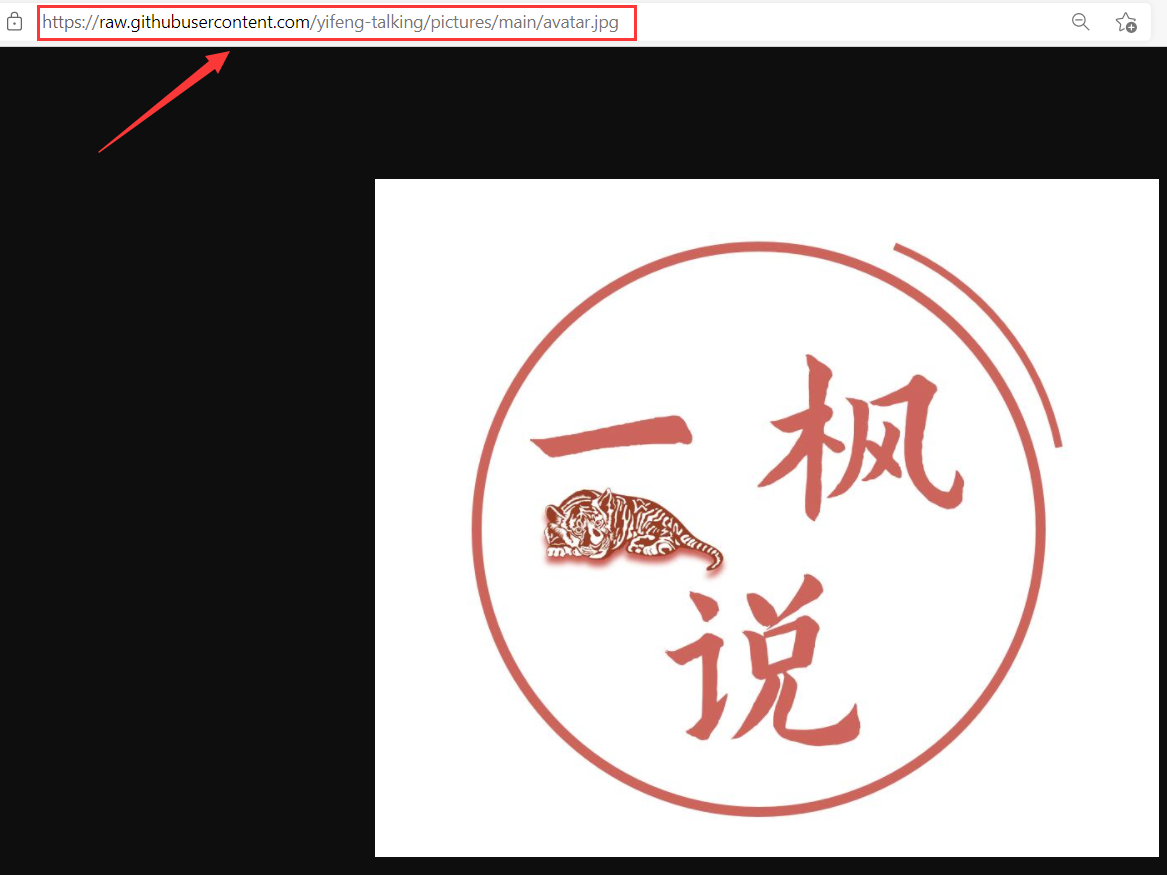
之后在博客中插入图片的时候,使用此链接即可。
2. 使用 jsDelivr 进行 CDN 加速
前面已经利用 GitHub 仓库实现了图床功能,但是大家都知道,GitHub 在国内访问很慢,甚至经常打不开,那么我们的图片就存在加载速度慢的问题,怎么办呢?jsDelivr 可以解决此问题,显著提高图片访问的响应速度,并且开源免费!其官网为:jsDelivr - A free, fast, and reliable CDN for open source。
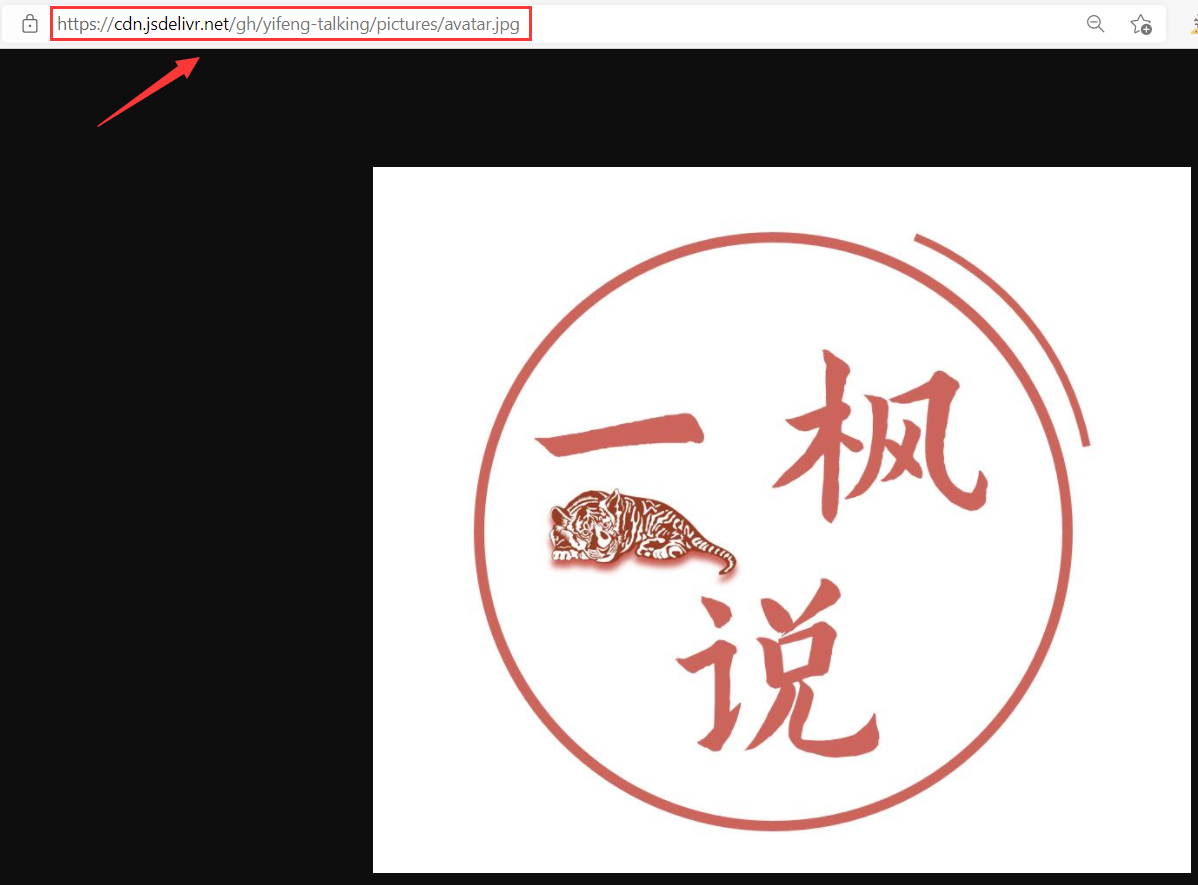
使用方法也非常的简单,直接在浏览器通过地址https://cdn.jsdelivr.net/gh/你的用户名/你的仓库名@发布的版本号/文件路径就可以访问 GitHub 上的图片,并且响应速度非常快!其中@发布的版本号可以直接省略,默认加载最新版本,即直接可以简写为https://cdn.jsdelivr.net/gh/你的用户名/你的仓库名/文件路径
比如:https://cdn.jsdelivr.net/gh/yifeng-talking/pictures/avatar.jpg
3. 使用PicGo上传图片
前面实现了 GitHub 仓库作为图床,jsDelivr 对图片进行加速。但是每次我们都需要使用 Git 工具或者在 GitHub 仓库中进行上传图片,并且要自己拼接图片地址,非常麻烦,有没有更快速更简洁的方式呢?此时神器 PicGo 就派上了用场,同样开源免费!
PicGo 是一个用于快速上传图片并获取图片 URL 链接的工具,支持多个图床进行使用,其中当然包括我们现在使用的 GitHub 图床了,它同时支持 Windows、macOS、Linux平台,详情可见:Molunerfinn/PicGo: A simple & beautiful tool for pictures uploading built by vue-cli-electron-builder (github.com)
这里以 Windows 为例,说明 PicGo 的使用方法。
下载并安装 PicGo,https://github.com/Molunerfinn/PicGo/releases/download/v2.2.2/PicGo-Setup-2.2.2.exe
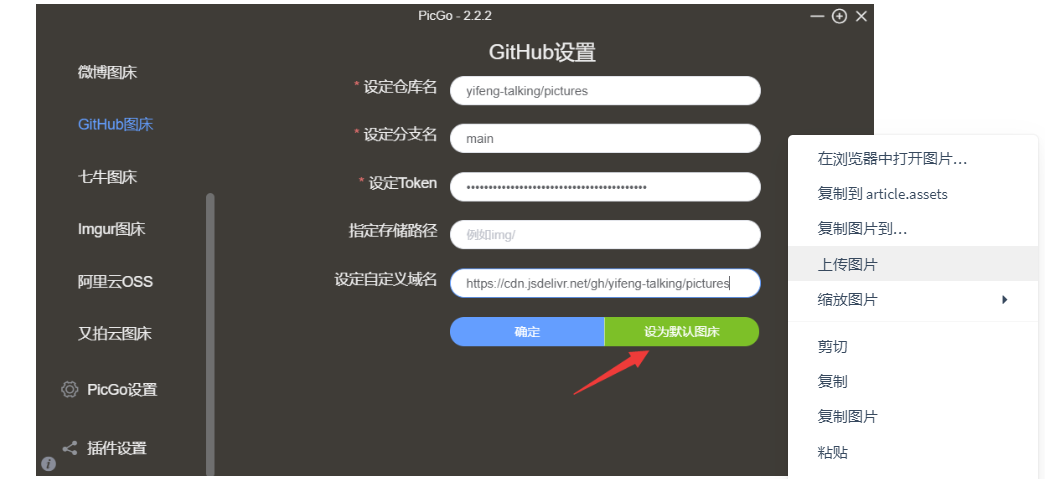
打开 PicGo 软件,找到
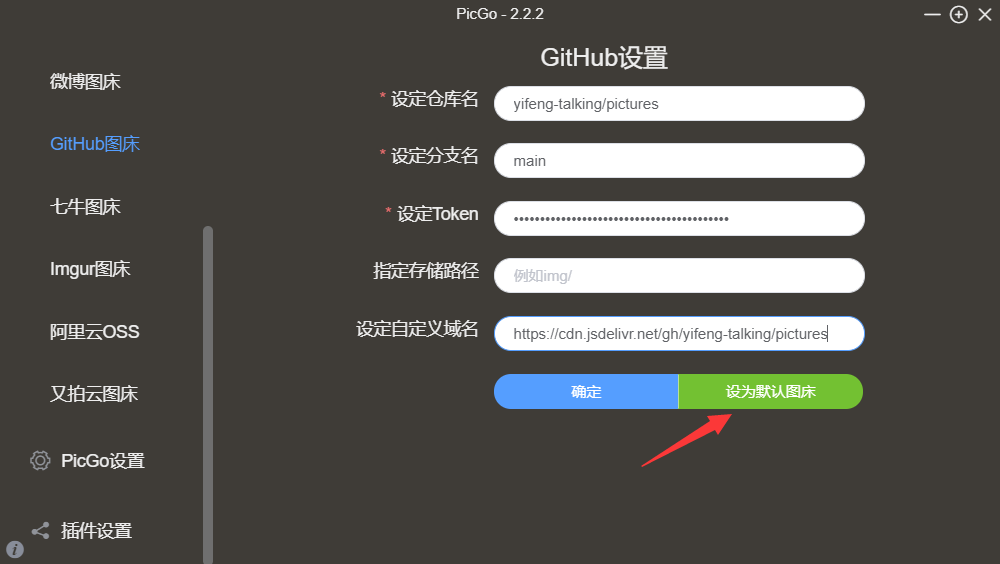
图床设置中的GitHub图床,填写相关信息。设定仓库名【必填】:填写
你的用户名/你的仓库名,比如我的 yifeng-talking/pictures设定分支名【必填】:填写
main设定Token【必填】:在Github主页点击自己头像后,依次选择【Settings】->【Developer settings】->【Personal access tokens】->【Generate new token】,填写Note描述(随便),设置过期时间Expiration为永不过期No expiration,设定勾选【repo】,然后点击下方的【Generate token】生成一个Token,这个Token只会显示一次,自行保存,然后复制到 PicGo 中。
指定存储路径【选填】:填写图片要存储的路径,比如填【images/】,这样就会在仓库下创建一个名为 images 的文件夹,图片将会储存在此文件夹中,这里不填。
设定自定义域名【选填】:图片上传后,PicGo 会按照【自定义域名+上传的图片名】的方式生成访问链接,放到剪贴板上,因为我们要使用 jsDeliver 进行加速,因而这里设置为
https://cdn.jsdelivr.net/gh/你的用户名/你的仓库名,比如我设置为https://cdn.jsdelivr.net/gh/yifeng-talking/pictures
接着就可以在
上传区,将自己的图片上传,甚至可以直接将剪切板的截图上传,上传成功后会直接将相应链接复制到剪切板中,我们就可以直接复制到博客(MarkDown 编辑器)中。在
PicGo设置中,可以自定义一些设置,比如上传前重命名、时间戳重命名等,自行设置。
4. Typora 配置 PicGo 上传
前面使用了 PicGo 工具快速上传图片并获取图片 URL 链接,方便了很多,但是每次都要先在 PicGo 中进行上传,然后将剪切板中链接复制到 MarkDown 编辑器中,有没有更优雅简便的方式,可以将两步合二为一呢?答案是Typera+PicGo。
Typera 是一款轻便简洁的 Markdown 编辑器,可以即时渲染,并且完全免费,推荐大家用此软件进行写作,其官网为:Typora — a markdown editor, markdown reader.
下面介绍 Typora 结合 PicGo 实现上传功能。
下载 Typora,网址Typora — a markdown editor, markdown reader.
打开 PicGo,在
PicGo设置中,点击【设置 Server 】,将监听端口修改为:36677打开 Typera,点击【文件】 -> 【偏好设置】-> 【图像】,然后进行如下配置,其中 PicGo 路径是你的 PicGo 的安装路径。
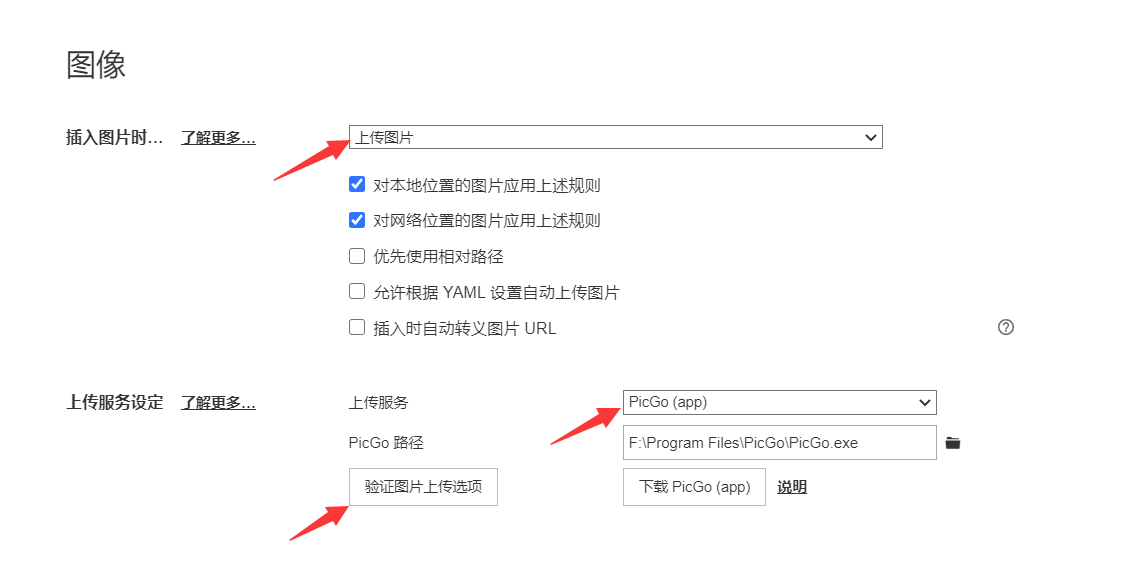
在 Typera 中书写文章,插入图片(也可以直接将截图复制)时会自动将图片进行上传,并显示在文章中,非常的方便。当然插入图片时也可以不选择上传图片,也就是不自动上传图片,可以手动在图片上右击上传图片。
以上就是使用 GitHub + jsDelivr + PicGo + TyPora 搭建免费稳定图床的全过程,希望对你有所帮助!
GitHub+JSDelivr+PicGo+Typora免费白嫖高速稳定图床的更多相关文章
- GitHub + jsDelivr + PicGo + Imagine 打造稳定快速、高效免费图床
GitHub + jsDelivr + PicGo + Imagine 打造稳定快速.高效免费图床 前言 为什么要使用图床呢? 因为在不同平台发布同一篇文章的时候,最一个痛苦的点就是,图片存储问题,各 ...
- GitHub+jsDelivr+PicGo 打造稳定快速、高效免费图床
标题: GitHub+jsDelivr+PicGo 打造稳定快速.高效免费图床 作者: 梦幻之心星 347369787@QQ.com 标签: [GitHub, 图床] 目录: 图床 日期: 2019- ...
- 阿里云加Picgo或MPic搭建最豪横的图床
阿里云加Picgo或MPic搭建最豪横的图床 首先解释一下什么是图床,图床其实就是提供图片存储的服务器. 对于自建博客来说,由于各种原因的限制(比如穷...)可能无法购买存储空间比较大的VPS. 而对 ...
- 免费稳定图床最佳实践:PicGo+GitHub+jsDeliver 极简教程
一.下载 PicGo PicGo 是啥?顾名思义,它是一个快速上传图片并获取 图片 URL 链接的工具. 目前支持七牛.腾讯云.阿里云和 GitHub 等图床.该工具代码已在 GitHub 开源,读者 ...
- Typora图片与阿里云OSS图床的结合之旅
图床? 专门用于存放图片,并允许用户通过独一的外链进行特定图片资源的访问 为什么是阿里云OSS(Object Storage Service) 码云开源需要审核,已经不能作为免费的图床使用(2022年 ...
- Typora+PicGo-Core实现图片自动上传gitee图床
说明: 使用gitee作为图床: 客户机为Mac M1: Typora版本:1.0.2 (5990). gitee配置步骤 需要拥有一个gitee账号,创建一个公有仓库用于存储图片,然后需要生成一个t ...
- Vscode+Picgo+github+Markdown Preview Enhanced实现Markdown一键上传图床以及导出pdf文件
目录 安装Vscode 安装及配置Picgo插件 安装Markdown Preview Enhance 安装Vscode 安装Vscode(不解释了) 安装及配置Picgo插件 在github中新建仓 ...
- Typora[MarkDown编辑器]+(PicGo+Github+JsDelivr)[个人图床] ,开启你的高效创作
使用Typora搭配Picgo开启你的高效创作 0x00 一切都要从MarkDown说起 富文本语言的弊端 平常我们最常用的写作工具,无非是富文本编辑器中的代表--微软家的Office Word.这种 ...
- 教你如何使用github+jsDelivr搭建免费图床
前言 之前写了一篇文章,教你如何使用Typora+PicGo实现图片自动上传到图床 . 这里我用的是七牛图床,七牛图床有一定的免费使用量(没记错的话应该是10个G),如果你的存储量超过这个大小就需要付 ...
随机推荐
- DOS命令--Windows操作系统之母
DOS命令 DOS是什么 解释:Disk Operating System的缩写,意思是"磁盘操作系统" 系统:DOS就是人给机器下达命令的集合,是存储在操作系统中的命令集 基本用 ...
- onethink-i春秋
记一道onethink漏洞拿flag的题. 因为用户名长度被限制了,注册两个账号分别为 %0a$a=$_GET[a];// %0aecho `$a`;// #(%0a是换行符的urlencode) 点 ...
- Android全新UI编程 - Jetpack Compose 超详细教程
1. 简介 Jetpack Compose是在2019Google i/O大会上发布的新的库.Compose库是用响应式编程的方式对View进行构建,可以用更少更直观的代码,更强大的功能,能提高开发速 ...
- C++面向对象总结——虚指针与虚函数表
最近在逛B站的时候发现有候捷老师的课程,如获至宝.因此,跟随他的讲解又复习了一遍关于C++的内容,收获也非常的大,对于某些模糊的概念及遗忘的内容又有了更深的认识. 以下内容是关于虚函数表.虚函数指针, ...
- 常用的Windows快捷键
常用的Windows快捷键 关闭触摸板(华硕电脑):Fn+F9 切换窗口:Alt + Tab任务视图:Win + Tab松开键盘界面不会消失 创建新的虚拟桌面:Win + Ctrl + D(新开一个干 ...
- 使用AVPro Video在Unity中播放开场视频(CG)笔记
游戏中的开场CG(播放视频),采用的插件为AVPro Video1.x(和W的版本一致),Unity版本为2018.4.0f1 Asset Store:AVPro Video - Core Andro ...
- Docker小白到实战之开篇概述
前言 "不对啊,在我这运行很正常啊",这句话小伙伴们在前几年应该听得很多:每次一到安装.部署时总有一堆问题,毕竟操作系统版本.软件环境.硬件资源.网络等因素在作怪,此时难免会导致开 ...
- nc基本操作&反弹shell
一.nc简介 nc 被称为瑞士军刀netcat ,所做的就是在两台电脑之间建立链接,并返回两个数据流. 可运行在TCP或者UDP模式,添加参数 -u 则调整为UDP,默认为TCP 即可用在window ...
- 51单片机—使用PWM对直流电机调速
文章目录 - 什么是PWM - PWM是怎么对直流电机进行调速的 - 通过定时器中断实现PWM调速 - 上代码 - 什么是PWM PWM(脉宽调制),是靠改变脉冲宽度来控制输出电压,通过改变周期来控制 ...
- noip23
T1 好吧,题目很sb,描述告诉你序列无限长,输入格式里告诉你m为序列长度,我:????,选择了相信后者.然后连暴力都挂分,可恶 这题一看就是个毒瘤数据结构题,思索了一下,发现就是个线段树,但我又想到 ...