
WampServer的安装和配置
1.安装WampServer
启动时发现WampServer的图标是红色的,状态为put offline状态;发现无法put online,并报错could not found the menu item;
修改代码wampmanager.conf
[main]
language = english
status = "online"
wampserverVersion = 2.5
wampserverLastKnown = 2.5
installDir = "d:/wamp"
navigator = "explorer.exe"
editor = "C:/Windows/notepad.exe"
defaultLanguage = english
退出WampServer并重新启动WampServer发现图标变为黄色
2.启动WampServer,发现WampServer无法由黄色变为绿色
逐个测试apache和mysql,发现wampapache已经启动,但是wampmysql没有启动;这时在计算机->管理->服务中关闭mysql并将mysql设为禁用;
重新启动WampServer发现wampmysql能启动,图标由黄色变为绿色。
3.配置虚拟主机
(1)修改httpd.conf, 加载httpd_vhosts.conf

(2)修改httpd.conf中的<Directory>的规则
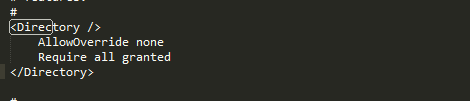
(3)在httpd_vhosts.conf中配置虚拟主机
<VirtualHost *:80>
    DocumentRoot "F:/project/"
    ServerName www.test.com
    DirectoryIndex index.html index.htm index.php
    <Directory />
        Options FollowSymLinks
        #不允许别人修改我们的页面
        AllowOverride None
        #设置访问权限
        order allow,deny
        Allow from all
    </Directory>
</VirtualHost>

<VirtualHost *:80>
    DocumentRoot "F:/project/chgg-erp/backend/web/"
    ServerName local.erp.backend.com
    DirectoryIndex index.html index.htm index.php
    <Directory />
        Options FollowSymLinks
        #不允许别人修改我们的页面
        AllowOverride None
        #设置访问权限
        order allow,deny
        Allow from all
    </Directory>
</VirtualHost>
(4)若访问php文件时php文件源码输出或文件自动下载则需要修改:
#增加index.php
<IfModule dir_module>
    DirectoryIndex index.html index.php
</IfModule>#加载php
LoadModule php7_module libexec/apache2/libphp7.so
4.执行php init时提示command not found
安装composer后即可,安装composer时选择对应的php可执行文件
5.登录数据库报错误
SQLSTATE[HY000] [1045] Access denied for user 'root'@'localhost' (using password: YES)
解决方法如下:
(1)停止mysql服务
(2)打开 my.ini 找到 [mysqld] 然后在下面加上
这句: skip_grant_tables (意思好像是 启动MySQL服务的时候跳过权限表认证 )
(3)启动mysql服务
(4)输入use mysql; (连接权限数据库)。
改密码:update user set password=password("123") where user="root";(别忘了最后加分号) 。
刷新权限(必须步骤):flush privileges; 。
退出 quit。
6.mysql批量插入数据量过大报错解决办法
Packet for query is too large (6071393 > 4194304). You can change this value on the server by setting the max_allowed_packet' variable.
批量插入数据量过大,解决办法
修改 my.ini 加上 max_allowed_packet =67108864
67108864=64M
默认大小4194304 也就是4M
修改完成之后要重启mysql服务,如果通过命令行修改就不用重启mysql服务。
命令修改:(即时生效)
正确写法:
设置为500M
mysql> set global max_allowed_packet = 500*1024*1024;
或者
mysql> set global max_allowed_packet = 524288000;
7.使用WampServer安装php的pecl扩展
注意:WampServer使用的是apache/php.ini而不是php/php.ini
根据php是64位还是32位及是否线程安全去http://pecl.php.net/下载对应的扩展文件
8.wampserver支持php多版本切换
(1)下载php其他版本,并解压后重命名与之前php版本的格式一致,例如之前的php版本为php5.5.12, 增加php5.6.26
(2)将php5.5.12文件夹中的php.ini, phpForApache.ini, wampserver.conf复制一份到php5.6.26中
(3)将php5.6.26中的这三个文件的所有5.5.12替换为5.6.26
(4)修改wamp根目录下的wampmanager.ini, 修改如下:
[phpMenu]
;WAMPPHPMENUSTART
Type: submenu; Caption:
Type: submenu; Caption:
Type: submenu; Caption:
Type: item; Caption: ; Action: run; FileName: "C:/Windows/notepad.exe"; parameters: "d:/wamp/bin/apache/apache2.4.9/bin/php.ini"
Type: item; Caption: ; Action: run; FileName: "C:/Windows/notepad.exe"; parameters: "d:/wamp/logs/php_error.log"
;WAMPPHPMENUEND

[phpVersion]
;WAMPPHPVERSIONSTART
Type: item; Caption: "5.5.12"; Action: multi; Actions:switchPhp5.5.12
# 这里增加一个php版本配置
Type: item; Caption:
Type: separator;
Type: item; Caption: "Get more..."; Action: run; FileName: "explorer.exe"; Parameters: "http://www.wampserver.com/addons_php.php";
[switchPhp5.5.12]
Action: service; Service: wampapache64; ServiceAction: stop; Flags: ignoreerrors waituntilterminated
Action: run; FileName: "d:/wamp/bin/php/php5.5.12/php-win.exe";Parameters: "switchPhpVersion.php 5.5.12";WorkingDir: "d:/wamp/scripts"; Flags: waituntilterminated
Action: run; FileName: "d:/wamp/bin/php/php5.5.12/php-win.exe";Parameters: "-c . refresh.php";WorkingDir: "d:/wamp/scripts"; Flags: waituntilterminated
Action: run; FileName: "net"; Parameters: "start wampapache64"; ShowCmd: hidden; Flags: waituntilterminated
Action: resetservices
Action: readconfig;
# 这里增加一个php版本配置
[switchPhp5.6.26]
Action: service; Service: wampapache64; ServiceAction: stop; Flags: ignoreerrors waituntilterminated
Action: run; FileName: "d:/wamp/bin/php/php5.5.12/php-win.exe";Parameters: "switchPhpVersion.php 5.6.26";WorkingDir: "d:/wamp/scripts"; Flags: waituntilterminated
Action: run; FileName: "d:/wamp/bin/php/php5.5.12/php-win.exe";Parameters: "-c . refresh.php";WorkingDir: "d:/wamp/scripts"; Flags: waituntilterminated
Action: run; FileName: "net"; Parameters: "start wampapache64"; ShowCmd: hidden; Flags: waituntilterminated
Action: resetservices
Action: readconfig;
(5)退出wampserver,并重新打开wampserver,选择php->version, 可以看到两个版本可以相互切换
(6)选择php版本后,打开phpinfo()查看
9. 配置本地apache支持局域网使用ip访问
(1)apache配置使用域名,如下:
<VirtualHost >
    DocumentRoot "F:/project/chgg-erp/restapi/web/"
    ServerName local.erp.restapi.com
    DirectoryIndex index.html index.htm index.php
    <Directory />
        Options FollowSymLinks
        #不允许别人修改我们的页面
        AllowOverride None
        #设置访问权限
        order allow,deny
        Allow from all
    </Directory>
</VirtualHost>
(2)关闭防火墙
系统面板->系统与安全->windows防火墙->打开或关闭windows防火墙->关闭防火墙
WampServer的安装和配置的更多相关文章
- wampserver的安装与配置
一.安装:wamp的安装很简单,只需要按照提示并根据自己的需求操作即可,这里不再赘述. 二.配置:wamp安装完后,需进行如下配置才能正常工作. 1.修改MySQL的登录密码 (1)启动WampSer ...
- WampServer集成环境安装与配置
实习到了第三个礼拜了,原来我们小组是以开发php为主的,我们项目的服务器也是用php做的,因此我觉得很有必要学一下php的相关知识,首先当然是搭建环境了,写篇博客分享下经验. 目录: 一.软件下载 二 ...
- apache本地多域配置(wampserver本地多域配置)
当我们在当地发展.通常在浏览器中输入 http://localhost/项目目录名 测试Web文件,你有没有想过在本地浏览器中,输入自己设定的名字进入项目目录,名相关的问题. 比方我想配置一个主域名w ...
- 【PHP】PHP的安装和配置
PHP(外文名:PHP: Hypertext Preprocessor,中文名:“超文本预处理器”)是一种通用开源脚本语言.语法吸收了C语言.Java和Perl的特点,利于学习,使用广泛,主要适用于W ...
- Apache+php安装和配置 windows
Apache+php安装和配置 windows Apache 安装 1.官网网址:http://httpd.apache.org/ 2.Download 3.点击链接Files for Microso ...
- ThinkPHP从零开始(一)安装和配置
序: 对PHP一无所知的我,将从这里从零开始. 1.下载与安装 ThinkPHP的下载: ThinkPHP中文站下载页面 有 核心版和完整版两种,由于不了解.所以我选择了完整版. WampSer ...
- wampserver的安装和使用
首先想说一下通常搭建WAMP平台的时候主要分为散装包搭建和集成包搭建过程. 散装包搭建就是把PHP,Apache,MySQL等下载下来,一个个的安装,其过程灰常的复杂,而且需要配置的系统变量和修改的文 ...
- JDK安装与配置
JDK安装与配置 一.下载 JDK是ORACLE提供免费下载使用的,官网地址:https://www.oracle.com/index.html 一般选择Java SE版本即可,企业版的选择Java ...
- Node.js 教程 01 - 简介、安装及配置
系列目录: Node.js 教程 01 - 简介.安装及配置 Node.js 教程 02 - 经典的Hello World Node.js 教程 03 - 创建HTTP服务器 Node.js 教程 0 ...
随机推荐
- p1012拼数题解
#include<iostream> #include<algorithm> using namespace std; bool cmp(string b,string a) ...
- 学习! ! ! Study! ! !
我们是年轻人,钱不重要,前途才重要,干嘛着急挣钱啊. 学习!!! study!!!
- springboot 创建非web项目及数据源简单使用
项目组马上要使用springboot来重构程序,首先要对几个比较小的非web项目重构,所以新手入门,简单做了个小例子 代码结构如下: dao层 package com.mysping.myboot00 ...
- Java多线程(七)——线程休眠
一.sleep()介绍 sleep() 定义在Thread.java中.sleep() 的作用是让当前线程休眠,即当前线程会从“运行状态”进入到“休眠(阻塞)状态”.sleep()会指定休眠时间,线程 ...
- Java多线程核心技术(四)Lock的使用
本文主要介绍使用Java5中Lock对象也能实现同步的效果,而且在使用上更加方便. 本文着重掌握如下2个知识点: ReentrantLock 类的使用. ReentrantReadWriteLock ...
- WCF系列教程之WCF服务配置工具
本文参考自http://www.cnblogs.com/wangweimutou/p/4367905.html Visual studio 针对服务配置提供了一个可视化的配置界面(Microsoft ...
- 二、xadmin----简单使用
1.中文设置: settings.py中直接配置: LANGUAGE_CODE = "zh-hans" TIME_ZONG = "Asia/Shanghai" ...
- Mike and strings CodeForces - 798B (又水又坑)
题目链接 题意:英语很简单,自己取读吧. 思路: 既然n和i字符串的长度都很小,最大才50,那么就是只要能出答案就任意暴力瞎搞. 本人本着暴力瞎搞的初衷,写了又臭又长的200多行(代码框架占了50行) ...
- 【转】Linux下cp: omitting directory `XXX'问题解决
在linux系统中复制文件夹时提示如下: Shell代码 [root@idtp4 site-packages]# /site-packages/ cp: omitting directory ‘yag ...
- MYSQL 表大小限制
MySQL 3.22限制的表大小为4GB.由于在MySQL 3.23中使用了MyISAM存储引擎,最大表尺寸增加到了65536TB(2567 – 1字节).由于允许的表尺寸更大,MySQL数据库的最大 ...