
win7用VMware安装CentOs7搭建Linux环境
1. 首先要安装VMware
安装及破解教程 http://www.cnblogs.com/zhangqian27/p/9088237.html
2. 下载os镜像
CentOS下载地址:
阿里云开源镜像站:http://mirrors.aliyun.com/
我下载的是这个 https://mirrors.aliyun.com/centos/7.5.1804/isos/x86_64/CentOS-7-x86_64-Minimal-1804.iso
3. 创建虚拟机
启动虚拟 --> 创建新的虚拟机 --> 选择典型 -- > 下一步 --> 稍后安装操作系统 --> 下一步 --> 选择Linux --> 下一步 --> 设置好名称和位置,这个位置就是你以后再次打开虚拟机时,所需要用到的地址,所以请记牢。点击下一步 --> 默认20G即可,点击下一步 --> 点击自定义硬件,进行虚拟机硬件配置 --> 内存最少要选择628MB,建议选择1G。CPU建议配置2核 --> 光驱此处选择使用ISO映像文件,选择我们已下载ISO的存储路径;其他配置项均默认即可,设置好后,点击关闭按钮。--> 到这里,我们的虚拟机硬件配置就已经完成了,点击完成。
4. 安装操作系统
运行虚拟机 --> 点击开启此虚拟机 --> 出现如下问题
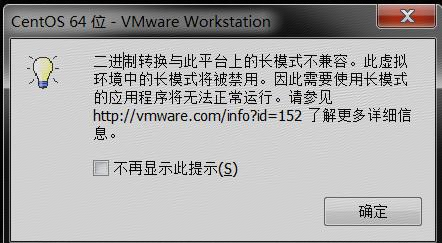
我的电脑是ThinkPadT470,使用如下解决办法 https://zhidao.baidu.com/question/1894752363981711700.html
第一步,创建虚拟机
1)启动虚拟机后,首先,点击创建新的虚拟机。出现下图所示,选择典型类型的配置,点击下一步:

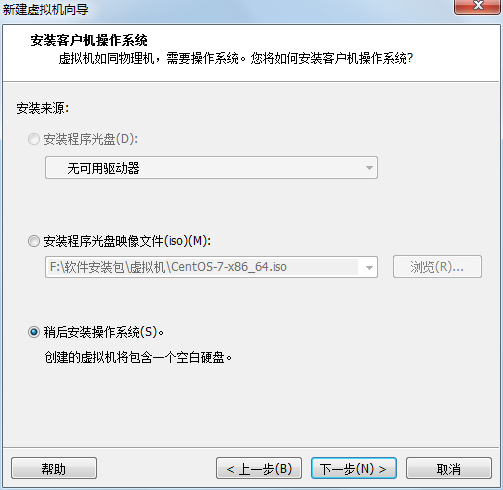
2)此处选择稍后安装操作系统。然后点击下一步。
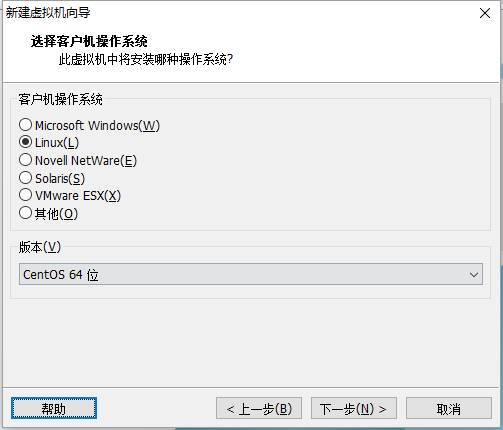
3)如下图,选择Linux后,点击下一步。
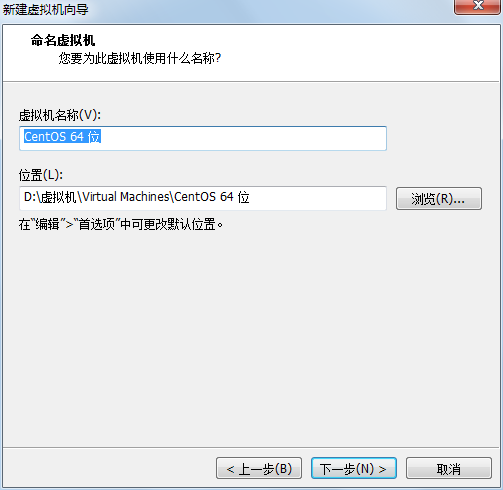
4)设置好名称和位置,这个位置就是你以后再次打开虚拟机时,所需要用到的地址,所以请记牢。点击下一步。
5)默认20G即可,点击下一步。
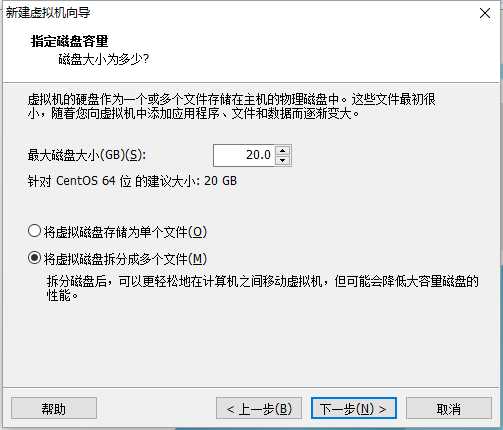
6)点击自定义硬件,进行虚拟机硬件配置。
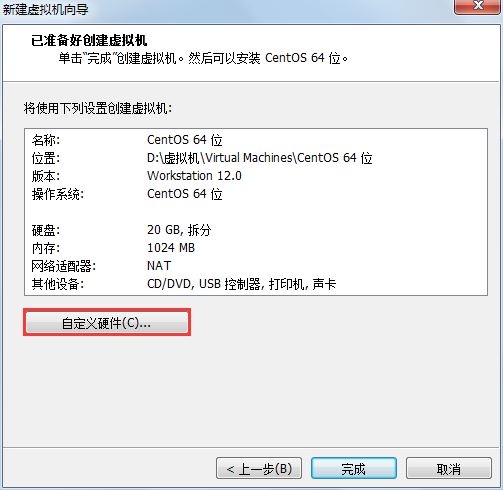
进入到如下图所示界面:
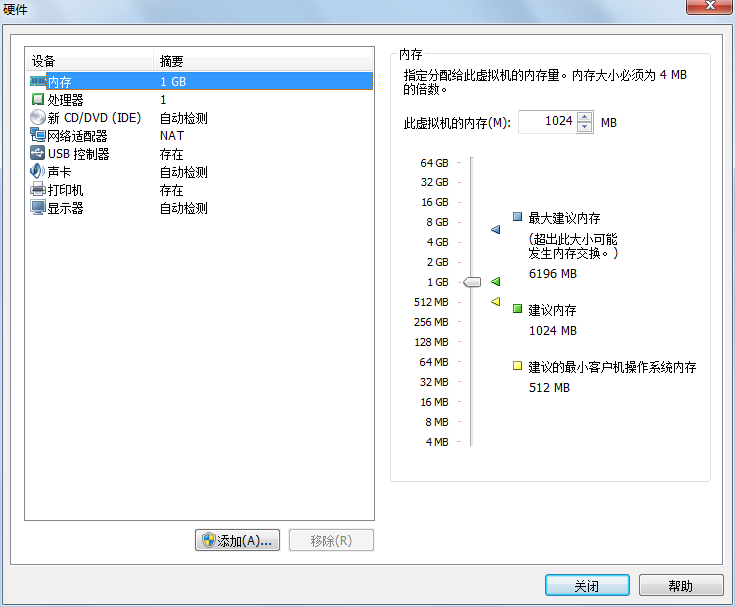
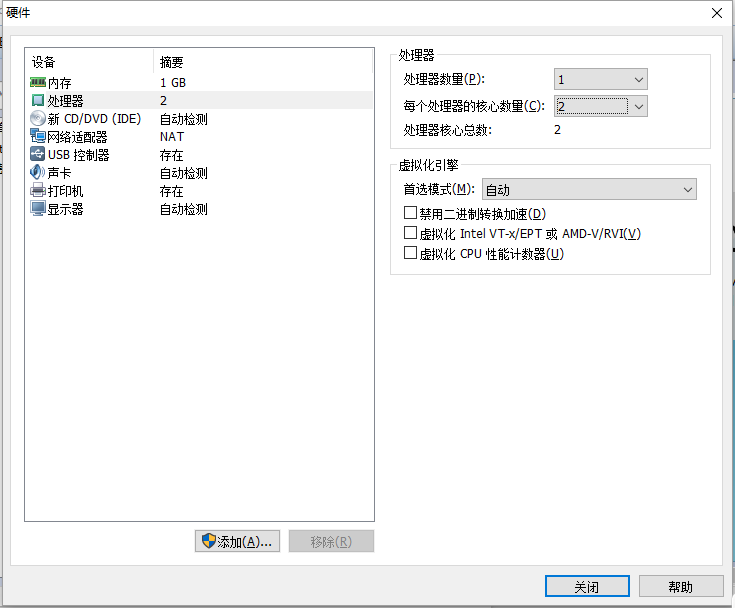
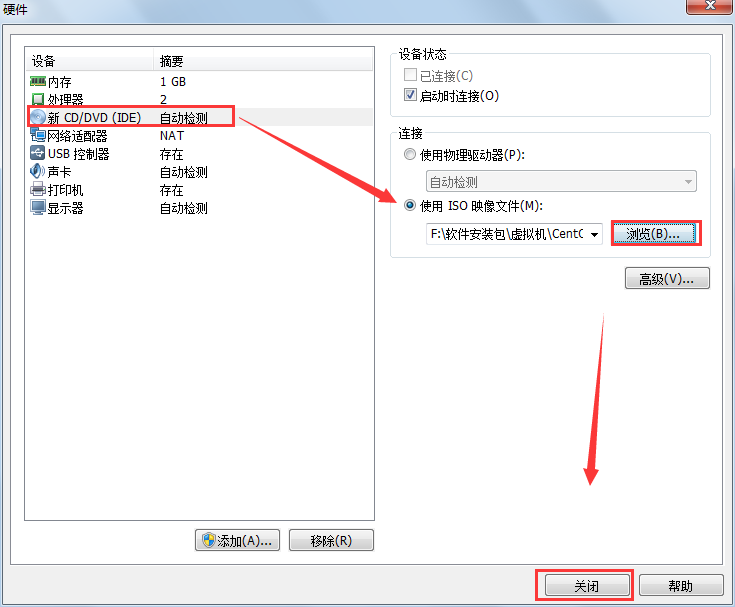
内存最少要选择628MB,建议选择1G。CPU建议配置2核。
光驱此处选择使用ISO映像文件,选择我们已下载ISO的存储路径;其他配置项均默认即可,设置好后,点击关闭按钮。
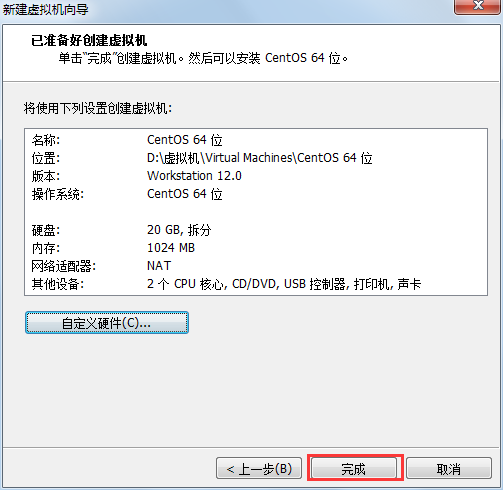
到这里,我们的虚拟机硬件配置就已经完成了,点击完成。
下面开始安装操作系统。
第二步,运行虚拟机,安装CentOS
1)点击“开启此虚拟机”
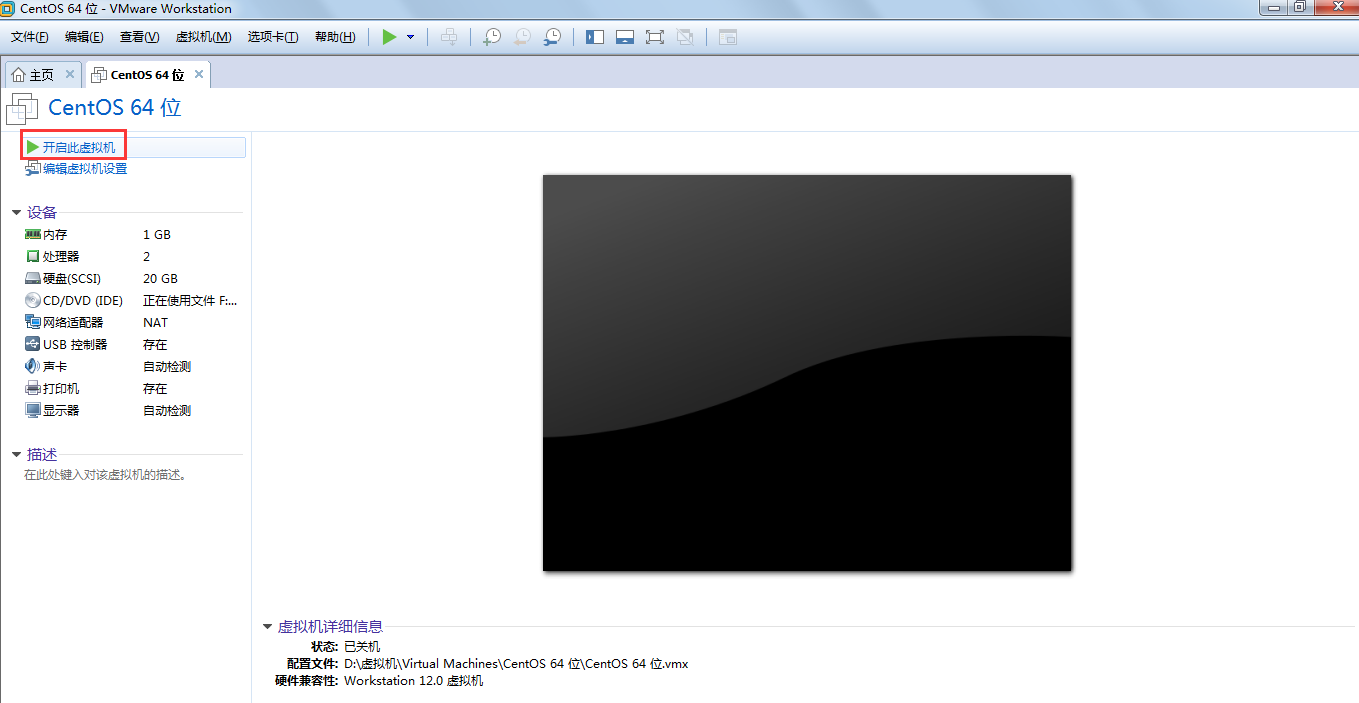
进入如下界面:
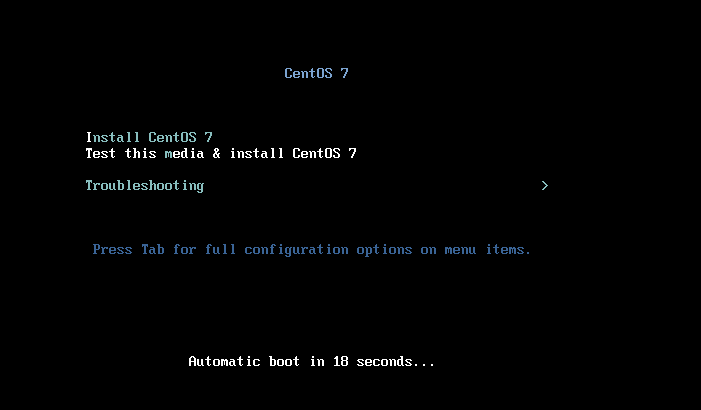
下面需要做的就是耐心等待......
2)选择语言,我们这里将鼠标拉到页面底部,选择中文,点击继续。
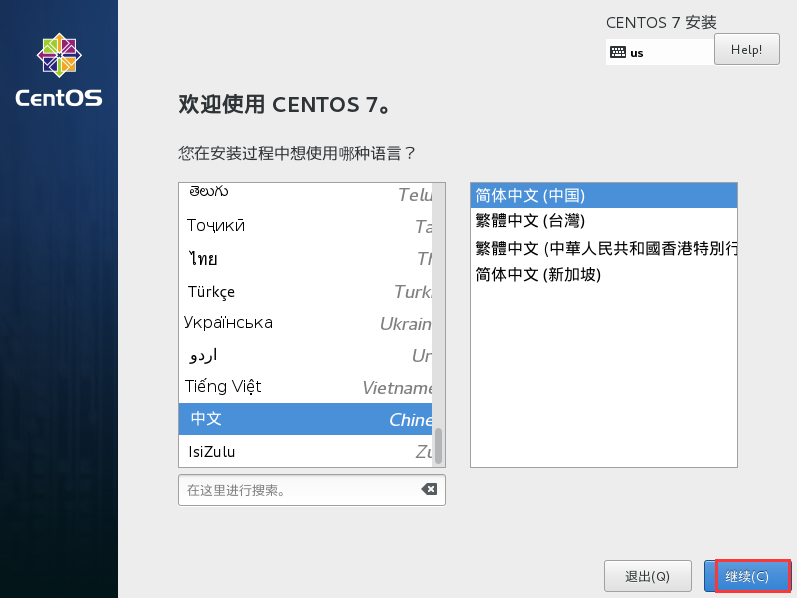
3)在设置首页,向下滑动至系统选项,选择安装位置
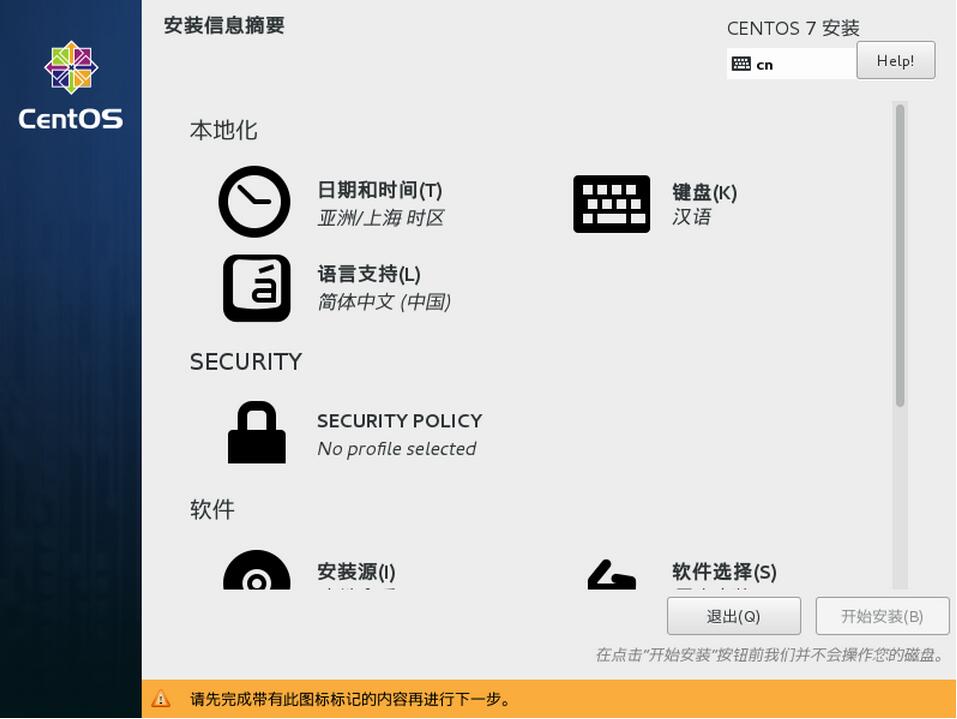
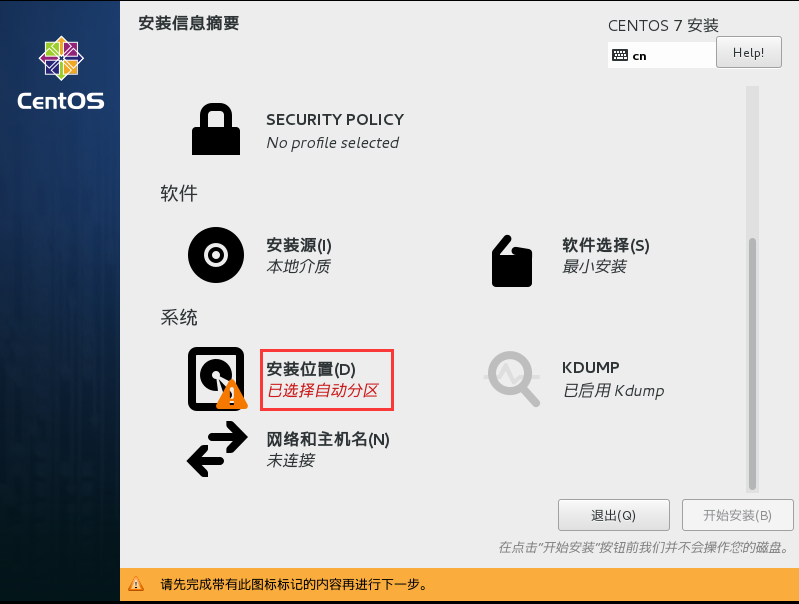
选中磁盘,点击“我要配置分区”后,点击完成
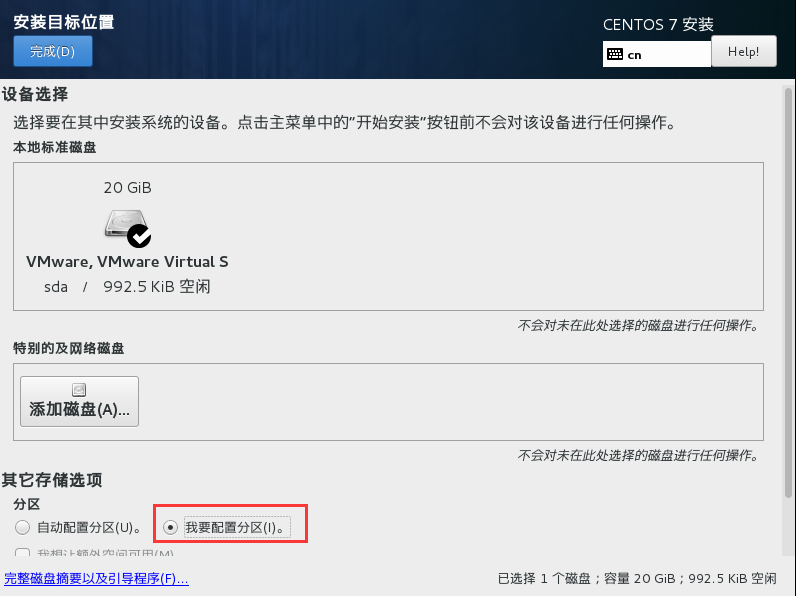
4)在手动分区页面,进行如下设置
点击加号按钮,弹出选择挂载点框,首先添加一个swap分区,容量输入2048,点击添加挂载点。
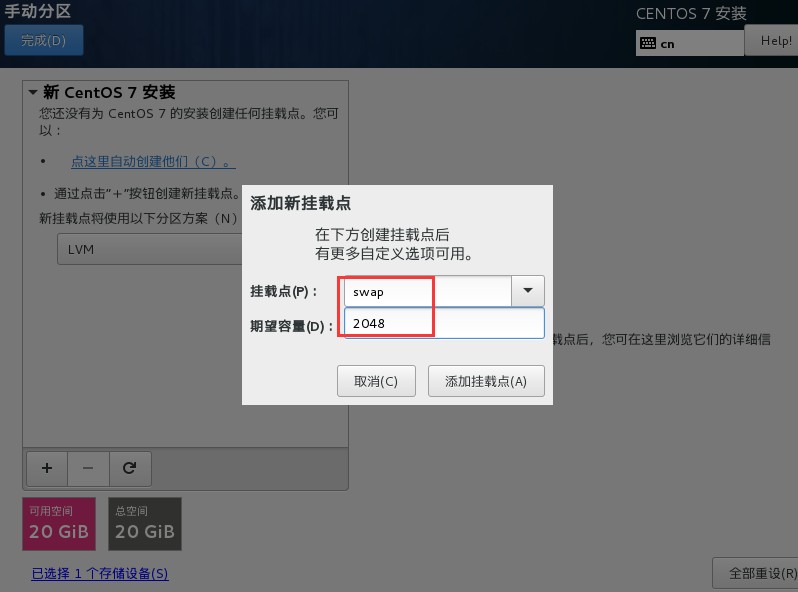
同样方法,再次点击加号,添加根分区,挂载点选择/,大小输入可用空间容量即可(粉红按钮里显示的,比如输入16GB),点击添加挂载点。
最后,再添加一个/boot分区,将添加的3个分区的设备类型都设置为标准分区:
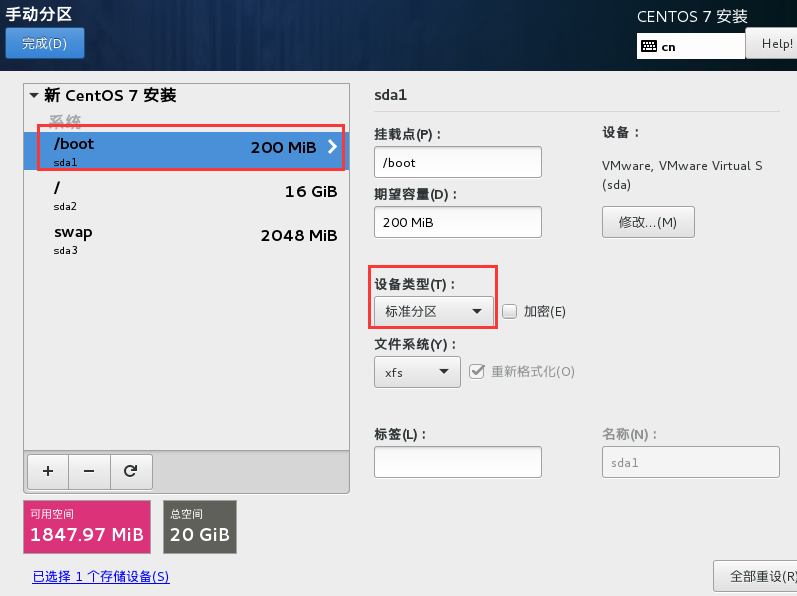
点击左上角的完成按钮,会弹出一个页面,点击接收更改即可
5)配置网络和主机名
设置页面,点击网络和主机名
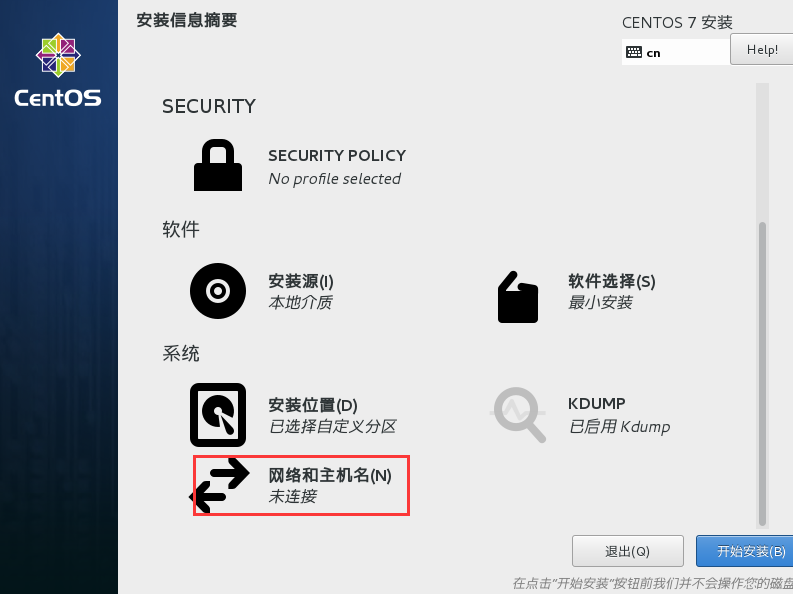
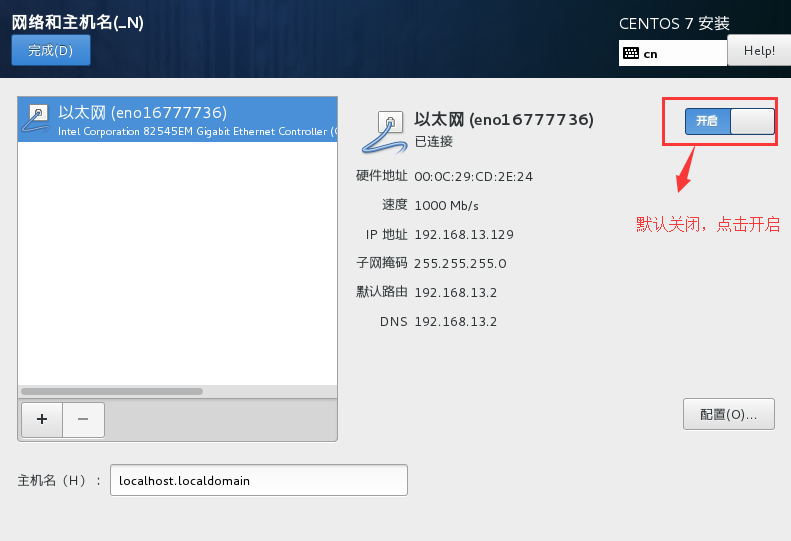
由于我们的网络是NAT模式,它会通过DHCP自动获取IP,我们把网络开启,点击左上角完成。
返回设置页面后,点击右下角的开始安装即可。
6)设置用户名和密码点击root密码,进行root用户的密码设置。
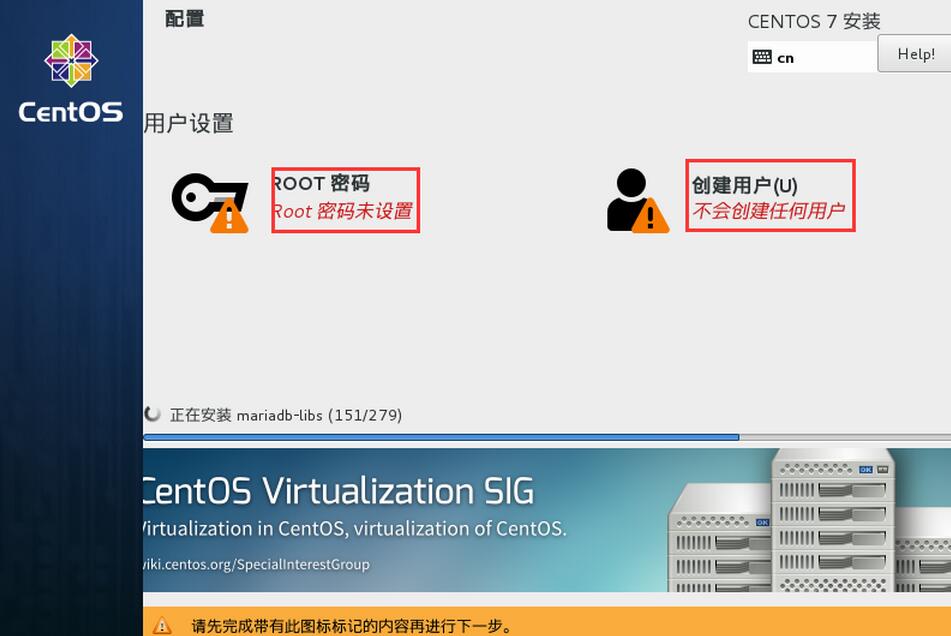
如果密码太简单会提示我们,并且需要点击二次完成。
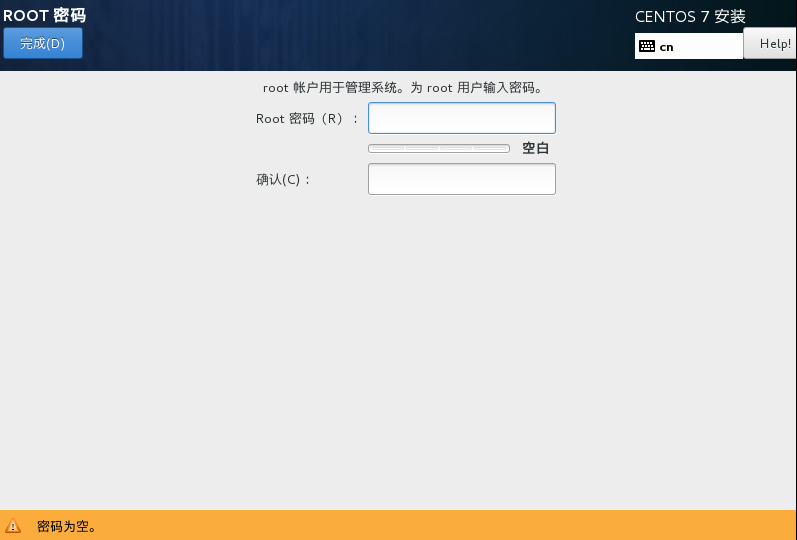
当然,我们也可以创建一个普通用户,在上上图中,点击创建用户,输入账号、密码,下次登录时可用普通用户账号密码登录。这里我们不做普通用户的创建,有需求的同学,可以自行创建普通用户。
7)密码设置完成后,等待安装
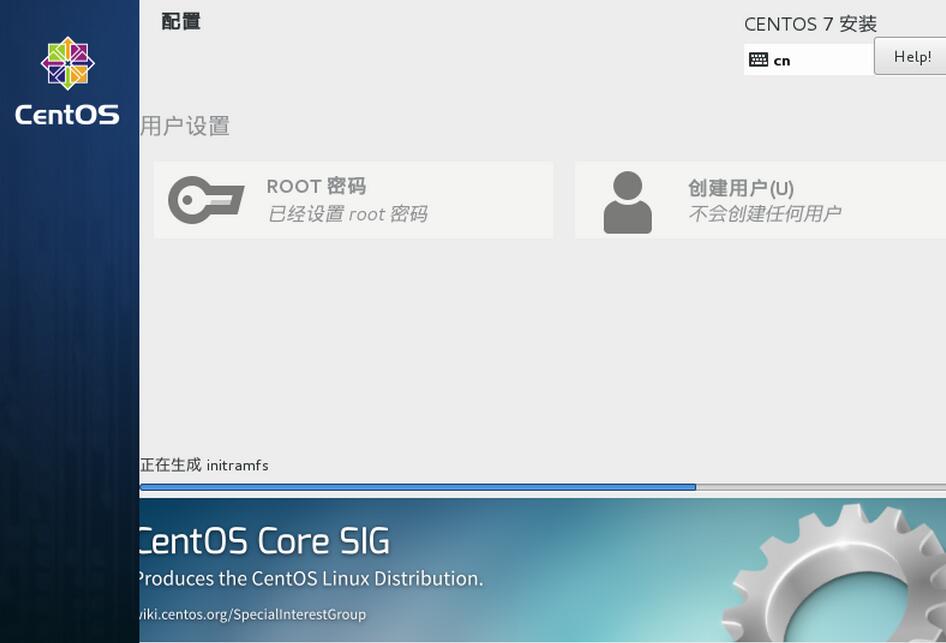
安装完成后,点击重启等待即可,不需要进行任何操作!。
8)安装成功页面
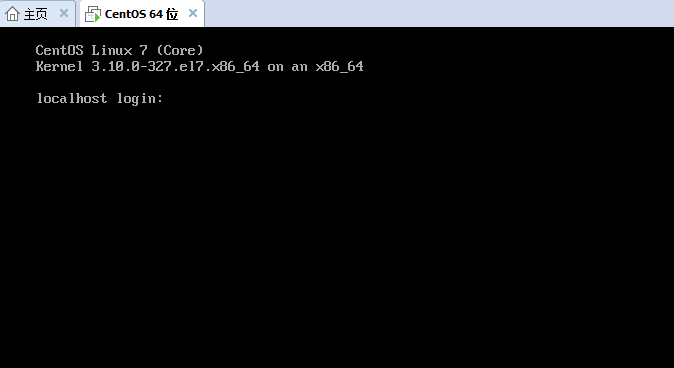
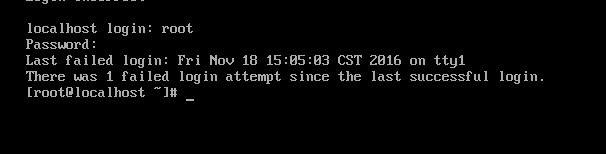
重启后,出现上图,就证明CentOS已经安装成功。输入刚配置的用户名root和密码即可登录已搭建完成的linux系统。
虚拟机网络配置
下面我们配置一下我们虚拟机的网络。关闭操作系统后,再次在主页,打开虚拟机。

虚拟机的打开路径即在安装过程中,设置的路径,见安装过程中设置的路径。选择.vmx打开即可。
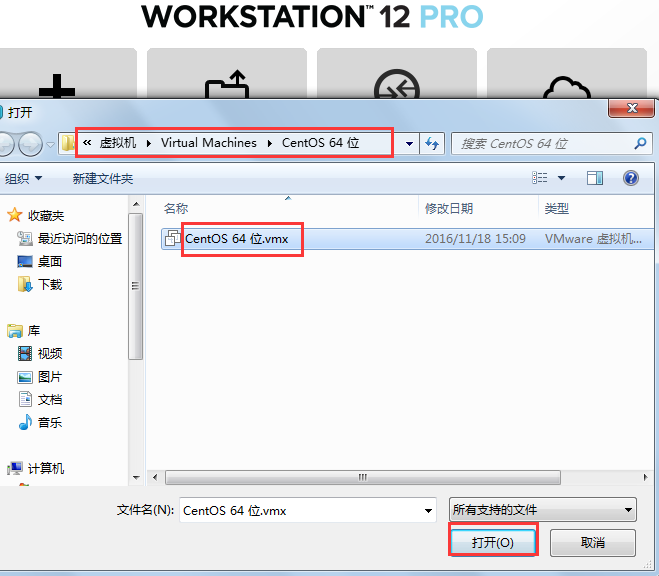
在下面的界面中,设置网络适配器为桥接模式(因为以后我们需要用xshell连接我们的虚拟机,所以需要让虚拟机有一个自己单独的局域网IP。其中,NAT模式和我们的本机共享IP,不适用。),再次开启虚拟机,就可联网了。
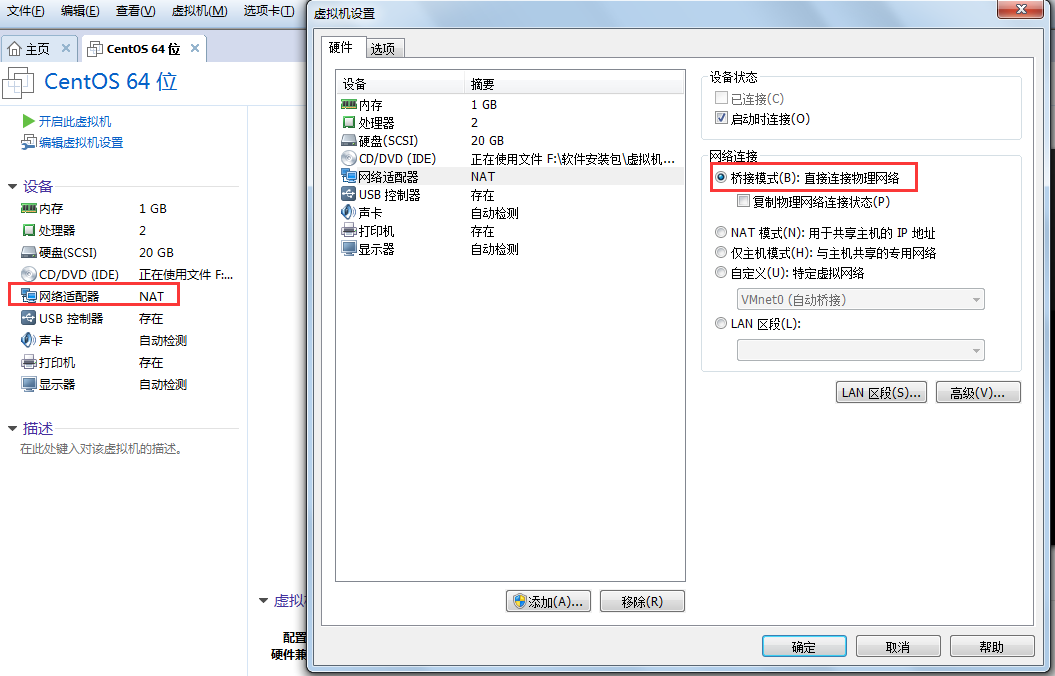
如果要使用其他的网络连接模式,同样在这里自行设置就行啦。
五、linux常用软件下载
由于我们安装的是最小软件包,所以很多软件都需要我们手动去安装
安装ifconfig命令
用ifconfig命令来查看虚拟机ip,这时需要安装包含这个命令的软件包;
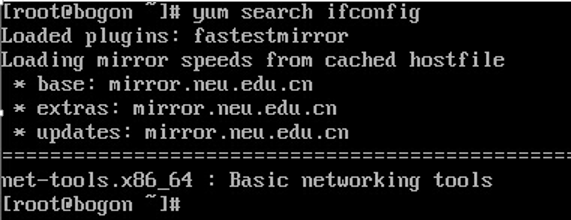
通过yum search 这个命令发现ifconfig这个命令是在net-tools.x86_64这个包里,我们安装这个包就行了。安装过程中,默认输入y,回车。

其他命令的安装,安装命令:yum install “包名”
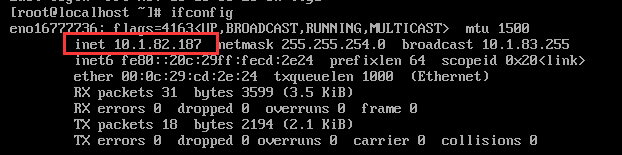
安装成功后,输入ifconfig命令,查看是否安装成功。下图中,查看虚拟机ip地址成功。下一节,我们就利用这个ip地址,使用xshell连接虚拟机,进行我们后续的实践。
linux常用软件下载
由于我们安装的是最小软件包,所以很多软件都需要我们手动去安装
安装ifconfig命令
用ifconfig命令来查看虚拟机ip,这时需要安装包含这个命令的软件包;
通过yum search 这个命令发现ifconfig这个命令是在net-tools.x86_64这个包里,我们安装这个包就行了。安装过程中,默认输入y,回车。
其他命令的安装,安装命令:yum install “包名”
安装成功后,输入ifconfig命令,查看是否安装成功。下图中,查看虚拟机ip地址成功。我们可以利用这个ip地址,使用xshell、CRT等连接虚拟机,进行我们后续的实践。
http://www.jb51.net/article/97892.htm
win7用VMware安装CentOs7搭建Linux环境的更多相关文章
- vmware安装centos7.5、配置网卡、环境配置
1.vmware安装centos7.5虚拟机 参考连接: https://blog.csdn.net/guo_ridgepole/article/details/78973763 可能遇到的问题 ...
- VMware安装Centos7超详细教程
本篇文章主要介绍了VMware安装Centos7超详细过程(图文),具有一定安装参考价值 在没有运维的情况下,很多时候测试需要自己搭建测试环境,而测试环境又分为QA环境,自动化测试环境,uat环境,以 ...
- VMware安装CentOS7踩坑
1.VMware安装Centos7加载界面不显示,但有快照 单击“开始”,运行中输入cmd. 然后输入命令 netsh winsock reset. 重启计算机. 2.nat模式网络问题 ...
- CentOS7——搭建LNMP环境(WordPress案例)
CentOS7--搭建LNMP环境(WordPress案例) LNMP组成介绍 LNMP(Linux-Nginx-MySQL-PHP)网站架构是目前国际流行的Web框架,该框架包括:Linux操作系统 ...
- Vmware安装CentOs7+gitlab(一)
本篇文章主要介绍了VMware安装Centos7超详细过程(图文),具有一定的参考价值,感兴趣的小伙伴们可以参考一下 1.软硬件准备 软件:推荐使用VMwear,我用的是VMwear 12 镜像:Ce ...
- VMware安装Centos7过程
VMware安装Centos7过程 1.打开VMwear选择新建虚拟机 2.典型安装与自定义安装 典型安装:VMwear会将主流的配置应用在虚拟机的操作系统上,对于新手来很友好. 自定义安装:自定义安 ...
- VMware安装CentOS7的详细过程
原文:https://www.jianshu.com/p/ce08cdbc4ddb?utm_source=tuicool&utm_medium=referral 本篇文章主要介绍了VMware ...
- 非常详细的 (VMware安装Centos7超详细过程)
本篇文章主要介绍了VMware安装Centos7超详细过程(图文),具有一定的参考价值,感兴趣的小伙伴们可以参考一下 1.软硬件准备 软件:推荐使用VMwear,我用的是VMwear 12 镜像:Ce ...
- VMware安装Centos7超详细过程
本篇文章主要介绍了VMware安装Centos7超详细过程(图文),具有一定的参考价值,感兴趣的小伙伴们可以参考一下 一.软硬件准备 软件:推荐使用VMwear,我用的是VMwear 12 镜像:Ce ...
随机推荐
- golang与vscode的安装与配置
一.golang的下载与安装 以下都是win10的安装与配置 go语言官方下载地址:https://golang.org/dl/ 找到适合你系统的版本下载 傻瓜式安装开始... 二.golang环境变 ...
- 【精】搭建redis cluster集群,JedisCluster带密码访问【解决当中各种坑】!
转: [精]搭建redis cluster集群,JedisCluster带密码访问[解决当中各种坑]! 2017年05月09日 00:13:18 冉椿林博客 阅读数:18208 版权声明:本文为博主 ...
- python学习笔记—Day1
1. python使用<变量名>=<表达式>的方式对变量进行赋值 a=1; python中数分为整数和浮点数 字符串的定义一定要用引号,单引号和双引号是等价的 三引号用来输入包 ...
- Traffic Management Gym - 101875G
题意: 有n辆车,在一条直线上运动,给定位置和速度.如果后车追上前车,则后车不会超车,而已变成前车的速度前进,问最后一次上述车速变化发生在何时. 思路: 假设有一下车辆,数字代表移动速度,具体位置未知 ...
- (叉积,线段判交)HDU1086 You can Solve a Geometry Problem too
You can Solve a Geometry Problem too Time Limit: 2000/1000 MS (Java/Others) Memory Limit: 65536/3 ...
- C++: 带参数回调函数和不带参数的回调函数;
在C++中,回调函数的应用比较广泛且重要. 通过传递函数指针到其他地方,能够实现远程回调的作用,能够实现远程调用而不需要事件触发信号或者其他机制来实现,方便而快捷: 首先,回调函数有两种形式: 静态 ...
- python自动化开发-[第十二天]-前端Css
CSS基本语法 CSS 规则由两个主要的部分构成:选择器,以及一条或多条声明. selector { property: value; property: value; ... property: v ...
- Python3 图片转字符画
https://www.shiyanlou.com/courses/370/labs/1191/document from PIL import Image import argparse ascii ...
- docker 基本功能
Docker开启Remote API docker默认是没有开启Remote API的,需要我们手动开启. 1.编辑/lib/systemd/system/docker.service文件: 注释掉图 ...
- Weblogic启动服务时候提示:Authentication for user weblogic denied
一.问题描述: 在Linux系统上对weblogic10.3.6搭建完成后,启动控制台没问题,但是新建的服务怎么都起不来,而且在服务的目录下也有了认证文件boot.properties文件,也确定用户 ...