
Vmware安装CentOs7+gitlab(一)
本篇文章主要介绍了VMware安装Centos7超详细过程(图文),具有一定的参考价值,感兴趣的小伙伴们可以参考一下
1.软硬件准备
软件:推荐使用VMwear,我用的是VMwear 12
镜像:CentOS7 ,如果没有镜像可以在官网下载 :http://isoredirect.centos.org/centos/7/isos/x86_64/CentOS-7-x86_64-DVD-1804.iso
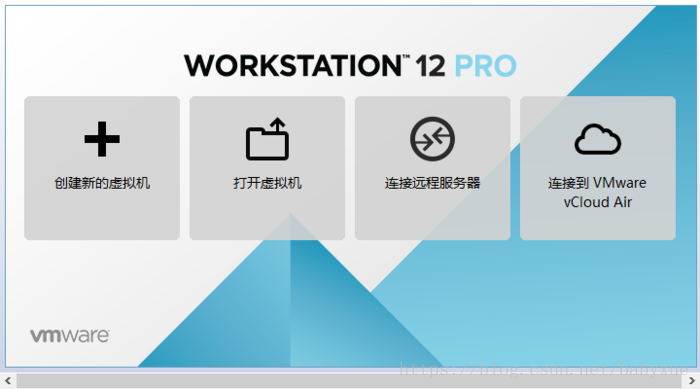
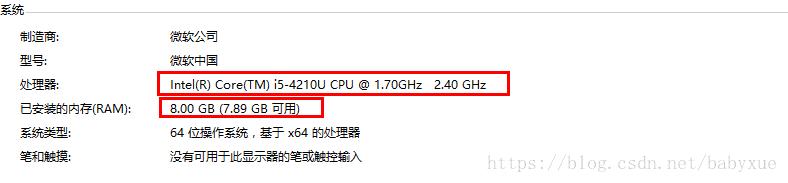
硬件:因为是在宿主机上运行虚拟化软件安装centos,所以对宿主机的配置有一定的要求。最起码I5CPU双核、硬盘500G、内存4G以上。
2.虚拟机准备
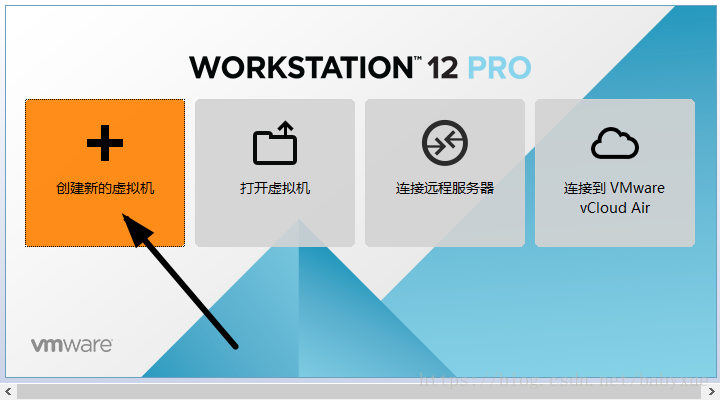
1.打开VMwear选择新建虚拟机
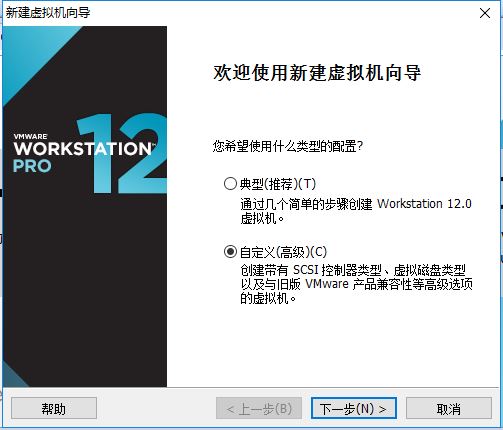
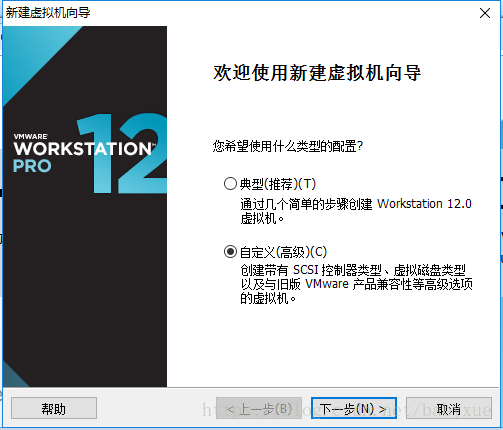
2.典型安装与自定义安装
典型安装:VMwear会将主流的配置应用在虚拟机的操作系统上,对于新手来很友好。
自定义安装:自定义安装可以针对性的把一些资源加强,把不需要的资源移除。避免资源的浪费。
这里我选择自定义安装。
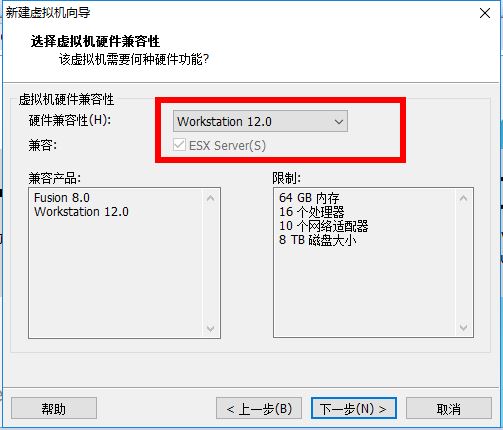
3.虚拟机兼容性选择
这里要注意兼容性,如果是VMwear12创建的虚拟机复制到VM11、10或者更低的版本会出现一不兼容的现象。如果是用VMwear10创建的虚拟机在VMwear12中打开则不会出现兼容性问题。
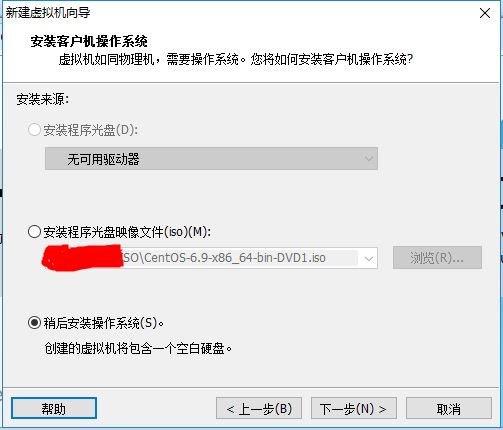
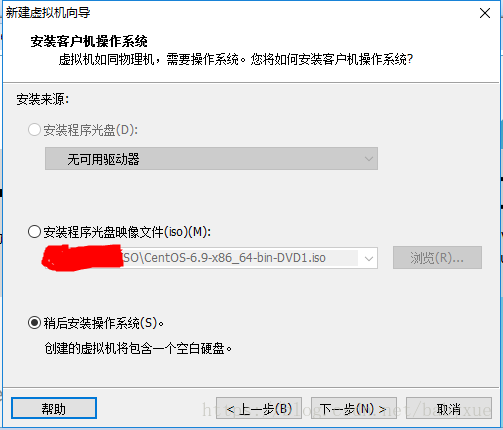
4.选择稍后安装操作系统
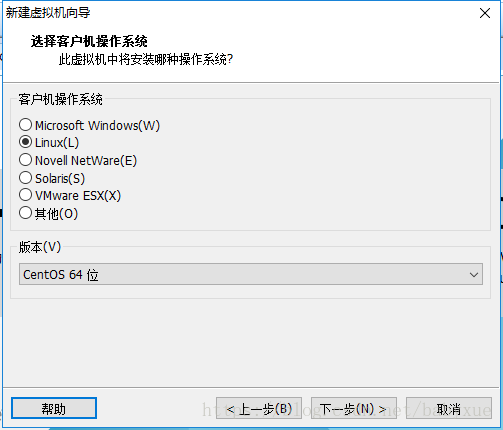
5.操作系统的选择
这里选择之后安装的操作系统,正确的选择会让vm tools更好的兼容。这里选择linux下的CentOS
6.虚拟机位置与命名
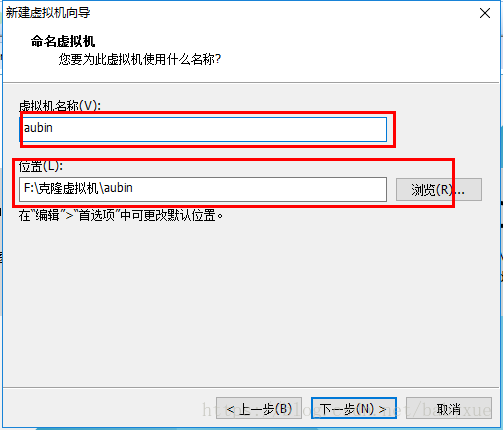
虚拟机名称就是一个名字,在虚拟机多的时候方便自己找到。
VMwear的默认位置是在C盘下,我这里改成F盘。
7.处理器与内存的分配
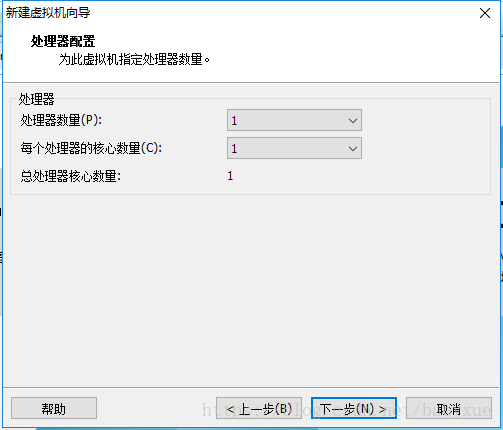
处理器分配要根据自己的实际需求来分配。在使用过程中CPU不够的话是可以再增加的。这次只做安装CentOS演示,所以处理器与核心都选1.

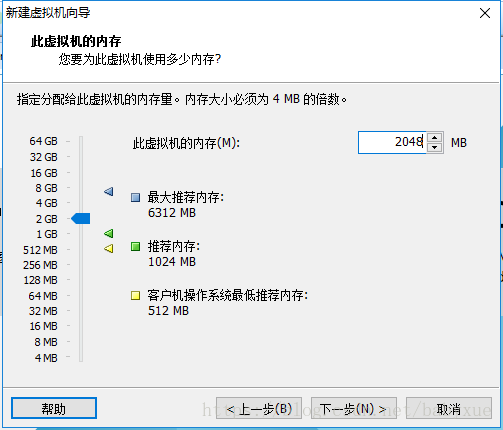
内存也是要根据实际的需求分配。我的宿主机内存是8G所以我给虚拟机分配2G内存。
8.网络连接类型的选择,网络连接类型一共有桥接、NAT、仅主机和不联网四种。
桥接:选择桥接模式的话虚拟机和宿主机在网络上就是平级的关系,相当于连接在同一交换机上。
NAT:NAT模式就是虚拟机要联网得先通过宿主机才能和外面进行通信。
仅主机:虚拟机与宿主机直接连起来
桥接与NAT模式访问互联网过程,如下图所示
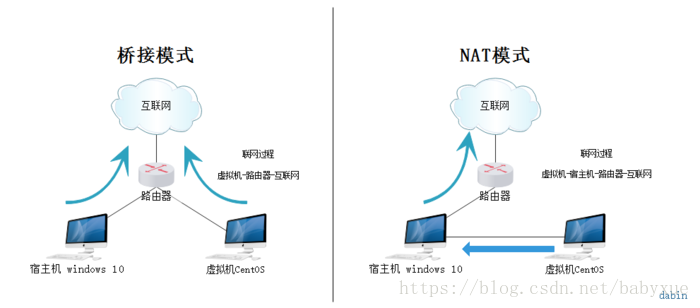
桥接与NAT区别
这里选择桥接模式
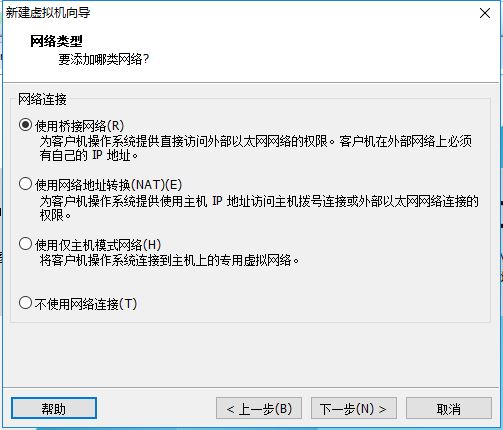
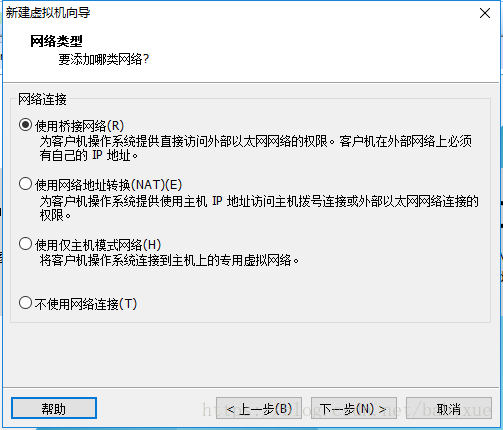
9.其余两项按虚拟机默认选项即可
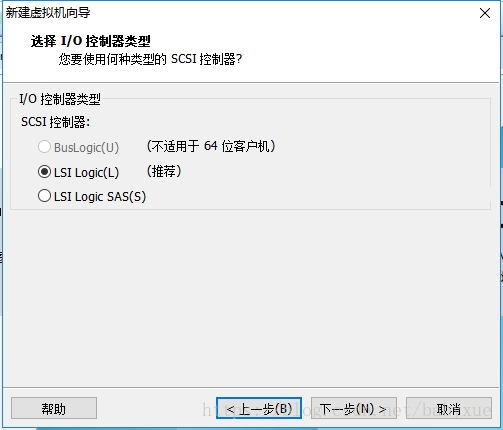
10.磁盘容量
磁盘容量暂时分配100G即可后期可以随时增加,不要勾选立即分配所有磁盘,否则虚拟机会将100G直接分配给CentOS,会导致宿主机所剩硬盘容量减少。
勾选将虚拟磁盘拆分成多个文件,这样可以使虚拟机方便用储存设备拷贝复制。
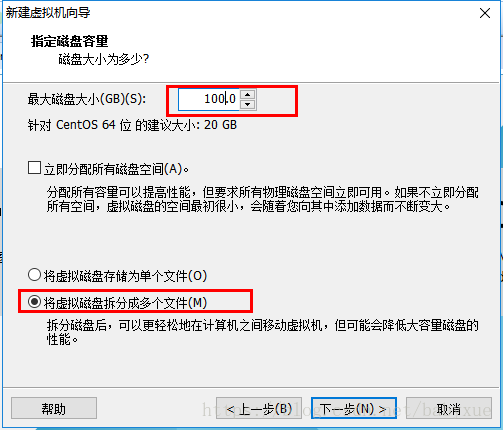
11.磁盘名称,默认即可
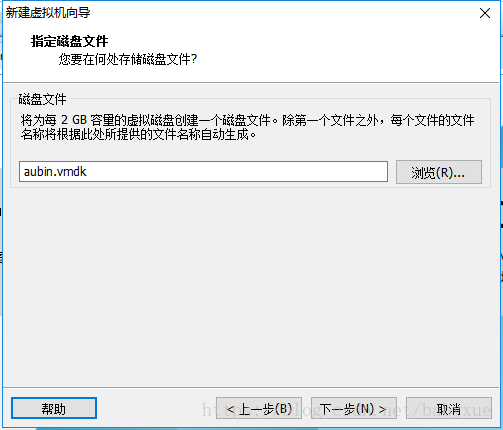
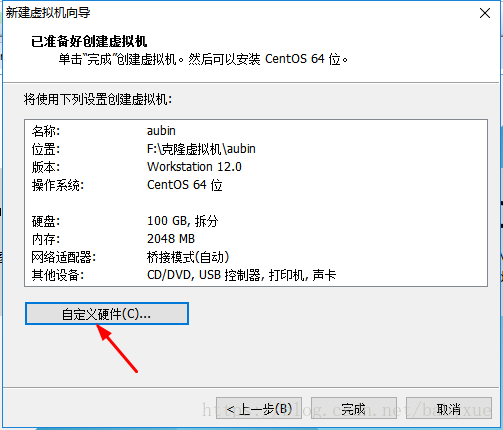
12.取消不需要的硬件
点击自定义硬件
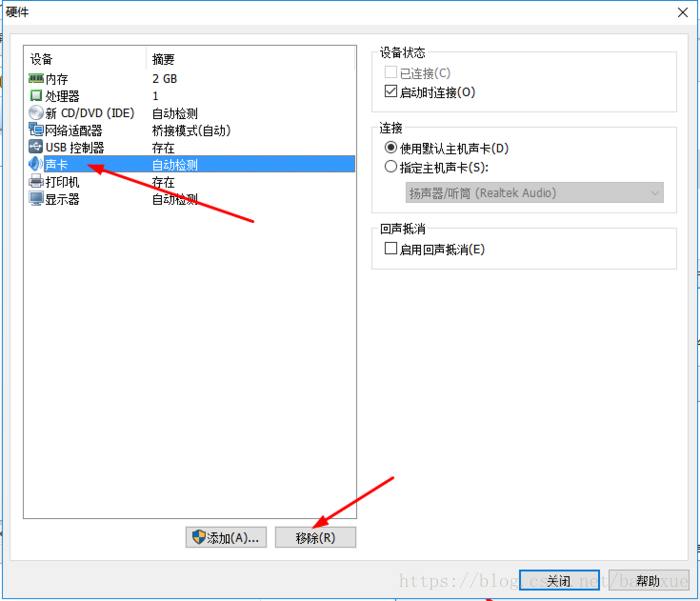
选择声卡、打印机等不需要的硬件然后移除。
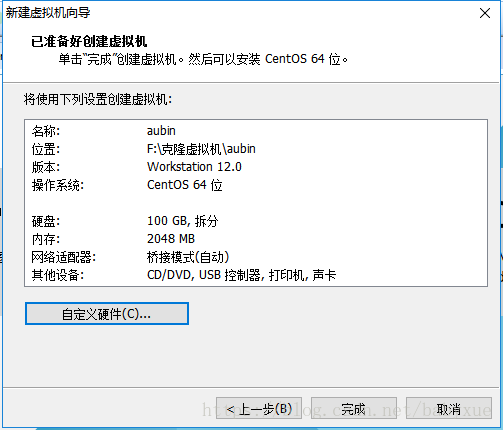
13.点击完成,已经创建好虚拟机。
3.安装CentOS
1.连接光盘
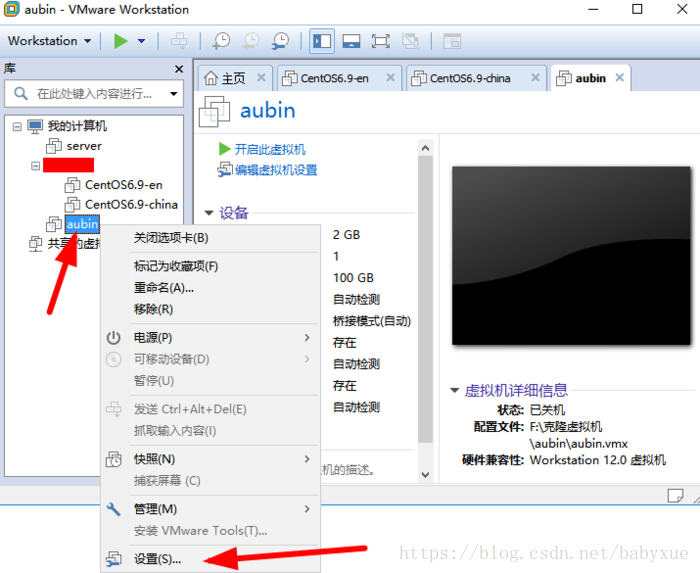
右击刚创建的虚拟机,选择设置
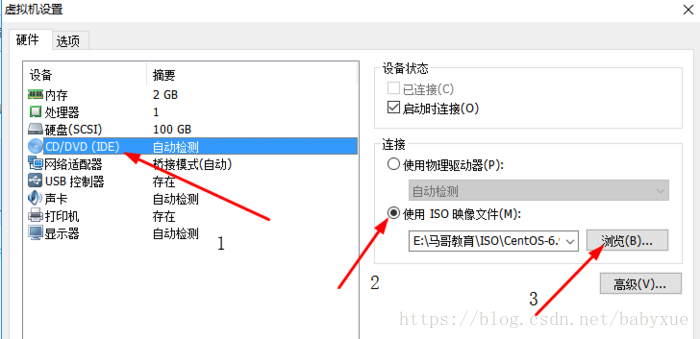
先选择CD/DVD,再选择使用ISO映像文件,最后选择浏览找到下载好的镜像文件。启动时连接一定要勾选上后确定。
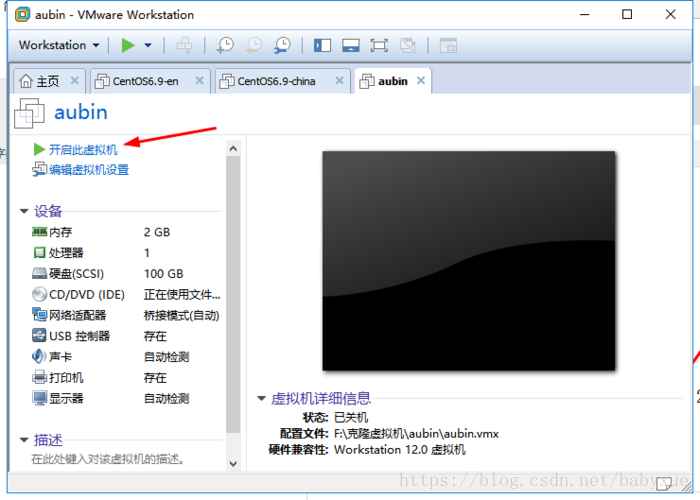
2.开启虚拟机
3.安装操作系统
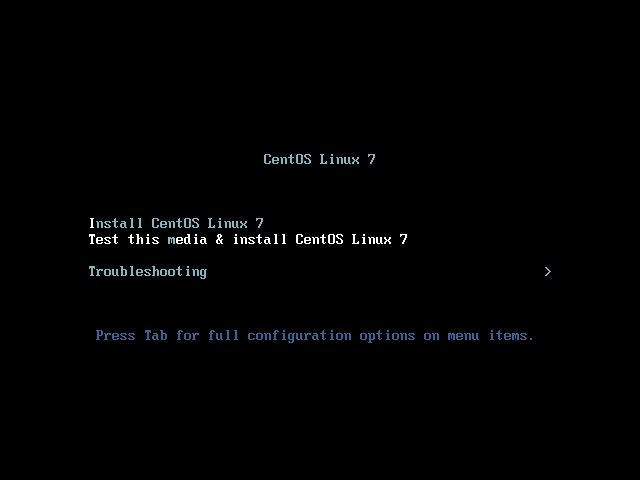
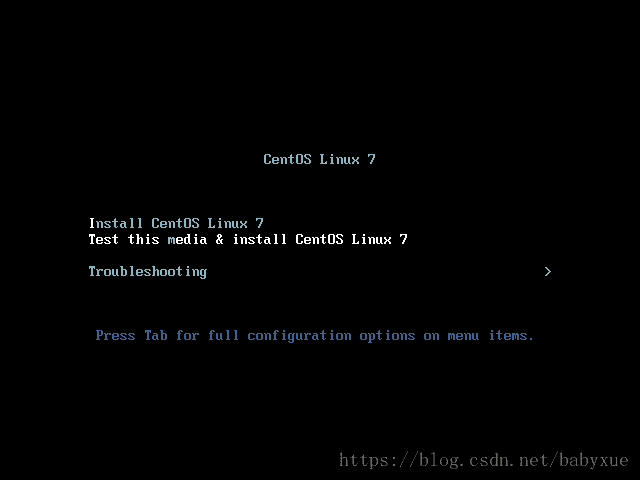
开启虚拟机后会出现以下界面
- Install CentOS 7 安装CentOS 7
- Test this media & install CentOS 7 测试安装文件并安装CentOS 7
- Troubleshooting 修复故障
选择第一项,安装直接CentOS 7,回车,进入下面的界面
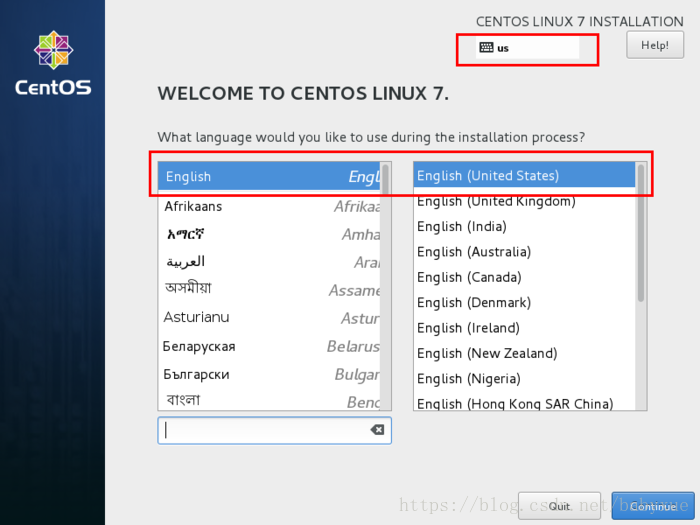
选择安装过程中使用的语言,这里选择英文、键盘选择美式键盘。点击Continue
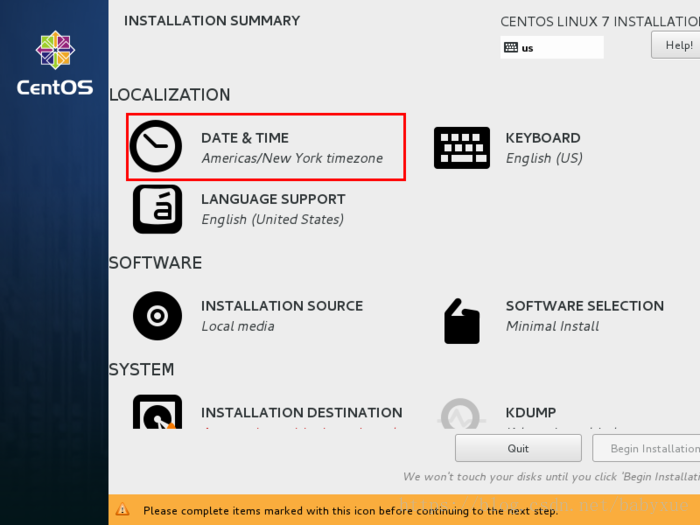
首先设置时间
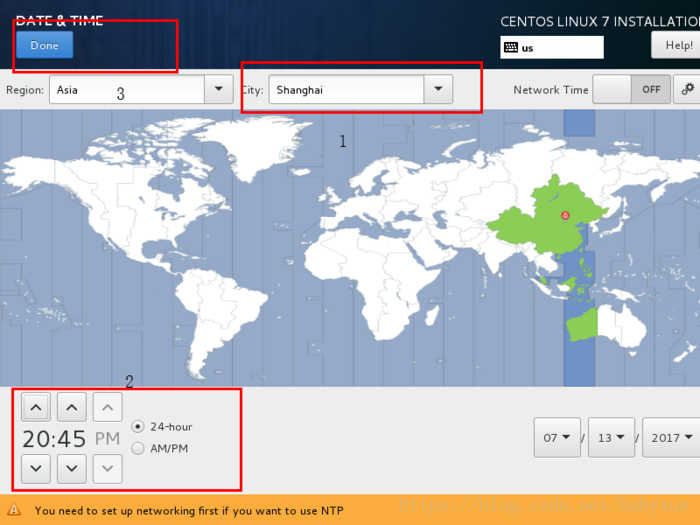
时区选择上海,查看时间是否正确。然后点击Done
选择需要安装的软件
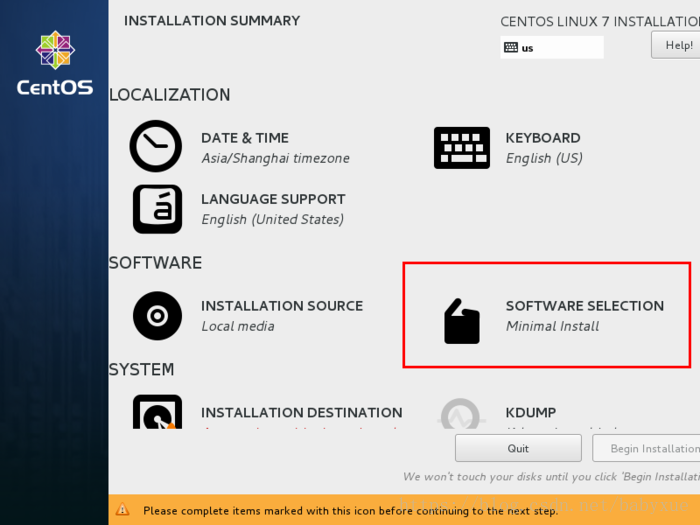
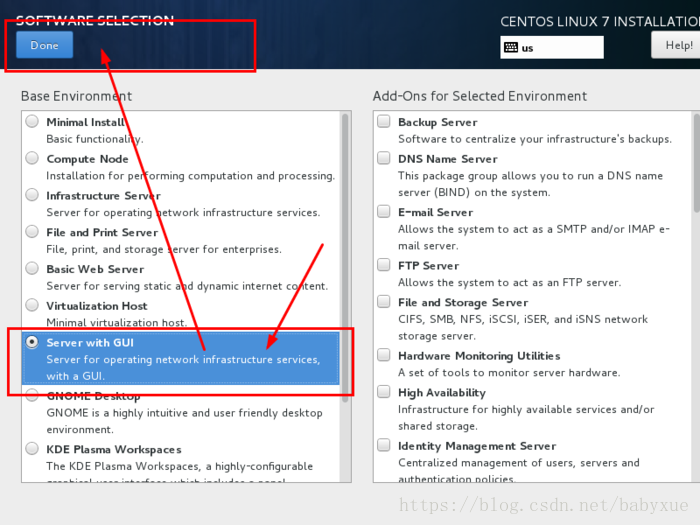
选择 Server with Gui,然后点击Done
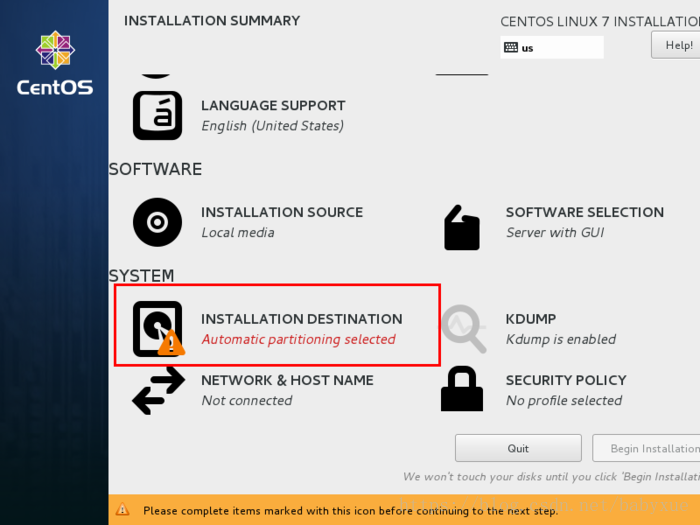
选择安装位置,在这里可以进行磁盘划分。
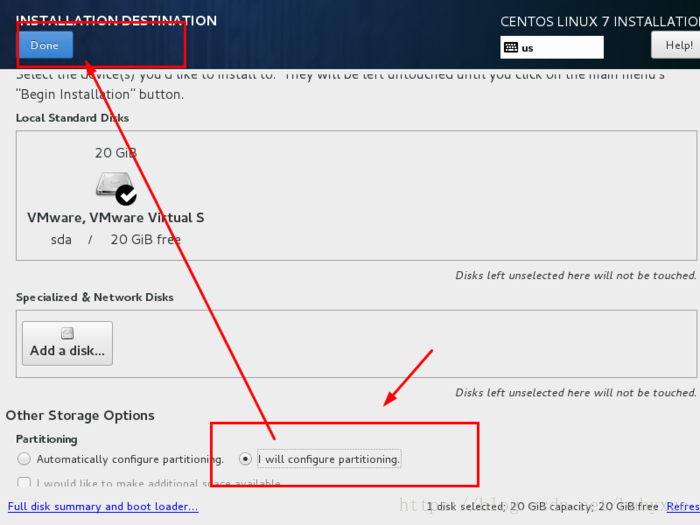
选择i wil configure partitioning(我将会配置分区),然后点击done
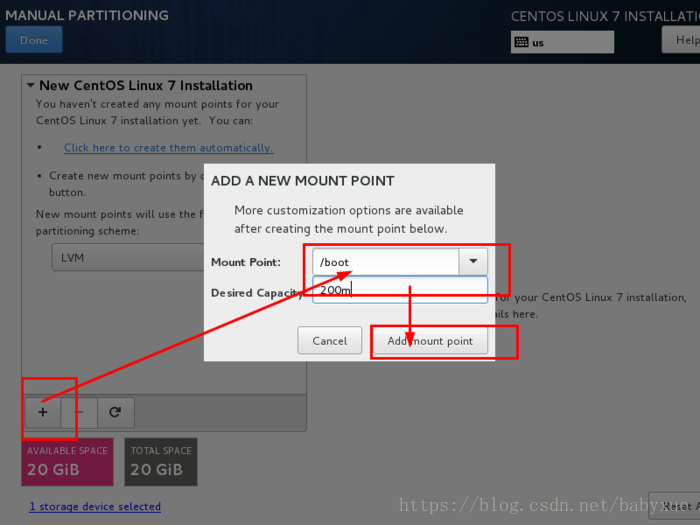
如下图所示,点击加号,选择/boot,给boot分区分200M。最后点击Add
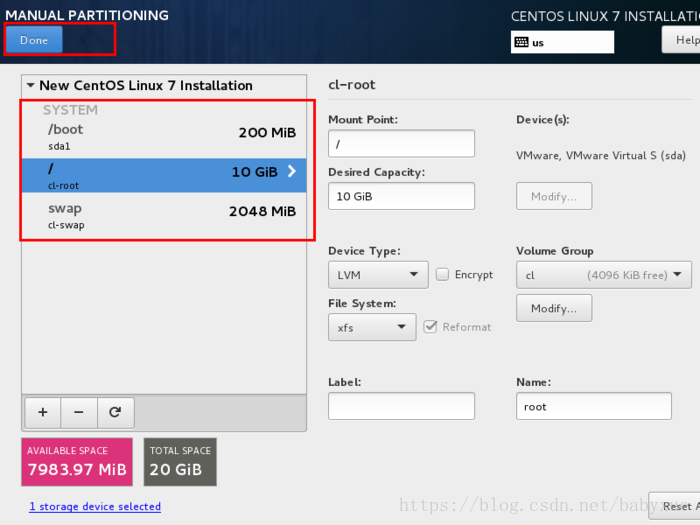
然后以同样的办法给其他三个区分配好空间后点击Done
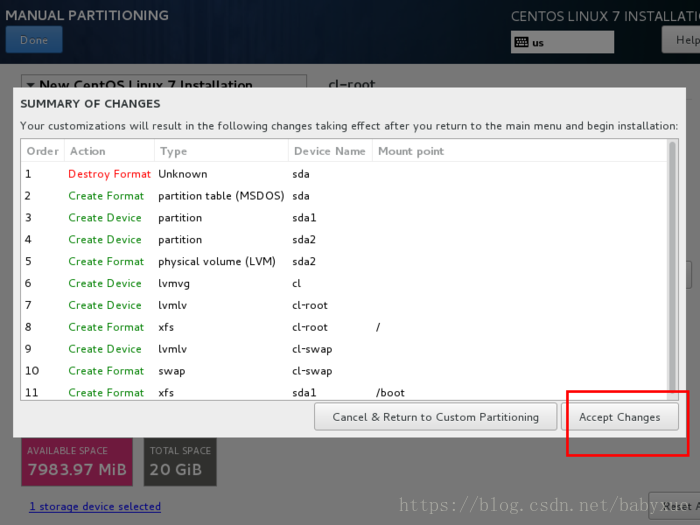
然后会弹出摘要信息,点击AcceptChanges(接受更改)
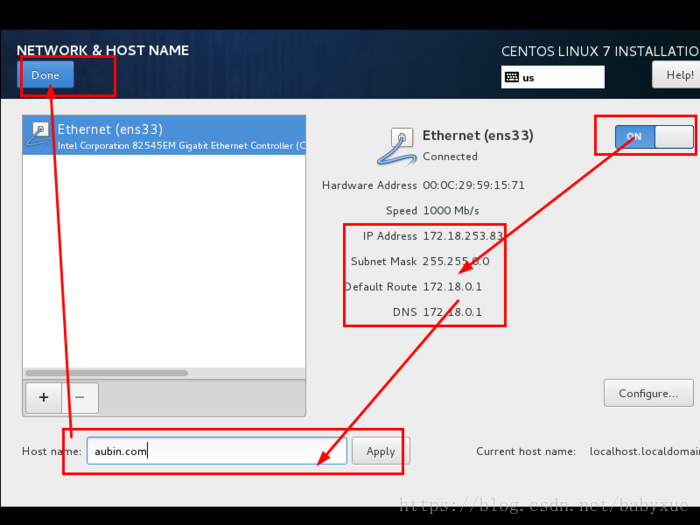
设置主机名与网卡信息
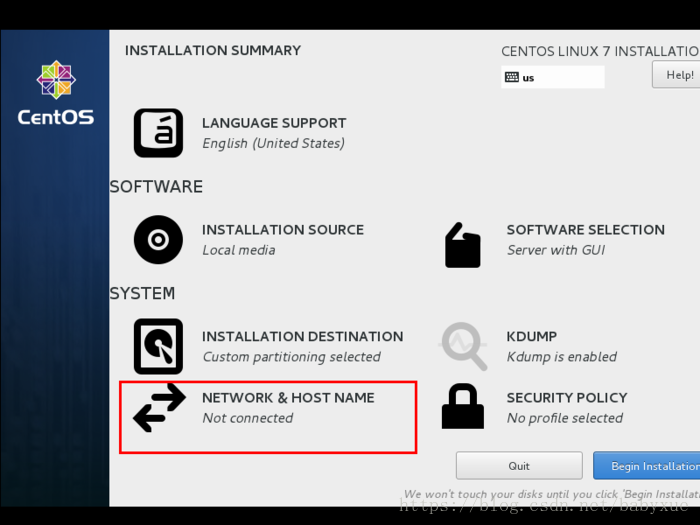
首先要打开网卡,然后查看是否能获取到IP地址(我这里是桥接),再更改主机名后点击Done。
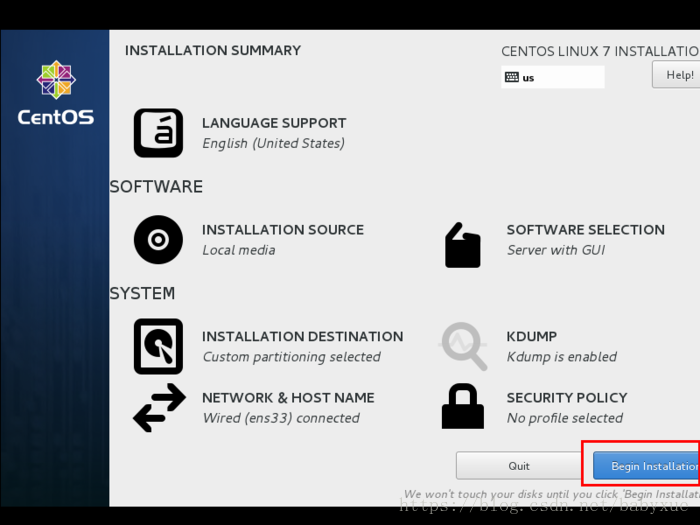
最后选择Begin Installation(开始安装)
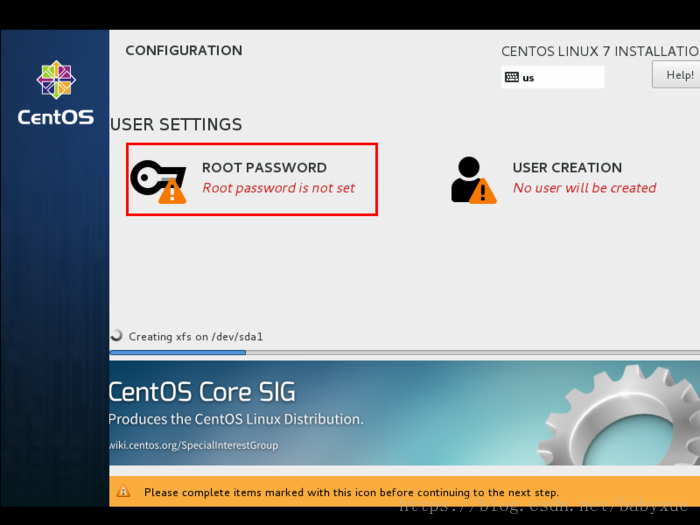
设置root密码
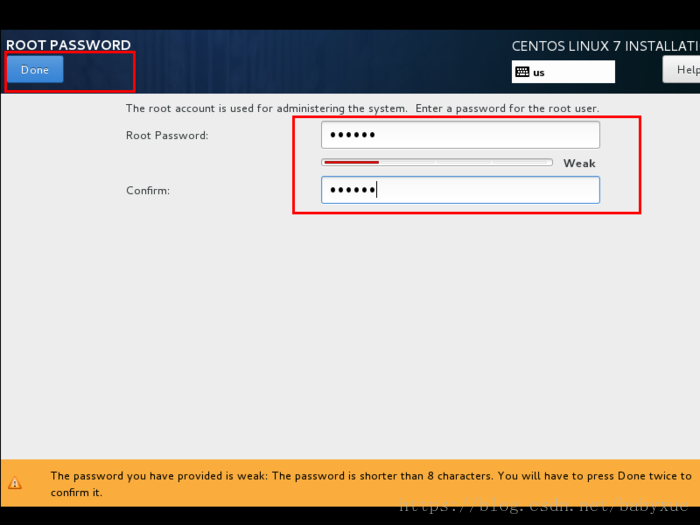
设置root密码后点击Done
点击USER CREATION 创建管理员用户
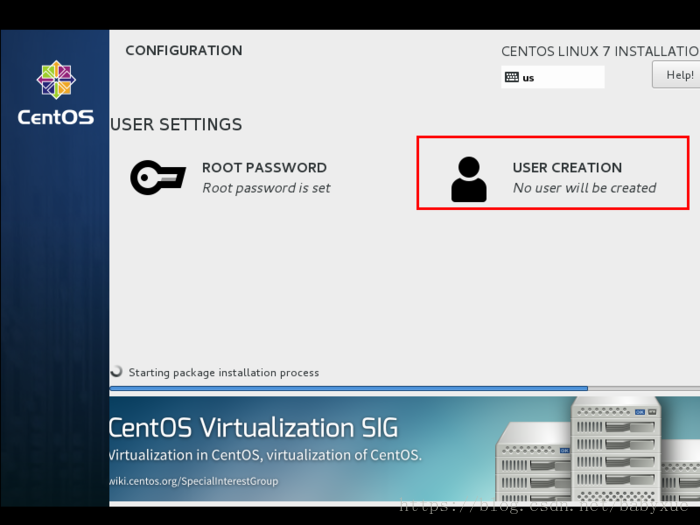
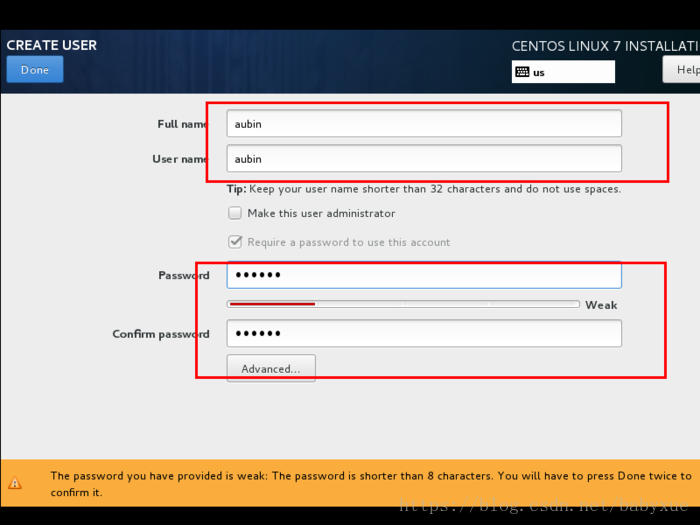
输入用户名密码后点击Done
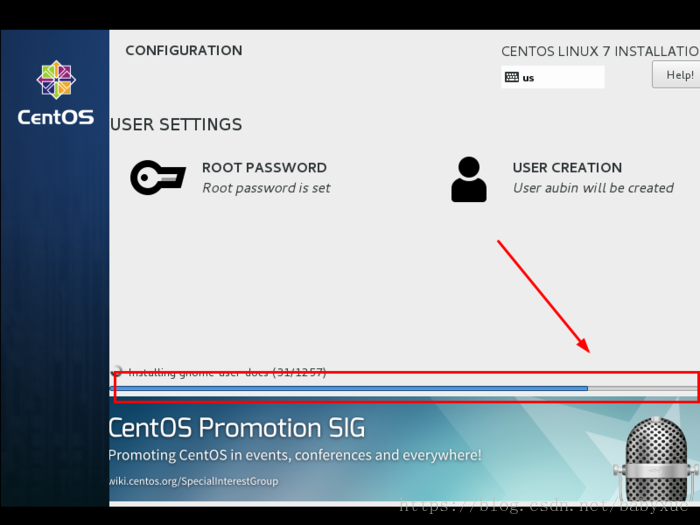
等待系统安装完毕重启系统即可
以上就是本文的全部内容,希望对大家的学习有所帮助。
以下为我自己整理的克隆虚拟机和设置固定IP的方法,记录一下,以防忘记:
桥接模式网络配置
1、配置ip地址等信息在/etc/sysconfig/network-scripts/ifcfg-ens33文件里做如下配置:
命令:
vi /etc/sysconfig/network-scripts/ifcfg-ens33修改如下:
- YPE="Ethernet" # 网络类型为以太网
- BOOTPROTO="static" # 手动分配ip
- NAME="ens33" # 网卡设备名,设备名一定要跟文件名一致
- DEVICE="ens33" # 网卡设备名,设备名一定要跟文件名一致
- ONBOOT="yes" # 该网卡是否随网络服务启动
- IPADDR="192.168.220.101" # 该网卡ip地址就是你要配置的固定IP
- GATEWAY="192.168.220.2" # 网关
- NETMASK="255.255.255.0" # 子网掩码
- DNS1="8.8.8.8" # DNS,8.8.8.8为Google提供的免费DNS服务器的IP地址
2、配置网络工作
在/etc/sysconfig/network文件里增加如下配置
- 命令:
- vi /etc/sysconfig/network
- 修改:
- NETWORKING=yes # 网络是否工作,此处一定不能为no
3、配置公共DNS服务(可选)
在/etc/resolv.conf文件里增加如下配置
nameserver 8.8.8.8
4、重启网络服务
service network restart
Vmware安装CentOs7+gitlab(一)的更多相关文章
- Vmware安装CentOs7+gitlab(二)
在CentOS系统上安装所需的依赖:ssh,防火墙,postfix(用于邮件通知) ,wget,以下这些命令也会打开系统防火墙中的HTTP和SSH端口访问. 1.安装ssh和python sudo y ...
- VMware安装CentOS7踩坑
1.VMware安装Centos7加载界面不显示,但有快照 单击“开始”,运行中输入cmd. 然后输入命令 netsh winsock reset. 重启计算机. 2.nat模式网络问题 ...
- VMware安装Centos7过程
VMware安装Centos7过程 1.打开VMwear选择新建虚拟机 2.典型安装与自定义安装 典型安装:VMwear会将主流的配置应用在虚拟机的操作系统上,对于新手来很友好. 自定义安装:自定义安 ...
- VMware安装CentOS7的详细过程
原文:https://www.jianshu.com/p/ce08cdbc4ddb?utm_source=tuicool&utm_medium=referral 本篇文章主要介绍了VMware ...
- 非常详细的 (VMware安装Centos7超详细过程)
本篇文章主要介绍了VMware安装Centos7超详细过程(图文),具有一定的参考价值,感兴趣的小伙伴们可以参考一下 1.软硬件准备 软件:推荐使用VMwear,我用的是VMwear 12 镜像:Ce ...
- VMware安装Centos7超详细教程
本篇文章主要介绍了VMware安装Centos7超详细过程(图文),具有一定安装参考价值 在没有运维的情况下,很多时候测试需要自己搭建测试环境,而测试环境又分为QA环境,自动化测试环境,uat环境,以 ...
- vmware安装centos7.5、配置网卡、环境配置
1.vmware安装centos7.5虚拟机 参考连接: https://blog.csdn.net/guo_ridgepole/article/details/78973763 可能遇到的问题 ...
- VMware安装Centos7超详细过程
本篇文章主要介绍了VMware安装Centos7超详细过程(图文),具有一定的参考价值,感兴趣的小伙伴们可以参考一下 一.软硬件准备 软件:推荐使用VMwear,我用的是VMwear 12 镜像:Ce ...
- VMware安装centos7与配置网络
自己想搭建个虚机学习下k8s,使用VMware安装centos7,上不了网,折腾了很久才连上.发现网上很多教程都是错误的或者不明确的,这边写下自己的配置记录 首先安装centos7系统就不赘述了,这边 ...
随机推荐
- WebP 在减少图片体积和流量上的效果如何?MIP技术实践分享
作者 | Jackson 编辑 | 尾尾 不论是 PC 还是移动端,图片一直占据着页面流量的大头,在图片的大小和质量之间如何权衡,成为了长期困扰开发者们的问题.而 WebP 技术的出现,为解决该问题提 ...
- 【ODI】| 数据ETL:从零开始使用Oracle ODI完成数据集成(一)
0. 环境说明及软件准备 ODI(Oracle Data Integrator)是Oracle公司提供的一种数据集成工具,能高效地实现批量数据的抽取.转换和加载.ODI可以实现当今大多数的主流关系型数 ...
- 简易版本vue的实现
用了Vue也有两年时间了,一直以来都是只知其然,不知其所以然,为了能更好的使用Vue不被Vue所奴役,学习一下Vue底层的基本原理. Vue官网有一段这样的介绍:当你把一个普通的JavaScript对 ...
- [TCP/IP] TCP的传输连接管理
1.连接建立=>数据传输=>连接释放 2.主动发起连接的是客户端,被动接受连接的是服务器 3.三次握手 客户端 ==> SYN是1同步 ,ACK确认标志是0,seq序号是x ==&g ...
- 01 Java jdk环境配置
1.1 书籍(B) [1] java核心技术 [2] 实战java 1.2 网址(B) oracle.com http://www.ibm.com/developerWorks/cn/ https:/ ...
- 如何高效的学习WEB前端
IT 行业的变化快是众人皆知的,需要持续去学习新的知识内容.但是,往往我们工作之后,经常发现学习的东西很少了,学习效率非常低,感觉自己到了一个瓶颈期,久而久之,就演变成『一年工作经验,重复去用十年』的 ...
- Cookie、LocalStorage 与 SessionStorage的区别在哪里?
基本概念 Cookie Cookie 是小甜饼的意思.顾名思义,cookie 确实非常小,它的大小限制为4KB左右.它的主要用途有保存登录信息,比如你登录某个网站市场可以看到“记住密码”,这通常就是通 ...
- Windows Server 2012 R2 安装密钥(只适用安装,不支持激活)
标准版 = NB4WH-BBBYV-3MPPC-9RCMV-46XCB 数据中心版 = BH9T4-4N7CW-67J3M-64J36-WW98Y
- Storm入门(十)Twitter Storm: Transactional Topolgoy简介
作者: xumingming | 可以转载, 但必须以超链接形式标明文章原始出处和作者信息及版权声明网址: http://xumingming.sinaapp.com/736/twitter-stor ...
- .NET Core 时代已经到了,你准备好了吗
今天很多人都收到了阿里云函数计算支持.NET Core的短信了. 通过访问 https://help.aliyun.com/document_detail/112379.html 你可以看到最新的说明 ...