
VMware安装Centos7超详细教程
本篇文章主要介绍了VMware安装Centos7超详细过程(图文),具有一定安装参考价值
在没有运维的情况下,很多时候测试需要自己搭建测试环境,而测试环境又分为QA环境,自动化测试环境,uat环境,以至于prod环境等
VM workstation是一个虚拟机管理器,可以安装存放于服务器,用来管理多个虚拟机或者说用来管理配置虚拟机上的多个测试环境
1.软硬件准备
软件:推荐使用VMware版本为12,CentOS7
1)VMware-workstation-full-12.5.2-4638234.exe --虚拟机管理软件,软件下载进测试群获取:537188253
2)镜像:CentOS7 ,如果没有镜像可以在官网下载 :http://isoredirect.centos.org/centos/7/isos/x86_64/CentOS-7-x86_64-DVD-1804.iso
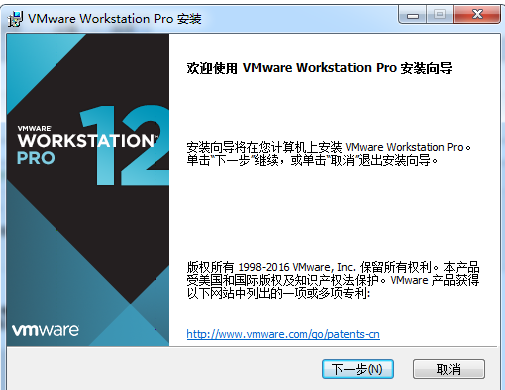
2、安装VMware Workstation
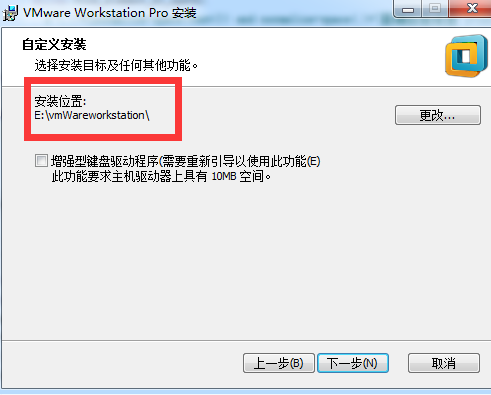
选择安装路径,此处是E盘,因为是在本机装虚拟机,服务器则为服务器路径下:
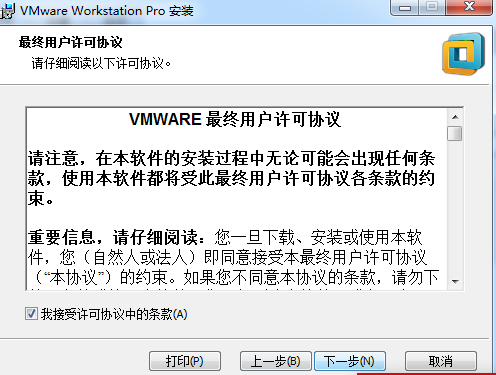
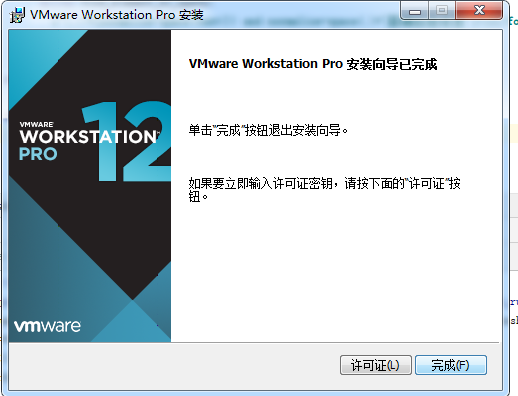
下一步,下一步,等待
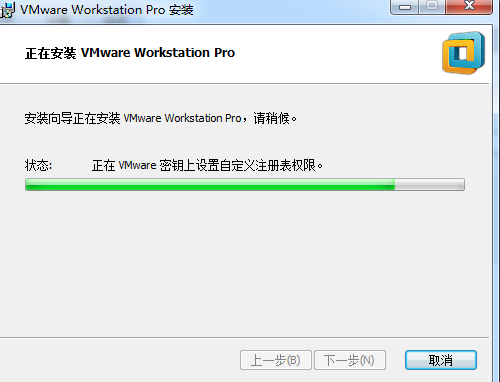
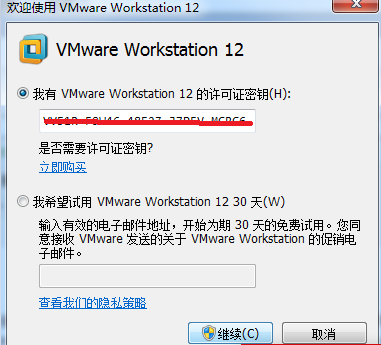
打开已安装程序,输入密钥
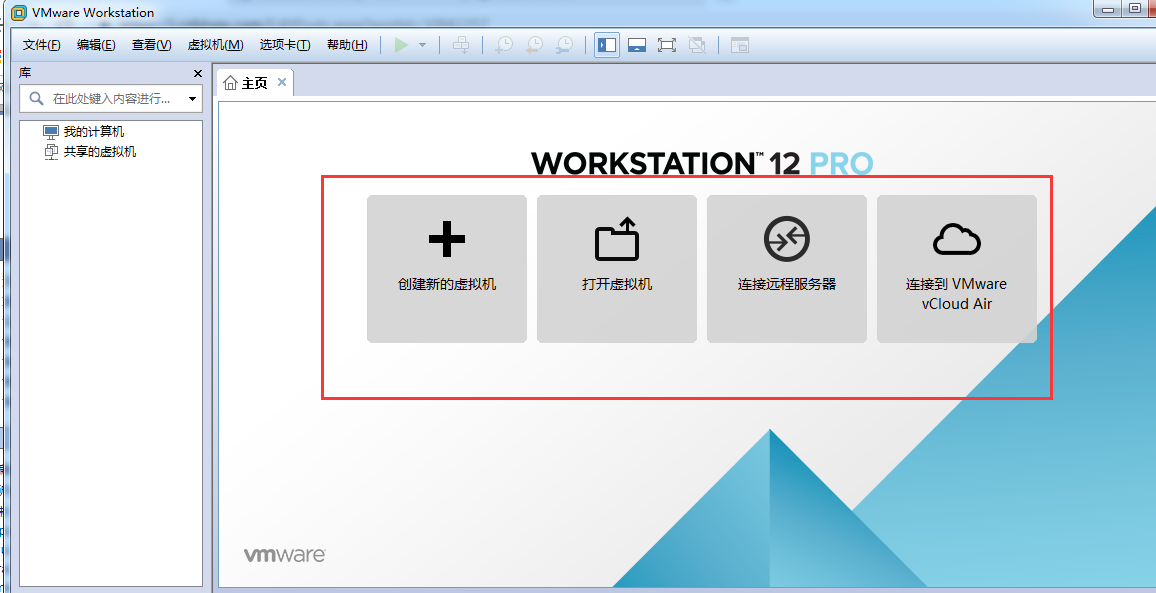
进入主页:
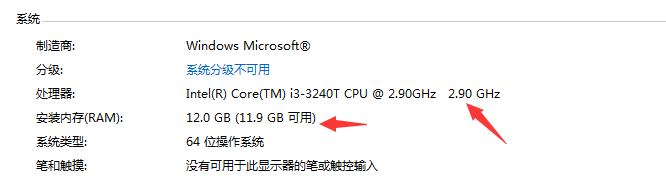
硬件:因为是在宿主机上运行虚拟化软件安装centos,所以对宿主机的配置有一定的要求。最起码I5CPU双核、硬盘500G、内存4G以上。
3. 虚拟机安装
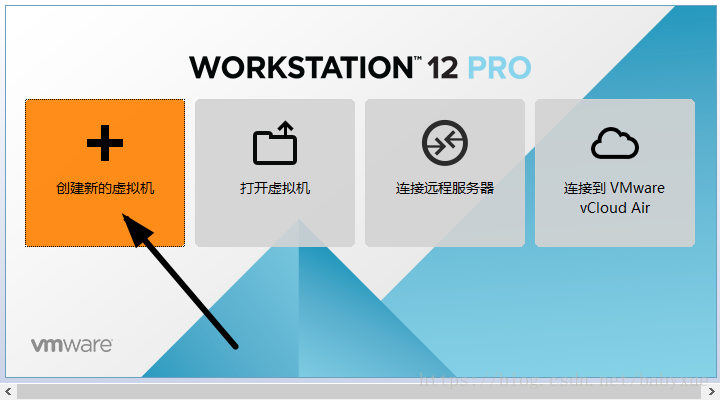
3.1 打开VMwear选择新建虚拟机
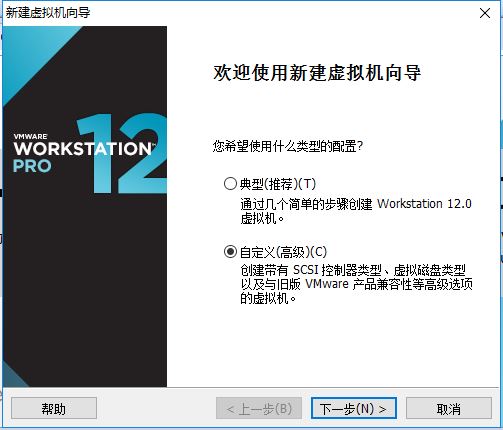
3.2 典型安装与自定义安装
典型安装:VMwear会将主流的配置应用在虚拟机的操作系统上,简单几步,对于新手来说很友好。
自定义安装:自定义安装可以针对性的把一些资源加强,把不需要的资源移除,避免资源的浪费。
此处我选择自定义安装。
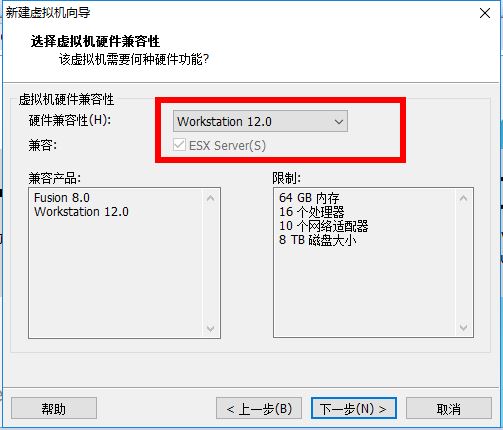
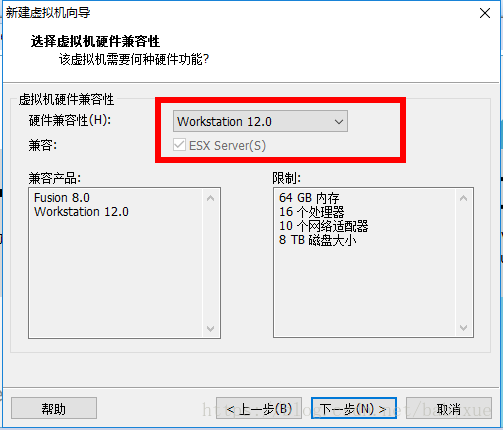
3.3 虚拟机兼容性选择
这里要注意兼容性,如果是VMwear12创建的虚拟机复制到VM11、10或者更低的版本会出现一不兼容的现象。如果是用VMwear10创建的虚拟机在VMwear12中打开则不会出现兼容性问题。
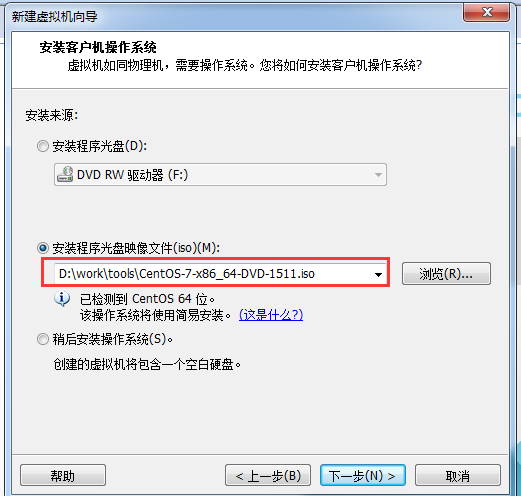
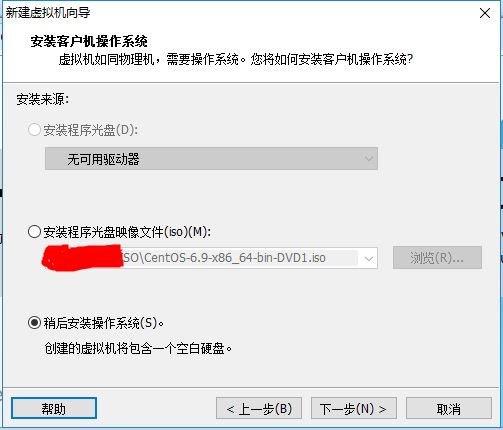
3.4 虚拟机安装来源选择
选择一:稍后安装操作系统
选择二: 安装程序光盘映像文件 是在有centos的情况下
选择任一个安装即可,此处用选择二:
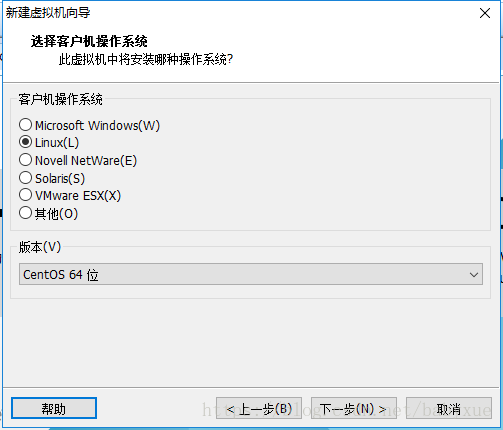
3.5.操作系统的选择
选择一:这里选择之后安装的操作系统,正确的选择会让vm tools更好的兼容。这里选择linux下的CentOS
选择二:输入用于登录的用户名密码

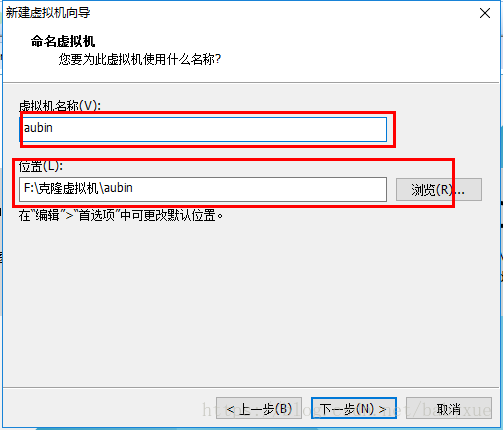
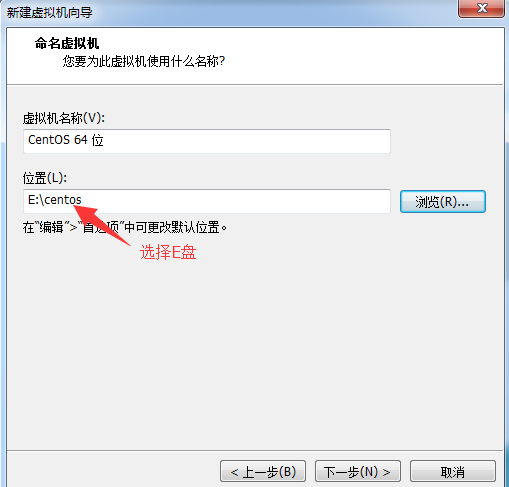
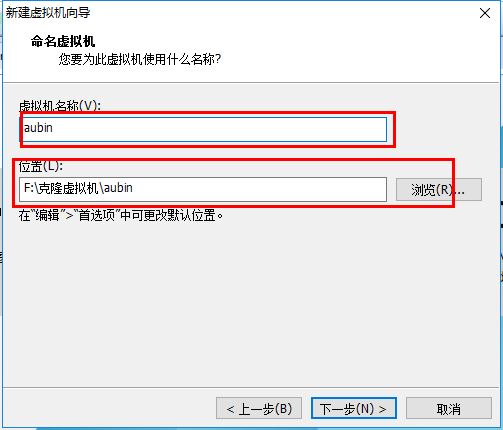
3.6 虚拟机位置与命名
虚拟机名称就是一个名字,在虚拟机多的时候方便自己找到。
VMwear的默认位置是在C盘下,我这里改成F盘。
选择一展示:
或
选择二展示:
3.7 处理器与内存的分配
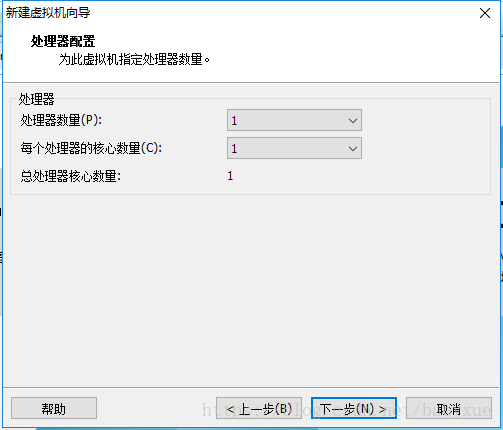
处理器分配要根据自己实际需求来分配。在使用过程中CPU不够的话是可以再增加的。这次只做安装CentOS演示,所以处理器与核心都选1.

内存可根据实际的需求分配,我的宿主机内存是8G所以我给虚拟机分配2G内存,如下修改:
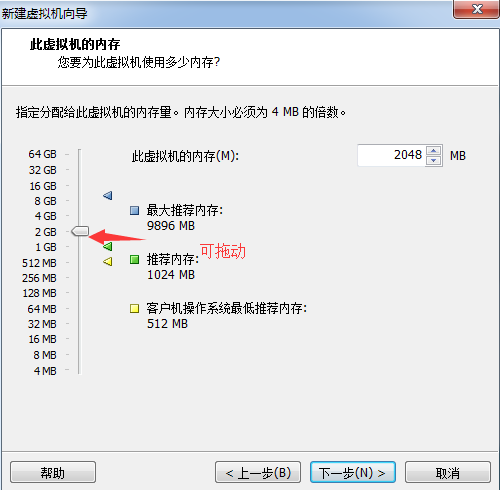
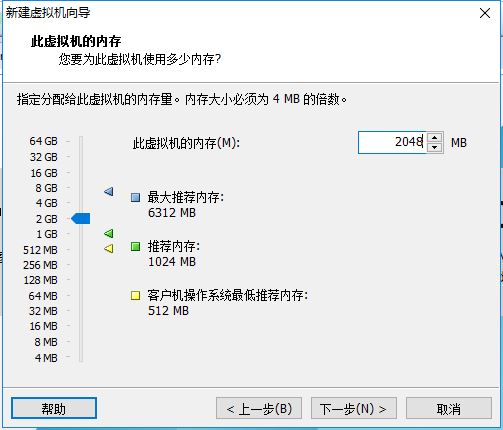
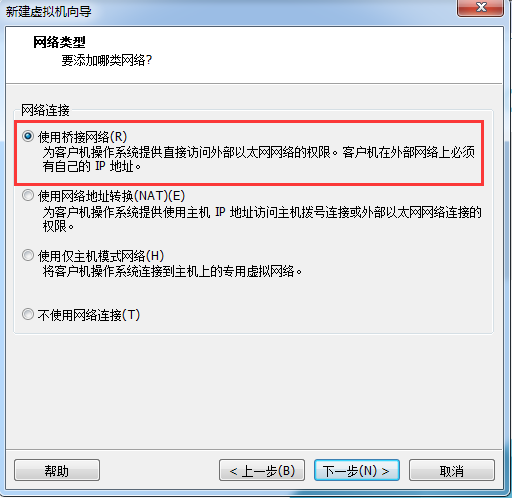
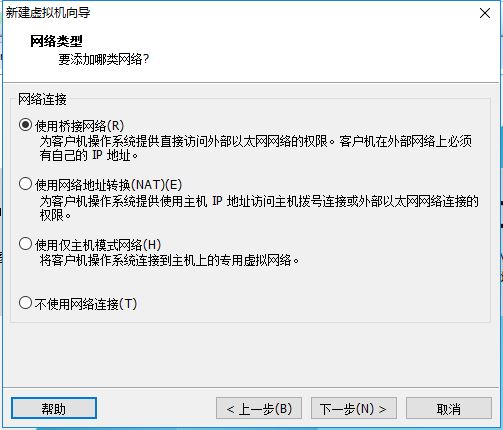
3.8 网络连接类型的选择,网络连接类型一共有桥接网络R、NAT、仅主机H和不使用网络T四种。
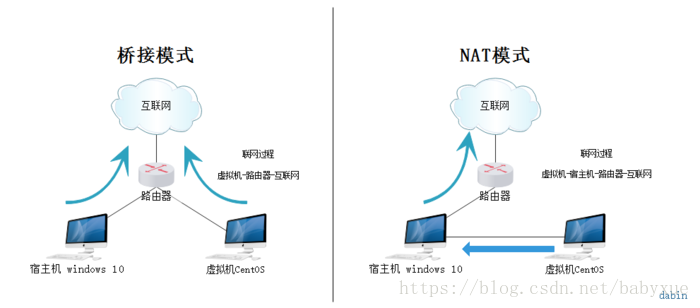
使用桥接网络(R):选择桥接模式的话虚拟机和宿主机在网络上就是平级的关系,相当于连接在同一交换机上。主机 可以访问外部网络,外部网络可以访问主机。权限较大
NAT:NAT模式就是虚拟机要联网得先通过宿主机才能和外面进行通信。权限较小
仅主机模式网络(H):虚拟机与宿主机直接连起来,权限较小
不适用网络:不推荐
桥接与NAT模式访问互联网过程,如下图所示
此处选择桥接模式,使得虚拟机、主机及其它服务器可以互相通信:
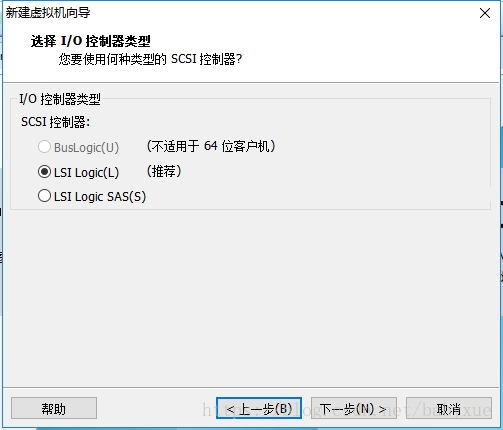
3.9 其余两项按虚拟机默认选项即可
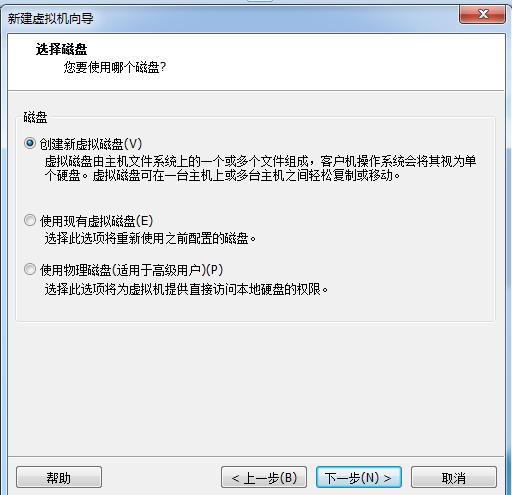
3.10 磁盘容量
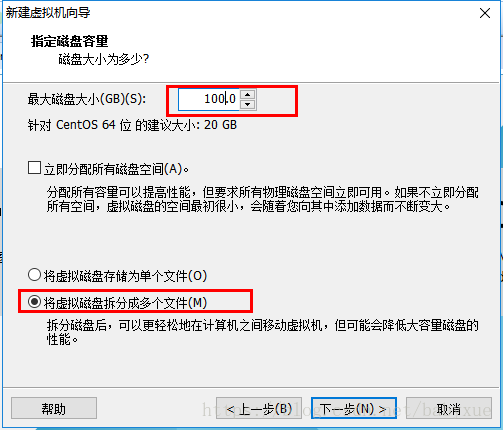
默认值为20GB
磁盘容量暂时分配100G即可后期可以随时增加,切勿勾选【立即分配所有磁盘】,否则虚拟机会将100G直接分配给CentOS,会导致宿主机所剩硬盘容量减少。
勾选将虚拟磁盘拆分成多个文件,这样可使虚拟机方便用储存设备拷贝复制。
3.11 磁盘名称,默认即可
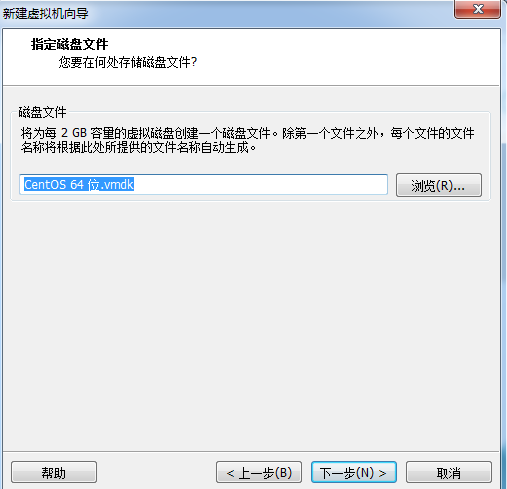
3.12 取消不需要的硬件
点击自定义硬件
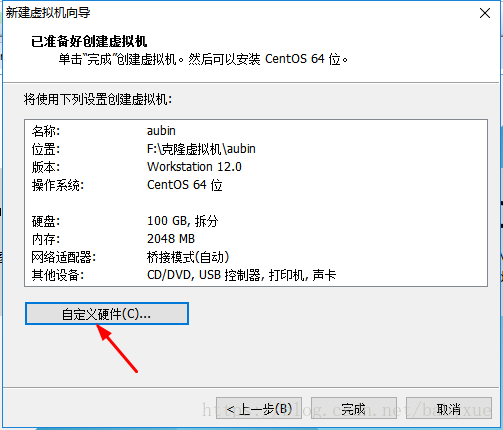
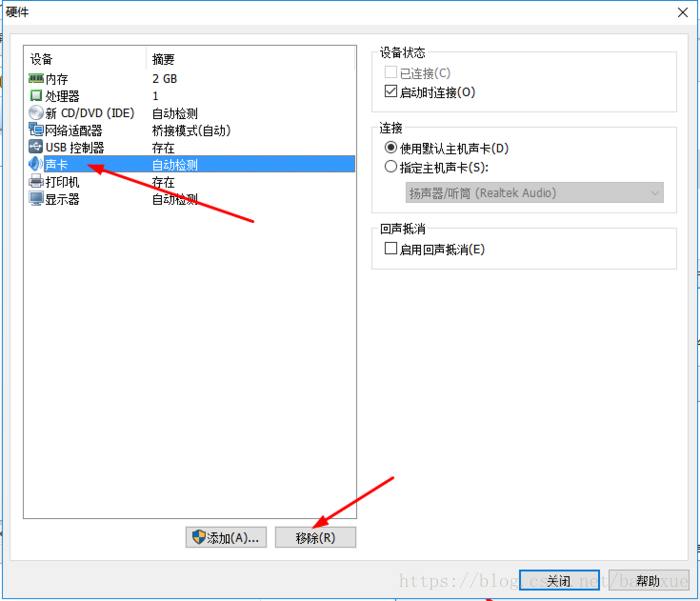
选择声卡、打印机等不需要的硬件然后移除。
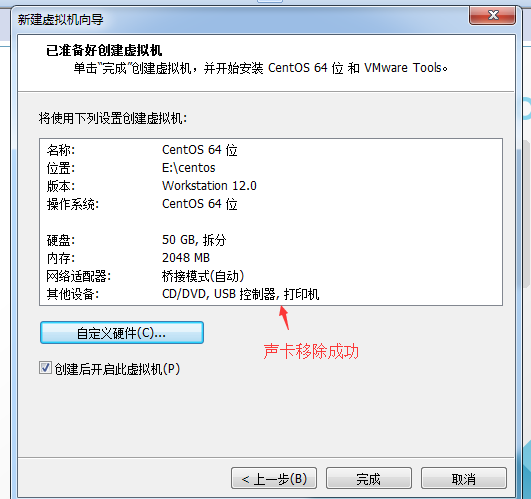
3.13 点击完成,已经创建好虚拟机。
3.14 完成后自动启动,等待如下自动安装,此时可以进行ROOT用户密码设置和User用户设置,参看下面第4节:
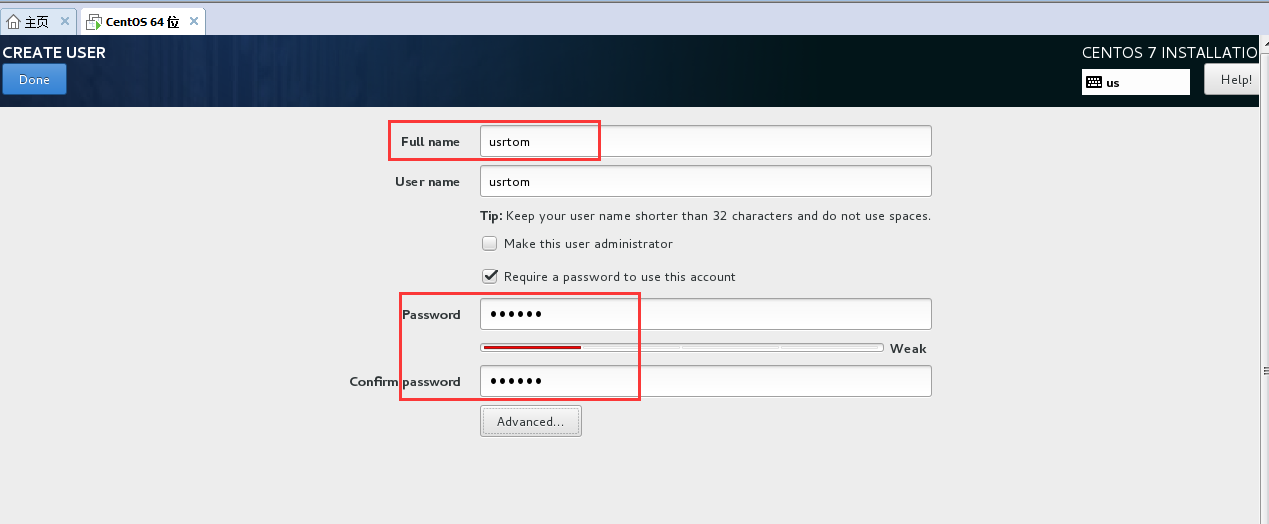
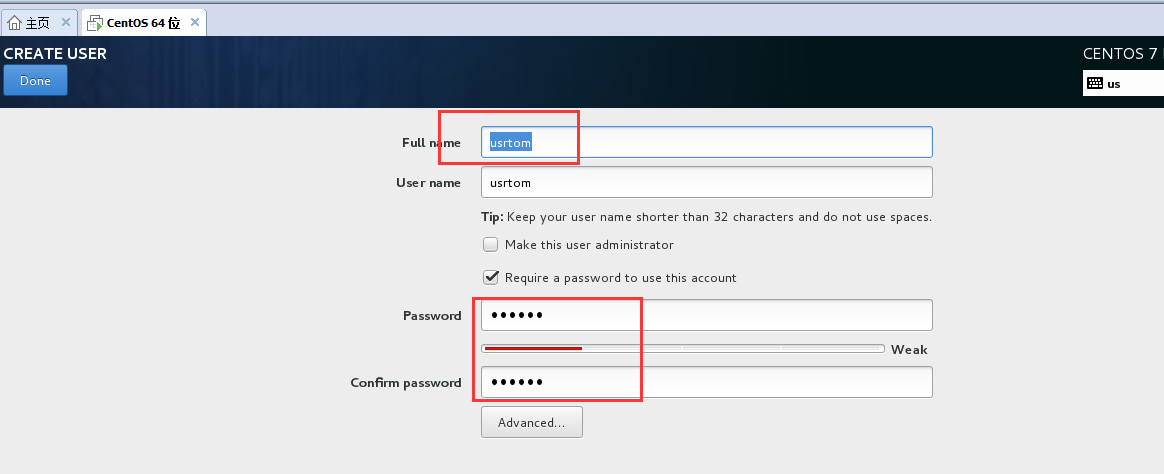
4、centOS账户创建,此处为子账户
5.安装CentOS
5.1 连接光盘
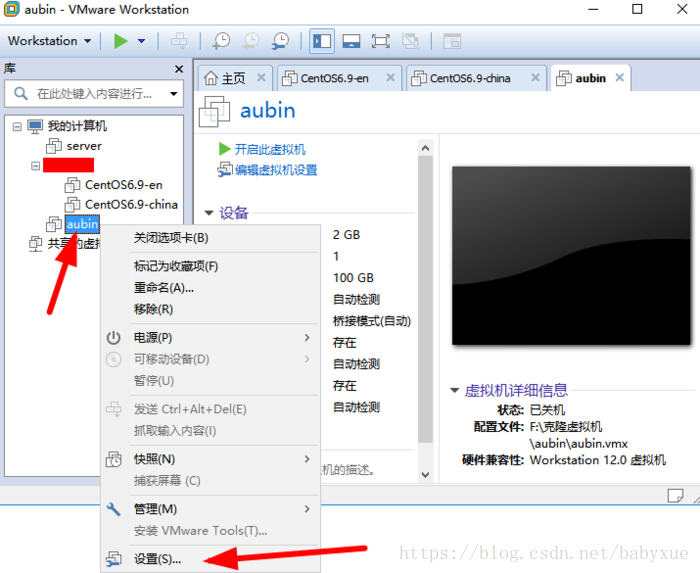
右键选择创建的虚拟机,选择设置
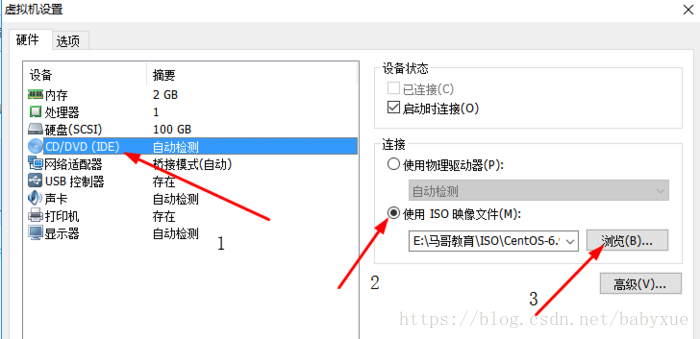
先选择CD/DVD,再选择使用ISO映像文件,最后选择浏览找到下载好的镜像文件。启动时连接一定要勾选上后确定。
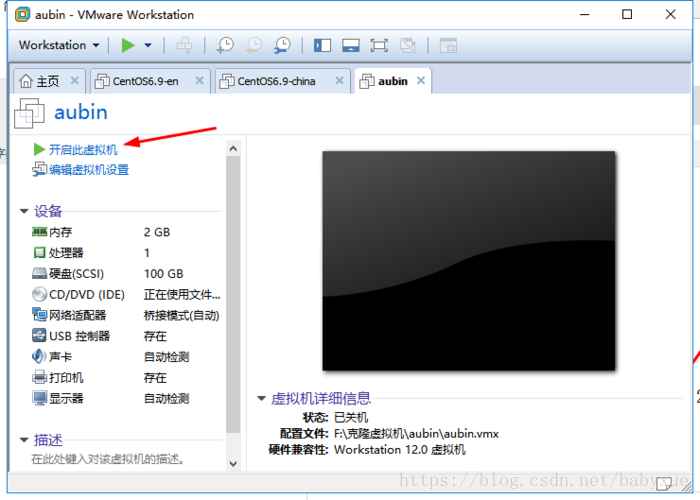
2.开启虚拟机
3.安装操作系统
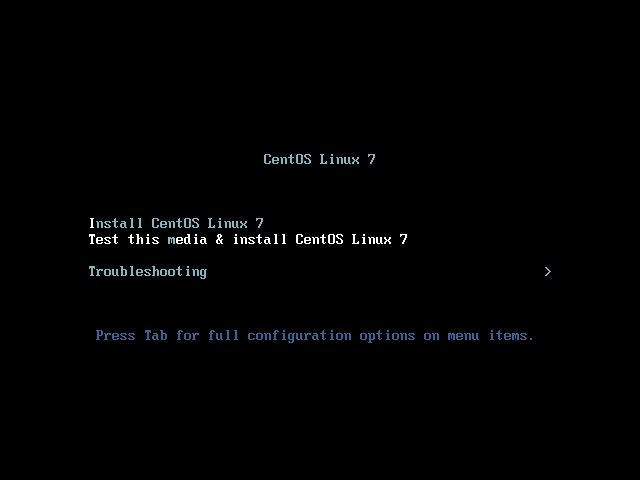
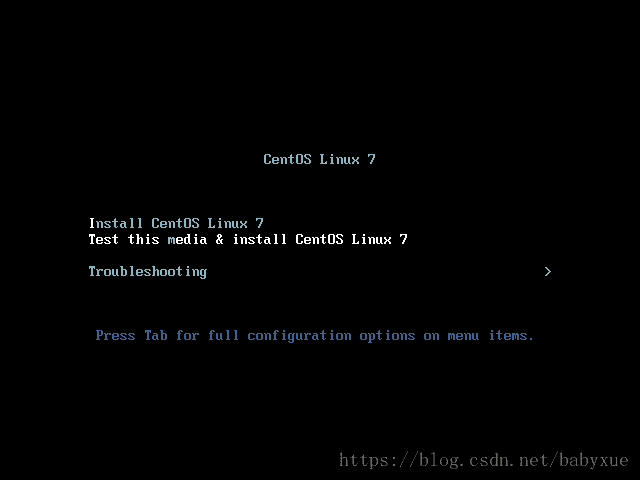
开启虚拟机后会出现以下界面
- Install CentOS 7 安装CentOS 7
- Test this media & install CentOS 7 测试安装文件并安装CentOS 7
- Troubleshooting 修复故障
选择第一项,安装直接CentOS 7,回车,进入下面的界面
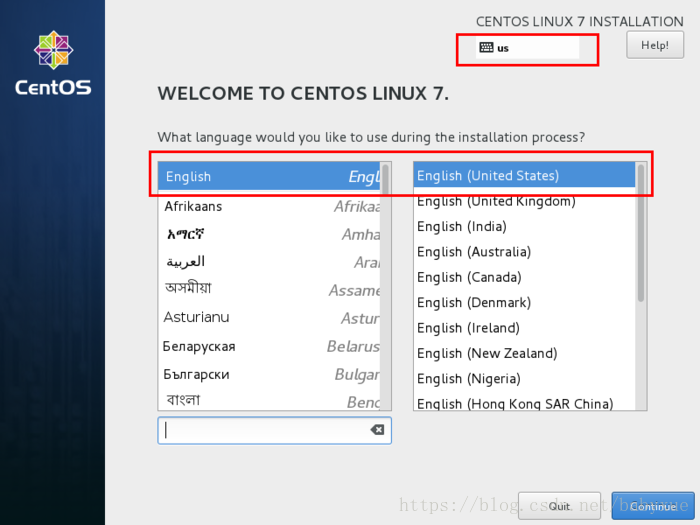
选择安装过程中使用的语言,这里选择英文、键盘选择美式键盘。点击Continue
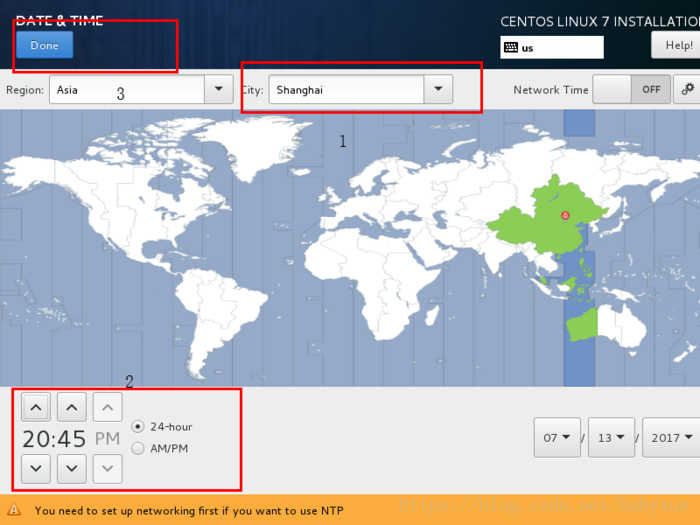
首先设置时间
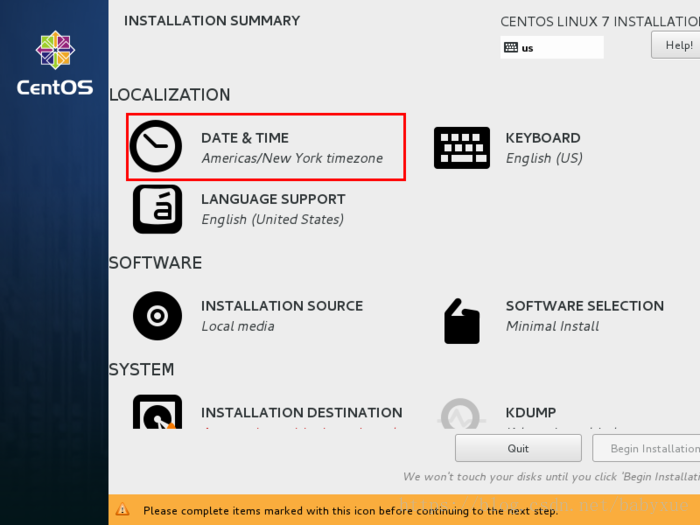
时区选择上海,查看时间是否正确。然后点击Done
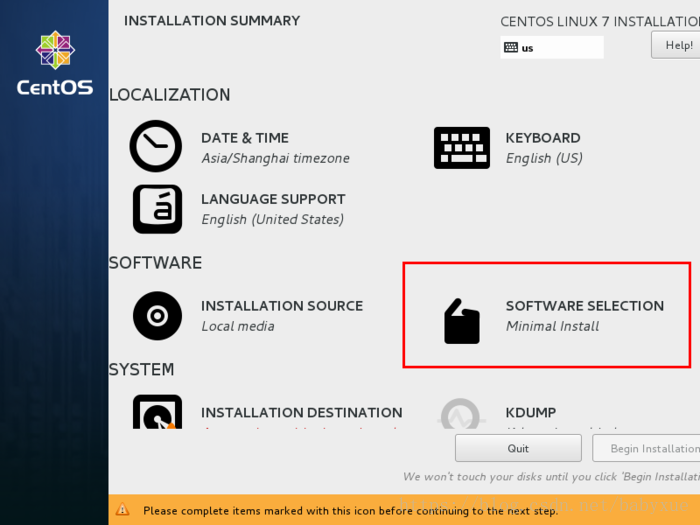
选择需要安装的软件
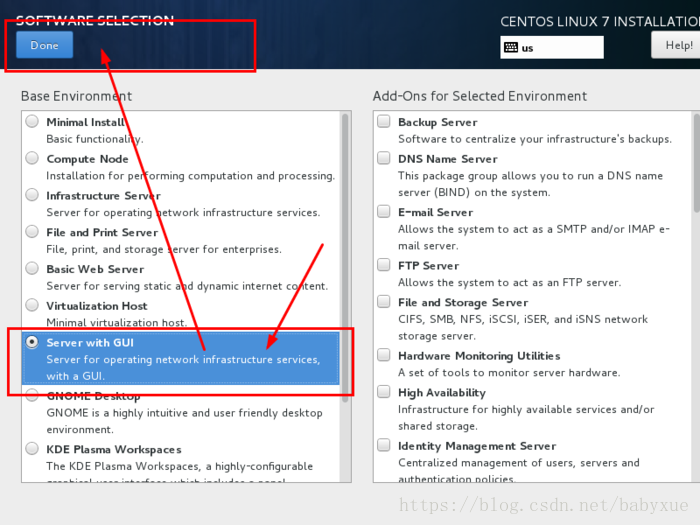
选择 Server with Gui,然后点击Done
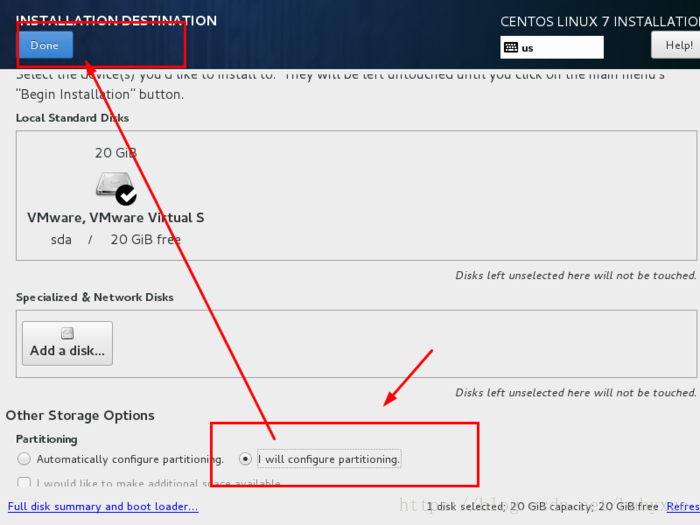
选择安装位置,在这里可以进行磁盘划分。
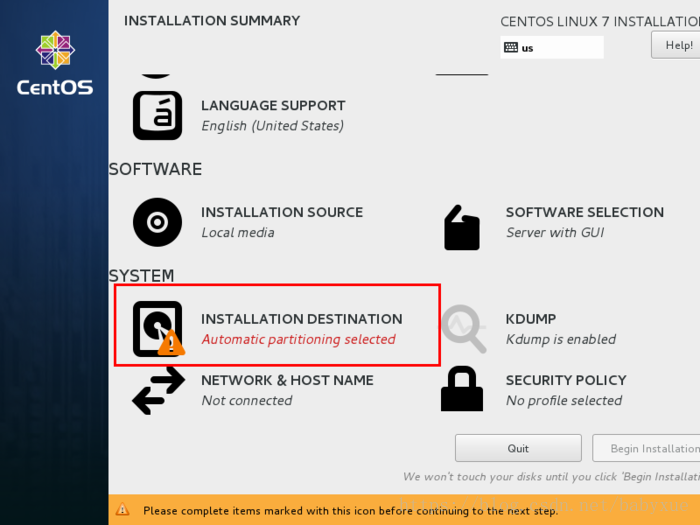
选择i wil configure partitioning(我将会配置分区),然后点击done
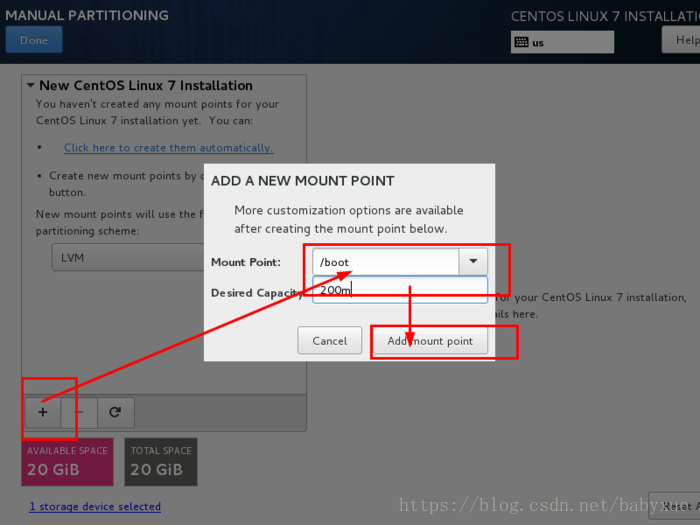
如下图所示,点击加号,选择/boot,给boot分区分200M。最后点击Add
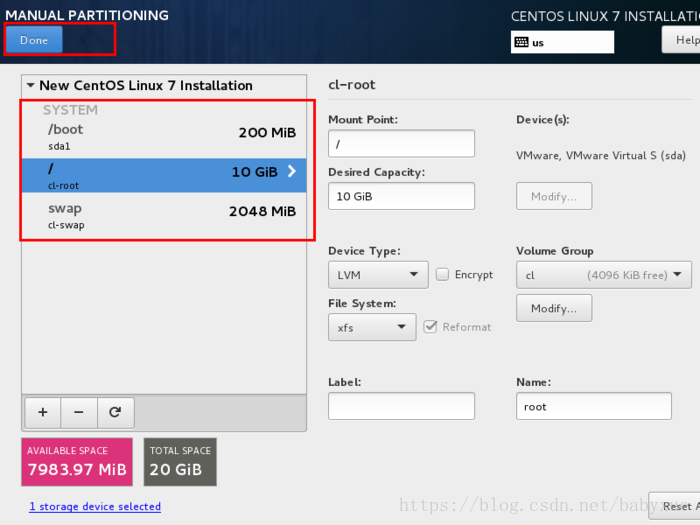
然后以同样的办法给其他三个区分配好空间后点击Done
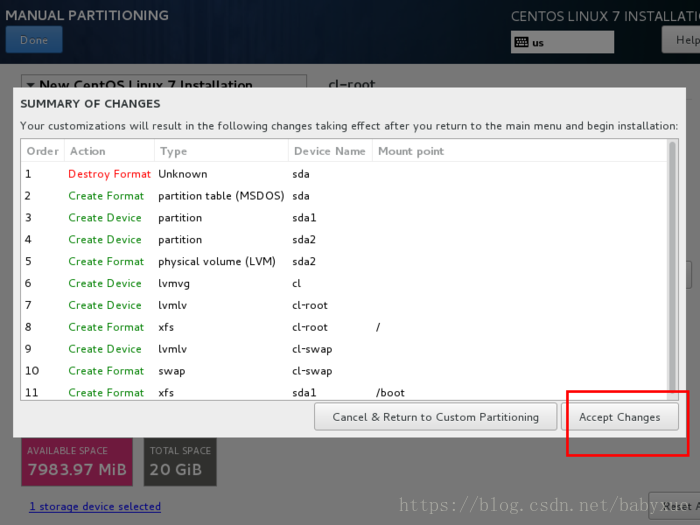
然后会弹出摘要信息,点击AcceptChanges(接受更改)
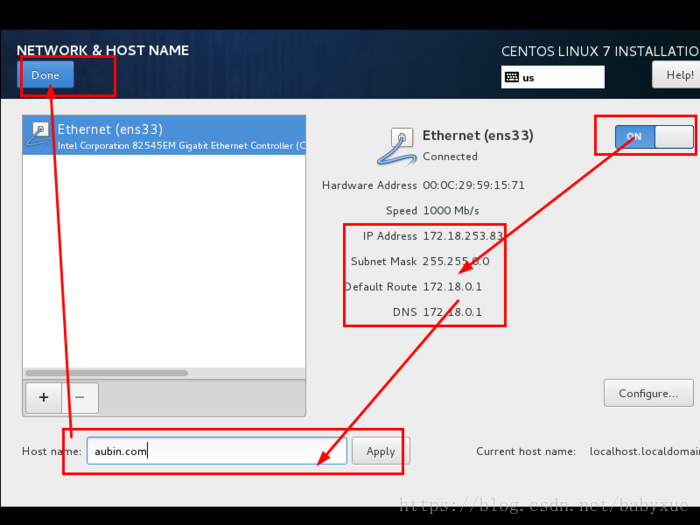
设置主机名与网卡信息
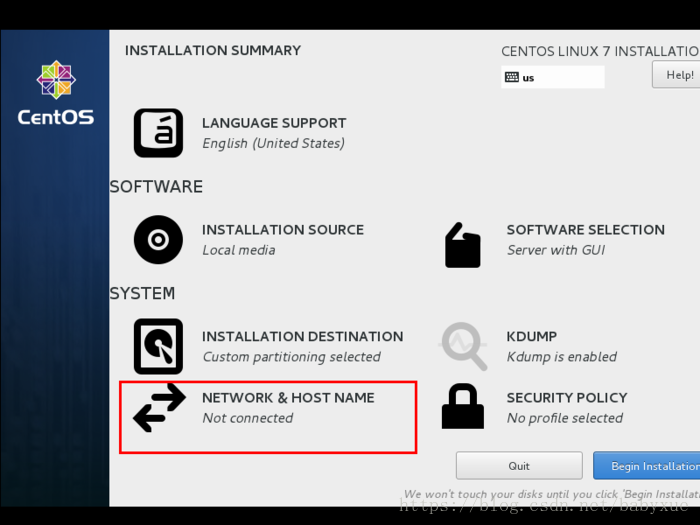
首先要打开网卡,然后查看是否能获取到IP地址(我这里是桥接),再更改主机名后点击Done。
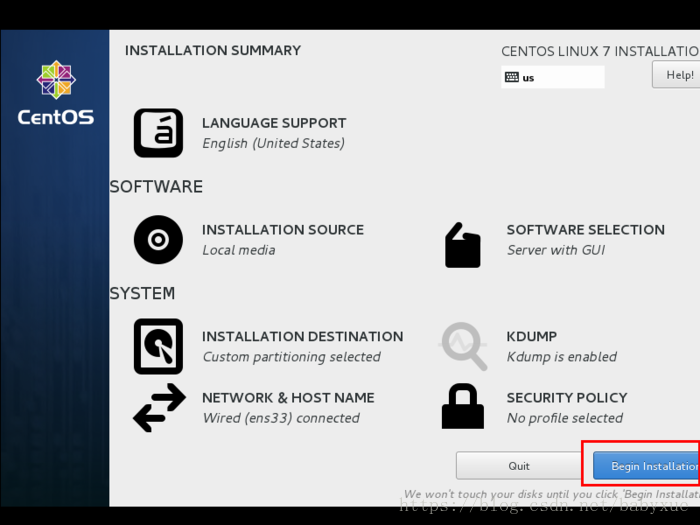
最后选择Begin Installation(开始安装)
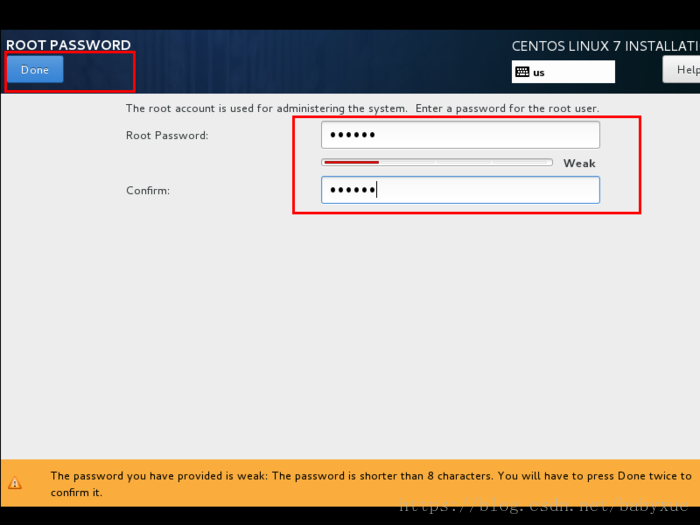
设置root密码
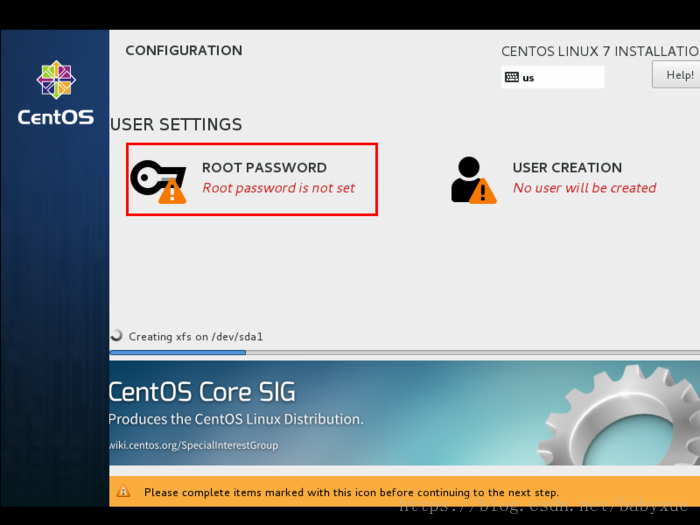
设置root密码后点击Done,如果之前已设置root账户密码此处则不用设置了
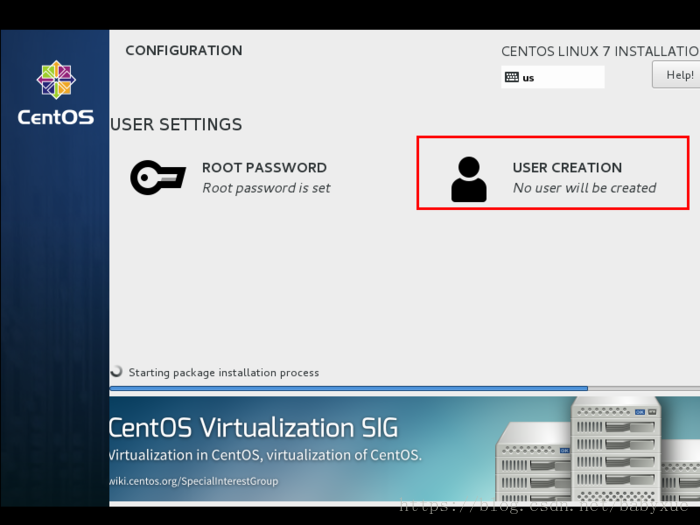
配置-用户设置 USER CREATION
输入用户名密码后,点击Done
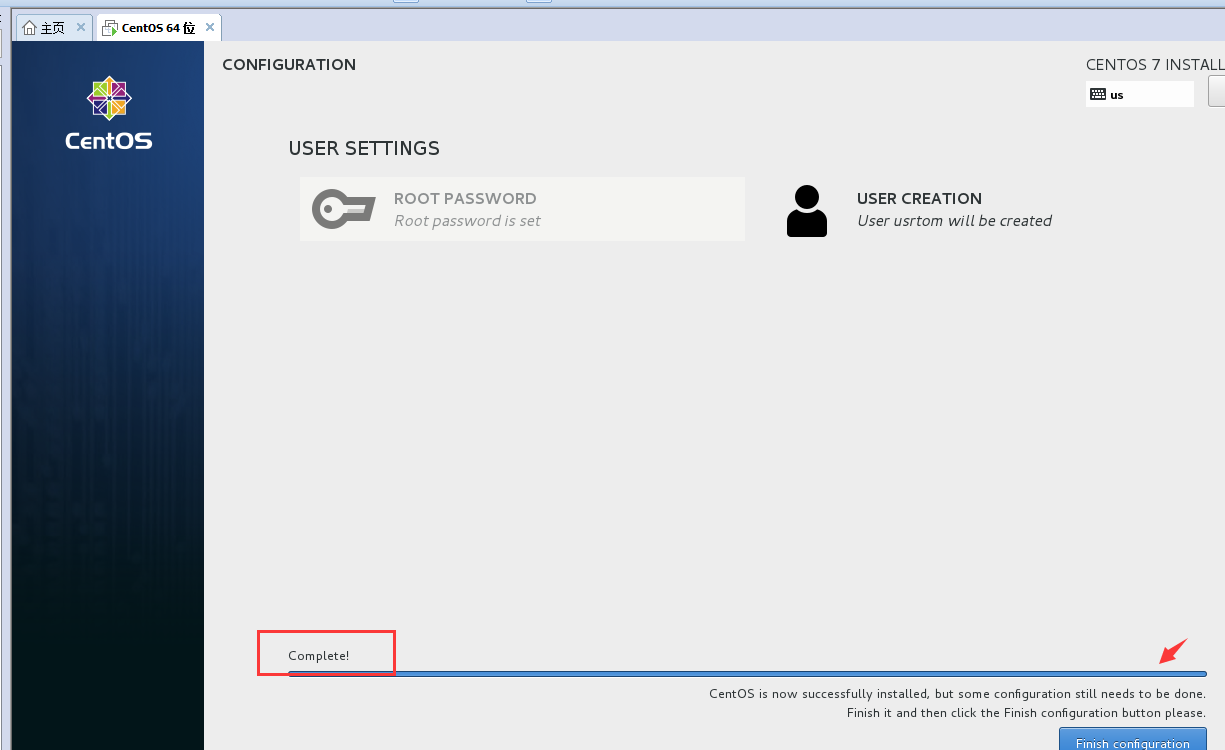
等待系统安装完毕后重启系统即可
-----------------------------分割线---------------以下为虚拟机安装好以后的配置---------------------------------------------------------------------------------------------------------------------------------------------------------------------
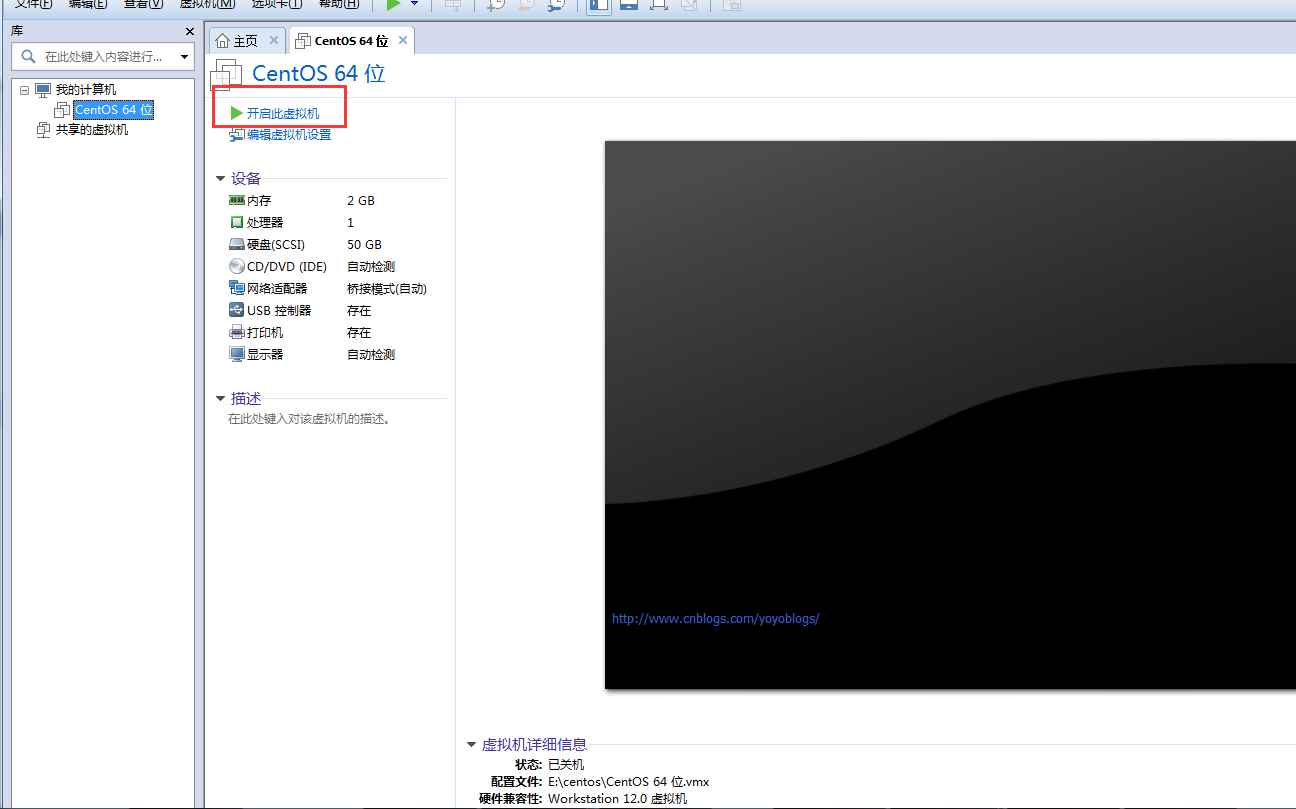
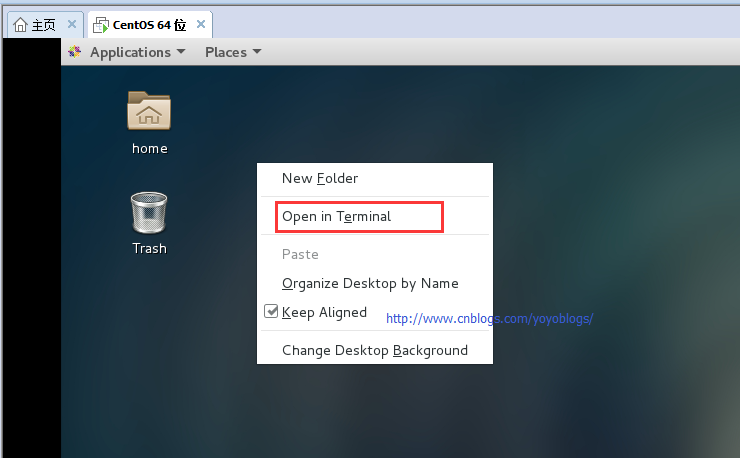
6、开启虚拟机--输入账号密码登陆--打开后台terminal
7、虚拟机配置,固定IP,网络配置等
以下为我自己整理的克隆虚拟机和设置固定IP的方法,记录一下,以防忘记:
桥接模式网络配置
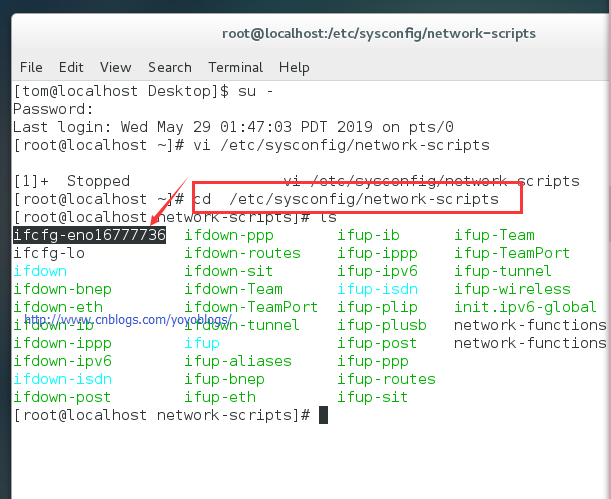
1、配置ip地址等信息在/etc/sysconfig/network-scripts/ifcfg-ens33文件里做如下配置:
命令:
vi /etc/sysconfig/network-scripts/ifcfg-eno16777736
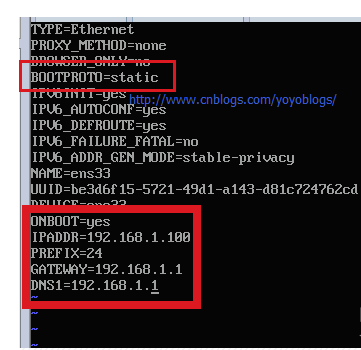
修改如下:
- TYPE="Ethernet" # 网络类型为以太网
- BOOTPROTO="static" # 手动分配ip的意思,dhcp是自动获取
- NAME="ens33" # 网卡设备名,设备名一定要跟文件名一致
- DEVICE="ens33" # 网卡设备名,设备名一定要跟文件名一致
- ONBOOT="yes" # 该网卡是否随网络服务启动
- IPADDR="192.168.1.100" # 该网卡ip地址就是你要配置的固定IP,如果你要用xshell等工具连接,1这个网段需要你自己的电脑网段一致,否则有可能用xshell连接失败
- GATEWAY="192.168.1.1" # 网关
- NETMASK="255.255.255.0" # 子网掩码,可以不配置
- DNS1="8.8.8.8" # DNS,8.8.8.8为Google提供的免费DNS服务器的IP地址,如果是公司找网管或同事要就可以了,或者自行解决
2、配置网络工作
在/etc/sysconfig/network文件里增加如下配置
命令: vi /etc/sysconfig/network
修改:NETWORKING=yes # 网络是否工作,此处一定不能为no
3、配置公共DNS服务(可选)
在/etc/resolv.conf文件里增加如下配置
nameserver 8.8.8.84、关闭防火墙
- systemctl stop firewalld # 临时关闭防火墙
- systemctl disable firewalld # 禁止开机启动
5、重启网络服务
service network restart
8、以下是 如何克隆虚拟机?
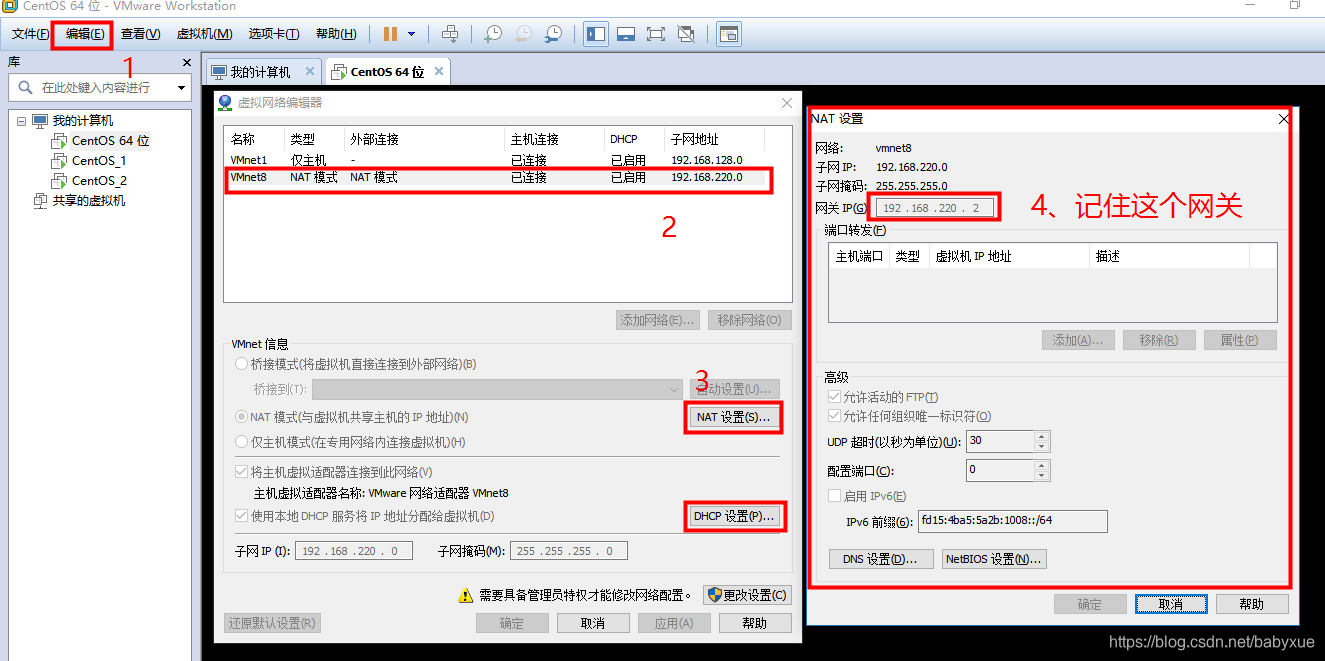
1、先查看虚拟机的网关
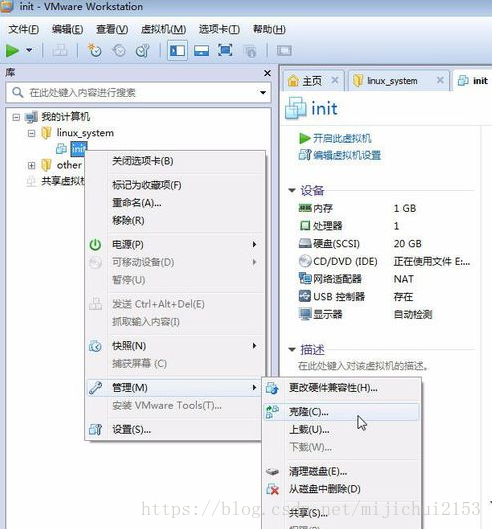
2、将要克隆的虚拟机关机,右键点击要克隆的虚拟机:
右键点击虚拟机,选择“管理”、“克隆”
然后下一步
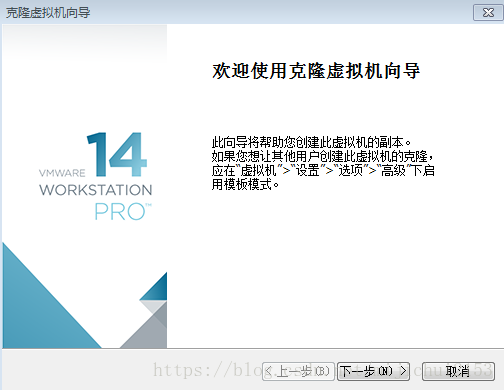
再下一步
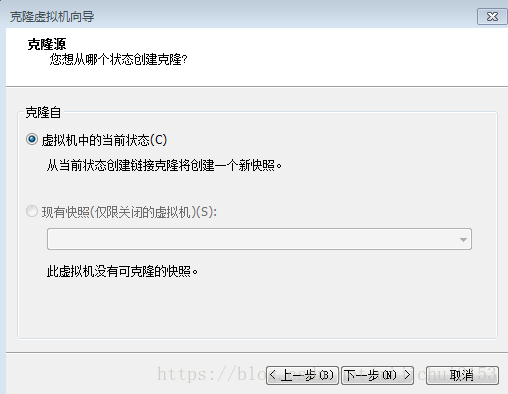
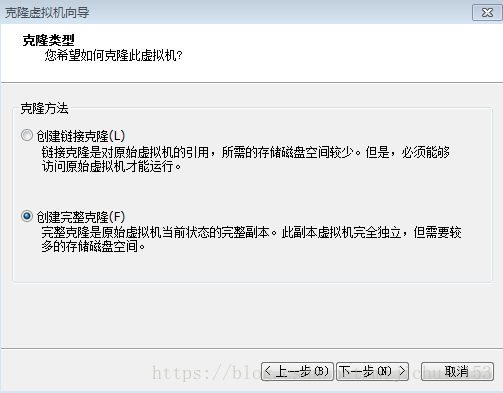
选择第二个“创建完整克隆”,后下一步
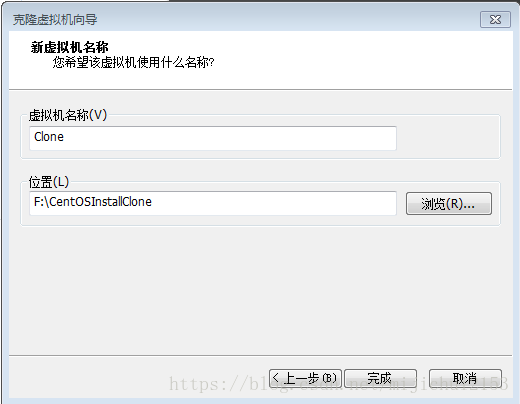
给自己的克隆机命名、选择位置后点击“完成”。
然后就开始克隆了,时间不会太久,整个过程约1~2分钟
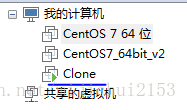
完成克隆后点击关闭即克隆成功了。此时可以在虚拟机列表中看到刚刚克隆的虚拟机“Clone”,如下:
此时这个克隆出来的虚拟机和原虚拟机各个配置都是一样的,我们接下来要对网络、主机名等进行配置。
修改配置文件/etc/sysconfig/network-scripts/ifcfg-ens33中的IPADDR
IPADDR="192.168.220.102"修改主机名:
hostnamectl set-hostname xxxx(你要的主机名字)修改hosts文件,将名字和IP建立联系
输入命令“vi /etc/hosts”后,在配置文件中加入
- 127.0.0.1 localhost localhost.localdomain localhost4 localhost4.localdomain4
- localhost localhost.localdomain localhost6 localhost6.localdomain6
- 192.168.220.103(你所修改的主机IP) xxxxxxxx(你要的主机名字)
重启:reboot
VMware安装Centos7超详细教程的更多相关文章
- 非常详细的 (VMware安装Centos7超详细过程)
本篇文章主要介绍了VMware安装Centos7超详细过程(图文),具有一定的参考价值,感兴趣的小伙伴们可以参考一下 1.软硬件准备 软件:推荐使用VMwear,我用的是VMwear 12 镜像:Ce ...
- VMware安装Centos7超详细过程
本篇文章主要介绍了VMware安装Centos7超详细过程(图文),具有一定的参考价值,感兴趣的小伙伴们可以参考一下 一.软硬件准备 软件:推荐使用VMwear,我用的是VMwear 12 镜像:Ce ...
- VMware 安装 Centos7 超详细过程
https://www.runoob.com/w3cnote/vmware-install-centos7.html centos7安装参考文档 VMware 安装 Centos7 超详细过程 分类 ...
- VMware安装Centos7超详细过程(图文)
1.软硬件准备 软件:推荐使用VMwear,我用的是VMwear 12 镜像:CentOS6 ,如果没有镜像可以在阿里云下载 https://mirrors.aliyun.com/centos/ 硬件 ...
- VMwear安装Centos7超详细过程
本篇文章主要介绍了VMware安装Centos7超详细过程(图文),具有一定的参考价值,感兴趣的小伙伴们可以参考一下 1.软硬件准备 软件:推荐使用VMwear,我用的是VMwear 12 镜像:Ce ...
- VMware安装CentOS7的详细过程
原文:https://www.jianshu.com/p/ce08cdbc4ddb?utm_source=tuicool&utm_medium=referral 本篇文章主要介绍了VMware ...
- VMware15安装Centos7超详细过程
本篇文章主要介绍了VMware安装Centos7超详细过程(图文),具有一定的参考价值,感兴趣的小伙伴们可以参考一下 1.软硬件准备 软件:推荐使用VMwear15,我用的是VMwear 15 镜像: ...
- 虚拟机安装Centos7.5详细教程
VMware15.5虚拟机安装CentOS7.5详细教程 (前言)软件下载 需要VMware15.5软件和密匙的小伙伴可以从此地址下载:https://pan.baidu.com/s/1A8H ...
- maven的安装配置超详细教程【含nexus】
1 下载 下载地址:http://maven.apache.org/download.cgi 界面效果如下: 点击之后进入的apache 软件基金的发布目录,在这里你可以下载apache的所有项目. ...
随机推荐
- OpenSSL 1.1.1 国密算法支持
OpenSSL 1.1.1 国密算法支持 https://www.openssl.org/ https://github.com/openssl/openssl OpenSSL 1.1.1 新特性: ...
- Linux Wireless Supported Devices
Linux Wireless Supported Devices https://ark.intel.com/content/www/us/en/ark/products/series/59484/i ...
- Scrapy 安装与使用
Scrapy的安装: 当前环境win10,python_3.6.4,64bit.在命令提示符窗口运行pip install Scrapy,出现以下结果: building 'twisted.test. ...
- 使用angularJS设置复选框的回显状态
思路分析: 在angularJS中,我们可以使用ng-checked="expression()"来设置复选框的状态:当expression()返回true时,该复选框为选择中状态 ...
- html+css+javascript网页制作技巧总结1
(一)div.元素居中中显示方法: 1.宽度要有实际值或百分比值 2.margin:0px auto; 文本内容居中显示的方法: 1.text-align:center; 2.line-height: ...
- uni-app 入门之 nvue (weex) 爬坑记
前言 uni-app 是 DCloud 出品的新一代跨端框架,可以说是目前跨端数最多的框架之一了,目前支持发布到:App(Android/iOS).H5.小程序(微信小程序/支付宝小程序/百度小程序/ ...
- S5PV210 timer
TCFG0, R/W, Address = 0xE250_0000 Timer Input Clock Frequency = PCLK / ( {prescaler value + 1} ) / { ...
- Javascript的异步与单线程
一.前言 我们都知道,javasript是一个单线程的语言:所谓单线程就是同一时间不能做两件事情,两段代码不能同时执行:因为这种机制,才避免了两段js同时对一个DOM节点进行渲染的冲突.但是也会因此产 ...
- 【leetcode】338 .Counting Bits
原题 Given a non negative integer number num. For every numbers i in the range 0 ≤ i ≤ num calculate t ...
- 爬虫请求库 requests
requests模块 阅读目录 一 介绍 二 基于GET请求 三 基于POST请求 四 响应Response 五 高级用法 一 介绍 #介绍:使用requests可以模拟浏览器的请求,比起之前用到 ...