
Linux从入门到放弃、零基础入门Linux(第四篇):在虚拟机vmware中安装centos7.7
如果是新手,建议安装带图形化界面的centos,这里以安装centos7.7的64位为例
一、下载系统镜像
镜像文件下载链接https://wiki.centos.org/Download
阿里云官网:https://mirrors.aliyun.com 现更新为:https://opsx.alibaba.com/mirror
清华软件镜像:https://mirrors.tuna.tsinghua.edu.cn/
都可以,
下载centos7.7的64位版本镜像文件种子,然后用下载软件下载即可
%EF%BC%9A%E5%9C%A8%E8%99%9A%E6%8B%9F%E6%9C%BAvmware%E4%B8%AD%E5%AE%89%E8%A3%85linux%EF%BC%88%E4%B8%89%EF%BC%89/3.gif?lastModify=1569834248)
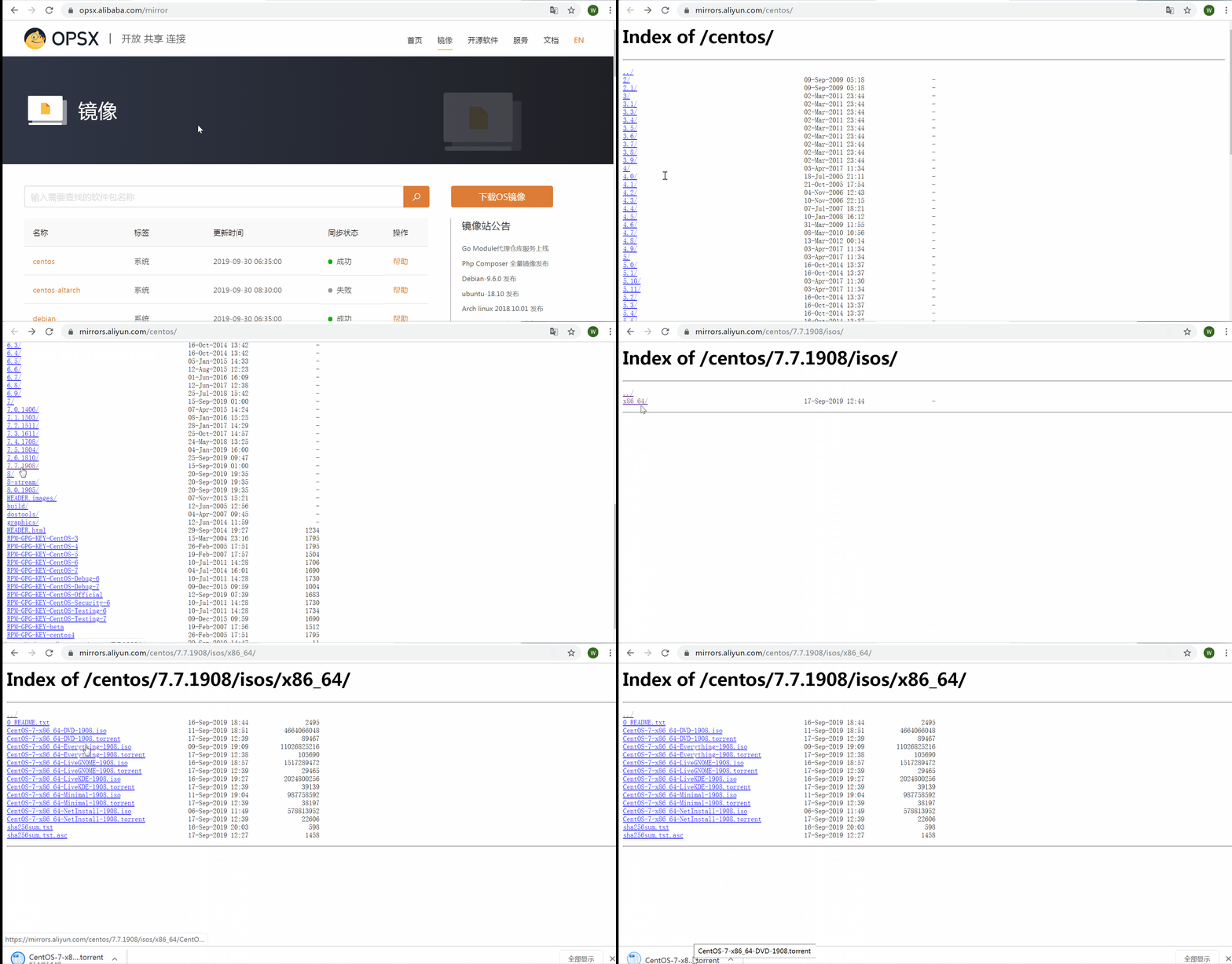
具体下载参考Linux从入门到放弃、零基础入门Linux(第二篇)
二、在vmware中创建新的虚拟机
(一).CentOS的安装版本及环境:
虚拟机版本:VMware Workstation_8.0.2 build-591240
Linux系统版本:CentOS_7(64位)
物理机(自己的电脑):win7(64位)/16G内存/i7-4720
安装虚拟机,要安装的系统版本
通过虚拟机可以让我们在不改变原操作系统的基础上安装Linux系统。 关于虚拟机,网上有很多版本可选,在此我用的是Vmware8,
具体安装过程可以搜索下载安装,都是直接下一步安装即可,无需特别设置。
要安装的是centos7.7的64位版本,进行图形化界面,有桌面
(二)虚拟机的创建
动图
%EF%BC%9A%E5%9C%A8%E8%99%9A%E6%8B%9F%E6%9C%BAvmware%E4%B8%AD%E5%AE%89%E8%A3%85linux%EF%BC%88%E4%B8%89%EF%BC%89/2.gif?lastModify=1569834248)
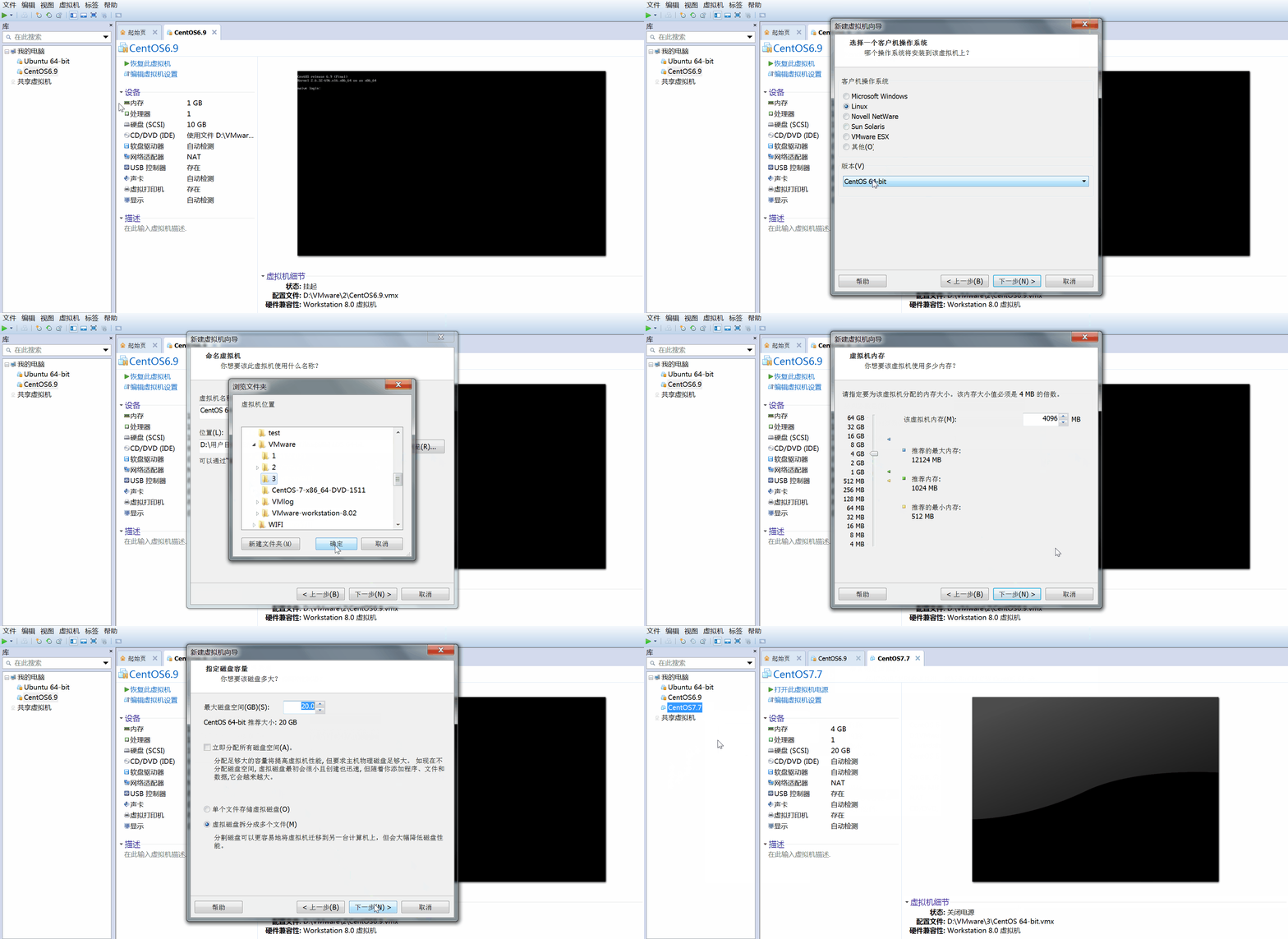
具体分步请参考Linux从入门到放弃、零基础入门Linux(第二篇)中的---(二)虚拟机的创建、分部图解
注意:设置内存时可以设置4096m(4G)可以加速安装系统过程,后期正常使用可以最低可以1G即可。
(三)centos7.7图形化安装分步图解
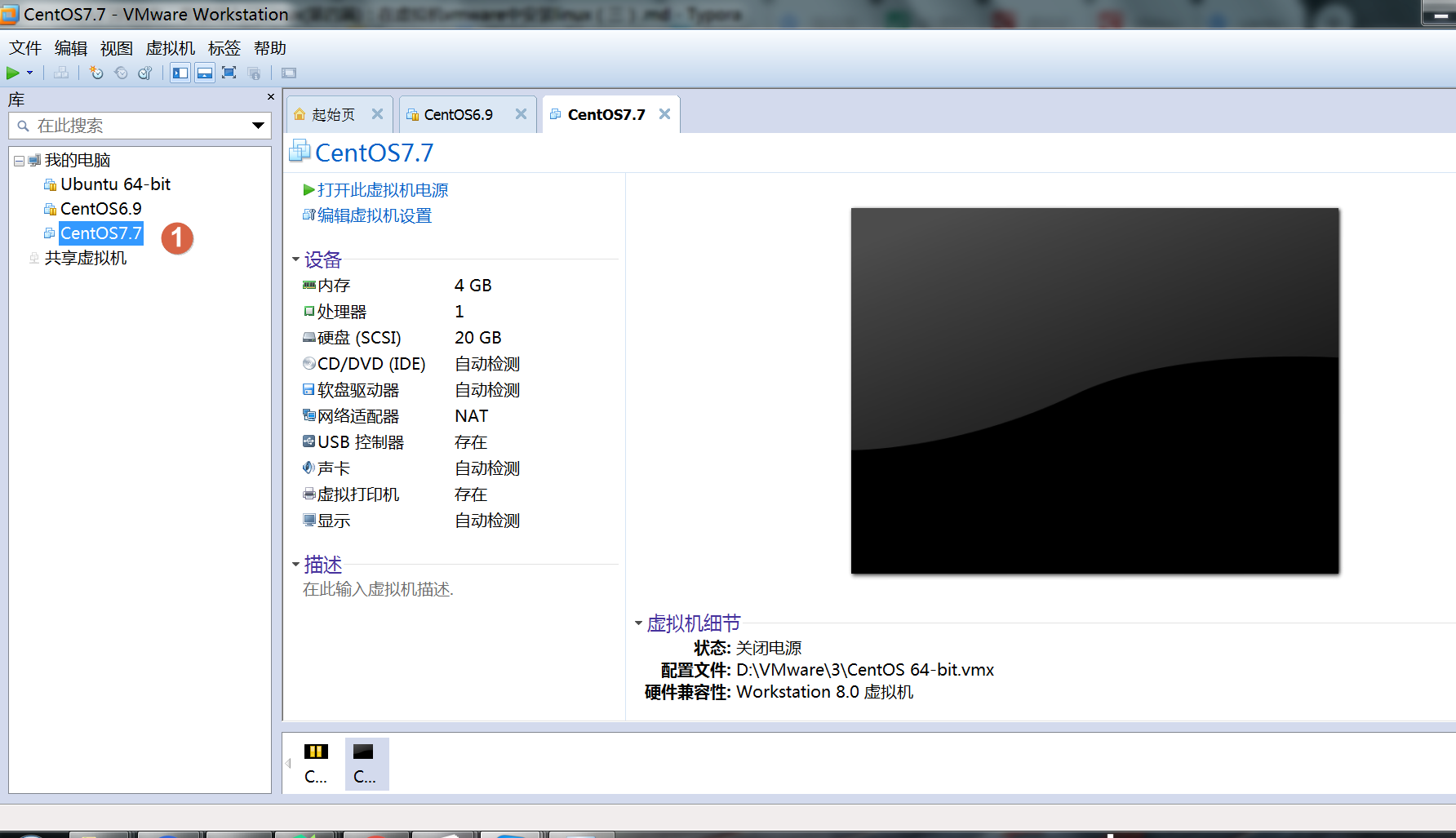
1、创建空白的虚拟机后界面
%EF%BC%9A%E5%9C%A8%E8%99%9A%E6%8B%9F%E6%9C%BAvmware%E4%B8%AD%E5%AE%89%E8%A3%85linux%EF%BC%88%E4%B8%89%EF%BC%89/%E5%88%86%E6%AD%A5%E5%9B%BE%E8%A7%A3/%E5%9B%BE%E5%83%8F%20001.png?lastModify=1569834248)
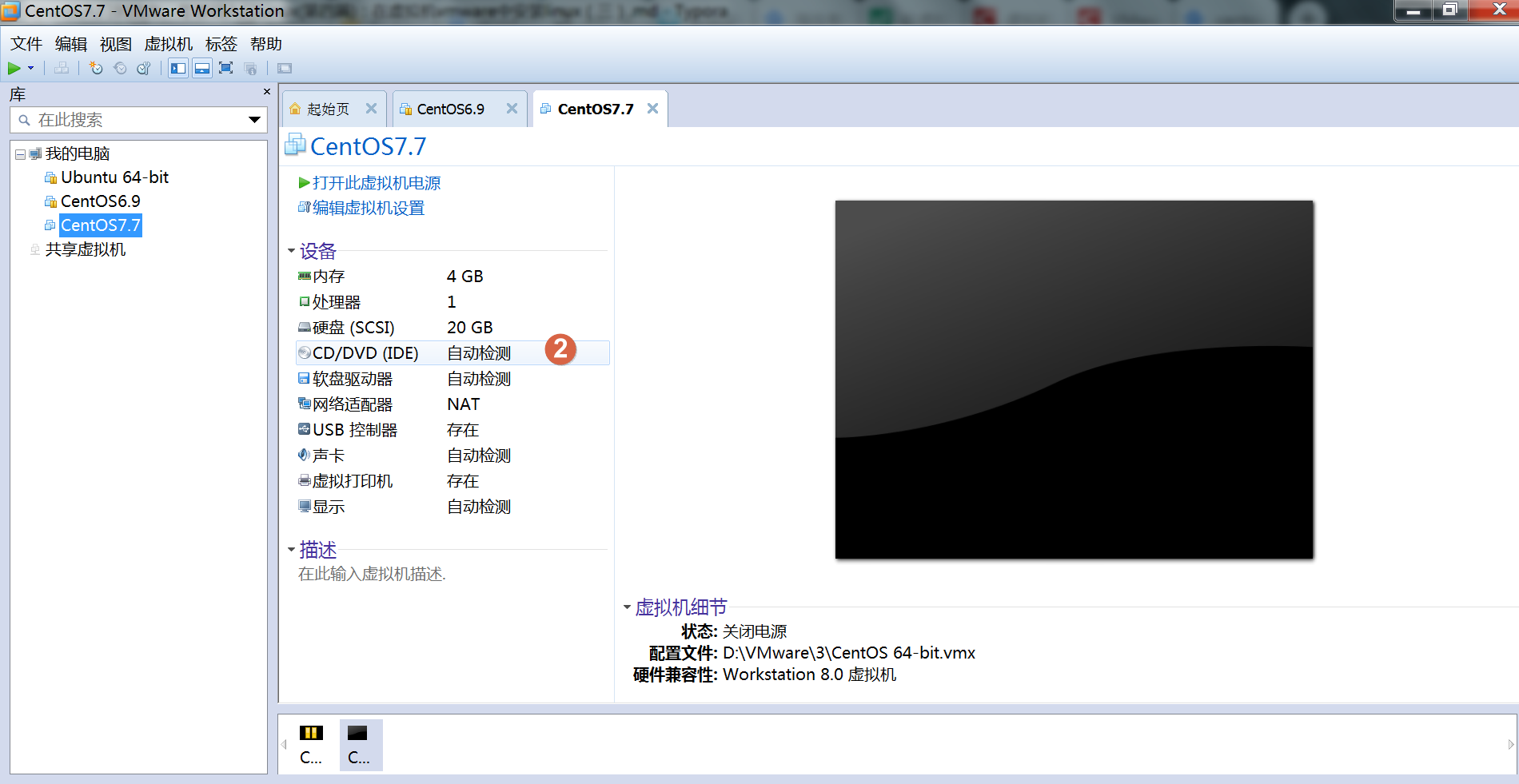
2、双击进入设置,点击CD/DVD设置,选择要安装的centos7.7的镜像文件位置
%EF%BC%9A%E5%9C%A8%E8%99%9A%E6%8B%9F%E6%9C%BAvmware%E4%B8%AD%E5%AE%89%E8%A3%85linux%EF%BC%88%E4%B8%89%EF%BC%89/%E5%88%86%E6%AD%A5%E5%9B%BE%E8%A7%A3/%E5%9B%BE%E5%83%8F%20002.png?lastModify=1569834248)
%EF%BC%9A%E5%9C%A8%E8%99%9A%E6%8B%9F%E6%9C%BAvmware%E4%B8%AD%E5%AE%89%E8%A3%85linux%EF%BC%88%E4%B8%89%EF%BC%89/%E5%88%86%E6%AD%A5%E5%9B%BE%E8%A7%A3/%E5%9B%BE%E5%83%8F%20003.png?lastModify=1569834248)
%EF%BC%9A%E5%9C%A8%E8%99%9A%E6%8B%9F%E6%9C%BAvmware%E4%B8%AD%E5%AE%89%E8%A3%85linux%EF%BC%88%E4%B8%89%EF%BC%89/%E5%88%86%E6%AD%A5%E5%9B%BE%E8%A7%A3/%E5%9B%BE%E5%83%8F%20004.png?lastModify=1569834248)
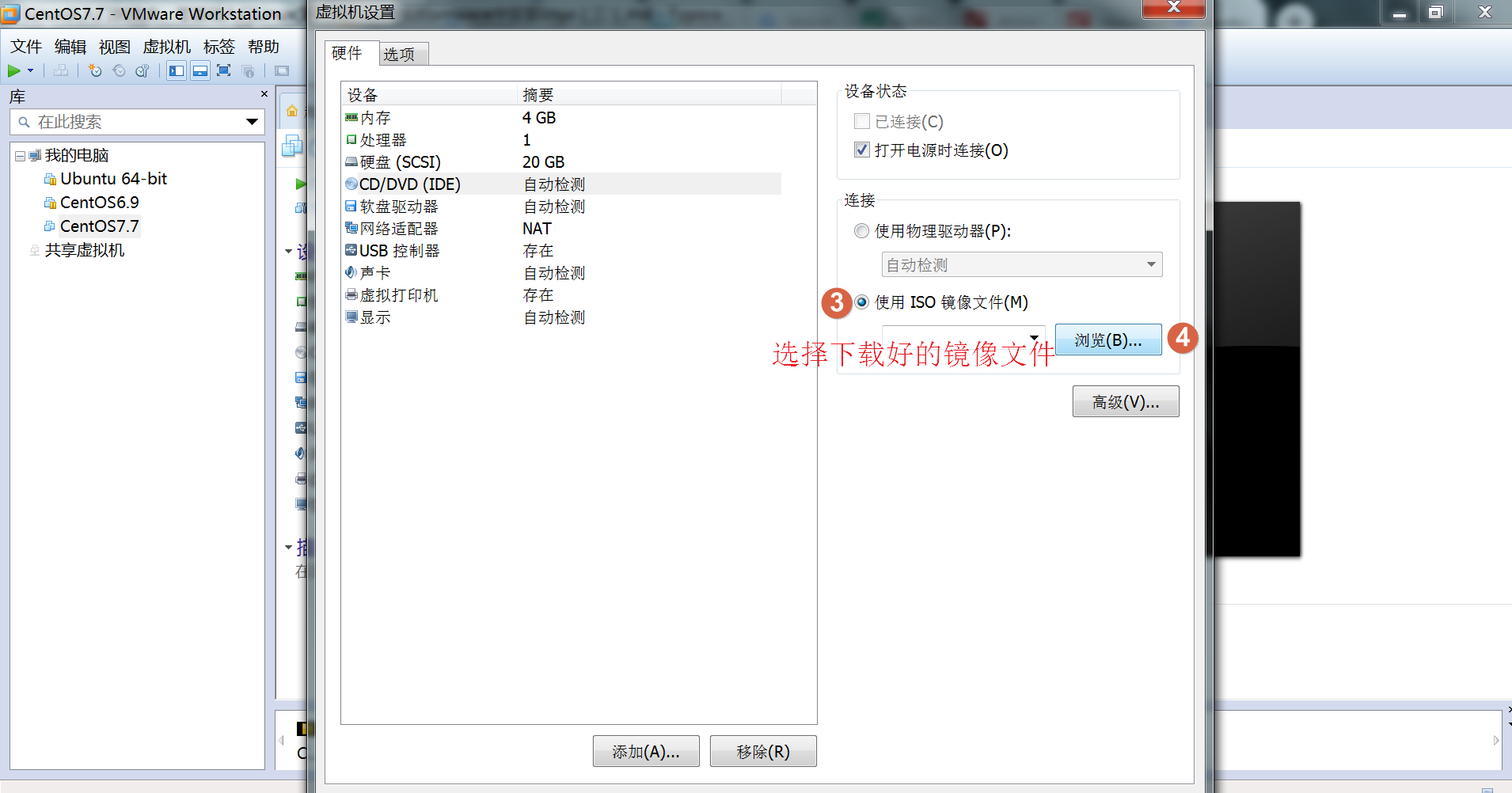
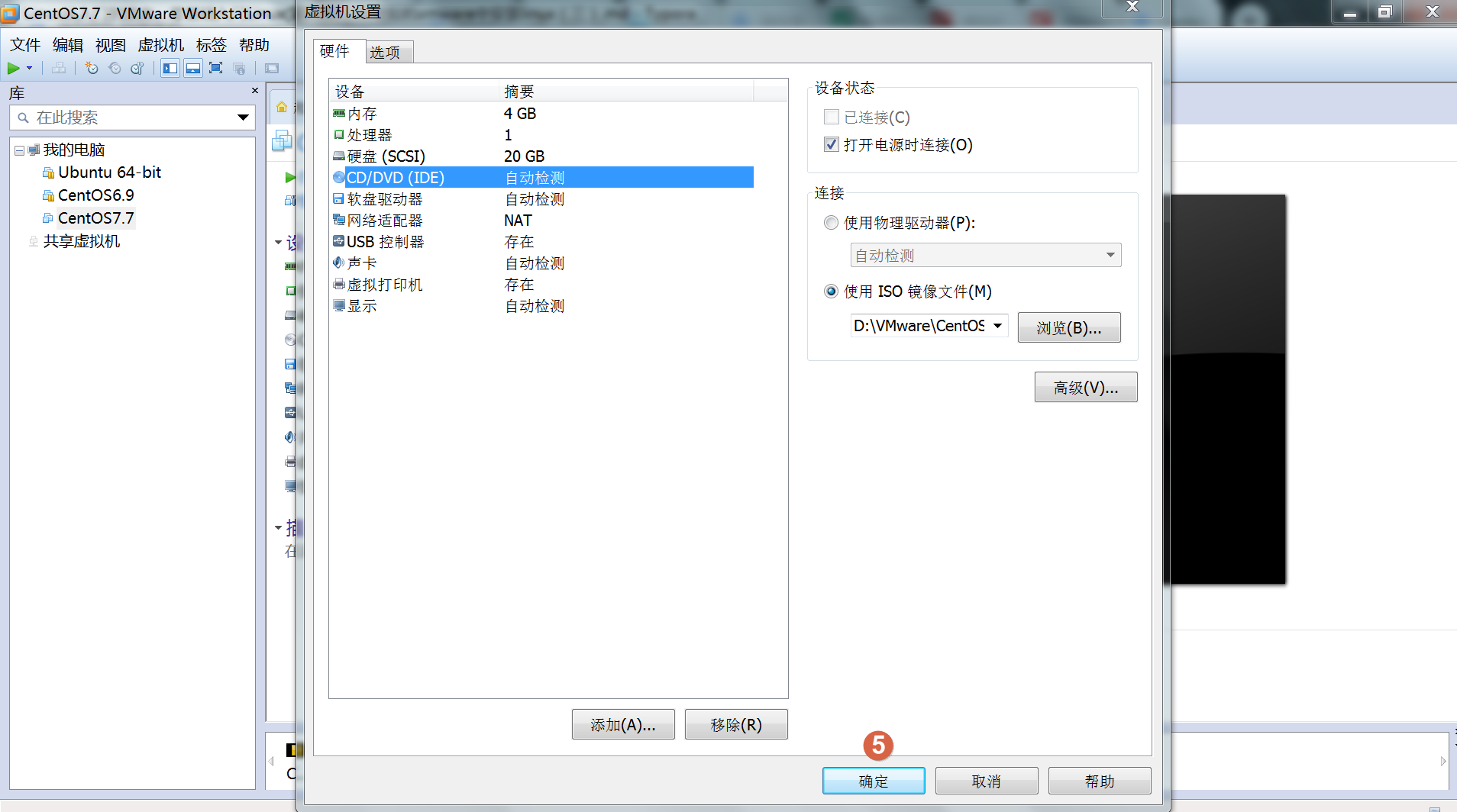
3、打开虚拟机电源,进行安装,进入虚拟机系统安装界面。
!!!VMware在鼠标进入虚拟机系统时,如果想要退出虚拟系统,快捷键是ctrl+alt.
!!!安装时,如果不能用鼠标点击,需要在各个选项来回切换时用tab键,选择确定后用enter键进行确定
!!!如果不能用鼠标点击,上下移动时可以用键盘上的上下左右键进行移动,enter键进行确定
界面共有3个选项
Install CentOS 7 安装CentOS 7
Test this media & install CentOS 7 测试安装文件并安装CentOS 7
Troubleshooting 修复故障
%EF%BC%9A%E5%9C%A8%E8%99%9A%E6%8B%9F%E6%9C%BAvmware%E4%B8%AD%E5%AE%89%E8%A3%85linux%EF%BC%88%E4%B8%89%EF%BC%89/%E5%88%86%E6%AD%A5%E5%9B%BE%E8%A7%A3/%E5%9B%BE%E5%83%8F%20005.png?lastModify=1569834248)

用键盘上的上下键进行移动选择第一个Install CentOS 7 ,并按下enter键,等待
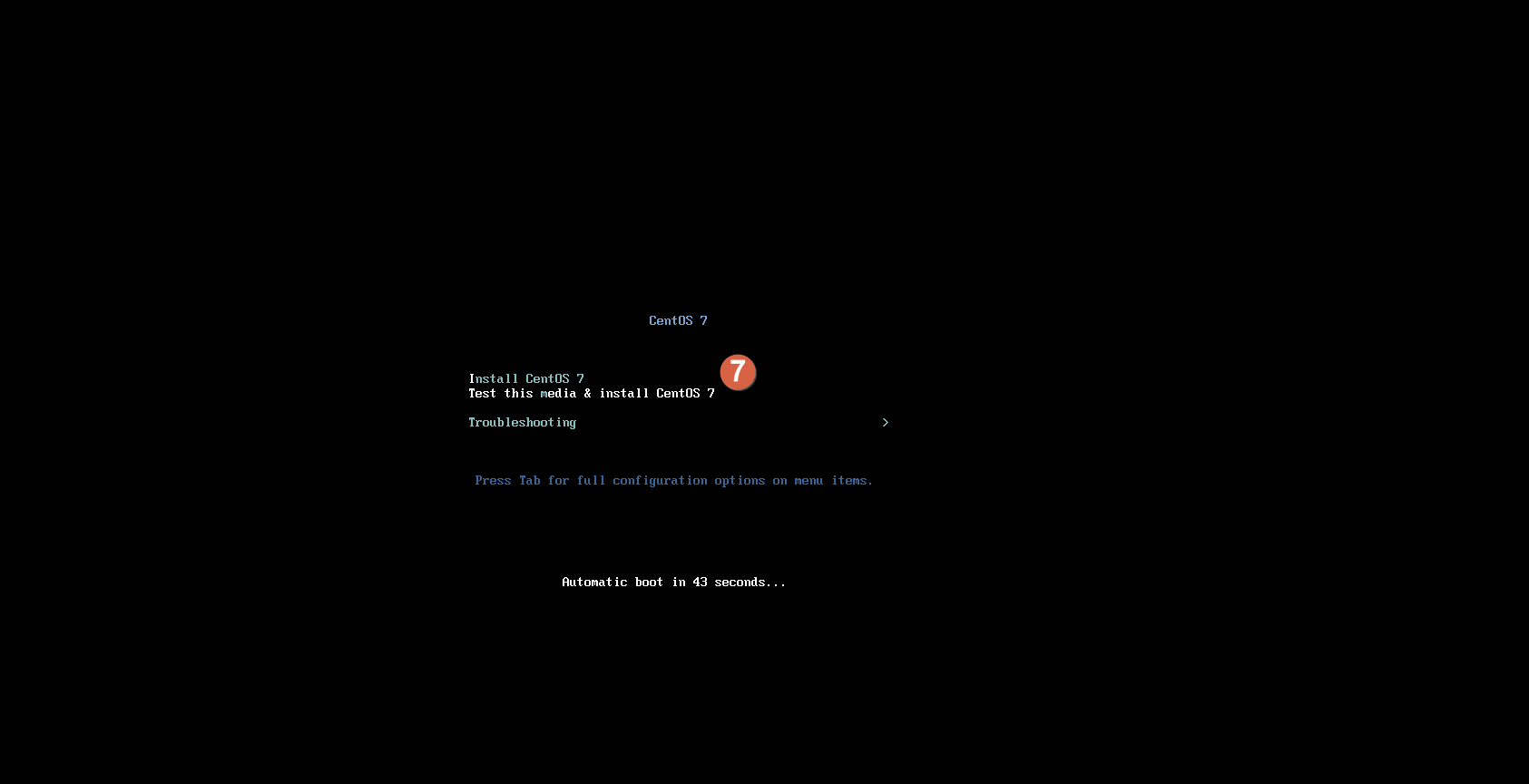
4、选择安装过程中使用的语言,直接使用默认的英文。点击Continue继续安装
%EF%BC%9A%E5%9C%A8%E8%99%9A%E6%8B%9F%E6%9C%BAvmware%E4%B8%AD%E5%AE%89%E8%A3%85linux%EF%BC%88%E4%B8%89%EF%BC%89/%E5%88%86%E6%AD%A5%E5%9B%BE%E8%A7%A3/%E5%9B%BE%E5%83%8F%20008.png?lastModify=1569834248)

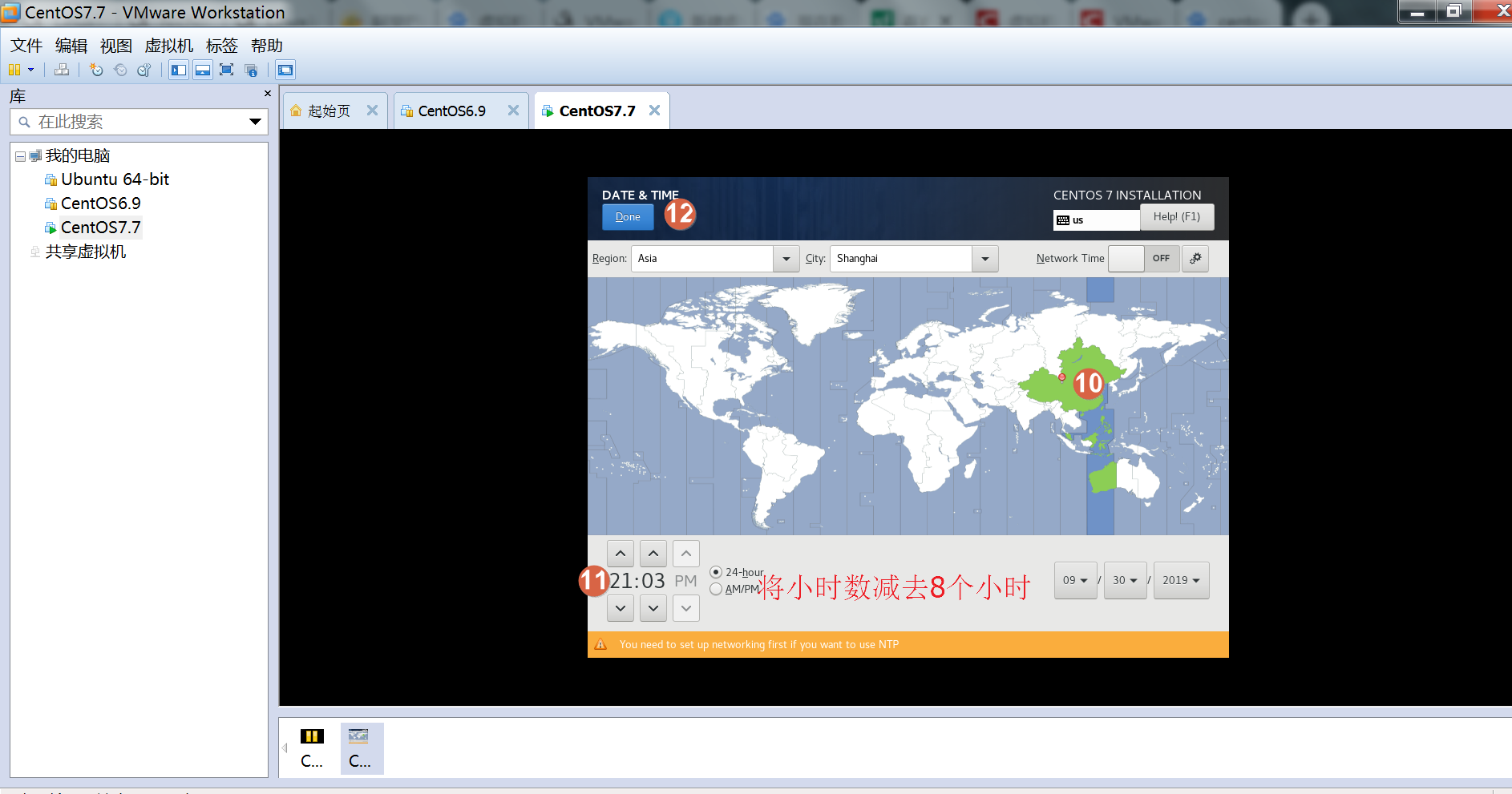
5、选择DATE&TIME选项设置时间
点击地图中的中国部分,即可设置为Asia-Shanghai,注意将左下角的时间小时数调整减去8个小时,然后点击Done
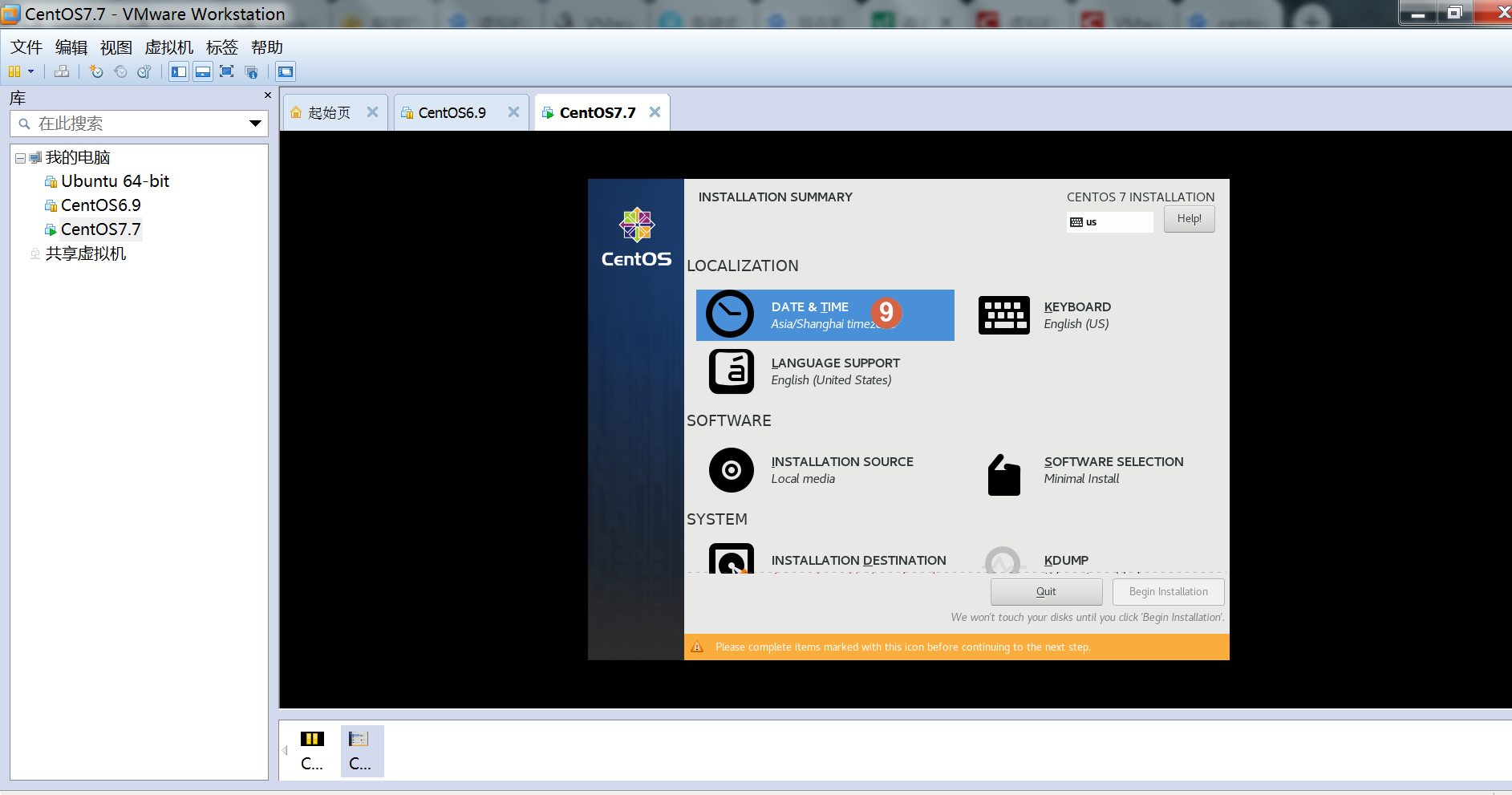
%EF%BC%9A%E5%9C%A8%E8%99%9A%E6%8B%9F%E6%9C%BAvmware%E4%B8%AD%E5%AE%89%E8%A3%85linux%EF%BC%88%E4%B8%89%EF%BC%89/%E5%88%86%E6%AD%A5%E5%9B%BE%E8%A7%A3/%E5%9B%BE%E5%83%8F%20011.png?lastModify=1569834248)
%EF%BC%9A%E5%9C%A8%E8%99%9A%E6%8B%9F%E6%9C%BAvmware%E4%B8%AD%E5%AE%89%E8%A3%85linux%EF%BC%88%E4%B8%89%EF%BC%89/%E5%88%86%E6%AD%A5%E5%9B%BE%E8%A7%A3/%E5%9B%BE%E5%83%8F%20010.png?lastModify=1569834248)
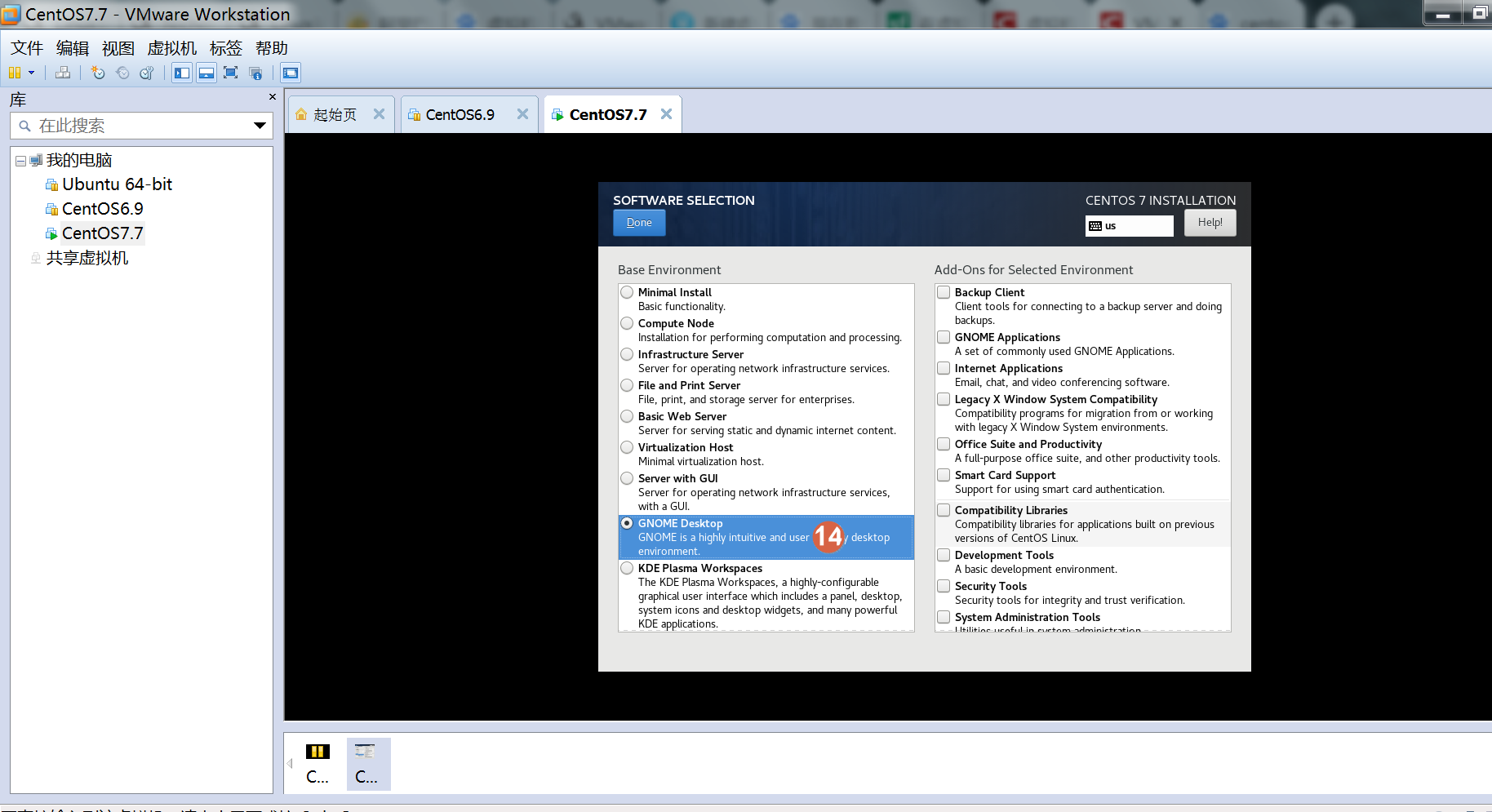
6、选择SOFTWARE SELECTION选项,选择需要安装的软件
点击选择GNOME Desktop,进行图形化系统安装,然后点击Done
%EF%BC%9A%E5%9C%A8%E8%99%9A%E6%8B%9F%E6%9C%BAvmware%E4%B8%AD%E5%AE%89%E8%A3%85linux%EF%BC%88%E4%B8%89%EF%BC%89/%E5%88%86%E6%AD%A5%E5%9B%BE%E8%A7%A3/%E5%9B%BE%E5%83%8F%20012.png?lastModify=1569834248)

%EF%BC%9A%E5%9C%A8%E8%99%9A%E6%8B%9F%E6%9C%BAvmware%E4%B8%AD%E5%AE%89%E8%A3%85linux%EF%BC%88%E4%B8%89%EF%BC%89/%E5%88%86%E6%AD%A5%E5%9B%BE%E8%A7%A3/%E5%9B%BE%E5%83%8F%20013.png?lastModify=1569834248)
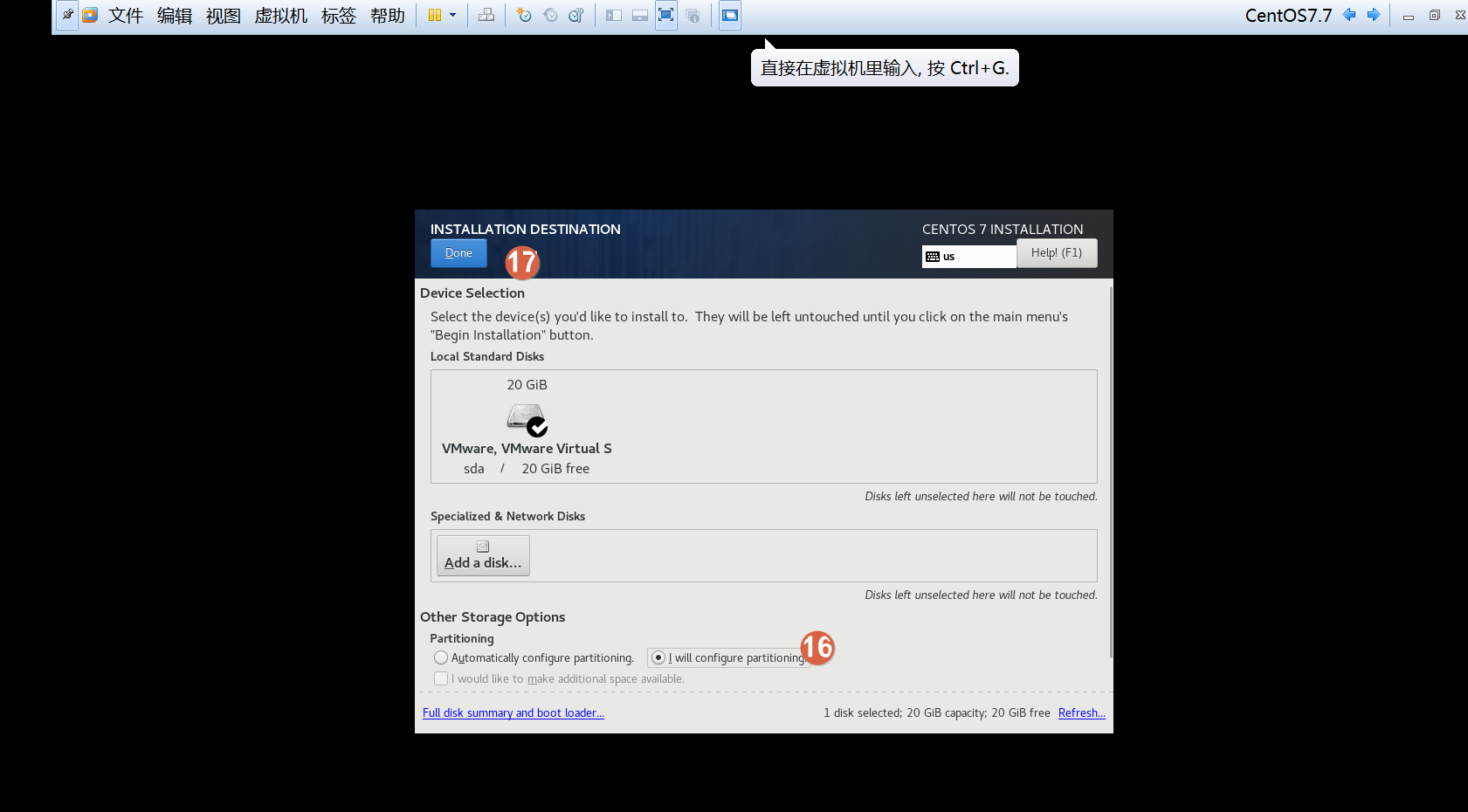
7、选择INSTALLTION DESTINATION选项选择安装位置,在这里可以进行磁盘划分
%EF%BC%9A%E5%9C%A8%E8%99%9A%E6%8B%9F%E6%9C%BAvmware%E4%B8%AD%E5%AE%89%E8%A3%85linux%EF%BC%88%E4%B8%89%EF%BC%89/%E5%88%86%E6%AD%A5%E5%9B%BE%E8%A7%A3/%E5%9B%BE%E5%83%8F%20014.png?lastModify=1569834248)

8、选择i wil configure partitioning(我将会配置分区)自定义配置磁盘分区,
然后点击done
%EF%BC%9A%E5%9C%A8%E8%99%9A%E6%8B%9F%E6%9C%BAvmware%E4%B8%AD%E5%AE%89%E8%A3%85linux%EF%BC%88%E4%B8%89%EF%BC%89/%E5%88%86%E6%AD%A5%E5%9B%BE%E8%A7%A3/%E5%9B%BE%E5%83%8F%20015.png?lastModify=1569834248)
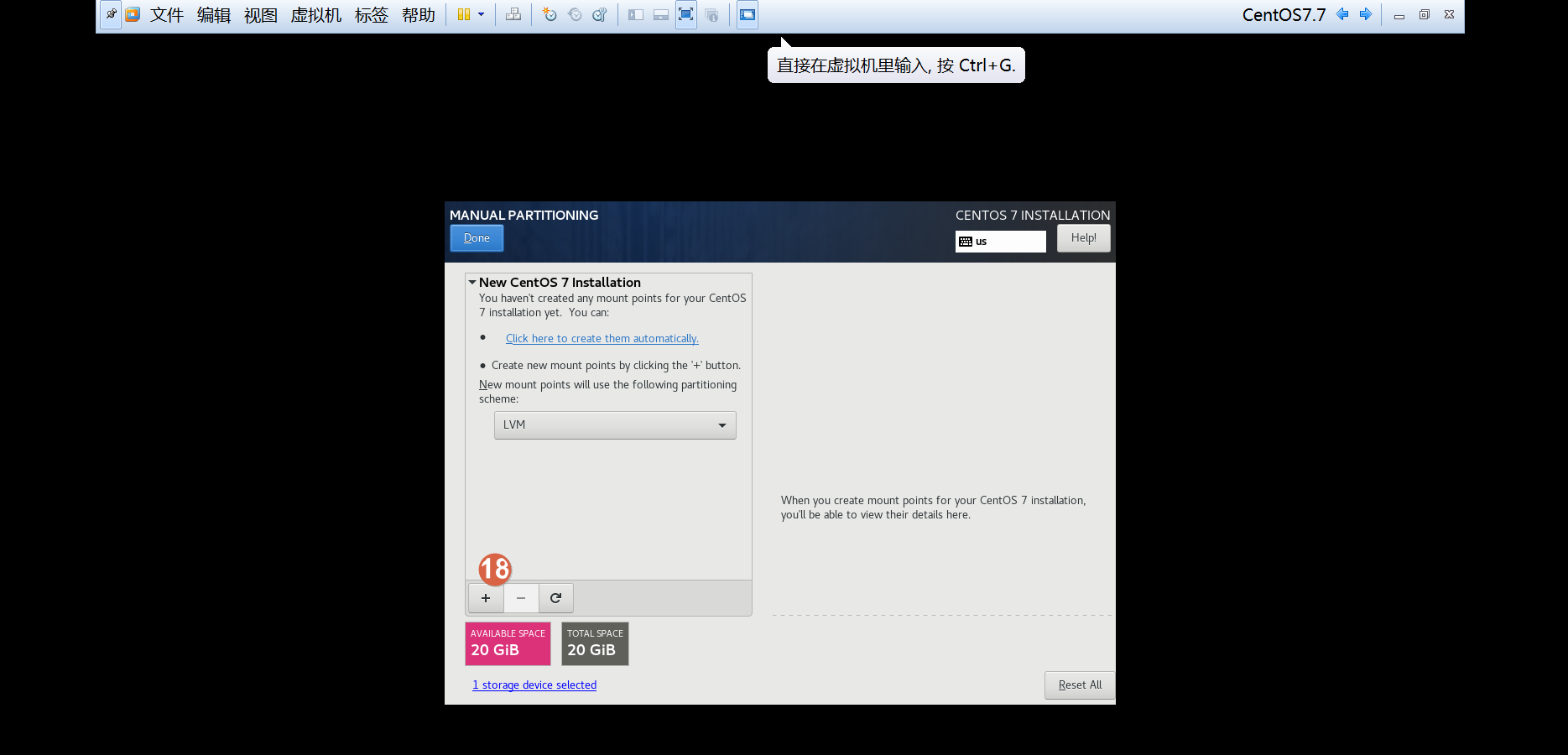
9、点击+号设置新的磁盘分区
主要设置4个分区:
/boot:500M
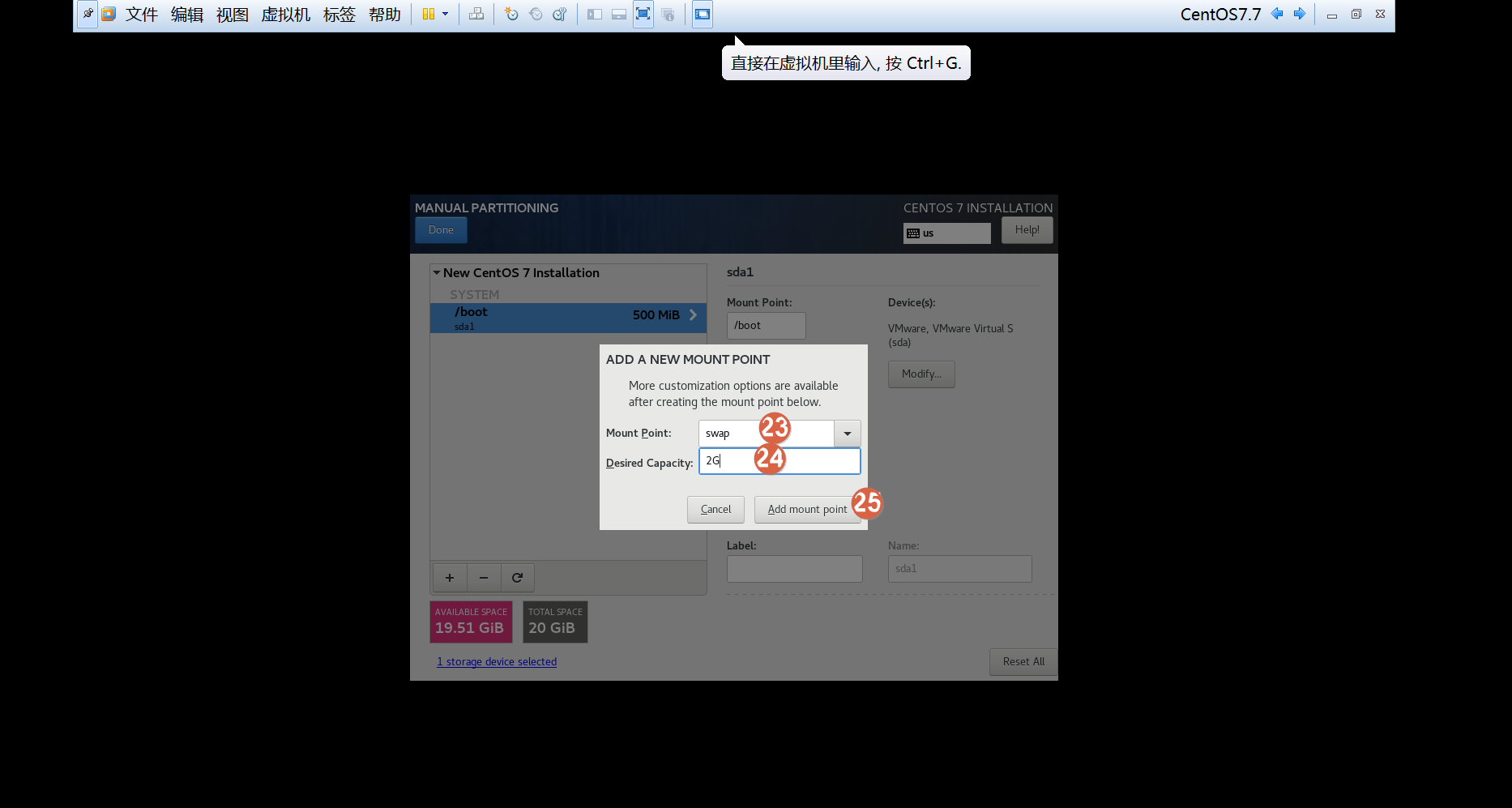
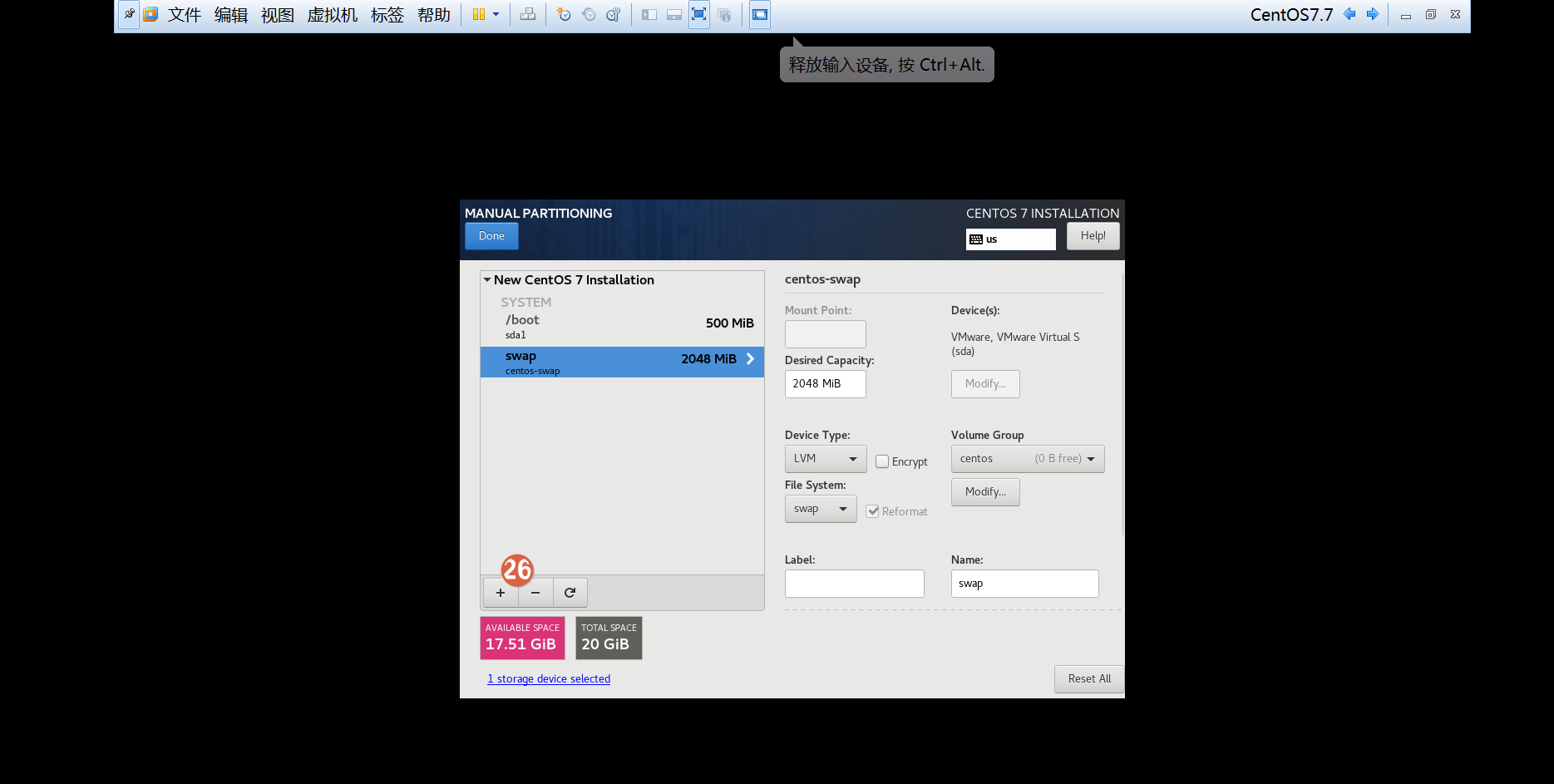
Swap:2G
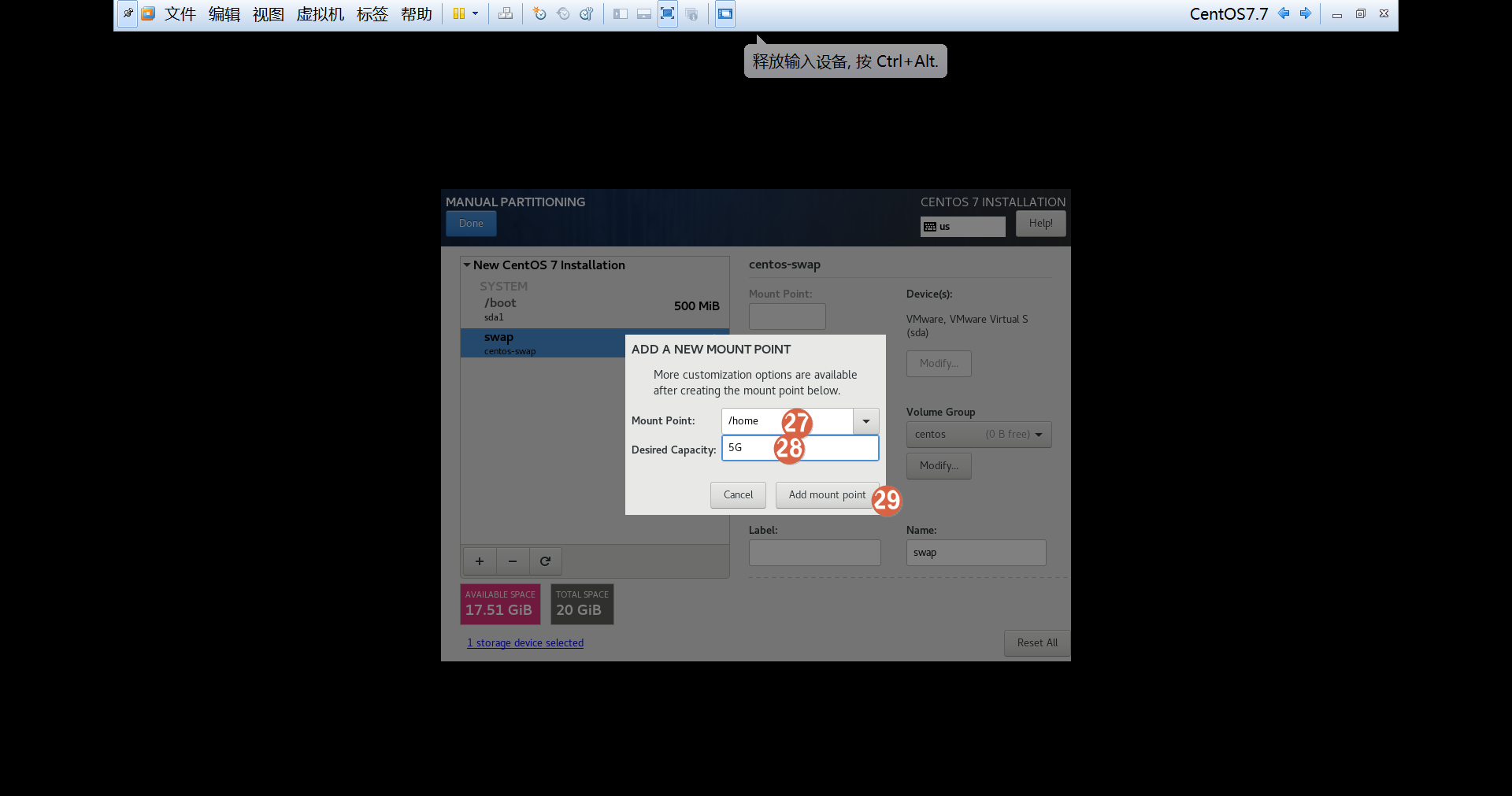
/home:5G
/ 根目录分区剩余所有
%EF%BC%9A%E5%9C%A8%E8%99%9A%E6%8B%9F%E6%9C%BAvmware%E4%B8%AD%E5%AE%89%E8%A3%85linux%EF%BC%88%E4%B8%89%EF%BC%89/%E5%88%86%E6%AD%A5%E5%9B%BE%E8%A7%A3/%E5%9B%BE%E5%83%8F%20016.png?lastModify=1569834248)
在挂载点(Mount Point)选择"/boot",
Desire Capacity大小写500m,
点击Add mount point完成创建新分区
%EF%BC%9A%E5%9C%A8%E8%99%9A%E6%8B%9F%E6%9C%BAvmware%E4%B8%AD%E5%AE%89%E8%A3%85linux%EF%BC%88%E4%B8%89%EF%BC%89/%E5%88%86%E6%AD%A5%E5%9B%BE%E8%A7%A3/%E5%9B%BE%E5%83%8F%20017.png?lastModify=1569834248)

10、点击+号设置Swap分区,在挂载点(Mount Point)选择"swap",
Desire Capacity大小写2G,点击Add mount point完成创建Swap分区
%EF%BC%9A%E5%9C%A8%E8%99%9A%E6%8B%9F%E6%9C%BAvmware%E4%B8%AD%E5%AE%89%E8%A3%85linux%EF%BC%88%E4%B8%89%EF%BC%89/%E5%88%86%E6%AD%A5%E5%9B%BE%E8%A7%A3/%E5%9B%BE%E5%83%8F%20018.png?lastModify=1569834248)

%EF%BC%9A%E5%9C%A8%E8%99%9A%E6%8B%9F%E6%9C%BAvmware%E4%B8%AD%E5%AE%89%E8%A3%85linux%EF%BC%88%E4%B8%89%EF%BC%89/%E5%88%86%E6%AD%A5%E5%9B%BE%E8%A7%A3/%E5%9B%BE%E5%83%8F%20019.png?lastModify=1569834248)
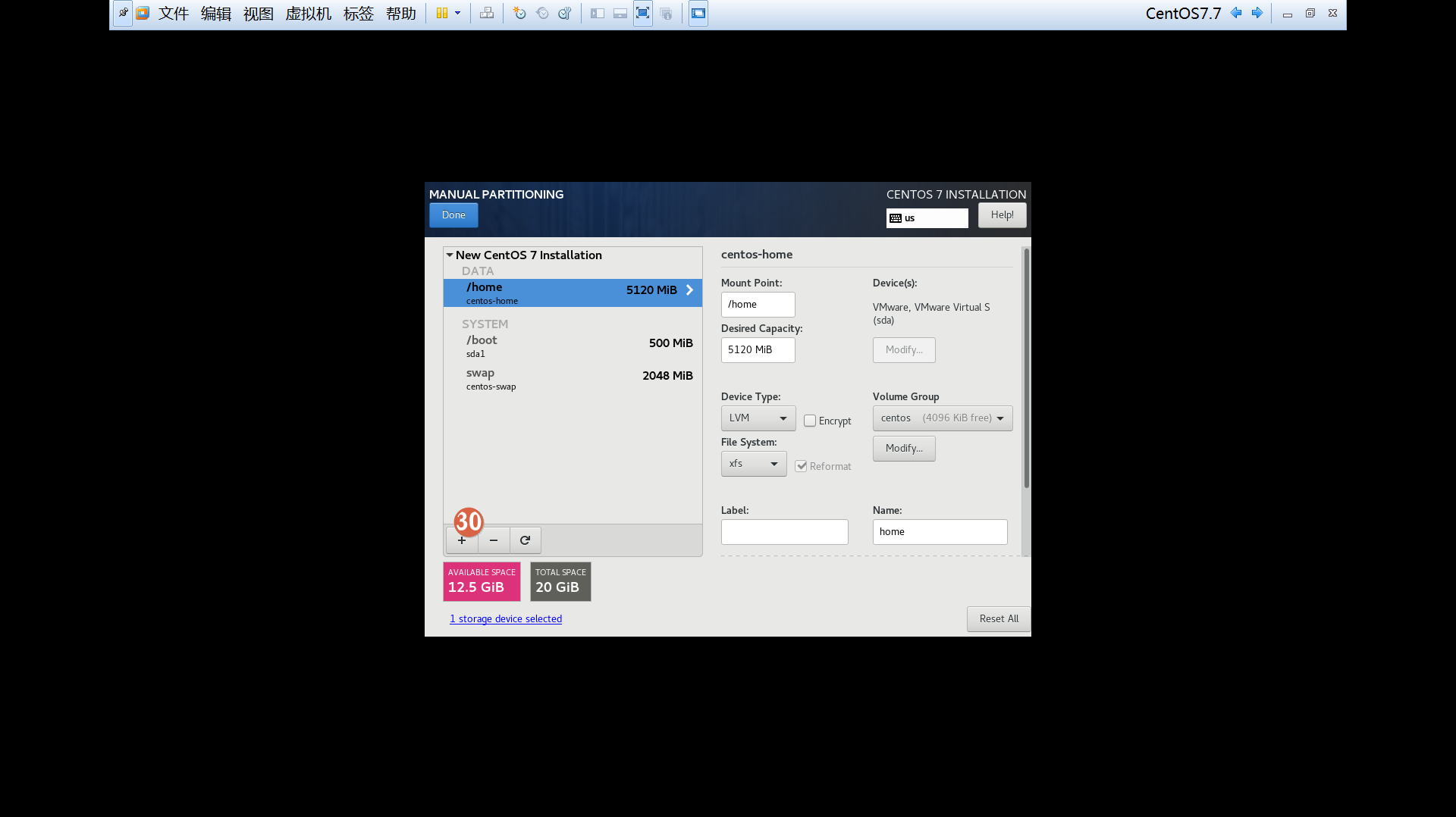
11、点击+号设置home分区,在挂载点(Mount Point)选择"/home",
Desire Capacity大小写5G,点击Add mount point完成创建home分区
%EF%BC%9A%E5%9C%A8%E8%99%9A%E6%8B%9F%E6%9C%BAvmware%E4%B8%AD%E5%AE%89%E8%A3%85linux%EF%BC%88%E4%B8%89%EF%BC%89/%E5%88%86%E6%AD%A5%E5%9B%BE%E8%A7%A3/%E5%9B%BE%E5%83%8F%20020.png?lastModify=1569834248)
%EF%BC%9A%E5%9C%A8%E8%99%9A%E6%8B%9F%E6%9C%BAvmware%E4%B8%AD%E5%AE%89%E8%A3%85linux%EF%BC%88%E4%B8%89%EF%BC%89/%E5%88%86%E6%AD%A5%E5%9B%BE%E8%A7%A3/%E5%9B%BE%E5%83%8F%20021.png?lastModify=1569834248)
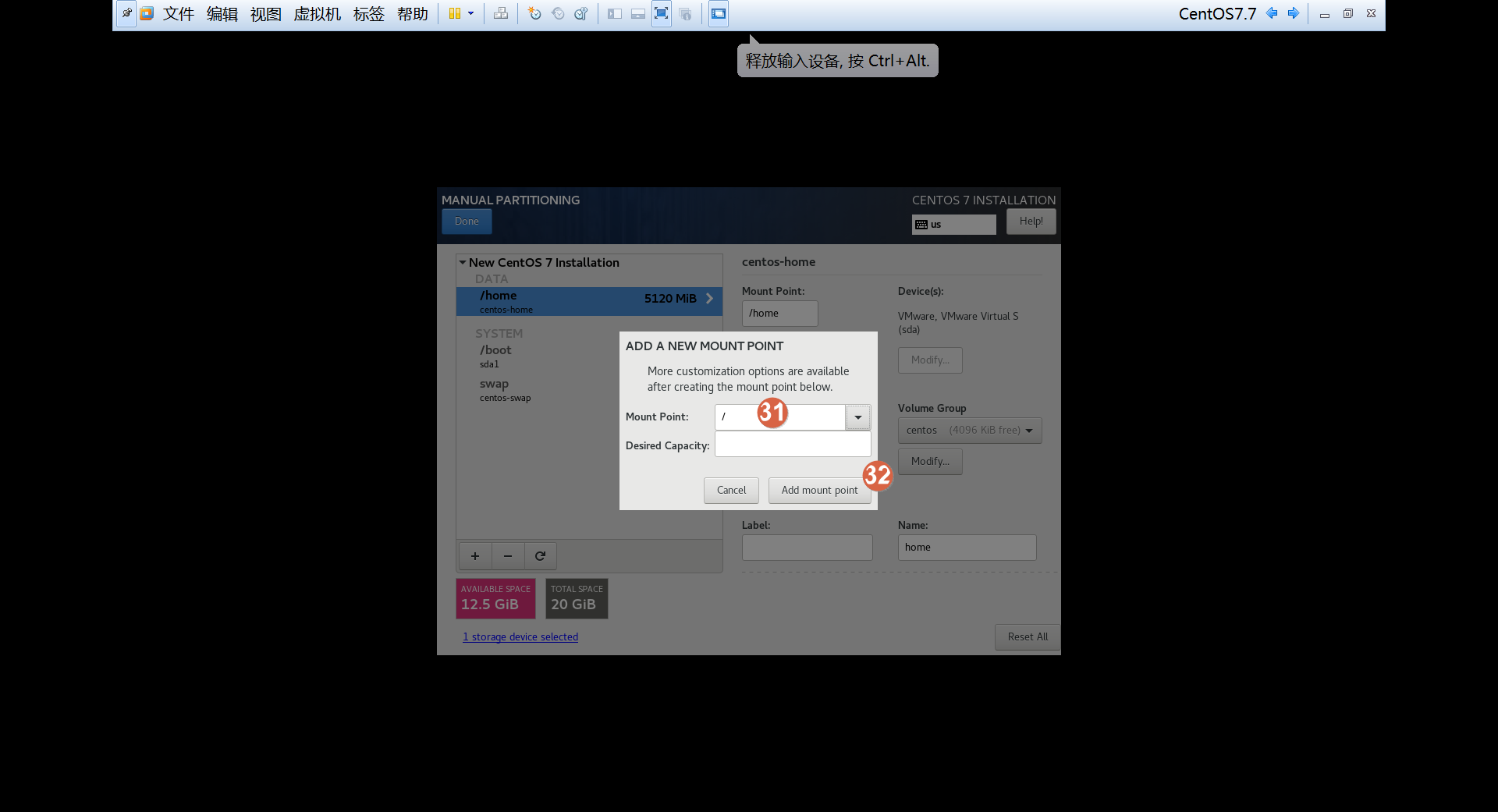
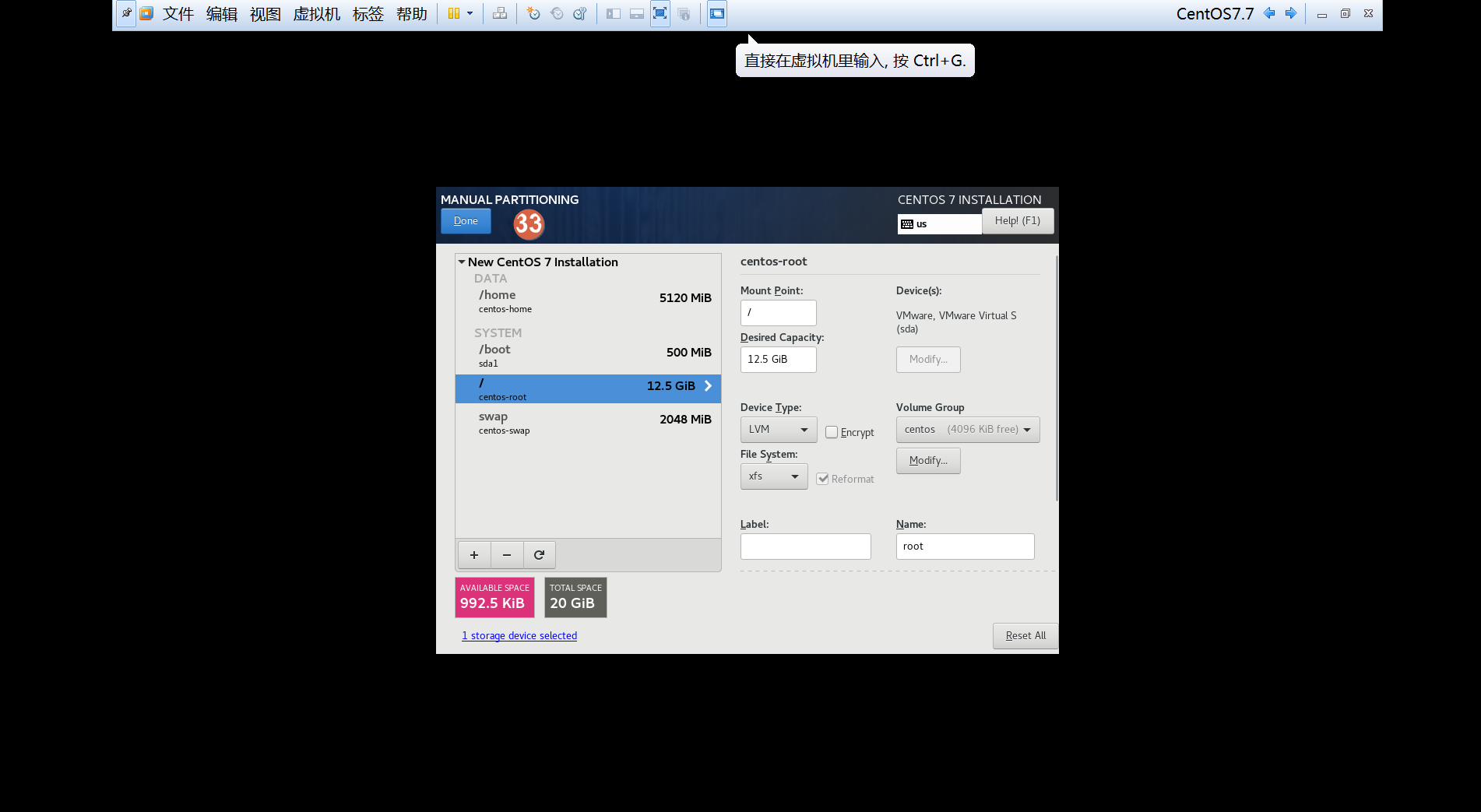
12、点击+号设置/根分区,在挂载点(Mount Point)选择"/",
Desire Capacity选项不用填写,直接点击Add mount point完成创建根分区
%EF%BC%9A%E5%9C%A8%E8%99%9A%E6%8B%9F%E6%9C%BAvmware%E4%B8%AD%E5%AE%89%E8%A3%85linux%EF%BC%88%E4%B8%89%EF%BC%89/%E5%88%86%E6%AD%A5%E5%9B%BE%E8%A7%A3/%E5%9B%BE%E5%83%8F%20022.png?lastModify=1569834248)
%EF%BC%9A%E5%9C%A8%E8%99%9A%E6%8B%9F%E6%9C%BAvmware%E4%B8%AD%E5%AE%89%E8%A3%85linux%EF%BC%88%E4%B8%89%EF%BC%89/%E5%88%86%E6%AD%A5%E5%9B%BE%E8%A7%A3/%E5%9B%BE%E5%83%8F%20023.png?lastModify=1569834248)
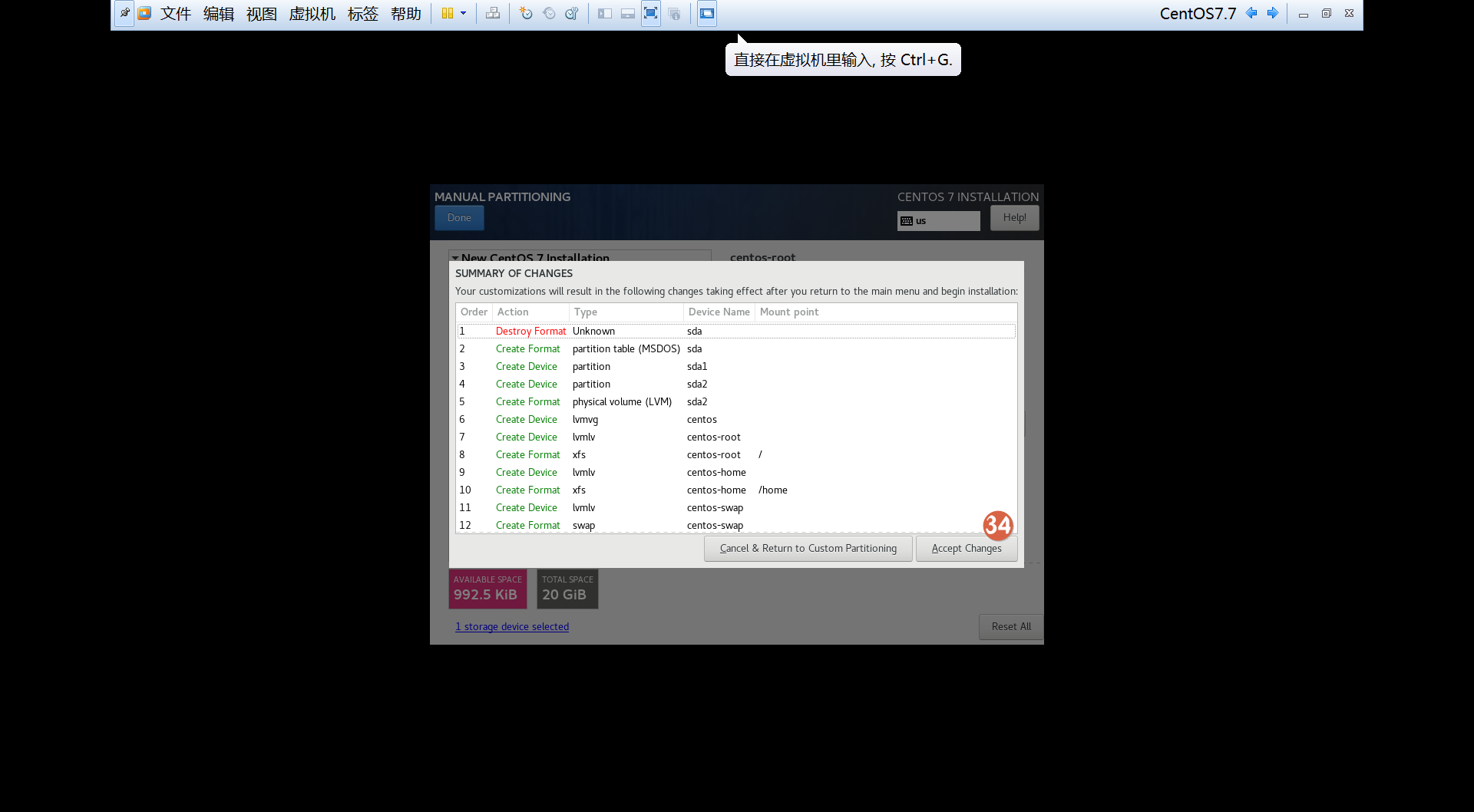
13、点击done完成磁盘分区,弹出摘要信息,是否接受更改,点击AcceptChanges(接受更改)
%EF%BC%9A%E5%9C%A8%E8%99%9A%E6%8B%9F%E6%9C%BAvmware%E4%B8%AD%E5%AE%89%E8%A3%85linux%EF%BC%88%E4%B8%89%EF%BC%89/%E5%88%86%E6%AD%A5%E5%9B%BE%E8%A7%A3/%E5%9B%BE%E5%83%8F%20024.png?lastModify=1569834248)
%EF%BC%9A%E5%9C%A8%E8%99%9A%E6%8B%9F%E6%9C%BAvmware%E4%B8%AD%E5%AE%89%E8%A3%85linux%EF%BC%88%E4%B8%89%EF%BC%89/%E5%88%86%E6%AD%A5%E5%9B%BE%E8%A7%A3/%E5%9B%BE%E5%83%8F%20025.png?lastModify=1569834248)
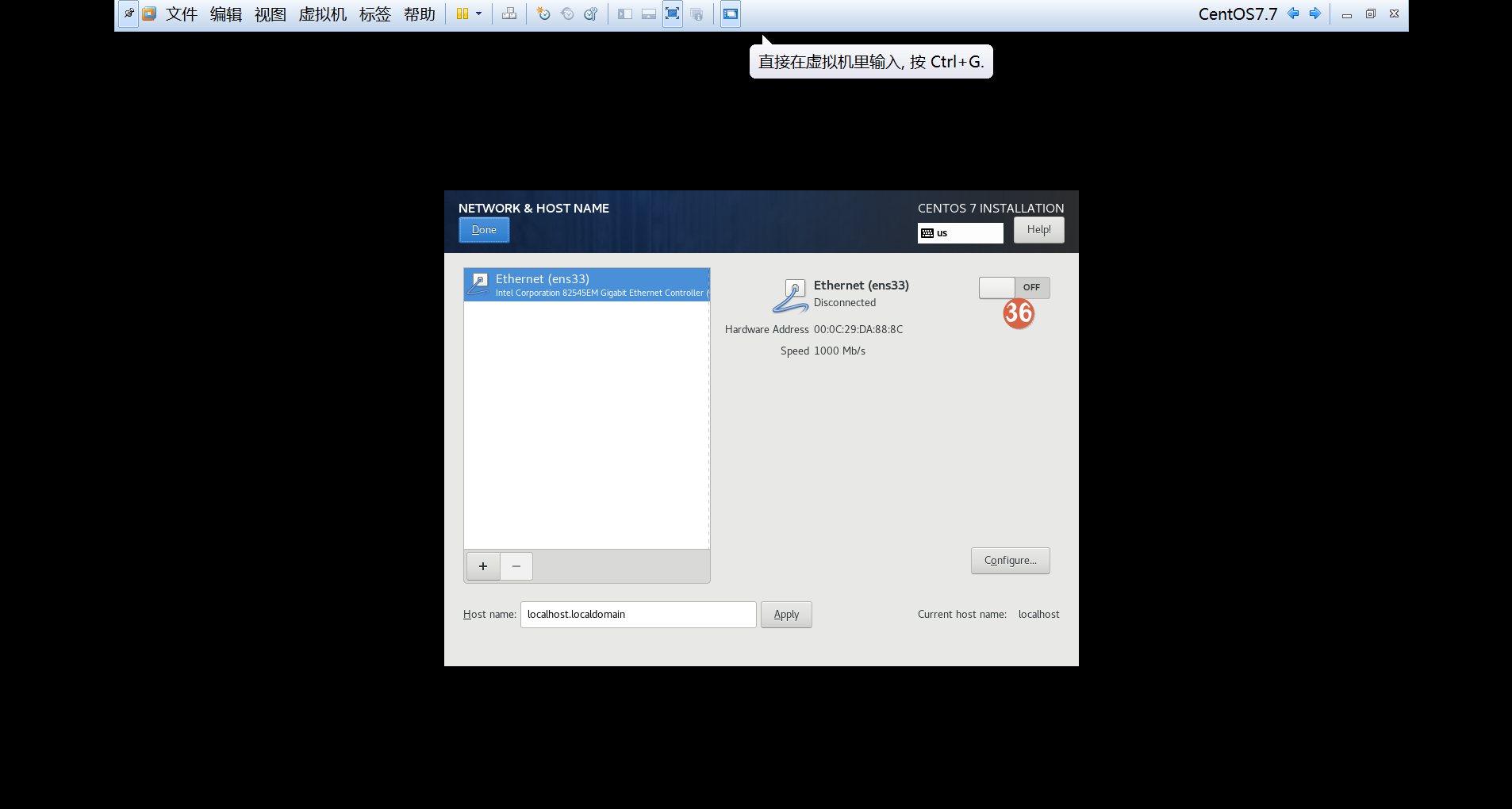
14、点击选择NETWORK & HOST NAME选项,点击设置主机名与网卡信息,
点击右边的OFF,变成ON打开网卡,使得网卡可用。


%EF%BC%9A%E5%9C%A8%E8%99%9A%E6%8B%9F%E6%9C%BAvmware%E4%B8%AD%E5%AE%89%E8%A3%85linux%EF%BC%88%E4%B8%89%EF%BC%89/%E5%88%86%E6%AD%A5%E5%9B%BE%E8%A7%A3/%E5%9B%BE%E5%83%8F%20026.png?lastModify=1569834248)
%EF%BC%9A%E5%9C%A8%E8%99%9A%E6%8B%9F%E6%9C%BAvmware%E4%B8%AD%E5%AE%89%E8%A3%85linux%EF%BC%88%E4%B8%89%EF%BC%89/%E5%88%86%E6%AD%A5%E5%9B%BE%E8%A7%A3/%E5%9B%BE%E5%83%8F%20027.png?lastModify=1569834248)
%EF%BC%9A%E5%9C%A8%E8%99%9A%E6%8B%9F%E6%9C%BAvmware%E4%B8%AD%E5%AE%89%E8%A3%85linux%EF%BC%88%E4%B8%89%EF%BC%89/%E5%88%86%E6%AD%A5%E5%9B%BE%E8%A7%A3/%E5%9B%BE%E5%83%8F%20028.png?lastModify=1569834248)
15、在下面的hostname选项框里填写主机名,更改主机名后,点击apply完成更改主机名,
完成后点击Done。

%EF%BC%9A%E5%9C%A8%E8%99%9A%E6%8B%9F%E6%9C%BAvmware%E4%B8%AD%E5%AE%89%E8%A3%85linux%EF%BC%88%E4%B8%89%EF%BC%89/%E5%88%86%E6%AD%A5%E5%9B%BE%E8%A7%A3/%E5%9B%BE%E5%83%8F%20029.png?lastModify=1569834248)
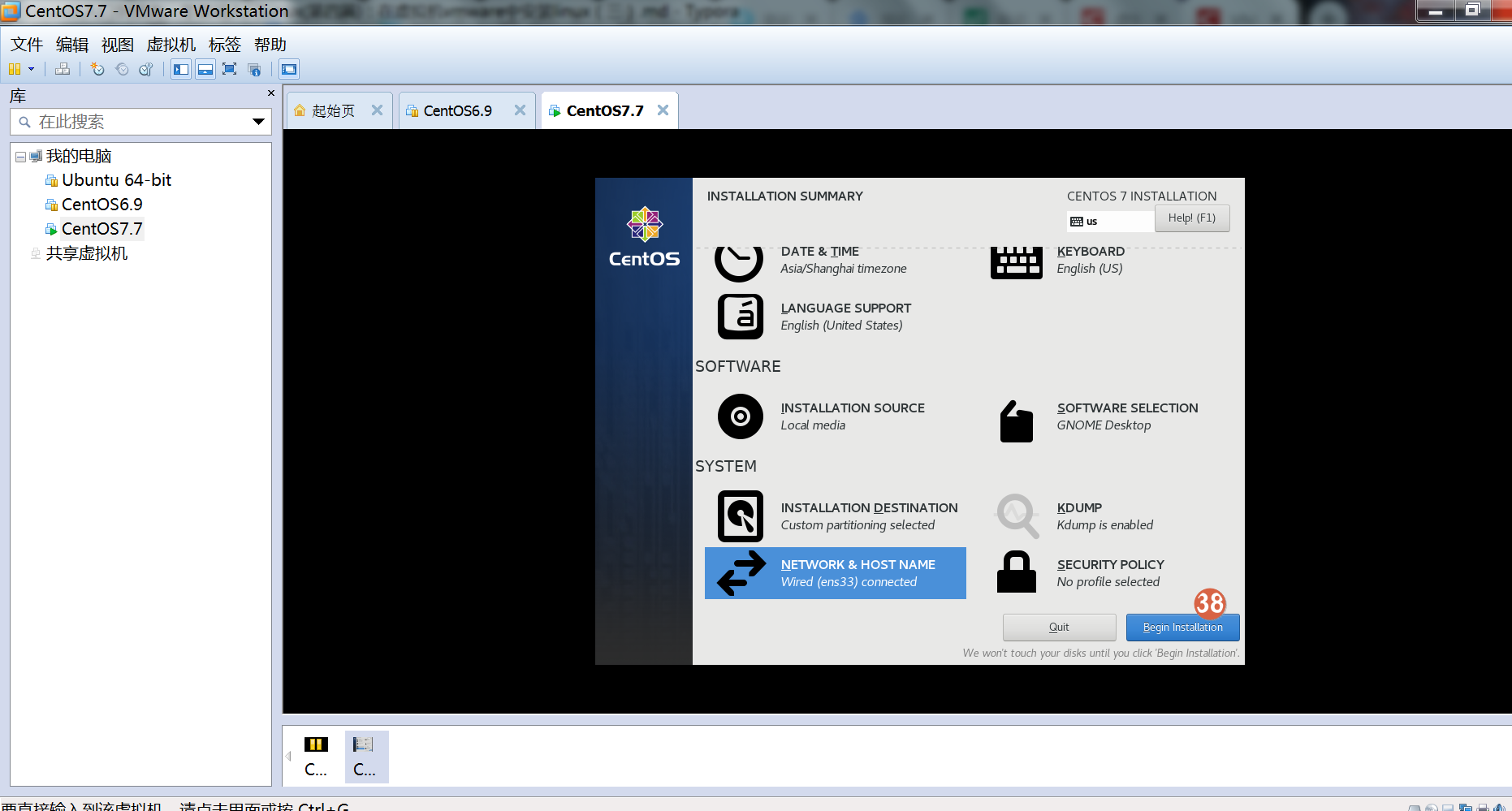
16、点击右下角的Begin Installation(开始安装)
%EF%BC%9A%E5%9C%A8%E8%99%9A%E6%8B%9F%E6%9C%BAvmware%E4%B8%AD%E5%AE%89%E8%A3%85linux%EF%BC%88%E4%B8%89%EF%BC%89/%E5%88%86%E6%AD%A5%E5%9B%BE%E8%A7%A3/%E5%9B%BE%E5%83%8F%20030.png?lastModify=1569834248)
17、点击ROOTPASSWORD 设置root账户的密码
%EF%BC%9A%E5%9C%A8%E8%99%9A%E6%8B%9F%E6%9C%BAvmware%E4%B8%AD%E5%AE%89%E8%A3%85linux%EF%BC%88%E4%B8%89%EF%BC%89/%E5%88%86%E6%AD%A5%E5%9B%BE%E8%A7%A3/%E5%9B%BE%E5%83%8F%20031.png?lastModify=1569834248)
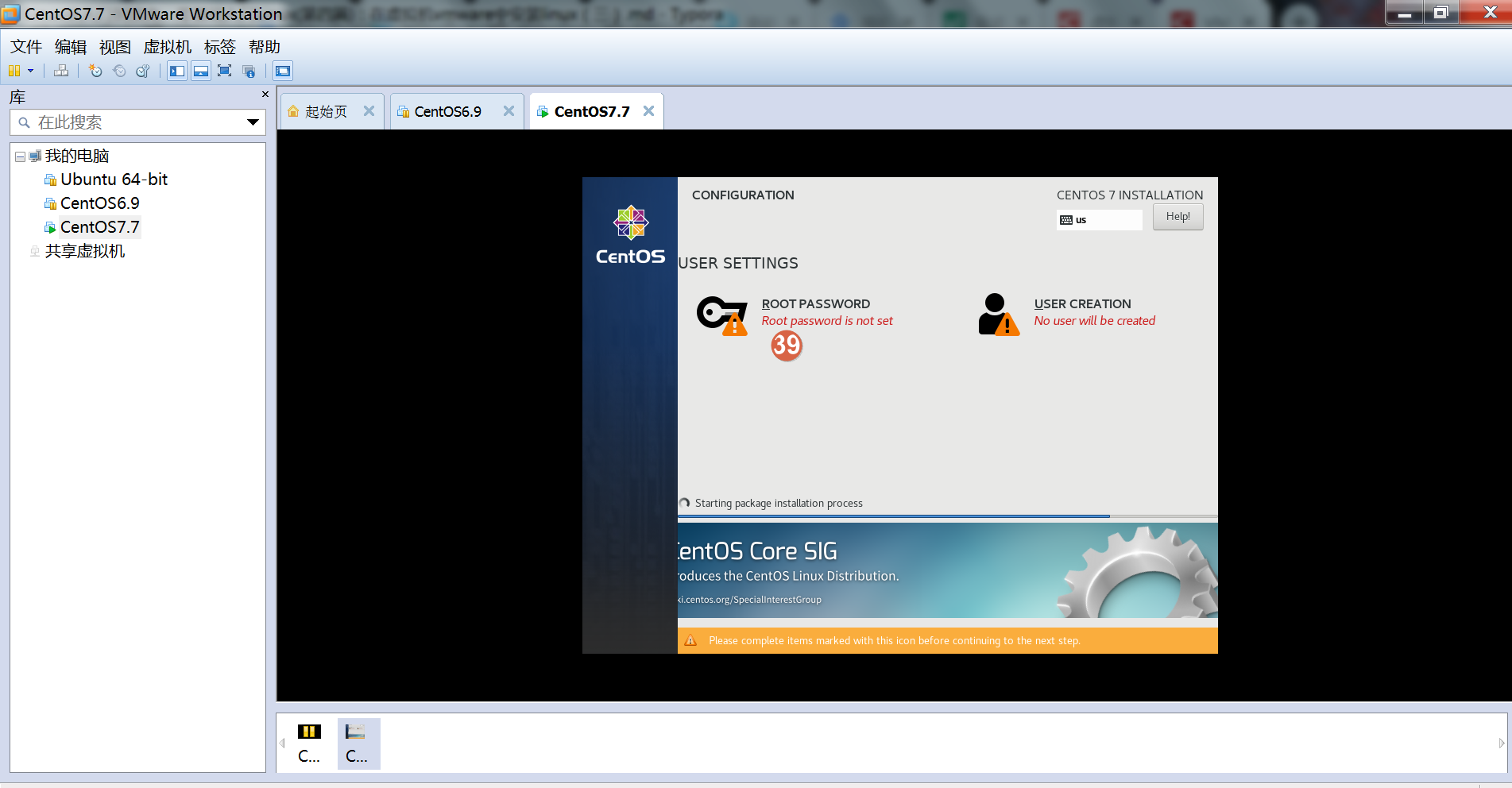
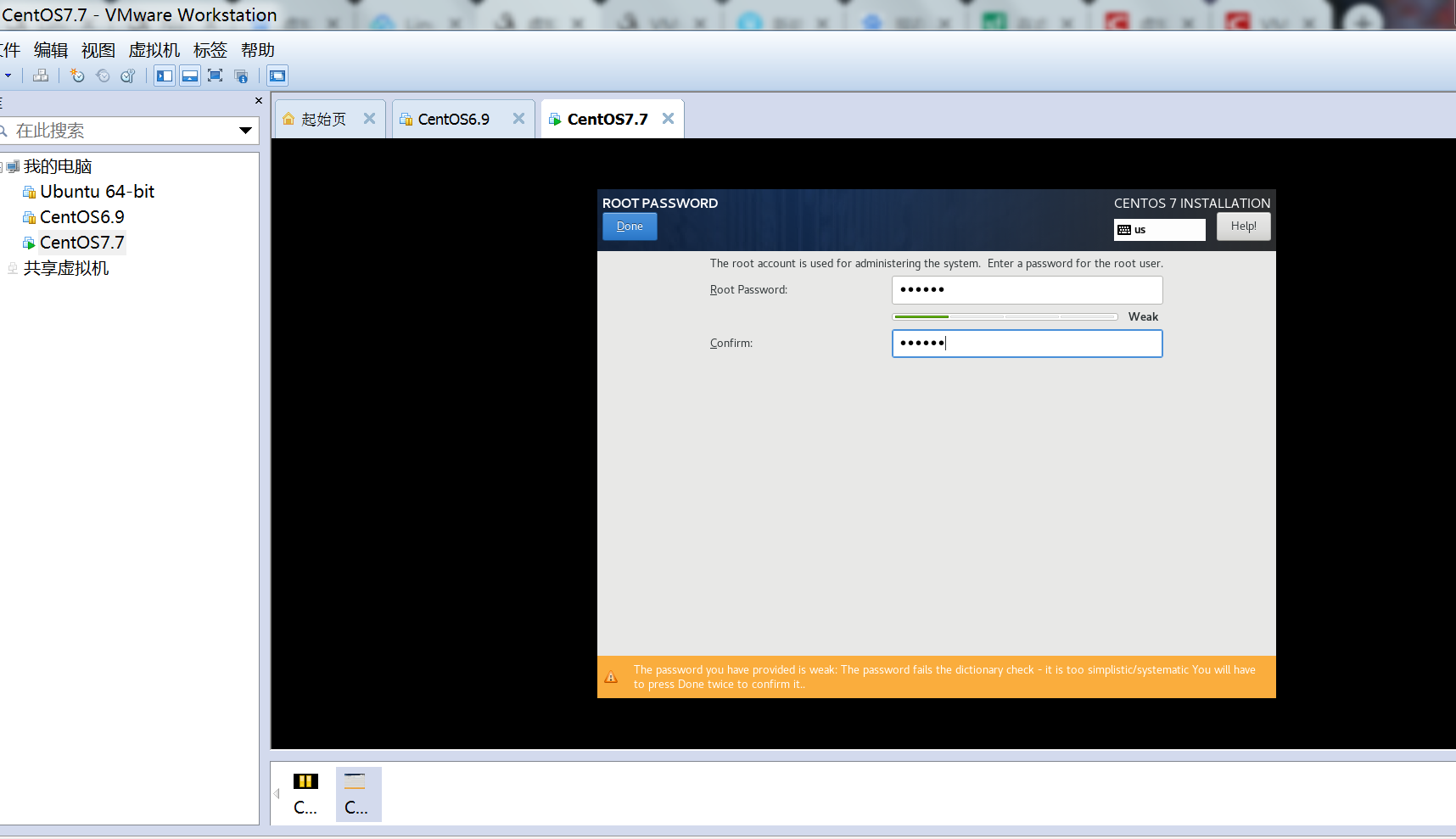
18、填写root密码后,点击Done
%EF%BC%9A%E5%9C%A8%E8%99%9A%E6%8B%9F%E6%9C%BAvmware%E4%B8%AD%E5%AE%89%E8%A3%85linux%EF%BC%88%E4%B8%89%EF%BC%89/%E5%88%86%E6%AD%A5%E5%9B%BE%E8%A7%A3/%E5%9B%BE%E5%83%8F%20032.png?lastModify=1569834248)

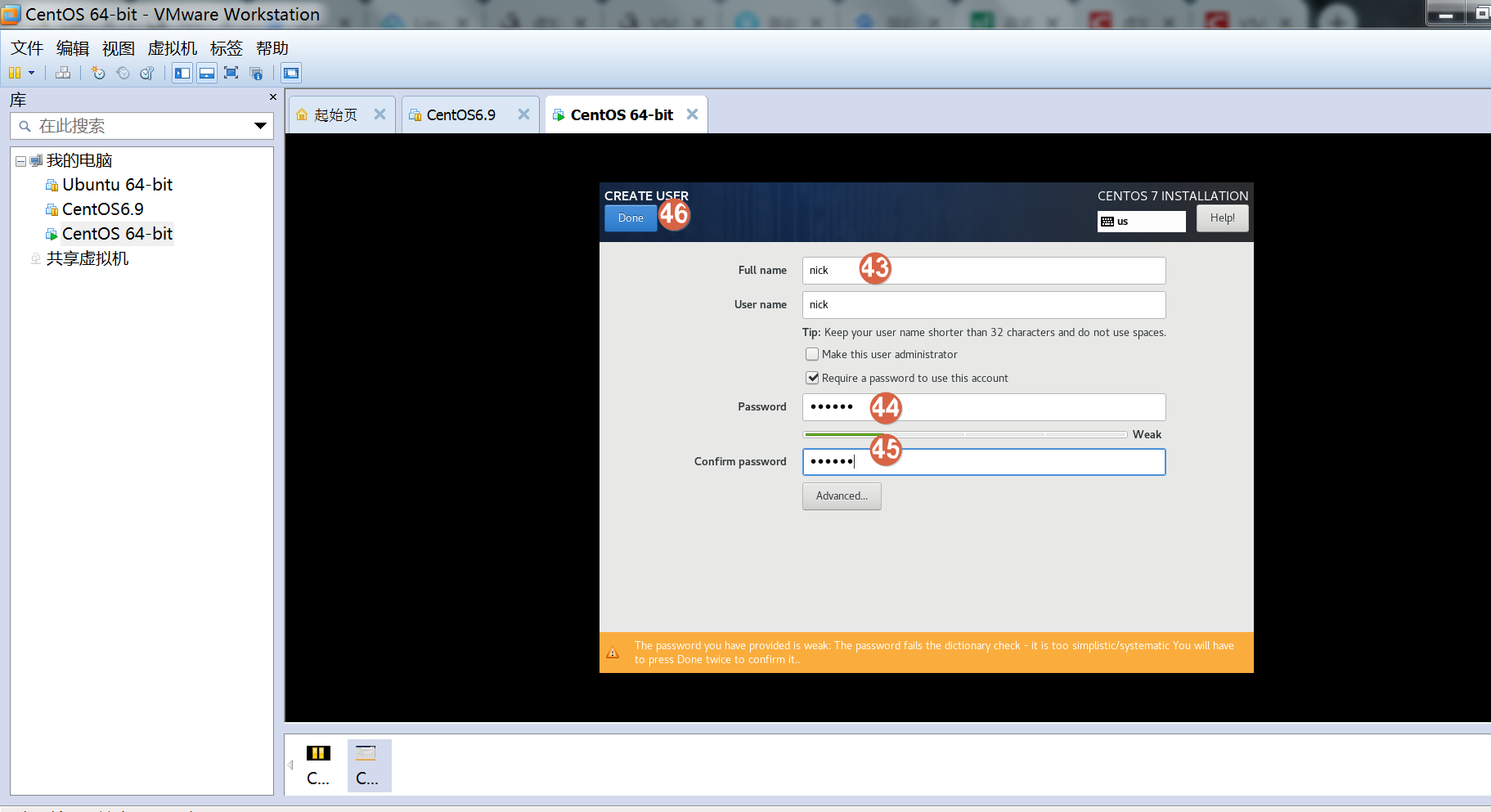
19、点击USER CREATION 创建管理员用户
%EF%BC%9A%E5%9C%A8%E8%99%9A%E6%8B%9F%E6%9C%BAvmware%E4%B8%AD%E5%AE%89%E8%A3%85linux%EF%BC%88%E4%B8%89%EF%BC%89/%E5%88%86%E6%AD%A5%E5%9B%BE%E8%A7%A3/%E5%9B%BE%E5%83%8F%20034.png?lastModify=1569834248)

20、在fullname填写管理员姓名,在password\confirmpassword填写完密码后,
点击Done
%EF%BC%9A%E5%9C%A8%E8%99%9A%E6%8B%9F%E6%9C%BAvmware%E4%B8%AD%E5%AE%89%E8%A3%85linux%EF%BC%88%E4%B8%89%EF%BC%89/%E5%88%86%E6%AD%A5%E5%9B%BE%E8%A7%A3/%E5%9B%BE%E5%83%8F%20037.png?lastModify=1569834248)
21、等待几分钟后,系统安装完成,提示重启,点击重启按钮,就可以进入CentOS7操作系统了。
%EF%BC%9A%E5%9C%A8%E8%99%9A%E6%8B%9F%E6%9C%BAvmware%E4%B8%AD%E5%AE%89%E8%A3%85linux%EF%BC%88%E4%B8%89%EF%BC%89/%E5%88%86%E6%AD%A5%E5%9B%BE%E8%A7%A3/%E5%9B%BE%E5%83%8F%20035.png?lastModify=1569834248)
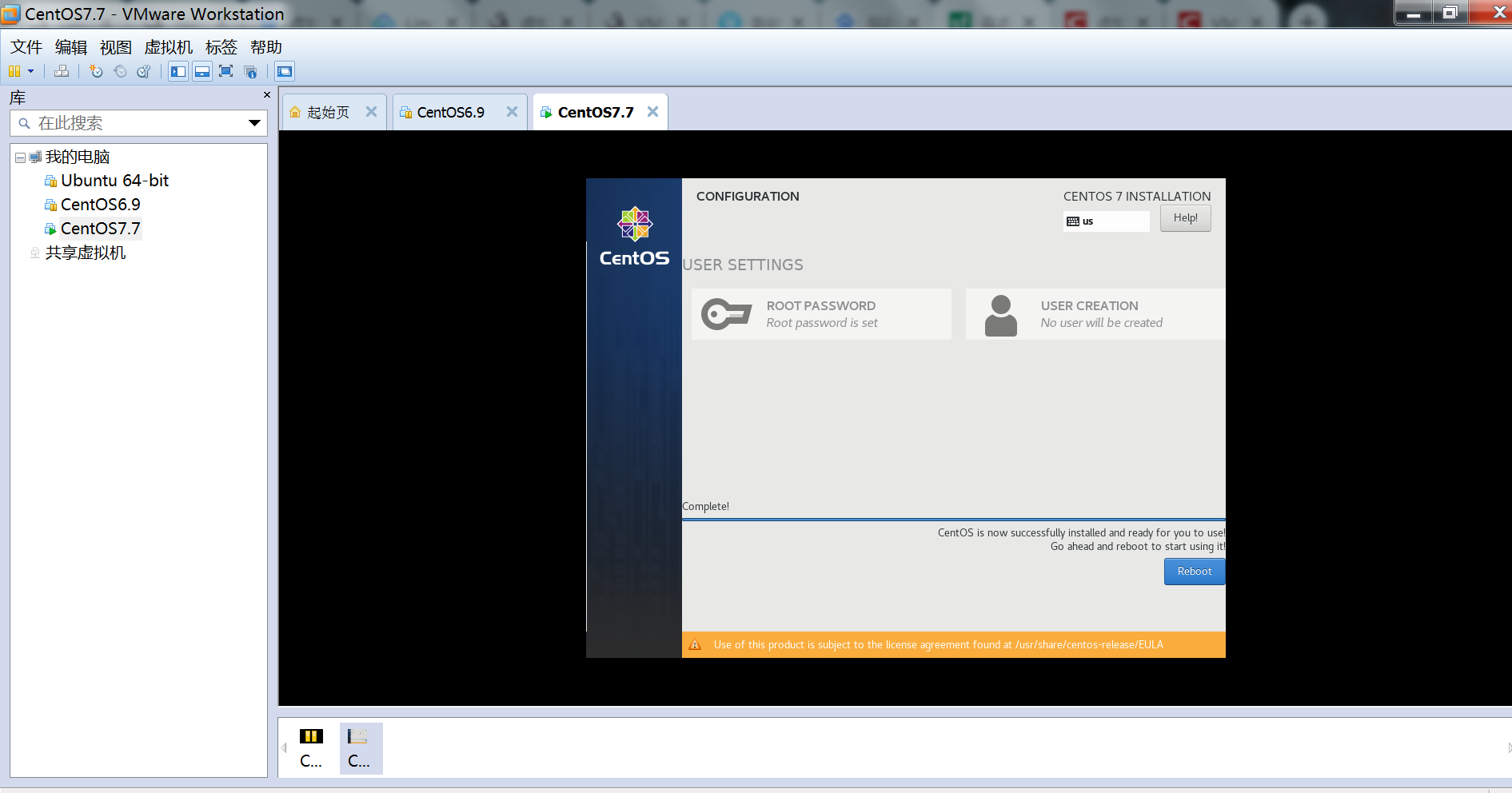
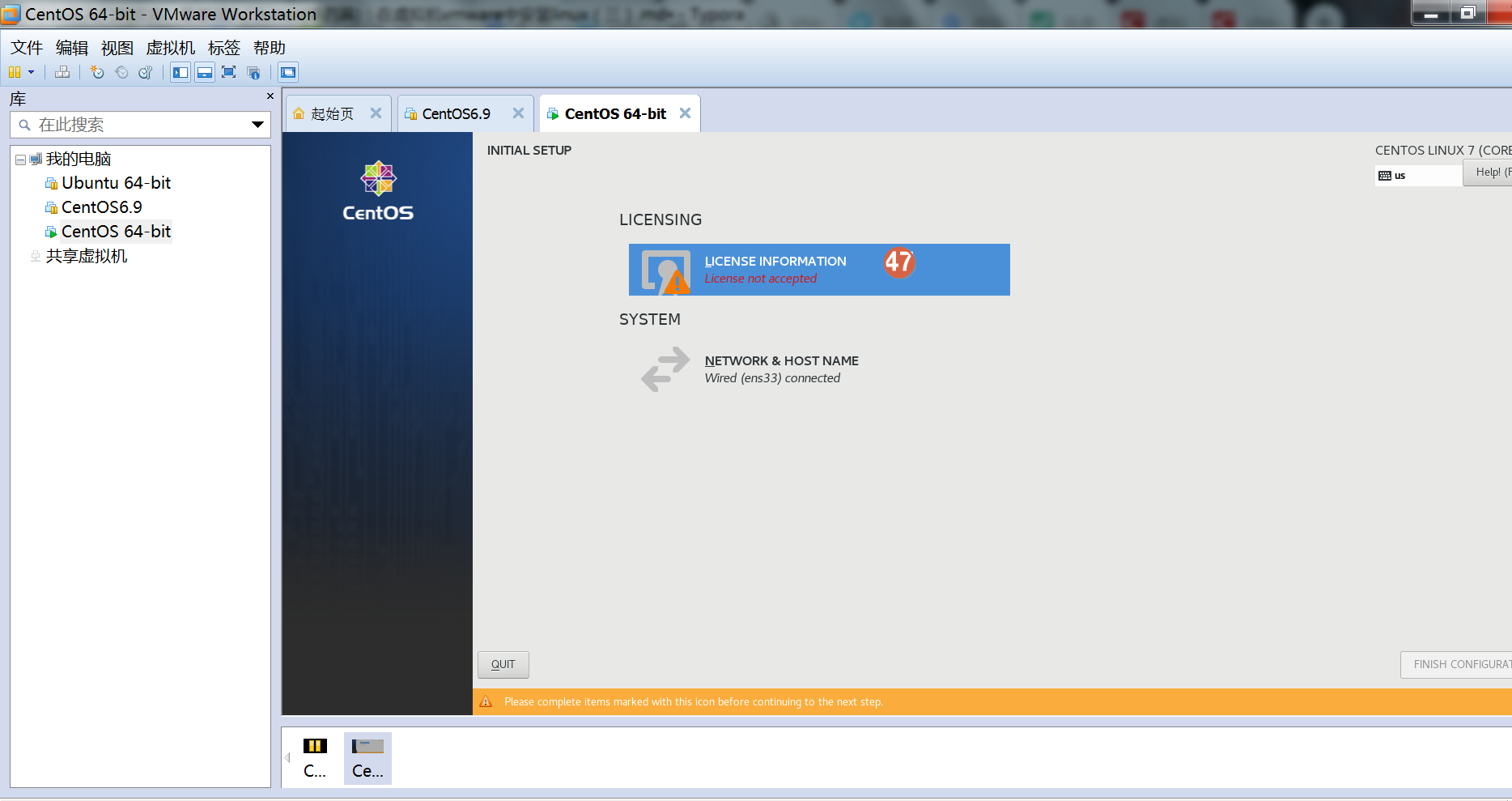
22、问题:如果出现license information问题
点击 LICENSING,点击I accept the license agreement,点击Done完成
%EF%BC%9A%E5%9C%A8%E8%99%9A%E6%8B%9F%E6%9C%BAvmware%E4%B8%AD%E5%AE%89%E8%A3%85linux%EF%BC%88%E4%B8%89%EF%BC%89/%E5%88%86%E6%AD%A5%E5%9B%BE%E8%A7%A3/%E5%9B%BE%E5%83%8F%20038.png?lastModify=1569834248)
%EF%BC%9A%E5%9C%A8%E8%99%9A%E6%8B%9F%E6%9C%BAvmware%E4%B8%AD%E5%AE%89%E8%A3%85linux%EF%BC%88%E4%B8%89%EF%BC%89/%E5%88%86%E6%AD%A5%E5%9B%BE%E8%A7%A3/%E5%9B%BE%E5%83%8F%20039.png?lastModify=1569834248)
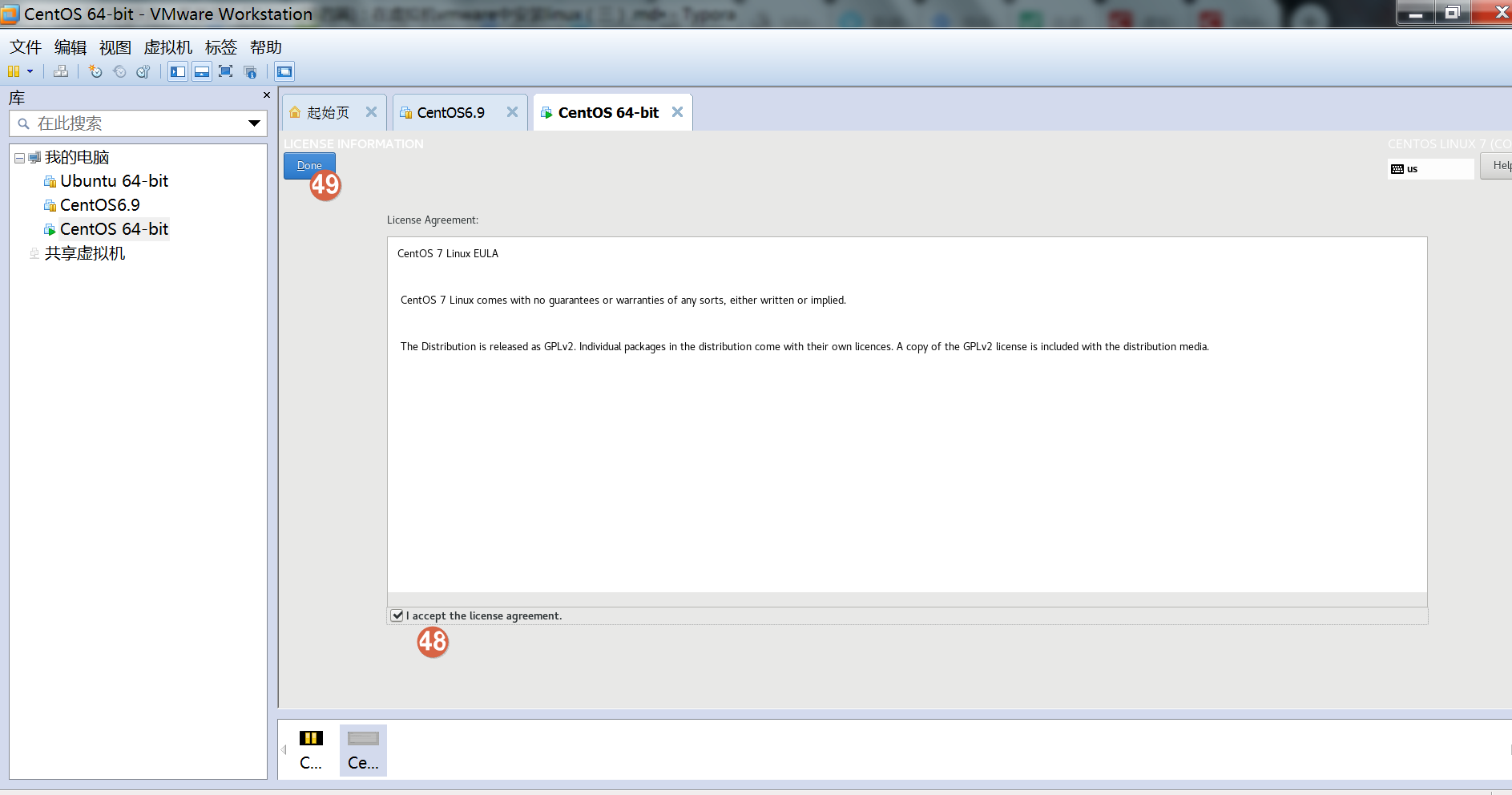
点击FINISH CONFIGURATION,进入系统。

%EF%BC%9A%E5%9C%A8%E8%99%9A%E6%8B%9F%E6%9C%BAvmware%E4%B8%AD%E5%AE%89%E8%A3%85linux%EF%BC%88%E4%B8%89%EF%BC%89/%E5%88%86%E6%AD%A5%E5%9B%BE%E8%A7%A3/%E5%9B%BE%E5%83%8F%20040.png?lastModify=1569834248)
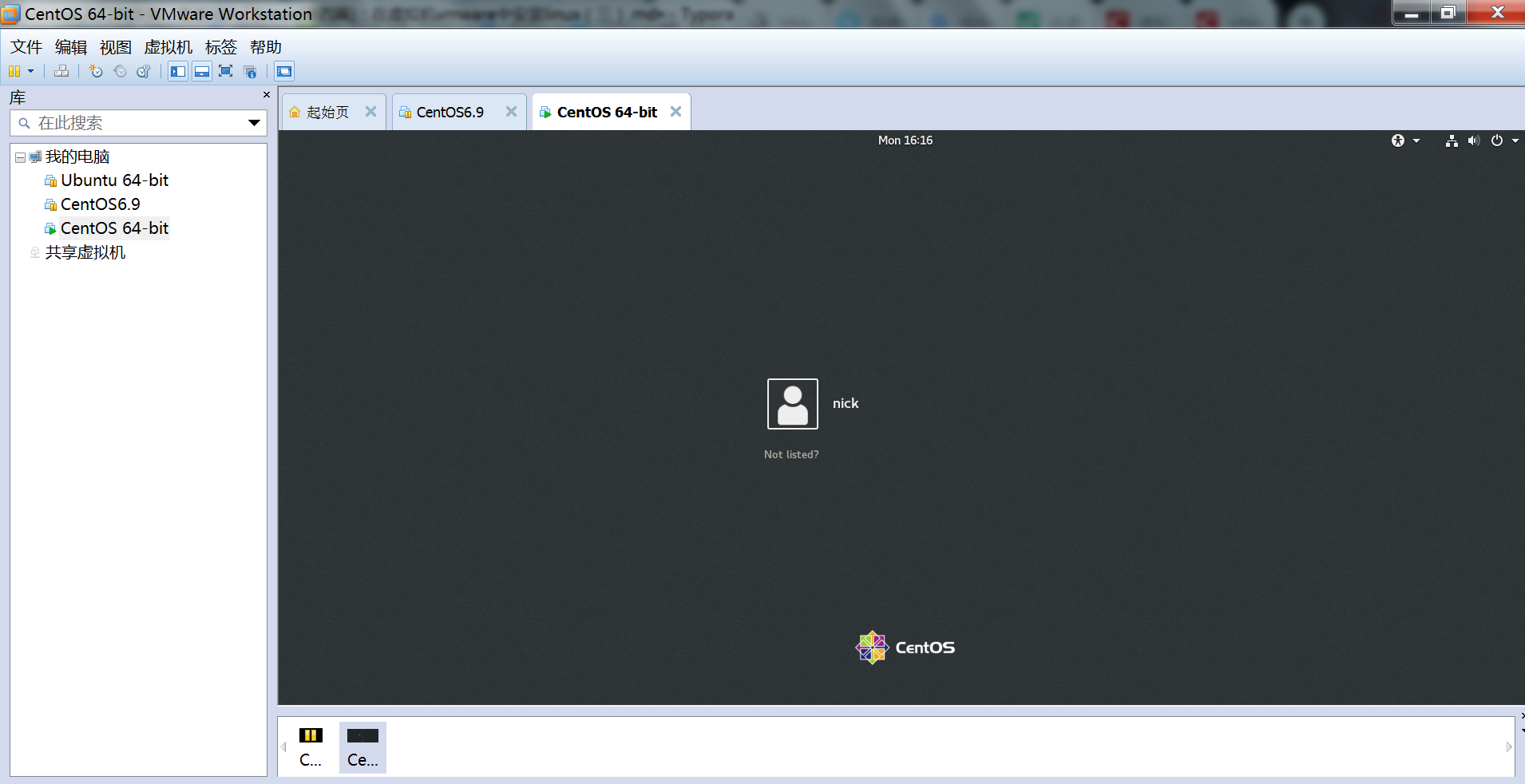
23、完成系统安装,进入系统
%EF%BC%9A%E5%9C%A8%E8%99%9A%E6%8B%9F%E6%9C%BAvmware%E4%B8%AD%E5%AE%89%E8%A3%85linux%EF%BC%88%E4%B8%89%EF%BC%89/%E5%88%86%E6%AD%A5%E5%9B%BE%E8%A7%A3/%E5%9B%BE%E5%83%8F%20041.png?lastModify=1569834248)

Linux从入门到放弃、零基础入门Linux(第四篇):在虚拟机vmware中安装centos7.7的更多相关文章
- Linux从入门到放弃、零基础入门Linux(第三篇):在虚拟机vmware中安装linux(二)超详细手把手教你安装centos6分步图解
一.继续在vmware中安装centos6.9 本次安装是进行最小化安装,即没有图形化界面的安装,如果是新手,建议安装带图形化界面的centos, 具体参考Linux从入门到放弃.零基础入门Linux ...
- Linux从入门到放弃、零基础入门Linux(第二篇):在虚拟机vmware中安装linux(一)超详细手把手教你安装centos分步图解
一.Vmware vmware介绍:VMware,Inc. (Virtual Machine ware)是一个“虚拟PC”软件公司,提供服务器.桌面虚拟化的解决方案.其虚拟化平台的产品包括播放器:它能 ...
- 图形用户界面入门:EasyGui - 零基础入门学习Python035
图形用户界面入门:EasyGui 让编程改变世界 Change the world by program 今天我们来谈谈图形用户界面编程,也就是我们常说的GUI(Graphical User Inte ...
- 在虚拟机(VMware)中安装Linux CentOS 6.4系统(图解) 转
一.下载最新版本Linux CentOS 1.打开官网地址:http://www.centos.org/,点击Downloads->Mirrors 2.点击CentOS ...
- Linux及Arm-Linux程序开发笔记(零基础入门篇)
Linux及Arm-Linux程序开发笔记(零基础入门篇) 作者:一点一滴的Beer http://beer.cnblogs.com/ 本文地址:http://www.cnblogs.com/bee ...
- 【Linux开发】Linux及Arm-Linux程序开发笔记(零基础入门篇)
Linux及Arm-Linux程序开发笔记(零基础入门篇) 作者:一点一滴的Beer http://beer.cnblogs.com/ 本文地址:http://www.cnblogs.com/beer ...
- Cloudera Manager、CDH零基础入门、线路指导 http://www.aboutyun.com/thread-9219-1-1.html (出处: about云开发)
Cloudera Manager.CDH零基础入门.线路指导http://www.aboutyun.com/thread-9219-1-1.html(出处: about云开发) 问题导读:1.什么是c ...
- 《零基础入门学习Python》【第一版】视频课后答案第001讲
测试题答案: 0. Python 是什么类型的语言? Python是脚本语言 脚本语言(Scripting language)是电脑编程语言,因此也能让开发者藉以编写出让电脑听命行事的程序.以简单的方 ...
- 2020年数据库概念与MySQL的安装与配置-从零基础入门MySQL-mysql8版本
作者 | Jeskson 来源 | 达达前端小酒馆 从零基础入门MySQL数据库基础课 数据的概念,简介,安装与配置,Windows平台下MySQL的安装与配置. 数据库的概念:数据库是一个用来存放数 ...
随机推荐
- Eclipse分享和检出(六)
一.创建资源库位置 1. 切换到透视图 SVN 资源库:Window--Show View--Other,搜索“SVN资源库” 2. 创建资源库位置,右键--新建--资源库位置 3. 输入可用的版 ...
- svn版本库操作(四)
一.使用命令行模式访问 SVN 服务器 1. 检出(checkout) (1) 首先进入自己的工作目录,例如:D:\svnSpace cd D:\svnSpace (2) 运行 svn checkou ...
- 每天一道Rust-LeetCode(2019-06-14)
每天一道Rust-LeetCode(2019-06-14) 常数时间插入.删除和获取随机元素 坚持每天一道题,刷题学习Rust. 题目描述 https://leetcode-cn.com/proble ...
- 日常笔记5C/C++快速入门一些基础细节
一.变量数据类型 int大致范围:-210^9~210^9 long long大致范围:-910^18~910^18,对于长整型来说,如果赋值大于2^31-1的初值,就需要在初值后面加上LL,否则会编 ...
- mac 浏览器(chrome, safari)信任自签名证书
mac 浏览器(chrome, safari)信任自签名证书 自签名证书创建了一个 https 服务器,但是浏览器访问的时候总是不信任证书,感觉很烦,就想如果信任这个证书就不会有问题了. 方法1: 直 ...
- OAuth2.0 自我领悟
grant_type 授权模式 authorization_code 标准的Server授权模式,授权码模式 password 基于用户密码的授权模式,用户密码模式 client_credential ...
- Spring Cloud Feign高级应用
1.使用feign进行服务间的调用 spring boot2X整合nacos一使用Feign实现服务调用 2.开启gzip压缩 Feign支持对请求与响应的压缩,以提高通信效率,需要在服务消费者配置文 ...
- App启动时间分析
iOS应用的启动可分为pre-main阶段和main()阶段. 1.pre-main阶段 可以通过配置Scheme,设置DYLD_PRINT_STATISTICS为1,来打印pre-main阶段的时间 ...
- python字符串各种颜色输出
\033[1;31;40m # 1是显示方式(可选),31是字体颜色,40m 是字体背景颜色: \033[0m # 恢复终端默认颜色,即取消颜色设置: #!/usr/bi ...
- navicat for Mysql查询数据不能直接修改
navicat for Mysql查询数据不能直接修改 原来的sql语句: <pre> select id,name,title from table where id = 5;</ ...