
Windows安装MySQL5.7教程
导读:
我们日常学习可能会需要在本地安装MySQL服务,也遇到过小伙伴探讨关于Windows系统安装MySQL的问题。在这里建议大家安装MySQL5.7版本,当然想尝试8.0版本的同学也可以参考安装。本篇文章以MySQL5.7.23版本为例,一步步的为大家总结出安装步骤,希望对大家有所帮助!
1.检查及卸载原版本
我们可以检查下我们的系统服务确定下有没有安装过MySQL,打开Windows系统服务有以下两种方式:
- 右击我的电脑/计算机,点击管理,打开计算机管理,依次选择服务和应用程序——服务。
- 使用快捷命令:同时按下win+r键,在运行窗口中输入services.msc,即可打开服务。
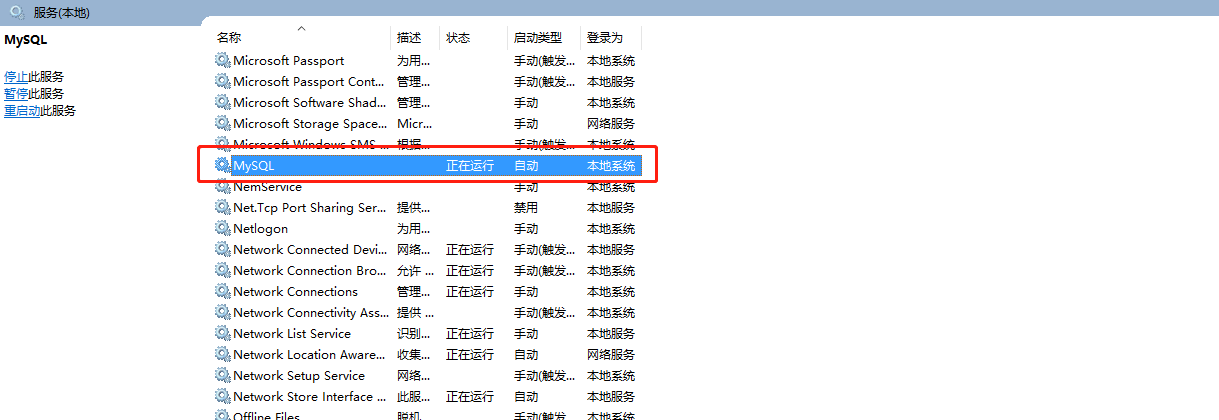
打开系统服务后页面如下,可以看到我的电脑中已经安装有MySQL,下面我将其卸载,若你的电脑没有MySQL服务则不需要操作此步。
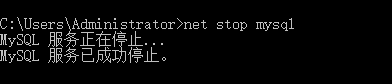
现在我们打开cmd命令行来卸载MySQL:
- 停止MySQL服务
- 卸载MySQL

2.下载MySQL安装包
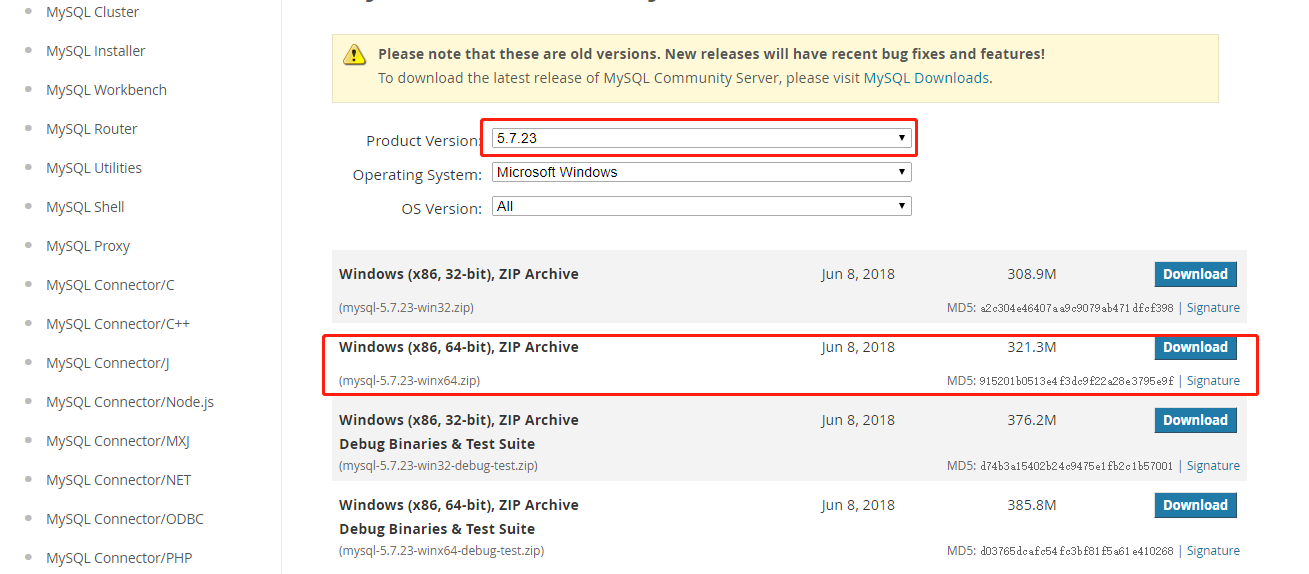
选择5.7.23 Windows版本进行下载
3.解压安装包并配置环境变量
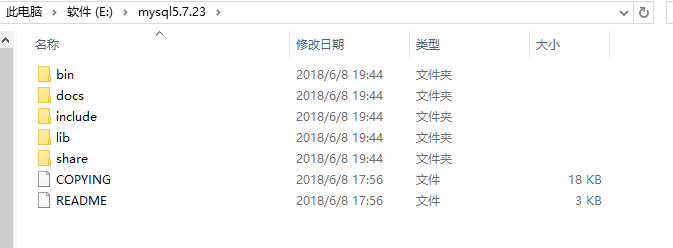
将压缩包放在一个合适的盘进行解压,我这里放在了E盘,解压后建议将文件夹重命名为mysql5.7.23。
建议安装前先配置下环境变量:
右击我的电脑/计算机,点击属性,打开高级系统设置,点击环境变量。
变量名:MYSQL_HOME
变量值:E:\mysql5.7.23
path里添加:%MYSQL_HOME%\bin
4.创建数据目录及配置文件
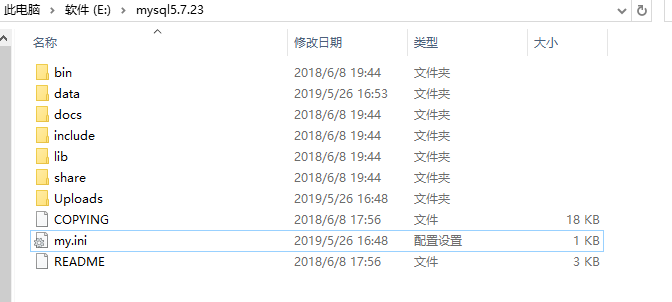
此版本MySQL并没有创建data目录及my.ini。在MYSQL_HOME目录下创建data目录,建议将data目录设为E:\mysql5.7.23\data。另外,创建Uploads目录作为MySQL导入导出的目录。my.ini建议放在MYSQL_HOME目录下,简单配置可参考:
[mysqld]

port=3306

character_set_server=utf8

basedir=E:\mysql5.7.23

datadir=E:\mysql5.7.23\data

server-id=1

sql_mode=NO_AUTO_CREATE_USER,NO_ENGINE_SUBSTITUTION

lower_case_table_names=1

innodb_file_per_table = 1

log_timestamps=SYSTEM

log-error	= error.log

slow_query_log = 1

slow_query_log_file = slow.log

long_query_time = 5

log-bin = binlog

binlog_format = row

expire_logs_days = 15

log_bin_trust_function_creators = 1

secure-file-priv=E:\mysql5.7.23\Uploads

max_allowed_packet = 32M

binlog_cache_size = 4M

sort_buffer_size = 2M

read_buffer_size = 4M

join_buffer_size = 4M

tmp_table_size = 96M

max_heap_table_size = 96M

lower_case_table_names=1

innodb_file_per_table = 1

[client]

default-character-set=utf8
完成之后我们的目录结构变成这样了
5.初始化数据库
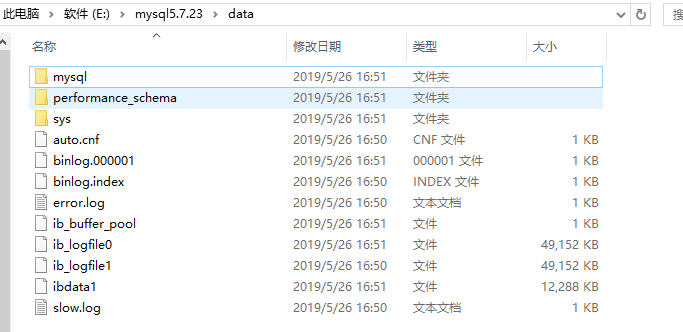
cmd命令行进入E:\mysql5.7.23\bin目录,执行mysqld --initialize-insecure

执行完毕之后,在data目录下会生成很多文件。
6.注册并启动MySQL服务
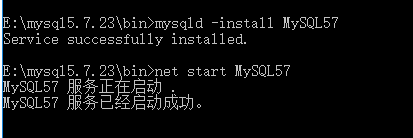
执行mysqld –install MySQL57安装服务(install后面是服务的名字,我们这里以MySQL57作为mysql5.7的服务名)net start MySQL57启动MySQL服务。
7.登录并修改密码
提醒大家,由于初始化设置或版本差异,有些版本安装完成后root是空密码,有些是临时密码,我们需要查看error log日志提示。
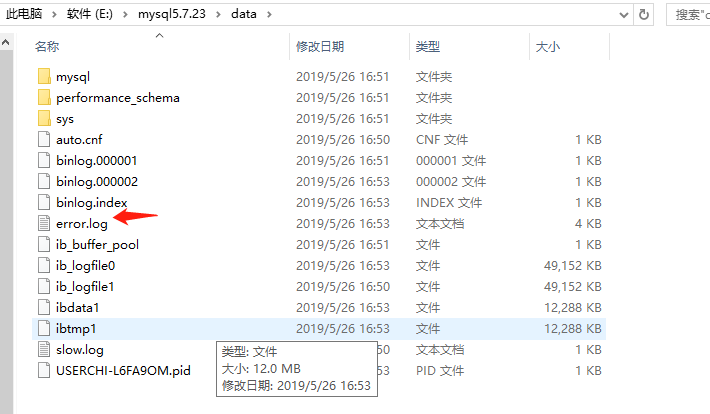
打开error日志,发现我这里是空密码。

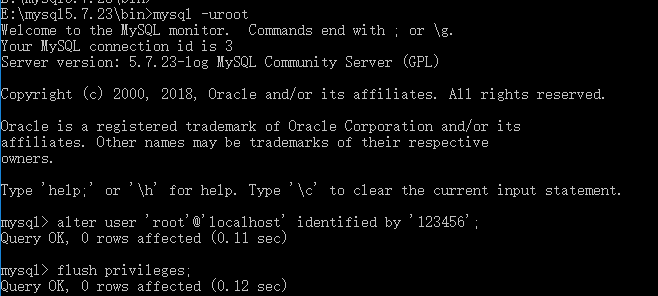
下面我们命令行登录 修改下密码:
若需要配置root用户可以远程访问,则可以执行以下语句:

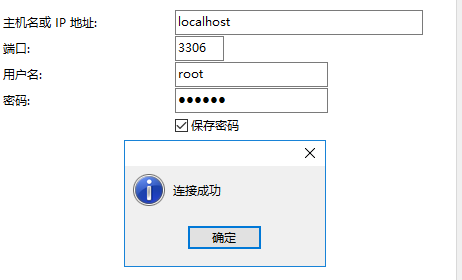
接下来我们就可以用Navicat等工具登录了!
8.附送备份脚本
额外赠送大家逻辑备份脚本哦,如果你想每天备份,可以将脚本加入计划任务中,每天定时执行。
我们可以在E盘下创建一个MySQLdata_Bak目录,此目录下创建mysql_backup目录存放备份文件,mysql_bak.bat是备份脚本,脚本内容如下(自动删除7天前的备份文件):
rem auther:wang

rem date:20190526

rem ******MySQL backup start********

@echo off

forfiles /p "E:\MySQLdata_Bak\mysql_backup" /m backup_*.sql -d -7 /c "cmd /c del /f @path"

set "Ymd=%date:~0,4%%date:~5,2%%date:~8,2%0%time:~1,1%%time:~3,2%%time:~6,2%"

"E:\mysql5.7.23\bin\mysqldump" -uroot -p123456 -P3306 --default-character-set=utf8 -R -E --single-transaction  --all-databases > "E:\MySQLdata_Bak\mysql_backup\backup_%Ymd%.sql"

@echo on

rem ******MySQL backup end********
整体目录结构如下,双击运行下mysql_bak.bat脚本即可备份我们所有的数据库。


Windows安装MySQL5.7教程的更多相关文章
- 最详细在Windows安装Xamarin.iOS教程
最详细在Windows安装Xamarin.iOS教程 来源:http://www.cnblogs.com/llyfe2006/articles/3098280.html 本文展示了如何设立Xamari ...
- Windows安装Jenkins详细教程(图文教程)
一.安装前准备 1.提前安装好jdk,可参考以下链接进行安装 Windows安装JDK详细教程(图文教程) 2.Jenkins官网下载安装包(因为本人jdk安装的是1.8,所以会和最新版jenkins ...
- windows安装mysql-5.7压缩版详细教程
前言 今天安装mysql数据库,进入mysql官网,对于windows来说有两个版本的文件可下载,一是.msi安装文件,二是.biz压缩包.以前一直用安装文件进行安装,百试不爽.今天突然不想用安装文件 ...
- windows安装mysql5.7
1下载mysql http://dev.mysql.com/downloads/mysql/2解压后,新建一个data文件夹,复制my-default.ini,并改名为my.ini,添加下面内容[cl ...
- Windows安装MySQL5.7.17
1. 在MySQL官网 http://dev.mysql.com/downloads/mysql/ 上面下载ZIP安装包(第二个:Windows (x86, 64-bit), ZIP Archive) ...
- Windows安装Mysql5.7.10绿色版
今天在Windows上安装Mysql的时候,去官网上下了一个最新版本的Mysql5.7.10绿色版,但是之前网上安装方式都过时了,比如会报一些常见的错误“[ERROR] Fatal error: Ca ...
- Windows安装MySQL5.7.23 zip包
工欲善必先利其器 # 环境: Win7旗舰版 + MySQL5.7.23 # 用到的命令: mysqld --initialize -- 初识化 mysqld --install -- 添加到Wind ...
- windows 安装 mysql5.7.17
下载mysql 进入官网:https://www.mysql.com/ 单击[Downloads]选项卡 最下面有个[ MySQL Community Edition (GPL)],单击[Commu ...
- Windows 安装 mysql-5.7.12-winx64(CommunityServer) 备忘
下载后文件名 mysql-5.7.12-winx64.msi 以为还是会和以往一样,一路next傻瓜式安装并完成设置,然后启动运行,但实际情况不是,感觉就是一解压过程,然后点击The MySQL Co ...
随机推荐
- Python向excel中写入数据的方法 方法简单
最近做了一项工作需要把处理的数据写入到Excel表格中进行保存,所以在此就简单介绍使用Python如何把数据保存到excel表格中. 数据导入之前需要安装 xlwt依赖包,安装的方法就很简单,直接 p ...
- jenkins服务器使用python脚本rabbitmqadmin和shell对目标服务器进行管理
jenkins服务器使用python脚本rabbitmqadmin和shell对目标服务器进行管理 准备工作: .jenkins服务器,安装rabbitmqadmi命令 rabbitmqadmin管理 ...
- GOROOT、GOPATH、GOBIN、project目录 _(转)
前言:我觉得java程序员学golang很容易上手.关于GOROOT.GOPATH.GOBIN这些环境变量的设置,我隐约感觉到了java的影子(尽管我是一个C++程序员),唯一和java不同的是不能设 ...
- C语言 宏定义之可变参数
可变参数宏定义 C99编译器标准允许你可以定义可变参数宏(variadic macros),这样你就可以使用拥有可以变化的参数表的宏.可变参数宏就像下面这个样子: #define dbgprint(. ...
- Consider defining a bean of type 'com.*.*.mapper.*.*Mapper' in your configuration.
@Mapper 不能加载的问题 Consider defining a bean of type 'com.*.*.mapper.*.*Mapper' in your configuration. 添 ...
- asp.net msbuild 发布
"C:\Program Files (x86)\Microsoft Visual Studio\2019\Enterprise\MSBuild\Current\Bin\msbuild.exe ...
- 在网址前加神秘字母,让你打开新世界(z)
在网址前加神秘字母,让你打开新世界 1.在百度云后面加“wp”可以高速下载百度云资源<ignore_js_op> 2.在任何网址前面加“wn.run”(一定要加到这个网址www的前面)之后 ...
- oracle 解决 exp 空表不能导出的问题
原因:oralce_11g 中有个新特性,当表无数据时,不分配 segment,以节省空间,这也就导致了 exp 在导出表时,没有数据的表会被忽略 方法一:我们可以向表中插入数据,在删除,这样数据表就 ...
- springboot自定义类@Resource注入为null的问题
最近用spring boot ,在controller外面即自定义的类里报错 java.lang.NullPointerException debug了下发现@Resource注入为null 查了不少 ...
- zabbix 后台数据库清除数据
alerts 表 problem 表 escalations 表 events 表 event_recovery表 对 这些表进行清除 防止不停发送邮件 -- alerts table rebuil ...