
Mac OS 终端利器 iTerm2配置大全
之前一直使用 Mac OS 自带的终端,用起来虽然有些不太方便,但总体来说还是可以接受的,是有想换个终端的想法,然后今天偶然看到一个终端利器 iTerm2,发现真的很强大,也非常的好用,按照网上配置了主题什么的,还是有些坑的,这边再记录下,以便后面查阅。
1. 安装 iTerm2
下载地址:https://www.iterm2.com/downloads.html
下载的是压缩文件,解压后是执行程序文件,你可以直接双击,或者直接将它拖到 Applications 目录下。
或者你可以直接使用 Homebrew 进行安装:
$ brew cask install iterm2
2. 配置 iTerm2 主题
iTerm2 最常用的主题是 Solarized Dark theme,下载地址:http://ethanschoonover.com/solarized
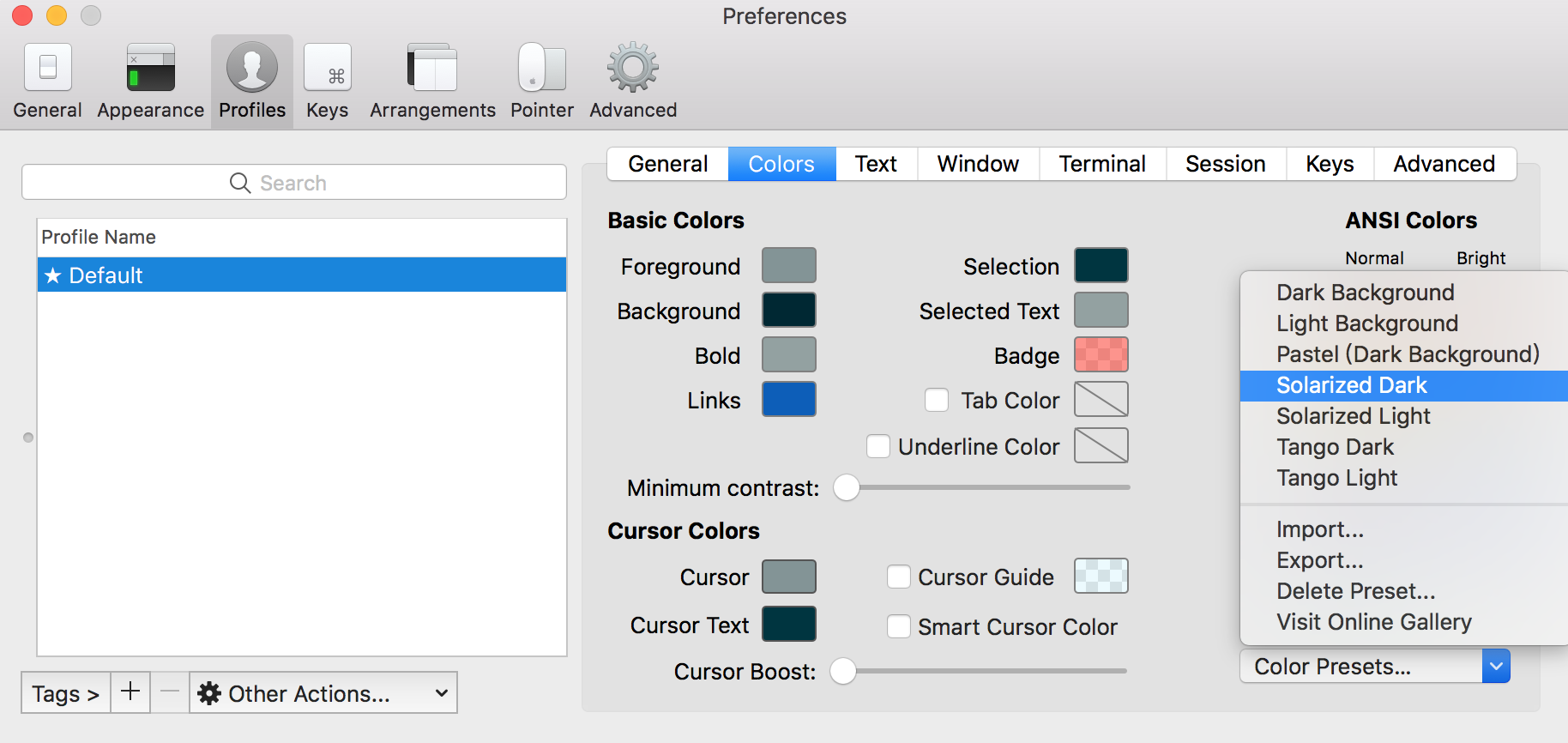
下载的是压缩文件,你先解压一下,然后打开 iTerm2,按Command + ,键,打开 Preferences 配置界面,然后Profiles -> Colors -> Color Presets -> Import,选择刚才解压的solarized->iterm2-colors-solarized->Solarized Dark.itermcolors文件,导入成功,最后选择 Solarized Dark 主题,就可以了。
3. 配置 Oh My Zsh
Oh My Zsh 是对主题的进一步扩展,地址:https://github.com/robbyrussell/oh-my-zsh
一键安装:
$ sh -c "$(curl -fsSL https://raw.github.com/robbyrussell/oh-my-zsh/master/tools/install.sh)"
安装好之后,需要把 Zsh 设置为当前用户的默认 Shell(这样新建标签的时候才会使用 Zsh):
$ chsh -s /bin/zsh
然后,我们编辑vim ~/.zshrc文件,将主题配置修改为ZSH_THEME="agnoster"。
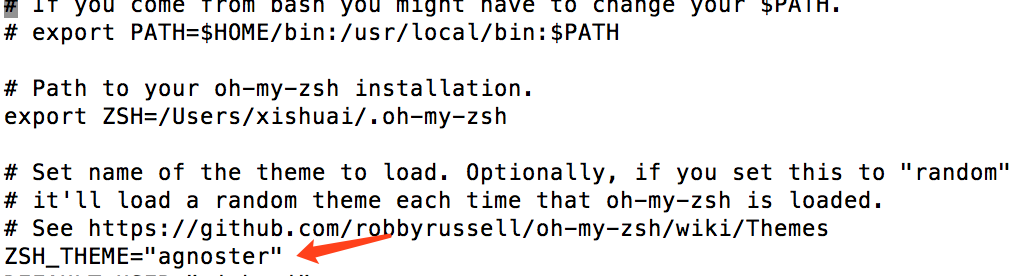
agnoster是比较常用的 zsh 主题之一,你可以挑选你喜欢的主题,zsh 主题列表:https://github.com/robbyrussell/oh-my-zsh/wiki/themes
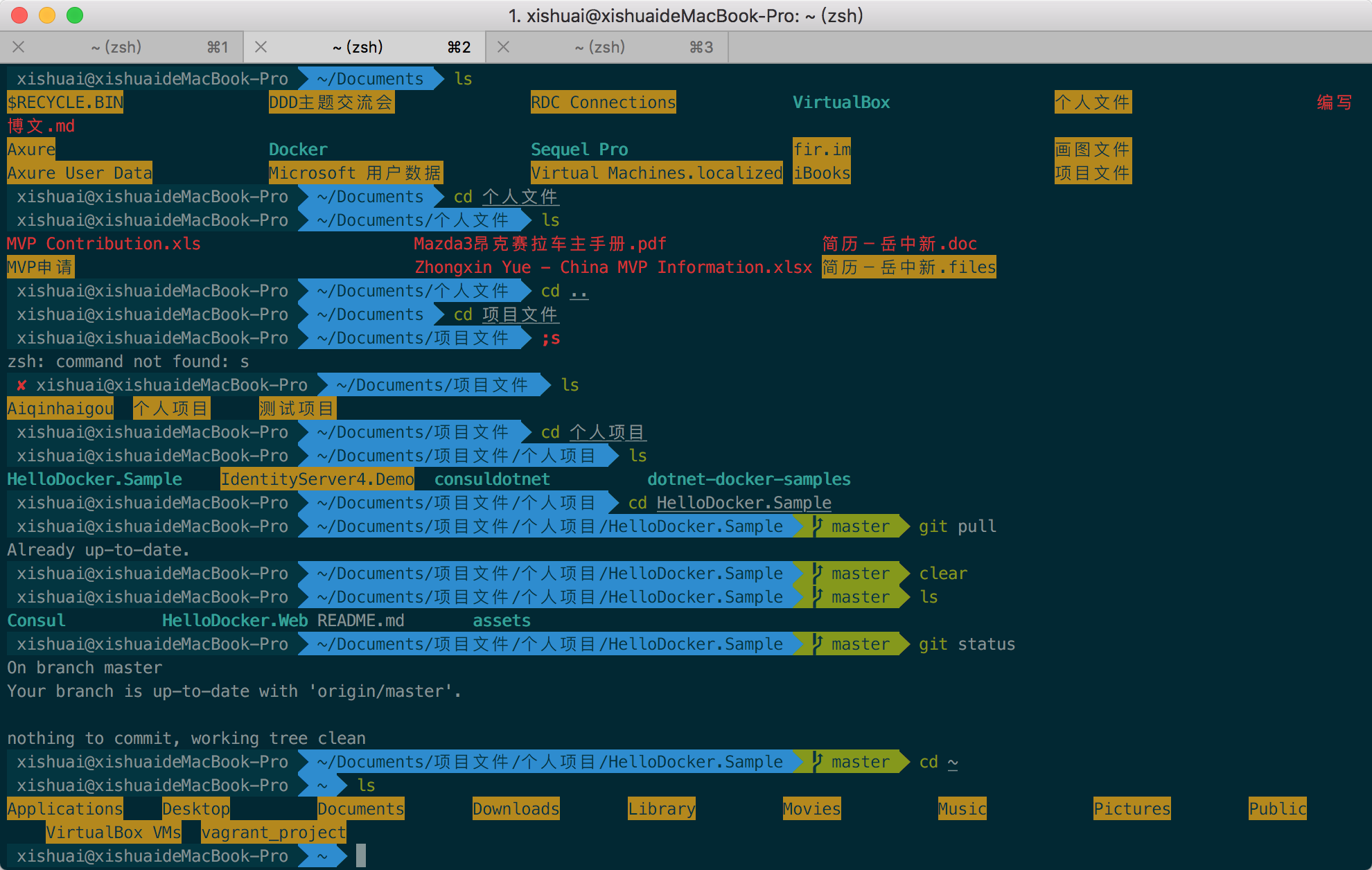
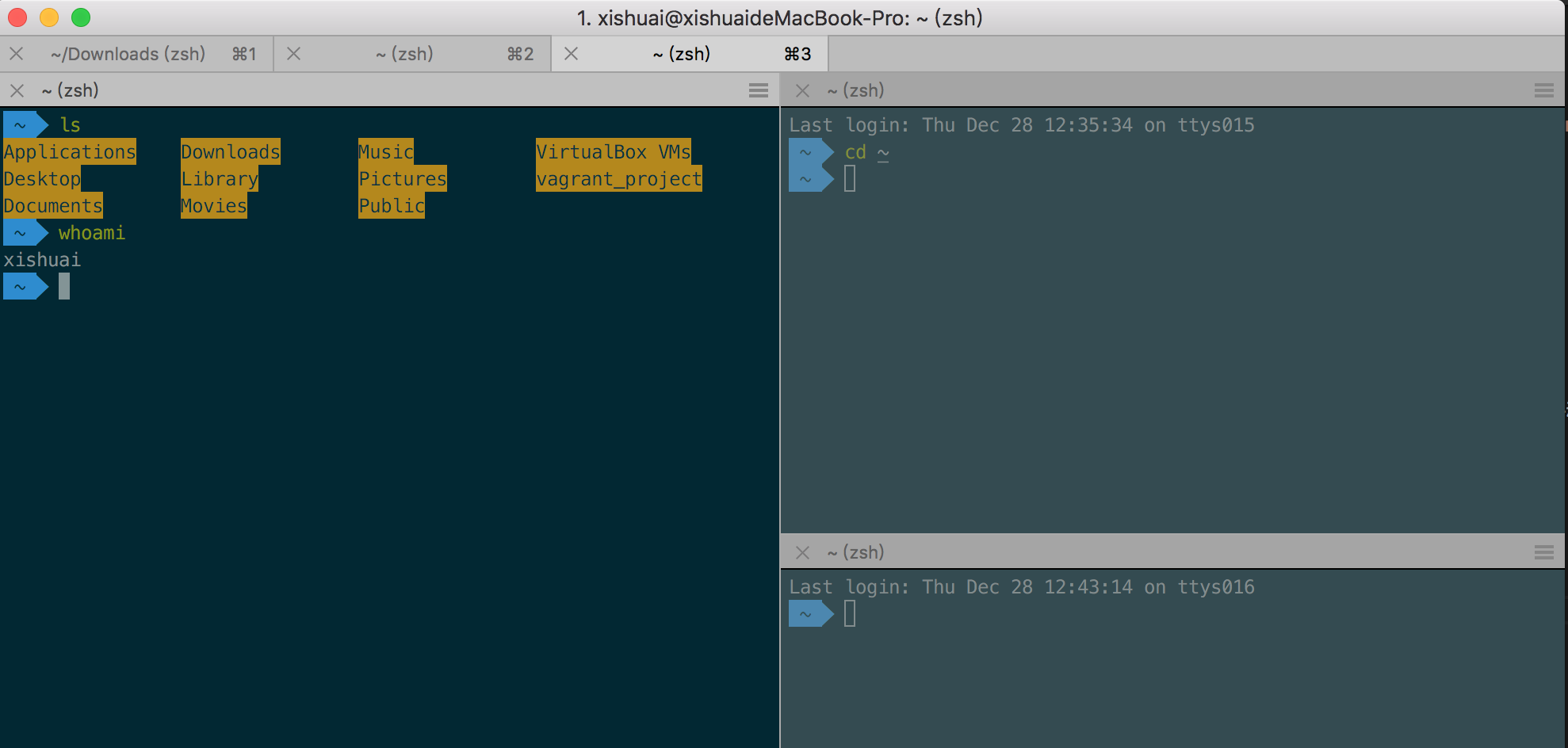
效果如下(配置了声明高亮):
4. 配置 Meslo 字体
使用上面的主题,需要 Meslo 字体支持,要不然会出现乱码的情况,字体下载地址:[https://github.com/powerline/fonts/blob/master/Meslo Slashed/Meslo LG M Regular for Powerline.ttf]
下载好之后,直接在 Mac OS 中安装即可。
然后打开 iTerm2,按Command + ,键,打开 Preferences 配置界面,然后Profiles -> Text -> Font -> Chanage Font,选择 Meslo LG M Regular for Powerline 字体。
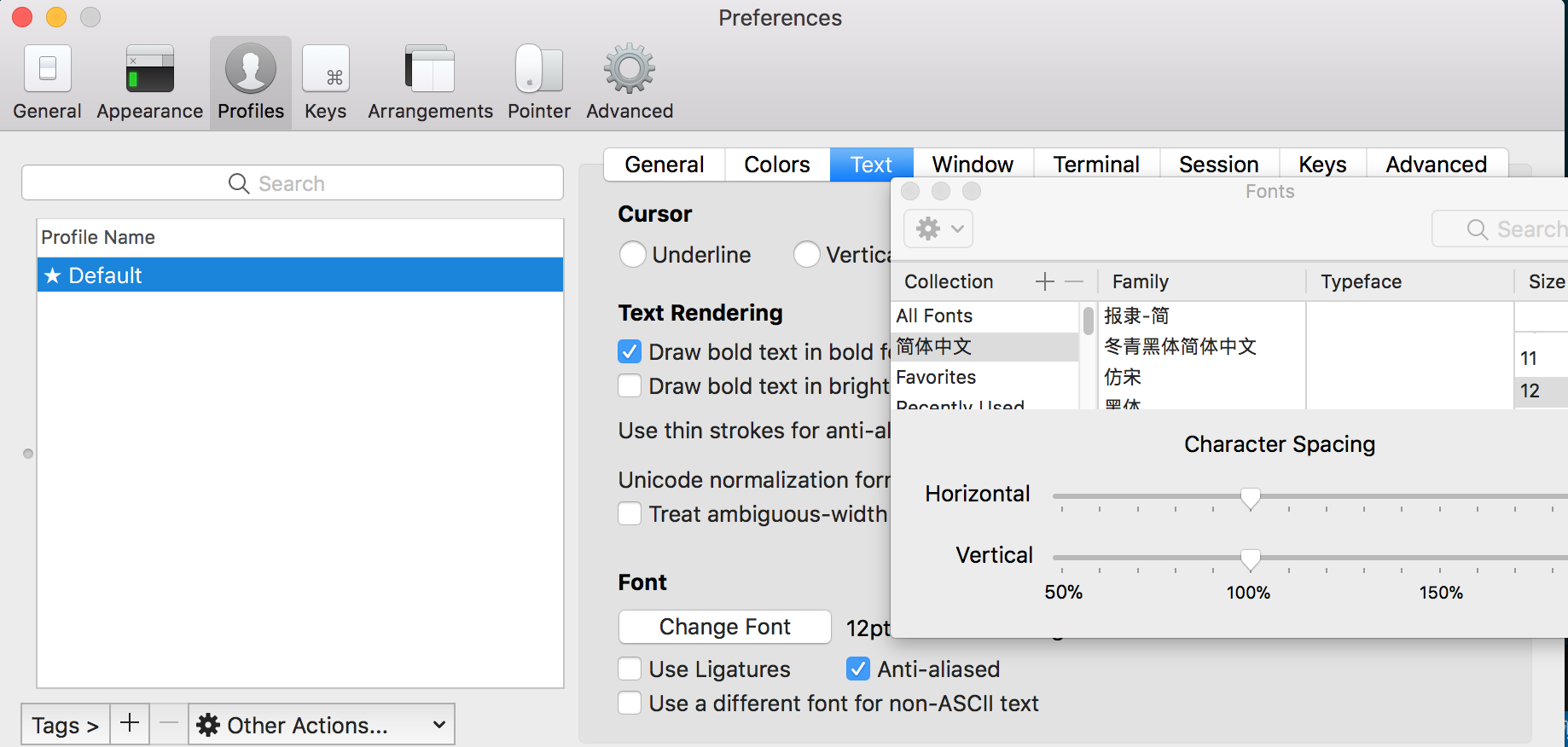
当然,如果你觉得默认的12px字体大小不合适,可以自己进行修改。
5. 声明高亮
效果就是上面截图的那样,特殊命令和错误命令,会有高亮显示。
在这个路径下 cd ~/.oh-my-zsh/custom/plugins 安装下载
git clone https://github.com/zsh-users/zsh-syntax-highlighting.git
然后激活这个插件,通过在
vi ~/.zshrc
中找到plugins加入插件的名字
plugins=(git zsh-autosuggestions zsh-syntax-highlighting)
最后当然是source一下,让改变生效
source ~/.zshrc
6. 自动建议填充
这个功能是非常实用的,可以方便我们快速的敲命令。
配置步骤,先克隆zsh-autosuggestions项目,到指定目录:
$ git clone https://github.com/zsh-users/zsh-autosuggestions ~/.oh-my-zsh/custom/plugins/zsh-autosuggestions
然后编辑vim ~/.zshrc文件,找到plugins配置,增加zsh-autosuggestions插件。

最后当然是source一下,让改变生效
source ~/.zshrc
注:上面声明高亮,如果配置不生效的话,在plugins配置,再增加zsh-syntax-highlighting插件试试。
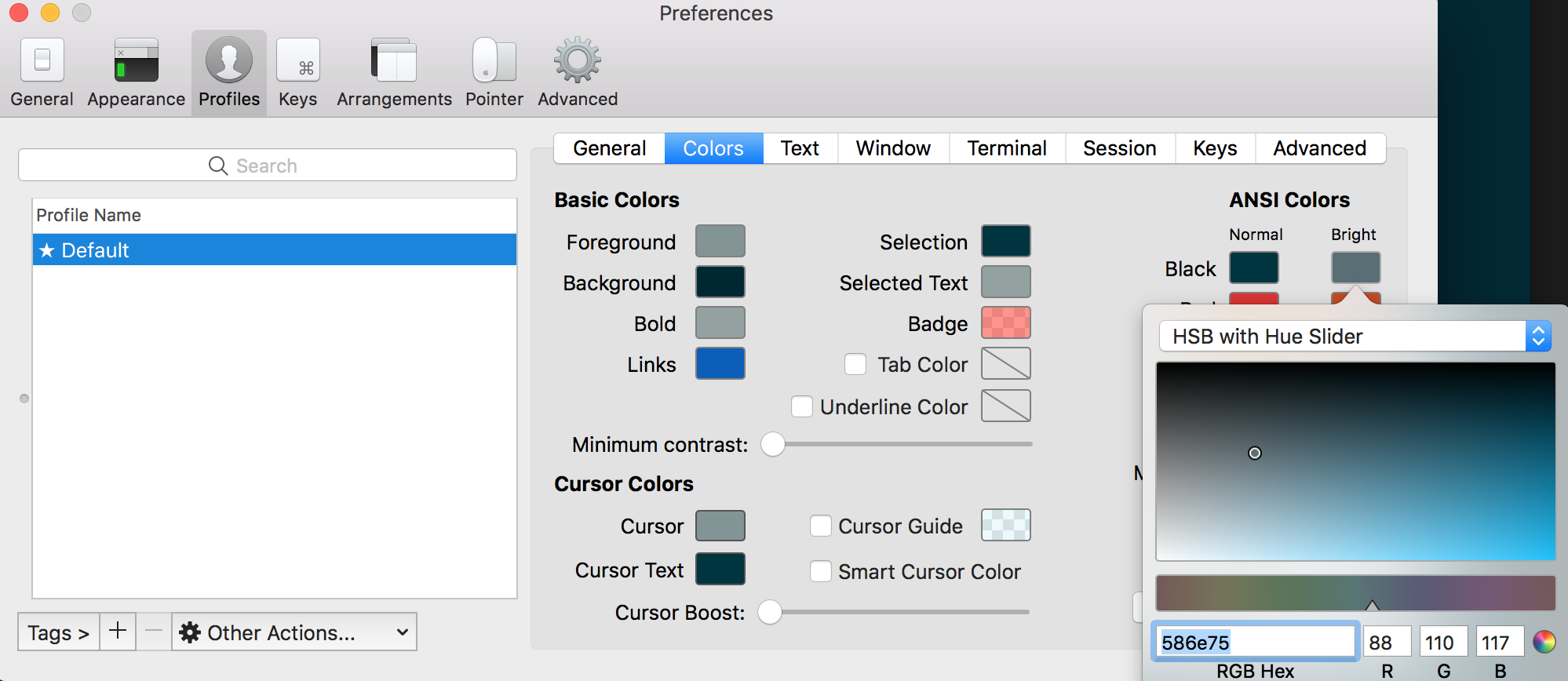
有时候因为自动填充的颜色和背景颜色很相似,以至于自动填充没有效果,我们可以手动更改下自动填充的颜色配置,我修改的颜色值为:586e75,示例:
效果:
7. iTerm2 快速隐藏和显示
这个功能也非常使用,就是通过快捷键,可以快速的隐藏和打开 iTerm2,示例配置(Commond + .):
8. iTerm2 隐藏用户名和主机名
有时候我们的用户名和主机名太长,比如我的xishuai@xishuaideMacBook-Pro,终端显示的时候会很不好看(上面图片中可以看到),我们可以手动去除。
看起来你用的是 item2 + oh-my-zsh 组合,假如你用的主题是 agnoster,修改方法是进入 oh-my-zsh/themes/然后 vi agnoster.zsh-theme,编辑主题配置文件,找到如下代码:
# Context: user@hostname (who am I and where am I)

prompt_context() {

  if [[ "$USER" != "$DEFAULT_USER" || -n "$SSH_CLIENT" ]]; then

   # 修改如下代码,@Mac可以你自己定义

   # prompt_segment black default "%(!.%{%F{yellow}%}.)$USER@%m"

   prompt_segment black default "$"

  fi

}
Mac OS 终端利器 iTerm2配置大全的更多相关文章
- Mac OS终端利器 iTem2 配置大全
转载链接:https://www.cnblogs.com/diyxiaoshitou/p/9017413.html 之前一直使用 Mac OS 自带的终端,用起来虽然有些不太方便,但总体来说还是可以接 ...
- Mac OS 终端利器 iTerm2
之前一直使用 Mac OS 自带的终端,用起来虽然有些不太方便,但总体来说还是可以接受的,是有想换个终端的想法,然后今天偶然看到一个终端利器 iTerm2,发现真的很强大,也非常的好用,按照网上配置了 ...
- Mac OS 终端利器 iTerm2(怕以后找不到,自存自用)
之前一直使用 Mac OS 自带的终端,用起来虽然有些不太方便,但总体来说还是可以接受的,是有想换个终端的想法,然后今天偶然看到一个终端利器 iTerm2,发现真的很强大,也非常的好用,按照网上配置了 ...
- Mac OS终端利器iTerm2(完美替代bash)
iTerm2 iTerm一个为Mac OS X编写的,功能齐全的终端仿真程序:目标是在为用户提供OS X下最佳的命令行体验,iTerm 2有很多能够提升效率的实用功能.比如说窗口分割.热键窗口.智能搜 ...
- Mac OS 终端 iTerm2配置大全
转载链接:https://www.cnblogs.com/diyxiaoshitou/p/9017413.html,在按照原文执行时发现有些问题,所以本文对原文中存在问题的地方做了些调整. 之前一直使 ...
- Mac OS 终端强化美化:iterm2 + zsh + oh~my~zsh 设置教程
为了获得更好的排版效果,文章改用markdown撰写,故重发一次. 前言 mac自带的terminal终端没有文件名高亮等功能,而且界面不是很好看,故今晚学舍友折腾了终端,可以让自己使用起来更加方便, ...
- phpMyAdmin在Mac OS X上的配置和使用
本文主要记录phpMyAdmin在Mac OS X上的配置和使用,避免朋友们走弯路,浪费不必要的时间. 1. 下载: 2. 在"设置"中打开" web shar ...
- 基于MAC OS 操作系统安装、配置hadoop
在Mac上安装Hadoop 对我这个之前从未接触过*nix的用户来说,使用命令行来做一系列的事情还是废了一番功夫.特写这个记录,以做备份. 获取Java 我的Mac运行的操作系统是OS X 10.7 ...
- 如何在MAC OS X下安装配置java开发工具
简介: Java是一门面向对象编程语言,不仅吸收了C++语言的各种优点,还摒弃了C++里难以理解的多继承.指针等概念,因此Java语言具有功能强大和简单易用两个特征.Java语言作为静态面向对象编程语 ...
随机推荐
- 010-PHP输出数组中第某个元素
<?php $monthName = array(1 => "January", "February", "March",//初 ...
- Java 将数据写入磁盘并读取磁盘上的文件
package test; import java.io.BufferedReader;import java.io.FileReader;import java.io.FileWriter;impo ...
- python scipy优化器模块(optimize)
pyhton数据处理与分析之scipy优化器及不同函数求根 1.Scipy的优化器模块optimize可以用来求取不同函数在多个约束条件下的最优化问题,也可以用来求取函数在某一点附近的根和对应的函数值 ...
- 关于torchvision.models中VGG的笔记
VGG 主要有两种结构,分别是 VGG16 和 VGG19,两者并没有本质上的区别,只是网络深度不一样. 对于给定的感受野,采用堆积的小卷积核是优于采用大的卷积核的,因为多层非线性层可以增加网络深度来 ...
- redis学习(六)
一.Redis 数据备份与恢复 1.Redis SAVE 命令用于创建当前数据库的备份.该命令将在 redis 安装目录中创建dump.rdb文件. 2.语法:redis 127.0.0.1:6379 ...
- Good Bye 2019
A.Card Game 题目大意:两个人都有共有n张卡牌,每张卡牌上都有一个数xi,没有两张牌上的数相同,且xi不小于1不大于n.每次两个人选出一张牌来,牌上数字大的人赢得此局,如果谁最后手上拥有所有 ...
- 超低功耗2.4G收发一体: SI24R1
Si24R1是一颗工作在2.4GHz ISM频段,专为低功耗无线场合设计,集成嵌入式ARQ基带协议引擎的无线收发器芯片.工作频率范围为2400MHz-2525MHz,共有126个1MHz带宽的信道.同 ...
- 第二阶段scrum-10
1.整个团队的任务量: 2.任务看板: 会议照片: 产品状态: 等待发布
- servlet 之 servlet接口详解
package javax.servlet; //Tomcat源码版本:6.0.20 import java.io.IOException; public interface Servlet { ...
- Assignment写作谨慎学术抄袭是关键
学术写作(Academic Writing)作为留学生涯的“必修课”,总是让闻者叹气,抓耳挠腮.初入课堂的留学生,更是缺乏写作经验不知从何下笔,只想仰天长啸“Essay真的好难啊!!”面对一个Essa ...