
IDEA2017.3.3创建第一个javaweb项目及tomcat部署实战
一、创建简单web项目
1. 选择jdk(这里有点小问题不是很理解,通过java -verbose查找出来的jdk路径在C盘,这里并不能识别,而我jdk安装的时候有自己的路径在D盘,导入后就是图中的jdk1.9)
2. 点击next

3. 啥都不用选,next

4. webDemo - finish

二、创建一个Module
1. 选中新建的项目webDemo,右键选择new - module

2. Module SDK和之前一样,选择Web Application,next
(此处缺少web.xml,后面再创建)

3. 命名为firstWeb,finish

4. file -- project structure -- facets -- 选中次级目录

5. 点击deployment descriptors右侧的加号 -- OK

此时的目录结构为

6. 在WEB-INF下创建classes和lib文件夹
classes用来存放编译后的class文件,lib存放第三方jar包

7. 配置文件夹路径
file -- Project Structure -- Modules -- Paths -- 将 Output path和 Test output path都改为classes文件夹的路径

8. 选择Dependencies -- 点击右侧+号 -- JARs or directories

选择刚刚创建的lib文件夹

选择jar Directory -- OK

三、配置tomcat容器
1.run ---Edit Configurations...

点击+号 Tomcat Server --- Local

在Application server 中填写服务器名称 ---- 点击名称后面的configure...
在弹出的窗口中点击Tomcat Home 后面的...选择tomcat的安装目录

设置HTTP port和 JMX port

四、在tomcat上部署并运行
创建好tomcat后可以通过工具栏快速打开tomcat配置页面

进入刚创建好的tomcat的配置页面
选择deployment,点击右边的+号,选择Artifact

填写Application context ----apply
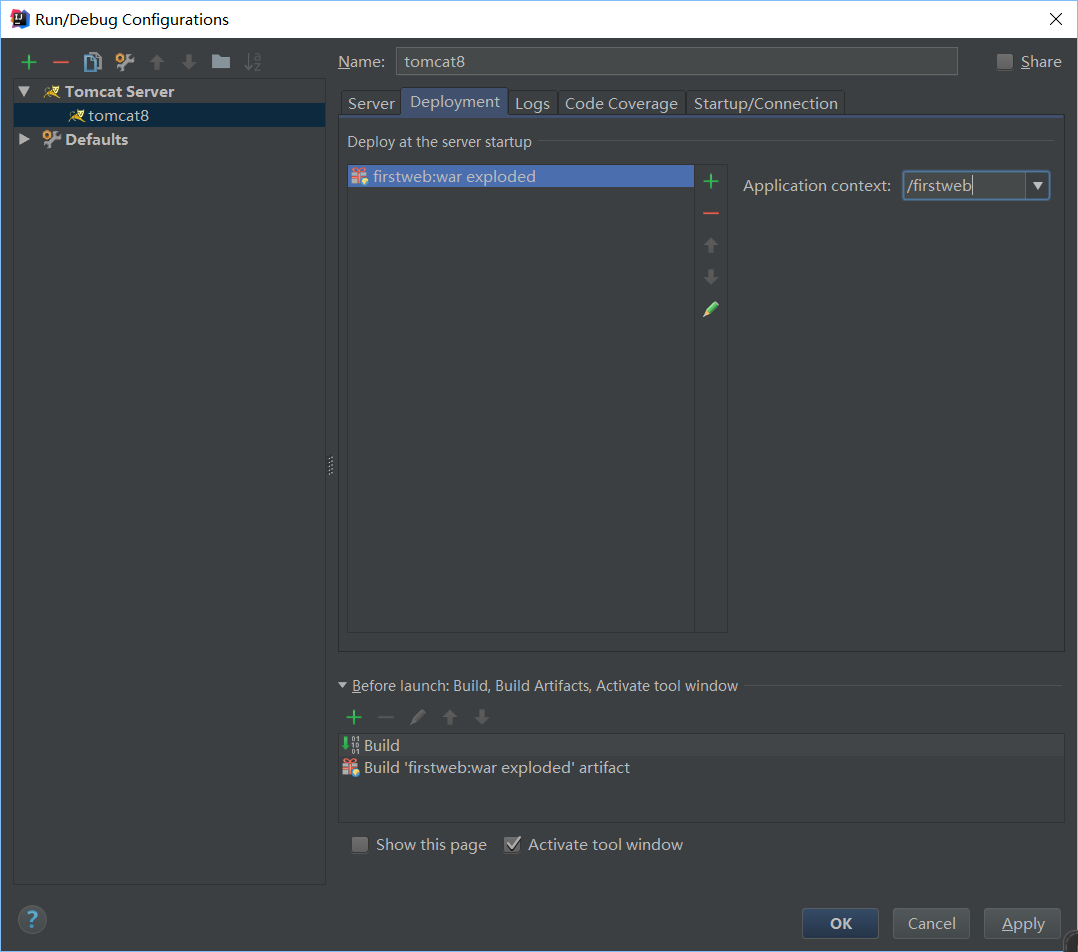
返回server面板,将On 'Update' action和 On frame deactivation换成Update classes and resource ---- apply

开发web项目并运行tomcat
编辑index.jsp

运行结果

perfect !
(就是有一张图片不太给面子,挪不动,字写小点,应该看不见)
IDEA2017.3.3创建第一个javaweb项目及tomcat部署实战的更多相关文章
- Intellij Idea 2017创建web项目及tomcat部署实战
相关软件:Intellij Idea2017.jdk16.tomcat7 Intellij Idea直接安装(可根据需要选择自己设置的安装目录),jdk使用1.6/1.7/1.8都可以,主要是配置好系 ...
- 【Intellij】Intellij Idea 2017创建web项目及tomcat部署实战
相关软件:Intellij Idea2017.jdk16.tomcat7 Intellij Idea直接安装(可根据需要选择自己设置的安装目录),jdk使用1.6/1.7/1.8都可以,主要是配置好系 ...
- 6. Intellij Idea 2017创建web项目及tomcat部署实战
转自:https://www.cnblogs.com/shindo/p/7272646.html 相关软件:Intellij Idea2017.jdk16.tomcat7 Intellij Idea直 ...
- 转:创建一个javaweb项目,以及导出war包
一.使用IDEA创建一个javaweb项目 1.File->New Project选择Web Application 1 2 然后填写好路径和项目名称,点击确定. 1 2 2.先看一下刚创建好的 ...
- 用STS和Maven的方式创建一个JavaWeb项目
一.创建项目 1.Eclipse中用Maven创建项目,选maven-archetype-webapp,如下图: 创建好项目后,目录如下: 至此,项目已经创建完毕,下边是配置.关键所在!!! 二.项目 ...
- 用Kotlin创建第一个Android项目(KAD 01)
原文标题:Create your first Android project using Kotlin (KAD 01) 作者:Antonio Leiva 时间:Nov 21, 2016 原文链接:h ...
- 3.创建第一个android项目
安卓开发学习笔记 1.安卓开发之环境搭建 2.SDK目录结构和adb工具及命令介绍 3.创建第一个android项目 1.打开Eclipse,选择File——>new——>others.. ...
- (转)一个JavaWeb项目开发总结
原文地址:http://www.cnblogs.com/lzb1096101803/p/4907775.html 一.学会如何读一个JavaWeb项目源代码 步骤:表结构->web.xml-&g ...
- 一个JavaWeb项目开发总结
一.学会如何读一个JavaWeb项目源代码 步骤:表结构->web.xml->mvc->db->spring ioc->log->代码 先了解项目数据库的表结构,这 ...
随机推荐
- adb 获取Android手机信息命令(1)
@set version=1.7.2Normal @echo ============================================================= @echo I ...
- 5大UX设计谬论,如何去补救?
以下内容由Mockplus团队翻译整理,仅供学习交流,Mockplus是更快更简单的原型设计工具. 每个新项目都是从学习开始的. 就像设计师需要了解一个特定的客户和他们的设计目标一样,客户需要了解设 ...
- mongodb 创建用户
1.创建管理员 2.授权认证 3.给使用的数据库添加用户 普通连接(非授权连接)数据库 mongod -f /usr/local/etc/mongod.conf 授权连接数据库 mongod -f / ...
- 明星单品tab
<!DOCTYPE html> <html> <head> <meta charset="UTF-8"> <title> ...
- Yii2基本概念之——属性(property)
学习任何一门学问,往往都是从起基本的概念学起.万丈高楼平地起,这些基本概念就是高楼的基石,必须做详尽的分析.我们知道,Yii2是一款脉络清晰的框架,理顺了基础的概念和基本功能,学习更高级和复杂的功能就 ...
- python 使用paramiko模块上传本地文件到ssh
我们要了解几个函数: paramiko.Tranport(("目标ip,端口"))#这是上传目标的IP和端口 paramiko.SFTPClient.from_tranport() ...
- sqlmap完成简单的sql注入
扫描目标站点,是否存在注入 --users获取用户名 --dump --tables探测表和数据库信息 跑出来的字段 admin --dump -T admin -C admin,password暴库 ...
- 如何让一个DIV水平,垂直方向都居中于浏览器?
<style type="text/css"><!-- div {position:absolute;top:50%;left:50%;margin:-150px ...
- qsc oj 22 哗啦啦村的刁难(3)(随机数,神题)
哗啦啦村的刁难(3) 发布时间: 2017年2月28日 20:00 最后更新: 2017年2月28日 20:01 时间限制: 1000ms 内存限制: 128M 描述 哗啦啦村作为喵哈哈村 ...
- Codeforces Round #416 (Div. 2)(A,思维题,暴力,B,思维题,暴力)
A. Vladik and Courtesy time limit per test:2 seconds memory limit per test:256 megabytes input:stand ...