
cocos 碰撞系统
前面的话
本文将简要介绍 Cocos Creator 中的碰撞系统,Cocos Creator 内置了一个简单易用的碰撞检测系统,支持圆形、矩形以及多边形相互间的碰撞检测
编辑碰撞组件
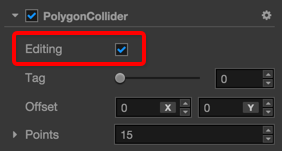
当添加了一个碰撞组件后,可以通过点击 inspector 中的 editing 来开启碰撞组件的编辑
【多边形】
如果编辑的是多边形碰撞组件,会出现如下图所示的多边形编辑区域,区域中的这些点是可以拖动的,拖动的结果会反映到多边形碰撞组件的 points 属性中
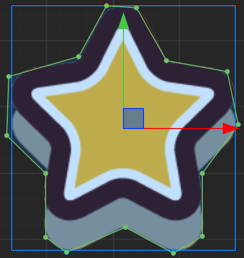
当鼠标移动到两点连成的线段上时,鼠标指针会变成添加样式,这时点击鼠标左键会在这个地方添加一个点到多边形碰撞组件中
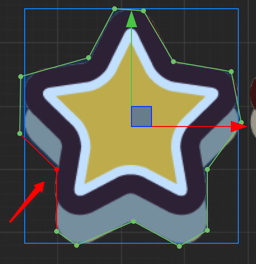
按住 ctrl 或 command 按键时,移动鼠标到多边形顶点上,会发现顶点以及连接的两条线条变成红色,这时点击鼠标左键将会删除多边形碰撞组件中的这个点
多边形碰撞组件中有一个 Regenerate Points 功能,这个功能可以根据组件依附的节点上的 Sprite 组件的贴图的像素点来自动生成相应轮廓的顶点
Threshold 指明生成贴图轮廓顶点间的最小距离,值越大则生成的点越小,可根据需求进行调节

【圆形】
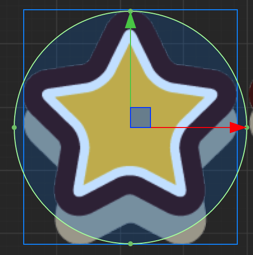
如果编辑的是圆形碰撞组件,则会出现下图所示的圆形编辑区域
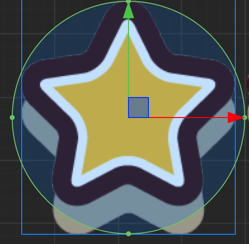
当鼠标悬浮在圆形编辑区域的边缘线上时,边缘线会变亮,这时点击鼠标左键拖动将可以修改圆形碰撞组件的半径大小
【矩形】
如果编辑的是矩形碰撞组件,则会出现如下图所示的矩形编辑区域
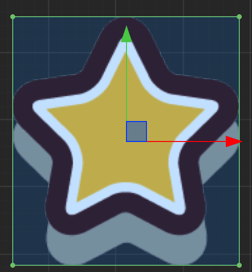
当鼠标悬浮在矩形碰撞区域的顶点上时,点击鼠标左键拖拽可以同时修改矩形碰撞组件的长宽;当鼠标悬浮在矩形碰撞区域的边缘线上时,点击鼠标左键拖拽将修改矩形碰撞组件的长或宽中的一个方向
按住 shift 键拖拽时,在拖拽过程中将会保持按下鼠标那一刻的长宽比例,按住 alt 键拖拽时,在拖拽过程中将会保持矩形中心点位置不变
【偏移】
以上所有的碰撞组件编辑中,都可以在各自的碰撞中心区域点击鼠标左键拖拽来改变偏移量
碰撞分组
分组管理,需要打开项目设置面板进行设置,位置为 菜单栏 -> 项目 -> 项目设置
打开项目设置面板后,在分组管理一栏可以看到分组列表的配置项,如下图所示
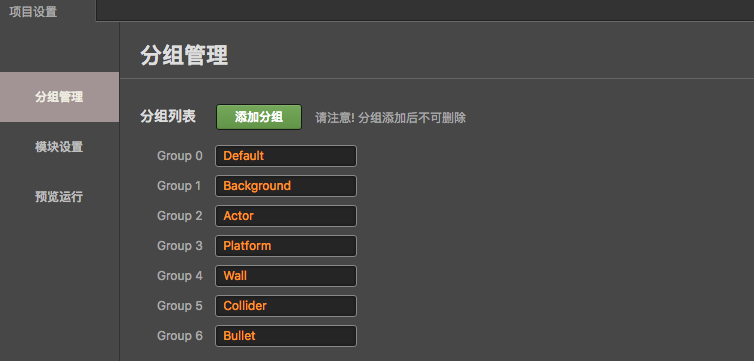
点击添加分组按钮后即可添加一个新的分组,默认会有一个 Default 分组
要注意的是,分组添加后不可以删除,但可以任意修改分组的名字
【碰撞分组配对】
在分组列表下面可以进行碰撞分组配对表的管理,如下图所示
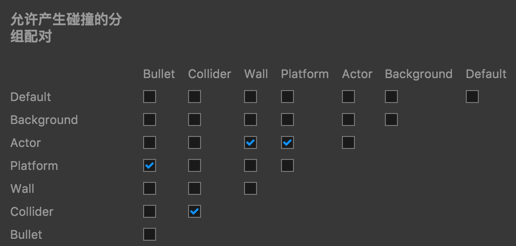
这张表里的行与列分别列出了分组列表里面的项,分组列表里的修改将会实时映射到这张表里。可以在这张表里配置哪一个分组可以对其他的分组进行碰撞检测,假设 a 行 b 列被勾选上,那么表示 a 行上的分组将会与 b 列上的分组进行碰撞检测
运行时修改节点的 group 之后,需要调用 Collider 的 apply,修改才会生效
根据上面的规则,在这张表里产生的碰撞对有:
Platform-Bullet、Collider-Collider、Actor-Wall、Actor-Platform
脚本控制
cocos creator 内置了一个简单易用的碰撞检测系统,根据添加的碰撞组件进行碰撞检测
当一个碰撞组件被启用时,这个碰撞组件会被自动添加到碰撞检测系统中,并搜索能够与之进行碰撞的其他已添加的碰撞组件来生成一个碰撞对
需要注意的是,一个节点上的碰撞组件,无论如何都是不会进行相互碰撞检测的
【接口】
获取碰撞检测系统
const manager = cc.director.getCollisionManager();
默认碰撞检测系统是禁用的,如果需要使用则需要使用以下方法来开启碰撞检测系统
manager.enabled = true;
默认碰撞检测系统的 debug 绘制是禁用的,如果需要使用则使用以下方法开启 debug 绘制
manager.enableDebugDraw = true;
开启后在运行时可显示碰撞组件的碰撞检测范围,如下所示

如果需要显示碰撞组件的包围盒,可以通过以下接口来进行设置
manager.enabledDrawBoundingBox = true;
结果如下所示

【回调】
当碰撞系统检测到有碰撞产生时,将会以回调的方式通知使用者,如果产生碰撞的碰撞组件依附的节点下挂的脚本中有实现以下函数,则会自动调用以下函数,并传入相关参数
/**

 * 当碰撞产生的时候调用

 * @param  {Collider} other 产生碰撞的另一个碰撞组件

 * @param  {Collider} self  产生碰撞的自身的碰撞组件

 */

onCollisionEnter: function (other, self) {

    console.log('on collision enter');

    // 碰撞系统会计算出碰撞组件在世界坐标系下的相关的值,并放到 world 这个属性里面

    var world = self.world;

    // 碰撞组件的 aabb 碰撞框

    var aabb = world.aabb;

    // 节点碰撞前上一帧 aabb 碰撞框的位置

    var preAabb = world.preAabb;

    // 碰撞框的世界矩阵

    var t = world.transform;

    // 以下属性为圆形碰撞组件特有属性

    var r = world.radius;

    var p = world.position;

    // 以下属性为 矩形 和 多边形 碰撞组件特有属性

    var ps = world.points;

},
/**

 * 当碰撞产生后,碰撞结束前的情况下,每次计算碰撞结果后调用

 * @param  {Collider} other 产生碰撞的另一个碰撞组件

 * @param  {Collider} self  产生碰撞的自身的碰撞组件

 */

onCollisionStay: function (other, self) {

    console.log('on collision stay');

},
/**

 * 当碰撞结束后调用

 * @param  {Collider} other 产生碰撞的另一个碰撞组件

 * @param  {Collider} self  产生碰撞的自身的碰撞组件

 */

onCollisionExit: function (other, self) {

    console.log('on collision exit');

}
【触发】
    properties: {

        collider: cc.BoxCollider

    },

    start () {

        // 开启碰撞检测系统,未开启时无法检测

        cc.director.getCollisionManager().enabled = true;

        // cc.director.getCollisionManager().enabledDebugDraw = true;

        this.collider.node.on(cc.Node.EventType.TOUCH_START, function (touch, event) {

            // 返回世界坐标

            let touchLoc = touch.getLocation();

            // https://docs.cocos.com/creator/api/zh/classes/Intersection.html 检测辅助类

            if (cc.Intersection.pointInPolygon(touchLoc, this.collider.world.points)) {

                console.log("Hit!");

            }

            else {

                console.log("No hit");

            }

        }, this);

    }
collider 组件
点击属性检查器下面的添加组件按钮,然后从添加碰撞组件中选择需要的 Collider 组件,即可添加 collider 组件到节点上
【属性】
tag: 标签。当一个节点上有多个碰撞组件时,在发生碰撞后,可以使用此标签来判断是节点上的哪个碰撞组件被碰撞了

editing: 是否编辑此碰撞组件,只在编辑器中有效
一个节点上可以挂多个碰撞组件,这些碰撞组件之间可以是不同类型的碰撞组件
碰撞组件目前包括了 Polygon(多边形)、Circle(圆形)、Box(矩形)这几种碰撞组件,这些组件都继承自 Collider 组件
【多边形 Polygon】
offset 组件相对于节点的偏移量

points 组件的顶点数组
【圆形 circle】
offset 组件相对于节点的偏移量

radius 组件的半径
【矩形 box】
offset 组件相对于节点的偏移量

size 组件的长宽
cocos 碰撞系统的更多相关文章
- cocos 动画系统
前面的话 cocos 动画系统支持任意组件属性和用户自定义属性的驱动,再加上可任意编辑的时间曲线和移动轨迹编辑功能,就可以制作出各种动态效果 概述 Animation 组件可以以动画方式驱动所在节点和 ...
- Android游戏框架之基础之AA碰撞系统
AA 碰撞体 就是将所有的物体设置为矩形框进行碰撞计算.下面是代码 /* * Copyright (C) 2010 The Android Open Source Project * * Licens ...
- Cocos CreatorUI系统下
若本号内容有做得不到位的地方(比如:涉及版权或其他问题),请及时联系我们进行整改即可,会在第一时间进行处理. 请点赞!因为你们的赞同/鼓励是我写作的最大动力! 欢迎关注达叔小生的简书! 这是一个有质量 ...
- Cocos CreatorUI系统上
若本号内容有做得不到位的地方(比如:涉及版权或其他问题),请及时联系我们进行整改即可,会在第一时间进行处理. 请点赞!因为你们的赞同/鼓励是我写作的最大动力! 欢迎关注达叔小生的简书! 这是一个有质量 ...
- PuTsangTo-单撸游戏开发03 碰撞与跳跃瑕疵版
继续上一部分,游戏的定位是横版平台动作类游戏,所以得有跳跃动作,首先想到的就是物理引擎,不过在2D游戏里,仅为了角色的跳跃而引入物理引擎,目前想来有些不至于,仅使用cocos默认带有的碰撞系统也足够了 ...
- unity5.0新功能-布料、动画系统
原作者:只待苍霞 这一章讲一下布料系统, 这次的布料系统有很大的改良.Unity4中, 需要对SkinnedMeshRenderer使用SkinnedCloth, 或者对Cloth Renderer使 ...
- [UE4]武器碰撞
实现武器战斗伤害系统,击中时如何发出碰撞事件产生伤害,目前探索的有通过物理碰撞和LineTrace两种方法. 物理碰撞通过Overlap事件的方法,优点是易于实现,缺点是无法具体到碰撞骨骼位置,低帧数 ...
- 如何制作RTS游戏的寻路系统?
Q1:我们在做一个RTS游戏,开始用的是Unity自带的NavMesh的寻路,但发现这个并不适合RTS多人寻路,因为总会出现阻挡和闪跳的问题.看Asset Store上的A* path插件评论说在碰撞 ...
- adas--智能驾驶辅助系统
先进驾驶辅助系统(Advanced Driver AssistantSystem),简称ADAS,是利用安装于车上的各式各样的传感器(可侦测光.热.压力等变数), 在第一时间收集车内外的环境数据, 进 ...
随机推荐
- [翻译] 使用 Python 创建你自己的 Shell:Part I
目录 使用 Python 创建你自己的 Shell:Part I 原文链接与说明 步骤 0:项目结构 步骤 1:Shell 循环 步骤 2:命令切分 步骤 3:执行 运行 使用 Python 创建你自 ...
- SLAM+语音机器人DIY系列:(三)感知与大脑——2.带自校准九轴数据融合IMU惯性传感器
摘要 在我的想象中机器人首先应该能自由的走来走去,然后应该能流利的与主人对话.朝着这个理想,我准备设计一个能自由行走,并且可以与人语音对话的机器人.实现的关键是让机器人能通过传感器感知周围环境,并通过 ...
- 能够玩转BKY皮肤的 geek,有一半最后都成为了前端大师
By Conmajia March 9, 2018 剩下的那一半全部扑街了. 世纪之初,BKY那些花里胡哨的预设皮肤曾经让初识网络的懵懂学子雀跃不已. 然而以现在的审美眼光看来,这些带着一股子扑面而来 ...
- 用bat批处理程序通过DOS命令行删除所有的空文件夹
用过gothub或者码云的同学都知道,不包含任何文件的空文件夹上传提交时不被允许的.当然你可以在空文件下创建.keep文件(或.gitkeep文件),然后就可以上传了. 但是如果空文件夹比较多,并且我 ...
- Eclipse常用快捷键速记
补充 15 个 Eclipse 常用开发快捷键使用技巧 1.alt+? 或 alt+/:自动补全代码或者提示代码 2.ctrl+o:快速outline视图 3.ctrl+shift+r:打开资源列表 ...
- CSS实现无外边框列表效果
方法一:使用外层容器切割 给每一个 li 设定右边框和下边框线 把ul放置在一个外层div中,设定div的宽高,通过overflow:hidden将一部分li的边框隐藏 此方法只需要计算父容器的宽高, ...
- Sharepoint 2013搜索服务配置总结(实战)
分享人:广州华软 星尘 一. 前言 SharePoint 2013集成了Fast搜索,相对于以前版本搜索的配置有了一些改变,在安装部署Sharepoint 2013时可以选择默认创建搜索服务,但有时候 ...
- Win10中Vue.js的安装和项目搭建
一. 提前准备工作 1.Node.js环境 2.Windows10 3.npm(前端包管理工具) 4.webpack(前端资源加载/打包工具) 二. 开始安装 1..下载并安装Node.js 下载地址 ...
- Jmeter输出完美报告
做技术的就爱折腾, 看到哪里不够完美,就想把它改改, 使其顺眼. 同样Jmeter输出的报告实在差强人意, 截图发给领导看不够美观, 缺少统计汇总, 有什么方法给对方一个地址就可以浏览报告? 答案是肯 ...
- 【原】无脑操作:IDEA热部署设置
热部署的概念:在应用正在运行的时候升级软件,却不需要重新启动应用.对于Java应用程序来说,热部署就是在运行时更新Java类文件. 注意:经过试验,IDEA 2017可以使用热部署,IDEA 14不行 ...