
Python3 Selenium自动化web测试 ==> 第九节 WebDriver高级应用 -- 操作select 和 alert
学习目的:
掌握页面常规元素的定位方法
场景:
网页正常的select元素下拉框常规方法和select专属方法
正式步骤:
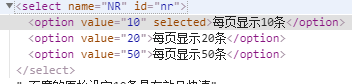
step1:常规思路select页面元素定位
处理HTML代码截图
# -*-  coding:utf-8 -*-

from selenium import webdriver

import time

from selenium.webdriver.common.action_chains import ActionChains

#常规select方法:百度首页设置搜索结果显示条目数

url = "https://www.baidu.com"

dr = webdriver.Chrome()

dr.get(url)

# dr.find_element_by_link_text('设置').click()

# dr.find_element_by_class_name("setpref").click()

# time.sleep(1)

# dr.find_element_by_xpath('//*[@id="nr"]/option[3]').click()

#常规方法二:鼠标移动悬浮到设置按钮上点击搜索设置

mouse = dr.find_element_by_link_text('设置')

ActionChains(dr).move_to_element(mouse).perform()

dr.find_element_by_class_name("setpref").click()

time.sleep(1)

dr.find_element_by_xpath('//*[@id="nr"]/option[3]').click()

time.sleep(3)

dr.close()#close是退出当前窗口,quit是退出整个dr进程
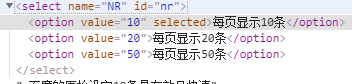
step2:Select专有方法,即selenium内置方法
处理HTML代码截图
解决方案:
# -*-  coding:utf-8 -*-

from selenium import webdriver

from selenium.webdriver.common.action_chains import ActionChains

from selenium.webdriver.support.select import Select

import time

url = 'https://www.baidu.com'

dr = webdriver.Chrome()

dr.get(url)

dr.find_element_by_link_text('设置').click()

dr.find_element_by_class_name("setpref").click()

time.sleep(1)

#method_1

s1 = dr.find_element_by_id('nr')

Select(s1).select_by_visible_text('每页显示50条')

time.sleep(3)

#method_2

s2 = dr.find_element_by_id('nr')

Select(s2).select_by_value('')

time.sleep(3)

#method_3

s3 = dr.find_element_by_id('nr')

Select(s3).select_by_index('')

time.sleep(1)

dr.quit()
step3: 处理alert弹出框
处理情景截图,需要点击“确定”按钮,但此按钮无相应的html元素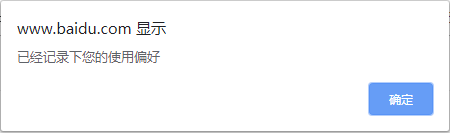
解决方案:
# -*-  coding:utf-8 -*-

from selenium import webdriver

from selenium.webdriver.common.action_chains import ActionChains

from selenium.webdriver.support.select import Select

import time

"""

如果弹出有弹出框需要你输入内容,那么就要使用定位元素后的send_keys()来输入内容

弹出框的确定可以按F12来查看页面元素,如果有对应的HTML元素,则正常定位,但是需要切换句柄才能操作

"""

url = 'https://www.baidu.com'

dr = webdriver.Chrome()

dr.get(url)

dr.find_element_by_link_text('设置').click()

dr.find_element_by_class_name("setpref").click()

time.sleep(1)   #此步骤必须加等待时间

dr.find_element_by_link_text("保存设置").click()

# time.sleep(1)

test_alert = dr.switch_to.alert()  # 切换到alert

def alert_display():

    try:

        t = test_alert.text

        print(t)

        return True

    except:

        return False

if alert_display():

    test_alert.accept() #accept表示点击确定

    test_alert.dismiss()#dismiss表示不接受弹出框

else:

    print("alert未弹出")

dr.quit()
难点分析:
初次使用的时候,需要多看内置方法
学习总结:
需要多操作,建立一个常用操作库参考
Python3 Selenium自动化web测试 ==> 第九节 WebDriver高级应用 -- 操作select 和 alert的更多相关文章
- Python3 Selenium自动化web测试 ==> 第八节 WebDriver高级应用 -- 结束Windows中浏览器的进程
学习目的: 掌握WebDriver的高级应用 正式步骤: # -*- coding:utf-8 -*- from selenium import webdriver from selenium.web ...
- Python3 Selenium自动化web测试 ==> 第一节 起始点之Python单元测试框架 unittest
前置步骤 Python版本:3.6.4 selenium版本:3.11.0 >>> import selenium >>> help(selenium) IDE:P ...
- Python3 Selenium自动化web测试 ==> 第二节 页面元素的定位方法 <上>
前置步骤: 上一篇的Python单元测试框架unittest,我认为相当于功能测试测试用例设计中的用例模板,在自动化用例的设计过程中,可以封装一个模板,在新建用例的时候,把需要测试的步骤添加上去即可: ...
- Python3 Selenium自动化web测试 ==> 第二节 页面元素的定位方法 -- iframe专题 <下>
学习目的: 掌握iframe矿建的定位,因为前端的iframe框架页面元素信息,大多时候都会带有动态ID,无法重复定位. 场景: 1. iframe切换 查看iframe 切换iframe 多个ifr ...
- Python3 Selenium自动化web测试 ==> 第七节 WebDriver高级应用 -- 浮动框中,单击选择某个关键字选项
学习目的: 了解WebDriver的高级应用 正式步骤: 测试Python3代码 # -*- coding:utf-8 -*- from selenium import webdriver from ...
- Python3 Selenium自动化web测试 ==> 第六节 WebDriver高级应用 -- 操作web页面的滚动条
学习目的: 掌握页面元素定位以外的其他重要知识点. 正式步骤: 测试Python3代码 # -*- coding:utf-8 -*- from selenium import webdriver fr ...
- Python3 Selenium自动化web测试 ==> 第五节 WebDriver高级应用 -- 使用JavaScript操作页面元素
学习目的: 中级水平技术提升 在WebDriver脚本代码中执行JS代码,可以解决某些 .click()方法无法生效等问题 正式步骤: Python3代码如下 # -*- coding:utf-8 - ...
- Python3 Selenium自动化web测试 ==> 第三节 常用WebDriver API使用示例上(24个API)
前置步骤: 安装selenium,chrome驱动,Python3.6 学习目的: 常见API的使用 涉及的API: step1: 访问一个网址 step2: 网页的前进和后退 step3: 刷新当前 ...
- Python3 Selenium自动化web测试 ==> 第十一节 WebDriver高级应用 -- 显示等待 + 二次封装
学习目的: 掌握显示等待 掌握二次封装 正式步骤: step1:显示等待的代码示例 # -*- coding:utf-8 -*- from selenium import webdriver from ...
随机推荐
- 12、redis部分
- Kafka集群---分布式消息系统
概念: kafka是一种消息中间件 作用: 解耦.冗余.提高扩展性.缓冲 保证顺序.灵活.削峰填谷 异步通信 kafla角色 producer: 生产者,负责发布消息 consumer: 消费者,负责 ...
- scrapy+selenium 爬取淘宝商城商品数据存入到mongo中
1.配置信息 # 设置mongo参数 MONGO_URI = 'localhost' MONGO_DB = 'taobao' # 设置搜索关键字 KEYWORDS=['小米手机','华为手机'] # ...
- 配置NFS共享
NFS(网络文件系统)-------> linux与linux平台 服务器端: 1.安装软件nfs-utils(服务:nfs-server) 2.创建共享目录:mkdir /nfs_dir 3. ...
- vue上传大文件的解决方案
众所皆知,web上传大文件,一直是一个痛.上传文件大小限制,页面响应时间超时.这些都是web开发所必须直面的. 本文给出的解决方案是:前端实现数据流分片长传,后面接收完毕后合并文件的思路. 实现文件夹 ...
- aarch-linux-gnu-g++ install
# apt install g++-aarch64-linux-gnuReading package lists... 0% Reading package lists... Done Buildin ...
- 小米oj 不要乱改代码(并查集)
不要乱改代码 序号:#91难度:非常难时间限制:2000ms内存限制:50M 描述 最近小米公司内爆发了一种名叫"瞎改我代码就会死"的传染病. 传播方式是只要与染病者共同编辑过一 ...
- 【原创】洛谷 LUOGU P3379 【模板】最近公共祖先(LCA) -> 倍增
P3379 [模板]最近公共祖先(LCA) 题目描述 如题,给定一棵有根多叉树,请求出指定两个点直接最近的公共祖先. 输入输出格式 输入格式: 第一行包含三个正整数N.M.S,分别表示树的结点个数.询 ...
- 数据结构实验之栈与队列一:进制转换(SDUT 2131)
题目链接 题解: 特判一下n==0的时候. #include <bits/stdc++.h> using namespace std; int a[1000]; int main() { ...
- 7.19T2
小 B 的树 题目背景及题意 小 B 有一颗树,它的形态与 OI 中的树相同,有 n 个节点,n-1 条边,每条边长度为 1 随着时间的流逝这棵树长大了,每条边有 50%的概率长度变为 2 小 B ...