
appium+python自动化33-解锁九宫格(TouchAction)
TouchAction
1.源码可以在这个路径找到:Lib\site-packages\appium\webdriver\common\touch_action.py
class TouchAction(object):

    def __init__(self, driver=None):

        self._driver = driver

        self._actions = []

    def tap(self, element=None, x=None, y=None, count=1):

        模拟手指触摸屏

    def press(self, el=None, x=None, y=None):

        短按:模拟手指按住一个元素,或者坐标

    def long_press(self, el=None, x=None, y=None, duration=1000):

        长按:模拟按住一个元素,或者坐标

    def wait(self, ms=0):

        按住元素后的等待时间

    def move_to(self, el=None, x=None, y=None):

        移动手指到另外一个元素,或者坐标,注意这里坐标不是绝对坐标,是偏移量

    def release(self):

        释放手指

    def perform(self):

        执行前面的动作
2.TouchAction里面有这几个动作:
- 触摸 (tap)
- 短按 (press)
- 长按 (long_press)
- 等待 (wait)
- 移动到 (moveTo)
- 释放 (release)
- 执行 (perform)
九宫格解锁
1.有些九宫格的每个点可以直接定位到,这种相对来说容易一点,有一些九宫格就是一整个元素,比如QQ的九宫格解锁。
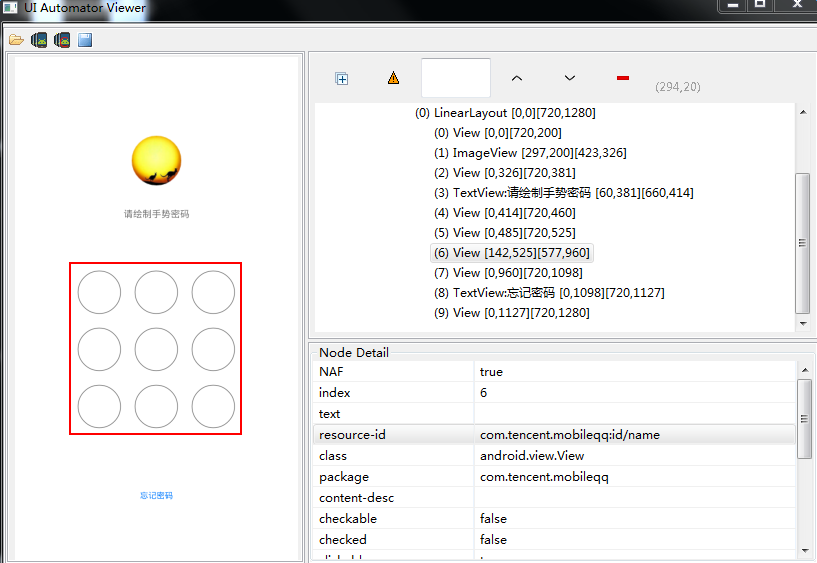
2.解决问题思路:先获取元素坐标位置,再获取元素大小,然后切割图片,分别计算出每个点的坐标
# 定位九宫格元素

jiu = 'resourceId("com.tencent.mobileqq:id/name").index(6)'

loc = driver.find_element_by_android_uiautomator(jiu).location

print("获取九宫格坐标位置:%s"%loc)

s = driver.find_element_by_android_uiautomator(jiu).size

print("获取九宫格宽和高:%s"%s)
3.给每个圆圈编号从左到右1,2,3依次第二行4,5,6第三行7,8,9
gongge = {}

gongge[1] = (None, loc["x"]+s["width"]/6, loc["y"]+s["height"]/6)

gongge[2] = (None, loc["x"]+s["width"]/6*3, loc["y"]+s["height"]/6)

gongge[3] = (None, loc["x"]+s["width"]/6*5, loc["y"]+s["height"]/6)

gongge[4] = (None, loc["x"]+s["width"]/6, loc["y"]+s["height"]/6*3)

gongge[5] = (None, loc["x"]+s["width"]/6*3, loc["y"]+s["height"]/6*3)

gongge[6] = (None, loc["x"]+s["width"]/6*5, loc["y"]+s["height"]/6*3)

gongge[7] = (None, loc["x"]+s["width"]/6, loc["y"]+s["height"]/6*5)

gongge[8] = (None, loc["x"]+s["width"]/6*3, loc["y"]+s["height"]/6*5)

gongge[9] = (None, loc["x"]+s["width"]/6*5, loc["y"]+s["height"]/6*5)

print gongge
偏移量
(备注下,这个地方,后面的appium有更新了,现在不用偏移量,直接用坐标就可以了,踩坑的小伙伴注意下,下面代码是很久之前写的,现在没维护了)
1.这里有个坑,press里面的参数是元素的坐标位置,但是move_to里面的是相对于前面一个元素的偏移位置。所以需要单独写一个函数,计算偏移量。
def pianyi(a=1,b=2):

    '''计算从a点到b点的偏移量'''

    g1 = gongge[a]

    g2 = gongge[b]

    r = (None, g2[1]-g1[1], g2[2]-g1[2])

    return r
2.另外press和move_to里面都有三个参数,第一个参数默认为None,所以我返回的参数里面第一个写None.
移动手指
1.解锁思路:先press按住第一个点,再wait等待,接着移动带第二个点,再wait,最后release释放手指,perform执行
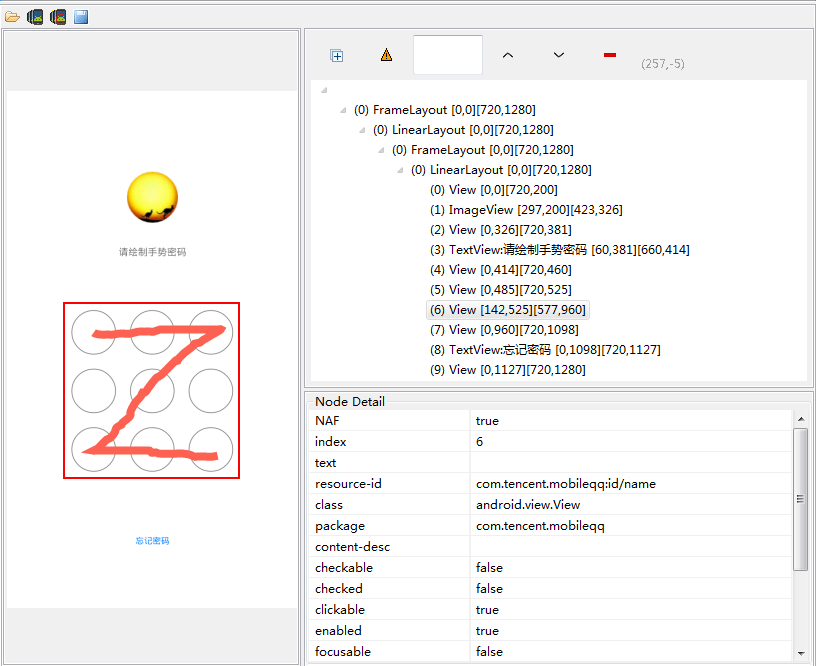
2.比如我要画出一个Z形状,依次经过的点1,2,3,5,7,8,9
参考代码
# coding:utf-8

from appium import webdriver

from appium.webdriver.common.touch_action import TouchAction

from time import sleep

desired_caps = {

                'platformName': 'Android',

                'deviceName': '127.0.0.1:62001',

                'platformVersion': '4.4.2',

                'appPackage': 'com.tencent.mobileqq',

                'appActivity': 'com.tencent.mobileqq.activity.SplashActivity',

                'noReset': "true"

                }

driver = webdriver.Remote('http://127.0.0.1:4723/wd/hub', desired_caps)

sleep(5)

jiu = 'resourceId("com.tencent.mobileqq:id/name").index(6)'

loc = driver.find_element_by_android_uiautomator(jiu).location

print("获取九宫格坐标位置:%s"%loc)

s = driver.find_element_by_android_uiautomator(jiu).size

print("获取九宫格宽和高:%s"%s)

# 获取九个点的坐标

gongge = {}

gongge[1] = (None, loc["x"]+s["width"]/6, loc["y"]+s["height"]/6)

gongge[2] = (None, loc["x"]+s["width"]/6*3, loc["y"]+s["height"]/6)

gongge[3] = (None, loc["x"]+s["width"]/6*5, loc["y"]+s["height"]/6)

gongge[4] = (None, loc["x"]+s["width"]/6, loc["y"]+s["height"]/6*3)

gongge[5] = (None, loc["x"]+s["width"]/6*3, loc["y"]+s["height"]/6*3)

gongge[6] = (None, loc["x"]+s["width"]/6*5, loc["y"]+s["height"]/6*3)

gongge[7] = (None, loc["x"]+s["width"]/6, loc["y"]+s["height"]/6*5)

gongge[8] = (None, loc["x"]+s["width"]/6*3, loc["y"]+s["height"]/6*5)

gongge[9] = (None, loc["x"]+s["width"]/6*5, loc["y"]+s["height"]/6*5)

print gongge

def pianyi(a=1,b=2):

    '''计算从a点到b点的偏移量'''

    g1 = gongge[a]

    g2 = gongge[b]

    r = (None, g2[1]-g1[1], g2[2]-g1[2])

    return r

# 执行解锁

TouchAction(driver).press(*gongge[1]).wait(300).move_to(*pianyi(1,2)).wait(300).move_to(*pianyi(2,3)).wait(

    300).move_to(*pianyi(3,5)).wait(300).move_to(*pianyi(5,7)).wait(300).move_to(*pianyi(7,8)).wait(300).move_to(*pianyi(8,9)).wait(

    300).release().perform()
(备注下,这个地方,后面的appium有更新了,现在不用偏移量,直接用坐标就可以了,踩坑的小伙伴注意下,代码是很久之前写的,现在没维护了)
在学习过程中有遇到疑问的,可以appium+python QQ群交流:330467341
appium+python自动化33-解锁九宫格(TouchAction)的更多相关文章
- Appium+python自动化
名称 链接地址 Appium+python自动化8-Appium Python API(上) http://mp.weixin.qq.com/s/WvpT5oRrYY22avI95FuypQ Appi ...
- Appium+python自动化8-Appium Python API
Appium+python自动化8-AppiumPython API 前言: Appium Python API全集,不知道哪个大神整理的,这里贴出来分享给大家. 1.contexts conte ...
- appium+python自动化52-多点触控MultiAction
前言 MultiAction是针对多点触控操作的,是TouchAction的一个补充模块 TouchAction用法参考前面的一篇:appium+python自动化33-TouchAction 多点触 ...
- appium+python自动化61-中文输入乱码问题解决
前言 在夜神模拟器上输入中文,发现是乱码,将unicodeKeyboard和resetKeyboard参数设置为True了,发现还是没法解决. 打开手机设置语言和输入法,发现找不到Appium And ...
- Appium+python自动化20-查看iOS上app元素属性
前言 学UI自动化首先就是定位页面元素,玩过android版的appium小伙伴应该都知道,appium的windows版自带的Inspector可以定位app上的元素 Mac版的appium1.6的 ...
- Appium+python自动化19-iOS模拟器(iOS Simulator)安装自家APP
前言 做过iOS上app测试的小伙伴应该都知道,普通用户安装app都是从appstore下载安装,安装测试版本的app,一般就是开发给的二维码扫码安装, 或者开发给个.ipa的安装包文件,通过itoo ...
- appium+python自动化50-生成定位对象模板templet(jinja2)
前言 每次自己写pageobject定位元素对象太繁琐,格式都差不多,只是换个定位方法,这种就可以才有模板的方式,批量生成pageobject定位元素对象的模板 python里面生成模板有两个模块可以 ...
- Appium+python自动化20-查看iOS上app元素属性【转载】
前言 学UI自动化首先就是定位页面元素,玩过android版的appium小伙伴应该都知道,appium的windows版自带的Inspector可以定位app上的元素Mac版的appium1.6的版 ...
- Appium+python自动化19-iOS模拟器(iOS Simulator)安装自家APP【转载】
前言 做过iOS上app测试的小伙伴应该都知道,普通用户安装app都是从appstore下载安装,安装测试版本的app,一般就是开发给的二维码扫码安装, 或者开发给个.ipa的安装包文件,通过itoo ...
随机推荐
- WeChat-扫码支付
官方文档API: 打开连接 主要实现功能,网站上调起 微信支付二维码图片. 所需引用基类API:Data.cs.WxPayApi.cs.HttpService.cs.Config.cs.Thought ...
- Code Cache相关知识总结
codecache代码缓存区,主要存放JIT所编译的代码,同时还有Java所使用的本地方法代码也会存储在codecache中.不同的jvm.不同的启动方式codecache的默认值大小也不尽相同. J ...
- Ubuntu12.04 中文输入法设置
1.ibus输入法 Ubuntu系统安装后已经自带了ibus输入法,在英语环境下默认不启动. 配置ibus自动启动可 以在ubuntu系统菜单上选择System(系统)--- Preferences( ...
- c# 实体处理工具类
using System; using System.Collections; using System.Collections.Generic; using System.ComponentMode ...
- 我也说说Emacs吧(5) - 基本编辑操作
基本编辑操作 进入编辑模式 标准的emacs用户是遇不到这一节的,因为默认就可以编辑.但是spacemacs用户需要先学习一下强大的vi的模式切换功能了. vi的一个重要特点就是命令特别多,所以一旦学 ...
- wireshark的一些快捷键
恢复原来的大小 ‘crtl’+‘=’ 即按住crtl建和=键(backspace左边那个键) 缩小 ‘crtl’+‘-’ 即按住crtl建和-键(backspace左边第二个键) 放大 ‘crt ...
- axios如何使用
我们知道,vue2.0以后,vue就不再对vue-resource进行更新,而是推荐axios,而大型项目都会使用 Vuex 来管理数据,所以这篇博客将结合两者来发送请求 1.安装axios cnpm ...
- [sklearn]性能度量之AUC值(from sklearn.metrics import roc_auc_curve)
原创博文,转载请注明出处! 1.AUC AUC(Area Under ROC Curve),即ROC曲线下面积. 2.AUC意义 若学习器A的ROC曲线被学习器B的ROC曲线包围,则学习器B的性能优于 ...
- js helper(hsv/hsb转rgb颜色,uuid,金额小写转大写)
hsv/hsb转rgb颜色 //h:[0,360],s:[0,100],v:[0,100] //return r:[0,256], g:[0,256],b:[0,256] function hsvto ...
- sync-settings(vscode)
vscode插件以及设置 sync-download e45c6db33cd91d661e0cc545efb6817c