
实用图像处理入门 - 1 - opencv VS2012 环境搭建
标签中的部分
font-family: 华文细黑;
font-size: 26px;
font-weight: bold;
color: #611427;
margin-top:40px;
}
h2 { // 这对大括号里描述 标签中的部分
font-family: 华文细黑;
font-size: 20px;
font-weight: bold;
color: #611427;
margin-top:40px;
}
h3 { // 这对大括号里描述 标签中的部分
font-family: 华文细黑;
font-size: 16px;
font-weight: bold;
color: #611427;
}
h4 { // 这对大括号里描述 标签中的部分
font-family: 华文细黑;
font-size: 16px;
font-weight: bold;
color: #611427;
margin-top:20px;
}
h5 { // 这对大括号里描述 标签中的部分
font-family: 华文细黑;
font-size: 14px;
font-weight: bold;
color: #611427;
}
h6 { // 这对大括号里描述 标签中的部分
font-family: 华文细黑;
font-size: 12px;
font-weight: bold;
color: #611427;
}
h7 { // 这对大括号里描述 标签中的部分
font-family: 华文细黑;
font-size: 10px;
font-weight: bold;
color: #611427;
}
b,strong
{
color: #611427;
}
-->
- 作者: 知明所以 • Milo
- 博客: http://www.cnblogs.com/jhzhu
- 邮箱: jhzhuustc@gmail.com
- 日期: 2013年7月6日
1. 写在前面的话:
这一系列博文, 也是我的图像处理入门之路.
庆幸的是, 我站在很多巨人的肩膀上, 比较顺利的到达了一个小里程碑.
难过的是, 我说"比较顺利"是因为从互联网泛滥的信息里面找到真正有用同时又在我的理解范围之内的资料, 不是一件很容易的事情.
所以, 我想让更多的和我一样的入门者, 能通过这一系列博文, 顺利的"进入"到图像处理来而不是被开始的荆棘吓走.
如果有一个朋友因为我而更"容易"入门到实用图像处理, 我便觉得我做的事情有意义, 也是我继续写下去的动力.
正如日志标题所说, 这一系列日志非常偏重于"实用", 而很少提到原理. 显而易见的目的就是想让任何一个有一点coding经验的人都能快速的构建自己的分类器对图像进行识别. 当然, 如果你想深入了解, 每篇日志都有"扩展阅读". 为了不打断原本的"实用主义"的节奏, 我把这些”扩展阅读”都放在了日志末尾.
2. VS2012, opencv环境搭建
2.1 环境准备
- 安装 Visual Studio 2012
- 下载 opencv 最新版本( 目前是2.4.6, 下载链接 )
2.2 安装 opencv
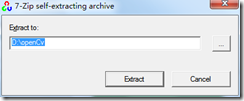
2.2.1. 双击下载的 OpenCV-2.x.x.exe. 选择你想解压到的位置.
2.2.2. 设置环境变量.
步骤一, 打开环境变量设置界面.
方法一: 开始 –> 控制面板 –> 系统和安全 –> 系统 –> 高级系统设置 –> 高级 –> 环境变量
方法二: 开始 –> 控制面板, 右上角搜索”环境变量”, 点击”编辑系统环境变量”-> 环境变量
上述操作之后可看到以下界面:
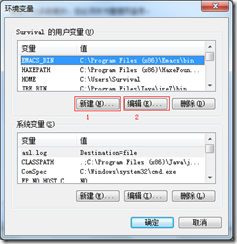
步骤二, 点击按钮1( 如上图所示“新建”),
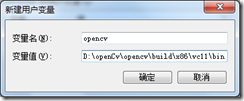
变量名填写”opencv”.
变量值填写”{opencv}/build/x86/vc11/bin”. ( {opencv} 替换为你自己的opencv安装目录" )
关闭上图”新建用户变量”窗口
步骤三, 在上上图”环境变量”窗口找到变量”path”( 大小写不敏感 ). 点击按钮2( 如上上图所示”编辑” )
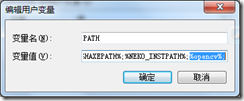
更改”变量值”, 在原有的变量值基础上, 增加”;%opencv%”. 点击确定.
2.3 设置 VS 2012 环境.
2.3.1. 如果现在你的 vs打开着,请关闭重新打开vs.
2.3.2. 新建 Project
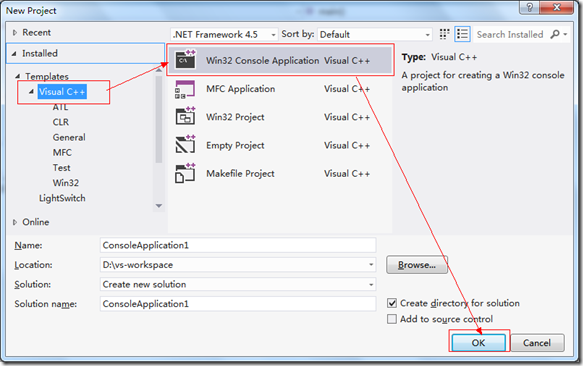
下一步, 注意下面几个选项.
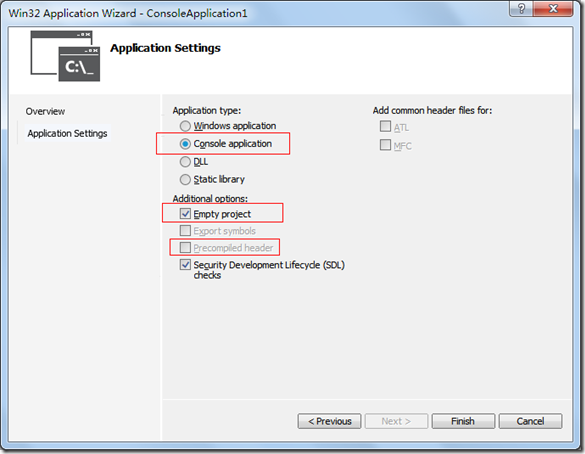
完成 项目创建
2.3.3. 设置项目属性.
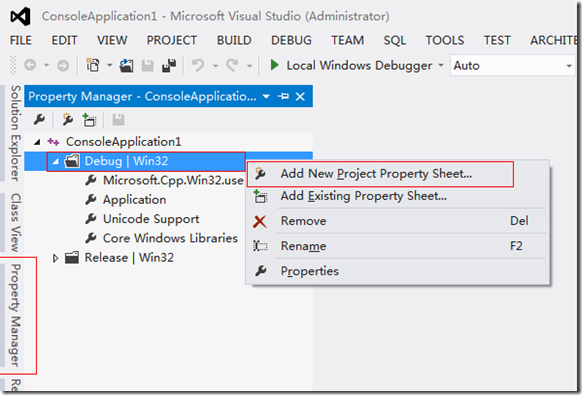
2.3.3.1 步骤一, 新建 Property Sheet.
在VS最左侧找到 “Property Manager”( 属性管理 ) 选项卡, 如下图所示. ( 如果没有找到”Property Manager”. 点击菜单栏 “VIEW” –> “Property Manager” 即可看见 )
如下图所示, 在 “Debug|Win32” 上右键单击, 点击”Add New Project Property Sheet”
填写以下标注内容.
Name 随便写, 只要你能认识
Location 随便写, 只要你能找到.

点击”Add”完成创建.
2.3.3.2 步骤二, 编辑 Property Sheet 属性
如下图所示, 编辑 “opencv244” 的属性.
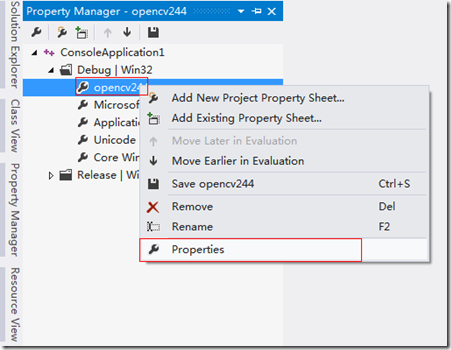
做以下编辑:
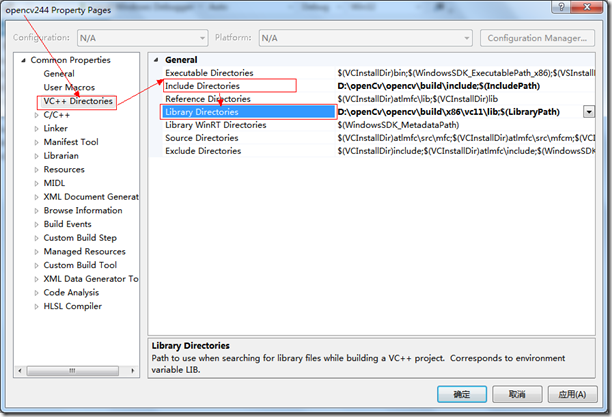
Include Directories 添加 “{opencv}\build\include”.
Library Directories 添加 “{opencv}\build\x86\vc11\lib”; ( {opencv} 替换为你的opencv安装路径 )
图下图所示, 点击”Linker –> Input –> Additional Dependencies”.
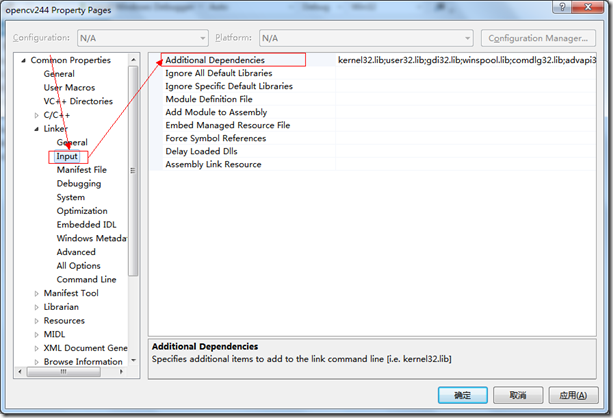
添加以下内容:
opencv_core246d.lib
opencv_imgproc246d.lib
opencv_highgui246d.lib
opencv_ml246d.lib
opencv_video246d.lib
opencv_features2d246d.lib
opencv_calib3d246d.lib
opencv_objdetect246d.lib
opencv_contrib246d.lib
opencv_legacy246d.lib
opencv_flann246d.lib
上面的”246”换成你下载的opencv版本.比如你的版本是2.4.4, 那么所有的246换成244即可.
完成设置
2.3.3.4. 设置 Release 属性
完成”设置项目属性”之后, 你的debug版本便可正常使用. 如果需要设置 release 版本. 重复上面步骤3.
中间有两处不同:
1. 在步骤2.3.3.1中, 需要对 “Release |Win32” 添加 Property Sheet.
2. 在步骤2.3.3.2 中 所有Additional Dependencies 项, XXX246d.lib 都去掉 “d". 比如 “opencv_core246d.lib” 变成”opencv_core246.lib”. 全部去掉后变成:
opencv_core246.lib
opencv_imgproc246.lib
opencv_highgui246.lib
opencv_ml246.lib
opencv_video246.lib
opencv_features2d246.lib
opencv_calib3d246.lib
opencv_objdetect246.lib
opencv_contrib246.lib
opencv_legacy246.lib
opencv_flann246.lib
2.3.4 编写测试代码并运行.
2.3.4.1. 新建 main.cpp. 填写以下代码
|
1
2
3
4
5
6
7
8
9
10
11
12
13
14
15
16
17
18
19
|
#include <opencv2/opencv.hpp> using namespace cv; int main() { Mat img = imread("../img.png"); if (img.empty()) { fprintf(stderr, "Error: load image failed."); return -1; } namedWindow("image", CV_WINDOW_AUTOSIZE); imshow("image", img); waitKey(); return 0; } |
2.3.4.2 随便找张图片, 放到放到你的工程目录, 命名为 img.png:
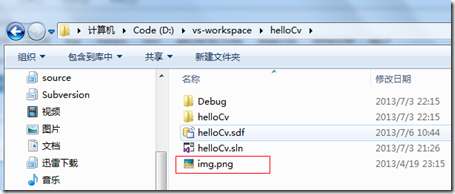
2.3.4.3 RUN~~
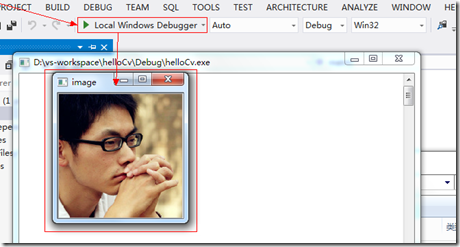
Contradulations~
实用图像处理入门 - 1 - opencv VS2012 环境搭建的更多相关文章
- opencv+vs2012环境搭建教程
1. 安装OpenCV和VS. 本人电脑安装的是opencv2.4.10和vs2012 2.配置环境变量 以下以win8 64位系统为例: 计算机->属性->高级系统设置->环境变量 ...
- win10 + VS2010 + OpenCV2.4.10重编译OpenCV开发环境搭建
win10 + VS2010 + OpenCV2.4.10重编译OpenCV开发环境搭建 重编译的优点:能够调试的时候看OpenCV的源码. 重编译要得到的东西:Debug版本号和Release版本号 ...
- 基于支持向量机的车牌识别-- opencv2.4.7+vs2012环境搭建
环境说明: 环境: OS:win7 sp1 opencv:2.4.7 vs2012 搭建过程: PS:机器上原本已安装vs2012 1.opencv 1.1 下载,直接双击安装即可. 此处我的安装位置 ...
- OpenCV学习系列(零) Mac下OpenCV + xcode环境搭建
# OpenCV学习系列(零) Mac下OpenCV + xcode环境搭建 [-= 博客目录 =-] 1-学习目标 1.1-本章介绍 1.2-实践内容 1.3-相关说明 2-学习过程 2.1-hom ...
- Android下OpenCV的环境搭建
目录(?)[-] 前言 系统环境 相关工具 Android ADT环境搭建 Android SDK环境变量的配置 Android NDK的安装与配置 OpenCV for Android 环境搭建 基 ...
- MyBatis基础入门《一》环境搭建
MyBatis基础入门<一>环境搭建 参考资料链接:http://www.mybatis.org/mybatis-3/ 使用maven构建项目,STS开发工具,jdk1.8 项目结构: m ...
- Atitit 图像处理类库 halcon11 安装与环境搭建attilax总结
Atitit 图像处理类库 halcon11 安装与环境搭建attilax总结 正常安装软件,安装前请先退出其它一切正在运行的程序. 先安装halcon-10.0-windows.exe.安装完成后 ...
- arcgis api for flex 开发入门(一)环境搭建
http://www.cnblogs.com/wenjl520/archive/2009/06/02/1494514.html arcgis api for flex 开发入门(一)环境搭建arcgi ...
- Hadoop生态圈-Hive快速入门篇之Hive环境搭建
Hadoop生态圈-Hive快速入门篇之Hive环境搭建 作者:尹正杰 版权声明:原创作品,谢绝转载!否则将追究法律责任. 一.数据仓库(理论性知识大多摘自百度百科) 1>.什么是数据仓库 数据 ...
随机推荐
- python--函数汇总
函数: 定义和特性: 定义:函数是指将一组语句的集合通过一个名字(函数名)封装起来,要想执行这个函数,只需调用其函数名()即可 特性:1,代码重用2,保持一致性3,可扩展性 函数的创建: 一,格式:p ...
- 20145226夏艺华《网络对抗》第一次实验拓展:shellcode注入+return-to-libc
20145226夏艺华<网络对抗>第一次实验拓展:shellcode注入+return-to-libc shellcode注入实践 编写shellcode 编写shellcode已经在之前 ...
- 北京Uber优步司机奖励政策(11月23日~11月29日)
用户组:人民优步"关羽组"(适用于11月23日-11月29日)奖励政策: 滴快车单单2.5倍,注册地址:http://www.udache.com/ 如何注册Uber司机(全国版最 ...
- 成都Uber优步司机奖励政策(1月30日)
滴快车单单2.5倍,注册地址:http://www.udache.com/ 如何注册Uber司机(全国版最新最详细注册流程)/月入2万/不用抢单:http://www.cnblogs.com/mfry ...
- dsp6657的串口学习
1. 打算用dsp6657学习下,先用串口实验吧.找一下芯片支持库Chip support libraries,路径D:\ti\pdk_C6657_1_1_1_4\packages\ti\csl,新建 ...
- 这样的SQL居然能执行
select /*! distinct cities.id from cities join countries on cities.id = countries.id limit 10 */;
- QT 标题栏隐藏可拖拽
这个也是我网上找到了 为了方便,记录一下 void mousePressEvent(QMouseEvent *e); void mouseMoveEvent(QMouseEvent *e); void ...
- Spark- 根据IP获取城市(java)
开源 IP 地址定位库 ip2region 1.4 ip2region 是准确率 99.9% 的 IP 地址定位库,0.0x毫秒级查询,数据库文件大小只有 2.7M,提供了 Java.PHP.C.Py ...
- 校招小白机考入坑之从键盘输入java的各种数据类型
//1.从键盘输入一个整型(其他基本类型类似) Scanner sc =new Scanner(System.in); sc.hasNextInt(); int str1 = sc.nextInt() ...
- MarkDown编辑器使用
有几款好用的MarkDown编辑器,参考: https://blog.csdn.net/bat67/article/details/72804251 我就下载的是 MarkDown 2来使用. 现用现 ...