
vscode用MinGW和Clang配置C++环境
vscode是个不错的编辑器,简洁轻量,就是一开始的时候需要对环境进行配置,开个贴记录一下怎么用MingGW64+clang来配置。
下载地址
- LLVM Download Page Pre-Built Binaries中的Clang for Window(64-bit),无需下载.sig文件
- MinGW-w64-for 32 and 64vbit Windows
安装MinGW与Clang
Clang 下载完安装,选择Add LLVM to the system PATH for all users(一般重启电脑,这一步才生效)。
MinGW安装的时候Architecture选x86_64,装好以后,复制到Clang的文件夹里,同时自己将MinGW的bin文件夹加到环境变量path中。
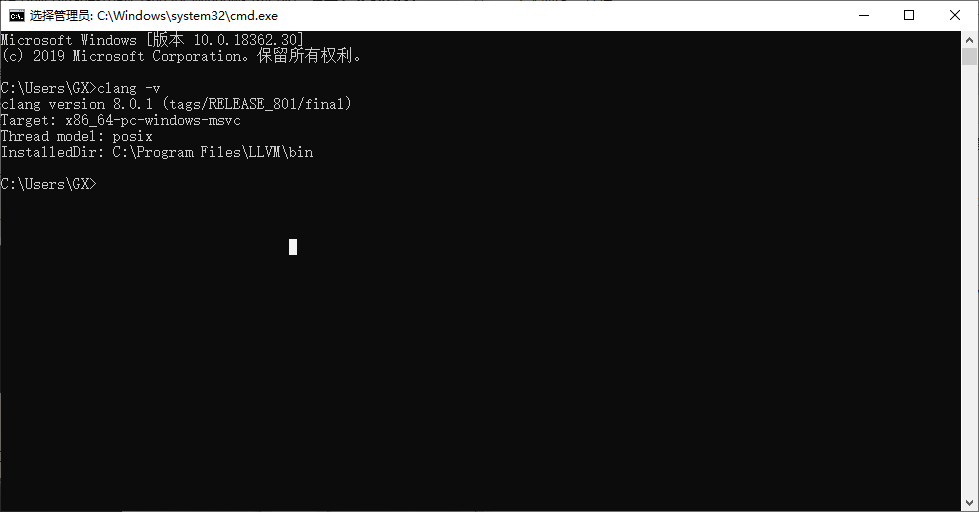
win+r,输入cmd,打开输入clang -v, 如果显示版本号就安装完成了。
下面是比较关键的四组代码
记得把路径根据自己的具体情况修改
launch.josn代码:
// https://github.com/Microsoft/vscode-cpptools/blob/master/launch.md

{

    "version": "0.2.0",

    "configurations": [

        {

            "name": "(gdb) Launch", // 配置名称,将会在启动配置的下拉菜单中显示

            "type": "cppdbg", // 配置类型,这里只能为cppdbg

            "request": "launch", // 请求配置类型,可以为launch(启动)或attach(附加)

            "program": "${fileDirname}/${fileBasenameNoExtension}.exe", // 将要进行调试的程序的路径

            "args": [], // 程序调试时传递给程序的命令行参数,一般设为空即可

            "stopAtEntry": true, // 设为true时程序将暂停在程序入口处,我一般设置为true

            "cwd": "${workspaceFolder}", // 调试程序时的工作目录

            "environment": [], // (环境变量?)

            "externalConsole": true, // 调试时是否显示控制台窗口,一般设置为true显示控制台

            "internalConsoleOptions": "neverOpen", // 如果不设为neverOpen,调试时会跳到“调试控制台”选项卡,你应该不需要对gdb手动输命令吧?

            "MIMode": "gdb", // 指定连接的调试器,可以为gdb或lldb。但目前lldb在windows下没有预编译好的版本。

            "miDebuggerPath": "gdb.exe", // 调试器路径。

            "setupCommands": [

                {

                    "description": "Enable pretty-printing for gdb",

                    "text": "-enable-pretty-printing",

                    "ignoreFailures": false

                }

            ],

            "preLaunchTask": "Compile" // 调试会话开始前执行的任务,一般为编译程序。与tasks.json的label相对应

        }

    ]

}
tasks.josn代码:
// https://code.visualstudio.com/docs/editor/tasks

{

    "version": "2.0.0",

    "tasks": [

        {

            "label": "Compile", // 任务名称,与launch.json的preLaunchTask相对应

            "command": "clang++", // 要使用的编译器

            "args": [

                "${file}",

                "-o", // 指定输出文件名,不加该参数则默认输出a.exe

                "${fileDirname}/${fileBasenameNoExtension}.exe",

                "-g", // 生成和调试有关的信息

                "-Wall", // 开启额外警告

                "-static-libgcc", // 静态链接

                "-fcolor-diagnostics",

                "--target=x86_64-w64-mingw", // 默认target为msvc,不加这一条就会找不到头文件

                "-std=c++17" // C语言最新标准为c11,或根据自己的需要进行修改

            ], // 编译命令参数

            "type": "shell",

            "group": {

                "kind": "build",

                "isDefault": true // 设为false可做到一个tasks.json配置多个编译指令,需要自己修改本文件,我这里不多提

            },

            "presentation": {

                "echo": true,

                "reveal": "always", // 在“终端”中显示编译信息的策略,可以为always,silent,never。具体参见VSC的文档

                "focus": false, // 设为true后可以使执行task时焦点聚集在终端,但对编译c和c++来说,设为true没有意义

                "panel": "shared" // 不同的文件的编译信息共享一个终端面板

            }

            // "problemMatcher":"$gcc" // 如果你不使用clang,去掉前面的注释符,并在上一条之后加个逗号。照着我的教程做的不需要改(也可以把这行删去)

        }

    ]

}
settings.json代码:
{

    "files.defaultLanguage": "cpp", // ctrl+N新建文件后默认的语言

    "editor.formatOnType": true, // 输入时就进行格式化,默认触发字符较少,分号可以触发

    "editor.snippetSuggestions": "top", // snippets代码优先显示补全

    "code-runner.runInTerminal": true, // 设置成false会在“输出”中输出,无法输入

    "code-runner.executorMap": {

        "c": "cd $dir && clang $fileName -o $fileNameWithoutExt.exe -Wall -g -Og -static-libgcc -fcolor-diagnostics --target=x86_64-w64-mingw -std=c11 && $dir$fileNameWithoutExt",

        "cpp": "cd $dir && clang++ $fileName -o $fileNameWithoutExt.exe -Wall -g -Og -static-libgcc -fcolor-diagnostics --target=x86_64-w64-mingw -std=c++17 && $dir$fileNameWithoutExt"

    }, // 设置code runner的命令行

    "code-runner.saveFileBeforeRun": true, // run code前保存

    "code-runner.preserveFocus": true, // 若为false,run code后光标会聚焦到终端上。如果需要频繁输入数据可设为false

    "code-runner.clearPreviousOutput": false, // 每次run code前清空属于code runner的终端消息

    "C_Cpp.clang_format_sortIncludes": true, // 格式化时调整include的顺序(按字母排序)

    "C_Cpp.intelliSenseEngine": "Default", // 可以为Default或Tag Parser,后者较老,功能较简单。具体差别参考cpptools扩展文档

    "C_Cpp.errorSquiggles": "Disabled", // 因为有clang的lint,所以关掉

    "C_Cpp.autocomplete": "Disabled", // 因为有clang的补全,所以关掉

    "clang.cflags": [ // 控制c语言静态检测的参数

        "--target=x86_64-w64-mingw",

        "-std=c11",

        "-Wall"

    ],

    "clang.cxxflags": [ // 控制c++静态检测时的参数

        "--target=x86_64-w64-mingw",

        "-std=c++17",

        "-Wall"

    ],

    "clang.completion.enable": true,

    "files.associations": {

        "iostream": "cpp",

        "ostream": "cpp",

        "string_view": "cpp",

        "*.tcc": "cpp",

        "string": "cpp",

        "cmath": "cpp"

    } // 效果效果比cpptools要好

}
c_cpp_properties.json代码:
{

    "configurations": [

        {

            "name": "MinGW",

            "intelliSenseMode": "clang-x64",

            "compilerPath": "C:/Program Files/LLVM/bin/gcc.exe",

            "includePath": [

                "${workspaceFolder}"

            ],

            "defines": [],

            "browse": {

                "path": [

                    "${workspaceFolder}"

                ],

                "limitSymbolsToIncludedHeaders": true,

                "databaseFilename": ""

            },

            "cStandard": "c11",

            "cppStandard": "c++17"

        }

    ],

    "version":

}
vscode用MinGW和Clang配置C++环境的更多相关文章
- vscode 基本知识以及如何配置 C++ 环境
参考: 在用VSCode? 看完这篇文章, 开发效率翻倍!最后一条厉害了~ Visual Studio Code(VS code)你们都在用吗?或许你们需要看一下这篇博文 按下 ctrl+K,再按下 ...
- VS Code + MinGW + Clang + OpenGL (vscode 配置 opengl环境)
vscode配置opengl环境会遇到一些问题,这里是在看了一些博文之后给出的一篇完整的可行的配置 首先,要配置C++环境,网上有很多完整的配置C++环境的教程,这里就引用一条 https://www ...
- VSCode配置c++环境简单教程
VSCode配置c++环境简单教程 1.下载MinGW 安装有关gdb,gcc,g++的所有包 2.文件夹 打开一个文件夹 在里面随便写一个cpp 不管是VS还是VSCode,它的基本操作单位都是文件 ...
- vscode加MinGw三步搭建c/c++调试环境
vscode加MinGw三步搭建c/c++调试环境 step1:安装vscode.MinGw 1.1 vscod常规安装:https://code.visualstudio.com/ 1.2 MinG ...
- QT + OpenCV + MinGW 在windows下配置开发环境
由于研究项目需要,最近开始接触C++界面设计,关于“QT + OpenCV + MinGW在windows下配置开发环境”着实让人头疼,单次配置时间相当长,也十分不容易,本人第一次配置成 ...
- VScode 配置 C++ 环境进行编译和调试
这里记录为 VScode 配置 C++ 环境的简单步骤,实践环境为 Ubuntu 18.04 ,VScode 1.27 .在 Ubuntu 环境下,系统默认安装 gcc 和 g++ 编译器,故而下列步 ...
- Win10下 VSCode配置LaTex环境
------------恢复内容开始------------ 环境:win10 软件:Tex Live, VSCode ,Sumatra Tex Live官网下载速度很慢,所以推荐使用清华镜像下载链接 ...
- vscode 配置 c++ 环境
vscode 配置 c++ 环境 参考的这篇bloghttps://blog.csdn.net/bat67/article/details/81268581 1.安装编译器.这里安装 codebloc ...
- Win10安装VSCode并配置Python环境 完整版超详细简单【原创】
我们分为三个步骤进行: 一.下载VSCode 二.配置Python环境 三.测试Python 一.下载VSCode 1.打开国内镜像vscode下载地址,即可自动下载:https://vscode.c ...
随机推荐
- 多语言工作者の十日冲刺<3/10>
这个作业属于哪个课程 软件工程 (福州大学至诚学院 - 计算机工程系) 这个作业要求在哪里 团队作业第五次--Alpha冲刺 这个作业的目标 团队进行Alpha冲刺--第三天(05.02) 作业正文 ...
- 网络框架OKHTTP使用场景全解析
[本文版权归微信公众号"代码艺术"(ID:onblog)所有,若是转载请务必保留本段原创声明,违者必究.若是文章有不足之处,欢迎关注微信公众号私信与我进行交流!] 一.引言 说句实 ...
- 阿里巴巴--java多线程的两种实现方式,以及二者的区别
阿里巴巴面试的时候,昨天问了我java面试的时候实现java多线程的两种方式,以及二者的区别当时只回答了实现线程的两种方式,但是没有回答上二者的区别: java实现多线程有两种方式: 1.继承Thre ...
- Linux 查看日志的时候常用命令总结
Linux ~ 查看日志的常用命令总结 1.tail -n <行数>,显示文件的尾部n行内容. -f 循环读取,常用于查阅正在改变的日志文件. ① tail -f test.log ...
- JFinal 开箱评测,这次我是认真的
引言 昨天在看服务器容器的时候意外的遇到了 JFinal ,之前我对 JFinal 的印象仅停留在这是一款国人开发的集成 Spring 全家桶的一个框架. 后来我查了一下,好像事情并没有这么简单. J ...
- python之单元测试及unittest框架的使用
例题取用登录模块:代码如下 def login_check(username,password): ''' 登录校验的函数 :param username:账号 :param password: 密码 ...
- python+opencv切割细胞及细胞团(持续更新)
内容包括:游离细胞的切割,有效细胞的信息提取,找出非正常细胞,细胞团的切割,找出非正常细胞团 代码较多,请移步到我的github
- linux查看当前目录下,各文件夹大小
du -lh --max-depth=1
- 编译Spring5.2.0源码
下载 spring-framework-5.2.0.RELEASE.zip https://github.com/spring-projects/spring-framework/releases 下 ...
- Feign拦截器应用 (F版)
Spring Cloud 为开发者提供了在分布式系统中的一些常用的组件(例如配置管理,服务发现,断路器,智能路由,微代理,控制总线,一次性令牌,全局锁定,决策竞选,分布式会话集群状态).使用Sprin ...