
Django简单实例
一、前戏-MVC框架与MTV框架
1.MVC
MVC(Model View Controller),是一种软件工程开发的架构模式,不仅适用于软件开发,而且适用于其他广泛的设计和组织工作,主要思想通过分层的概念把软件系统分为三层:
1)模型(Model),负责数据的存取和分发
2)视图(View),负责如何把前端页面的展示
3)控制器(Controller),从视图层接收客户端输入的指令
每层间紧密联系,但又互相独立,每一层的发生变化不影响其它层,且都对外提供接口,共其它层调用,从而实现模块化设计,修改外观或者变更数据都不用涉及其它层,便于升级和维护
2.MTV
MTV(Model Template View),即模型、模板、视图,是Django了框架的设计模式,它借鉴了MVC框架的思想,也是分为三层以减低各层之间的耦合性
1)模型(Model),负责业务对象与数据库的对象(ORM)
2)模板(Template),负责如何把页面展示给用户
3)视图(View),负责业务逻辑,并在适当的时候调用Model和Template
Django中设置了一个urls分发器,用于将URL页面请求分发给不同的view处理,view再调用相应的Model和Template
二、Django框架
1.创建工程
方法一:cmd模式下输入django-admin startproject 工程名

方法二:pychram下创建

2.Django工程的目录结构
---

|-manager.py        管理项目的命令行工具,进行站点运行,数据库自动生成、静态文件收集等

|-templates

|-djangosite

|   |-__init__.py   告诉Python这是一个包

|   |-setting.py    配置文件,默认时定义本项目引用的Django组件、项目名等。在之后的开发中,还需要在其中配置数据库参数、导入的其他包信息等

|   |-urls.py       维护项目的URL路由映射,即定义客户端访问的URL由哪一个Python模块解释并提供反馈。默认,其中只定义了"/admin",即管理员站点的解释器

|   |-wsgi.py       定义WSGI接口信息,用于和其它WEB服务器集成,一般本文件在生成后无需改动

|

**注释:

****建立应用,一个Django项目可建立多个应用:

****语法:python manager.py 站点名或者django-admin startapp 站点名

|

|-app

|   |-__init__.py

|   |-admin.py      管理站点模型的声明文件,默认为空

|   |-apps.y        应用信息定义文件,在其中生成AppConfig,该类用于定义应用名等Meta数据

|   |-migrations    用于之后定义引用迁移功能

|   |-models.py     添加模型层数据类的文件

|   |-test.py       测试代码文件

|   |-views.py      定义URL响应函数

|

---Remade            项目介绍文件(自建)
三、示例
以图书馆管理系统为例看目录结构以及配置
1.修改setting.py配置文件
1)添加新建的APP
INSTALLED_APPS = ['publisher.apps.PublisherConfig',      # 添加新建的APP

]
2)关闭提交表单时的403报错
MIDDLEWARE = [# 'django.middleware.csrf.CsrfViewMiddleware',

]
3)配置数据库连接参数
# Database

# https://docs.djangoproject.com/en/2.0/ref/settings/#databases

DATABASES = {

    'default': {

        # 连接数据库的模块

        'ENGINE': 'django.db.backends.mysql',

        'NAME': 'day62',

        'HOST': '127.0.0.1',

        'PORT': '',

        'USER': 'root',

        'PASSWORD': '',

    }

}
4)配置自动在URL后面添加斜杠
APPEND_SLASH = True
5)配置静态文件目录,同时在templates的统计目录下添加文件夹static
注:
静态文件夹一般用于存放HTML等需要的文件,如CSS、JS文件等
# Static files (CSS, JavaScript, Images)

# https://docs.djangoproject.com/en/2.0/howto/static-files/

STATIC_URL = '/static/'

STATICFILES_DIRS = (

    os.path.join(BASE_DIR,'static'),       # 末尾必须加逗号

)
6)setting.py文件的同目录下的__init__.py指定连接数据库需要的模块
import pymysql

pymysql.install_as_MySQLdb()
2.添加视图文件
1)在templates文件夹内添加HTML文件
2)在static文件夹内添加HTML文件需要的CSS、JS等文件
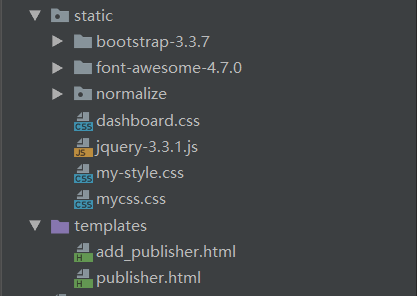
3)通过django-admin startapp在工程添加APP
django-admin startapp APP名称
4)在APP的根目录下的models.py中添加模型
创建完毕之后,在cmd下执行两个命令:
python manage.py makemigrations 将变更的models.py登记到当前APP的migrations文件夹中的001_initial.py文件中
python manage.py migrate 将登记的改动信息转换成SQL语句,转移到数据库中执行
from django.db import models

# Create your models here.

# 创建的对象必须继承Model

class Publisher(models.Model):

    id = models.AutoField(primary_key=True)

    name = models.CharField(max_length=32)
5)在APP的根目录下的views.py中添加视图
from django.shortcuts import render

from django.shortcuts import redirect

from publisher import models

# Create your views here.

def publisher(request):

    ret = models.Publisher.objects.all()

    print(ret)

    return render(request,'publisher.html',{'publisher':ret})

def add_publisher(request):

    # 根据请求方法的不同,要做不同的事情

    if request.method == "POST":

        # 你要给我发新数据了

        # 1. 取到你发送的数据

        new_publisher_name = request.POST.get("publisher_name")

        # 2. 去数据库存数据

        models.Publisher.objects.create(name=new_publisher_name)

        # 回复创建成功

        return redirect("/publisher_list/")

    return render(request, "add_publisher.html")
6)在urls.py中添加URL路由
from django.contrib import admin

from django.urls import path

from django.conf.urls import url

from publisher import views

urlpatterns = [

    path('admin/', admin.site.urls),

    url(r'^publisher',views.publisher),

    url(r'^add_publisher',views.add_publisher),  # 新建的两个视图的URL路由

]
附录:
视图文件
<!DOCTYPE html>
<html lang="en">
<head>
<meta charset="UTF-8">
<meta http-equiv="Content-Type" content="text/html; charset=UTF-8"> <meta http-equiv="X-UA-Compatible" content="IE=edge">
<meta name="viewport" content="width=device-width, initial-scale=1">
<!-- 上述3个meta标签*必须*放在最前面,任何其他内容都*必须*跟随其后! --> <meta name="description" content="">
<meta name="author" content="">
<link rel="icon" href="http://v3.bootcss.com/favicon.ico"> <link rel="stylesheet" href="/static/bootstrap-3.3.7/css/bootstrap.min.css">
<link rel="stylesheet" href="/static/font-awesome-4.7.0/css/font-awesome.min.css">
<link href="/static/dashboard.css" rel="stylesheet">
<link href="/static/my-style.css" rel="stylesheet"> <title>图书管理系统</title>
</head>
<body> <nav class="navbar navbar-inverse navbar-fixed-top">
<div class="container-fluid">
<div class="navbar-header">
<button type="button" class="navbar-toggle" data-toggle="collapse" data-target="#my-menu"
aria-expanded="true"
aria-controls="navbar">
<span class="sr-only">Toggle navigation</span>
<span class="icon-bar"></span>
<span class="icon-bar"></span>
<span class="icon-bar"></span>
</button>
<a class="navbar-brand" href="http://v3.bootcss.com/examples/dashboard/#">Project name</a>
</div>
<div id="navbar" class="navbar-collapse collapse" aria-expanded="true" style="">
<ul class="nav navbar-nav">
<li><a href="http://v3.bootcss.com/examples/dashboard/#">Dashboard</a></li>
<li><a href="http://v3.bootcss.com/examples/dashboard/#">Settings</a></li>
<li><a href="http://v3.bootcss.com/examples/dashboard/#">Profile</a></li>
<li><a href="http://v3.bootcss.com/examples/dashboard/#">Help</a></li>
</ul>
</div>
</div>
</nav> <div class="container-fluid">
<div class="row">
<div class="col-sm-3 col-md-2 sidebar collapse" id="my-menu">
<div class="my-menu-item" data-target="#menu-son1" data-toggle="collapse"><a>菜单一</a></div>
<ul class="nav nav-sidebar collapse" id="menu-son1">
<li><a href="http://v3.bootcss.com/examples/dashboard/#">Overview</a></li>
<li><a href="http://v3.bootcss.com/examples/dashboard/#">Reports</a></li>
<li><a href="http://v3.bootcss.com/examples/dashboard/#">Analytics</a></li>
<li><a href="http://v3.bootcss.com/examples/dashboard/#">Export</a></li>
</ul>
<div class="my-menu-item" href="#menu-son2" data-toggle="collapse"><a>菜单二</a></div>
<ul class="nav nav-sidebar collapse" id="menu-son2">
<li><a href="http://v3.bootcss.com/examples/dashboard/">Nav item</a></li>
<li><a href="http://v3.bootcss.com/examples/dashboard/">Nav item again</a></li>
<li><a href="http://v3.bootcss.com/examples/dashboard/">One more nav</a></li>
<li><a href="http://v3.bootcss.com/examples/dashboard/">Another nav item</a></li>
<li><a href="http://v3.bootcss.com/examples/dashboard/">More navigation</a></li>
</ul>
<div class="my-menu-item" href="#menu-son3" data-toggle="collapse"><a>菜单三</a></div>
<ul class="nav nav-sidebar collapse" id="menu-son3">
<li><a href="http://v3.bootcss.com/examples/dashboard/">Nav item again</a></li>
<li><a href="http://v3.bootcss.com/examples/dashboard/">One more nav</a></li>
<li><a href="http://v3.bootcss.com/examples/dashboard/">Another nav item</a></li>
</ul>
</div>
<div class="col-sm-9 col-sm-offset-3 col-md-10 col-md-offset-2 main">
<h1 class="page-header">图书信息管理系统</h1> <!-- 面板开始 -->
<div class="panel panel-primary">
<div class="panel-heading">
<h3 class="panel-title">出版社管理</h3>
</div>
<div class="panel-body">
<!--表格 工具栏 开始-->
<div class="row table-toolbar">
<div class="col-md-3 col-sm-6">
<div class="input-group">
<input type="text" class="form-control" placeholder="Search for...">
<span class="input-group-btn">
<button class="btn btn-default" type="button">Go!</button>
</span> </div><!-- /input-group -->
</div><!-- /.col-lg-6 --> <div class="col-md-3 col-sm-6 pull-right add-btn">
<button data-target="#myModal" data-toggle="modal" class="btn btn-success pull-right">新增
</button>
<a href="/add_publisher/" class="btn btn-info pull-right">新页面添加
</a>
</div> </div>
<!--表格 工具栏 结束--> <table class="table table-striped table-bordered">
<thead>
<tr>
<th>id</th>
<th>出版社名称</th>
<th>操作</th>
</tr>
</thead>
<tbody>
{% for pub in publisher %}
<tr>
<td>{{ pub.id }}</td>
<td>{{ pub.name }}</td>
<td class="text-center">
<button class="btn btn-info btn-sm"><i class="fa fa-pencil fa-fw"
aria-hidden="true"></i>编辑
</button>
<button class="btn btn-danger btn-sm"><i class="fa fa-trash-o fa-fw"
aria-hidden="true"></i>删除
</button>
</td>
</tr>
{% endfor %} </tbody>
</table> <!--分页 开始-->
<div>
<nav aria-label="Page navigation" class="pull-right">
<ul class="pagination">
<li>
<a href="#" aria-label="Previous">
<span aria-hidden="true">«</span>
</a>
</li>
<li><a href="#">1</a></li>
<li><a href="#">2</a></li>
<li><a href="#">3</a></li>
<li><a href="#">4</a></li>
<li><a href="#">5</a></li>
<li>
<a href="#" aria-label="Next">
<span aria-hidden="true">»</span>
</a>
</li>
</ul>
</nav>
</div>
<!--分页 结束-->
</div>
</div>
<!-- 面板 结束-->
</div>
</div>
</div> <!--模态框开始-->
<div class="modal fade" tabindex="-1" role="dialog" id="myModal">
<div class="modal-dialog" role="document">
<div class="modal-content">
<div class="modal-header">
<button type="button" class="close" data-dismiss="modal" aria-label="Close"><span
aria-hidden="true">×</span></button>
<h4 class="modal-title">添加新信息</h4>
</div>
<div class="modal-body">
<form class="form-horizontal">
<div class="form-group">
<label for="inputEmail3" class="col-sm-3 control-label">出版社名称</label>
<div class="col-sm-9">
<input type="text" class="form-control" id="inputEmail3" placeholder="名称">
</div>
</div>
<div class="form-group">
<label for="addr" class="col-sm-3 control-label">出版社地址</label>
<div class="col-sm-9">
<textarea id="addr" class="form-control" rows="3"></textarea>
</div>
</div>
</form>
</div>
<div class="modal-footer">
<button type="button" class="btn btn-default" data-dismiss="modal">取消</button>
<button type="button" class="btn btn-primary">保存</button>
</div>
</div><!-- /.modal-content -->
</div><!-- /.modal-dialog -->
</div><!-- /.modal -->
<!--模态框结束--> <script src="/static/jquery-3.3.1.js"></script>
<script src="/static/bootstrap-3.3.7/js/bootstrap.min.js"></script> </body>
</html>
主视图
<!DOCTYPE html>

<html lang="en">

<head>

    <meta charset="UTF-8">

    <meta name="viewport" content="width=device-width, initial-scale=1">

    <link rel="stylesheet" href="/static/bootstrap-3.3.7/css/bootstrap.min.css">

    <link rel="stylesheet" href="/static/font-awesome-4.7.0/css/font-awesome.min.css">

    <title>Title</title>

</head>

<body>

<div class="container">

<h1>添加新的出版社</h1>

    <dvi class="row">

        <form action="/add_publisher/" method="post">

            <input type="text" name="publisher_name">

            <input type="submit" value="提交">

        </form>

    </dvi>

</div>

<script src="/static/jquery-3.3.1.js"></script>

<script src="/static/bootstrap-3.3.7/js/bootstrap.min.js"></script>

</body>

</html>
添加出版社的视图
Django简单实例的更多相关文章
- Django学习笔记(一):环境安装与简单实例
Django学习笔记(一):环境安装与简单实例 通过本文章实现: Django在Windows中的环境安装 Django项目的建立并编写简单的网页,显示欢迎语与当前时间 一.环境安装 结合版本兼容性等 ...
- Django 小实例S1 简易学生选课管理系统 12 CSS样式完善
Django 小实例S1 简易学生选课管理系统 第12节--CSS样式完善 点击查看教程总目录 作者自我介绍:b站小UP主,时常直播编程+红警三,python1对1辅导老师. 课程模块的逻辑代码到这里 ...
- Django 小实例S1 简易学生选课管理系统 9 创建课程模型(model)
Django 小实例S1 简易学生选课管理系统 第9节--创建课程模型(model) 点击查看教程总目录 作者自我介绍:b站小UP主,时常直播编程+红警三,python1对1辅导老师. 对于课程模块, ...
- Django 小实例S1 简易学生选课管理系统 6 实现登录逻辑
Django 小实例S1 简易学生选课管理系统 第6节--实现登录逻辑 点击查看教程总目录 作者自我介绍:b站小UP主,时常直播编程+红警三,python1对1辅导老师. 1 业务逻辑 本教程第四节里 ...
- Django 小实例S1 简易学生选课管理系统 2 新建项目(project)并进行设置
Django 小实例S1 简易学生选课管理系统 第2节--新建项目(project)并进行设置 点击查看教程总目录 作者自我介绍:b站小UP主,时常直播编程+红警三,python1对1辅导老师. 0 ...
- Django 小实例S1 简易学生选课管理系统 3 创建用户模型(model)
Django 小实例S1 简易学生选课管理系统 第3节--创建用户模型(model) 点击查看教程总目录 作者自我介绍:b站小UP主,时常直播编程+红警三,python1对1辅导老师. 本文涉及到的新 ...
- Django 小实例S1 简易学生选课管理系统 4 实现登录页面
Django 小实例S1 简易学生选课管理系统 第4节--实现登录页面 点击查看教程总目录 作者自我介绍:b站小UP主,时常直播编程+红警三,python1对1辅导老师. 本文涉及到的新的额外知识点: ...
- Django 小实例S1 简易学生选课管理系统 0 初步介绍与演示
Django 小实例S1 简易学生选课管理系统 第0章--初步介绍与演示 点击查看教程总目录 作者自我介绍:b站小UP主,时常直播编程+红警三,python1对1辅导老师. 1 初步介绍 先介绍下这个 ...
- Hibernate(二)__简单实例入门
首先我们进一步理解什么是对象关系映射模型? 它将对数据库中数据的处理转化为对对象的处理.如下图所示: 入门简单实例: hiberante 可以用在 j2se 项目,也可以用在 j2ee (web项目中 ...
随机推荐
- ajax json struts JSP传递消息到action返回数据到JSP
ACTION package actions; import com.opensymphony.xwork2.ActionSupport; import net.sf.json.JSONObject; ...
- redis服务器学习一
一:什么是redis服务器 redis是一个key-value存储系统.和Memcached类似,它支持存储的value类型相对更多,包括string(字符串).list(链表).set(集合).zs ...
- ThinkPHP3.2.3框架下接入阿里云短信服务接口实现:注册登录
首先介绍下短信注册登录流程: 注册页面点击获取手机号验证码按钮,用jquery的click事件POST或GET方法把手机号发送到后台控制器: 后台控制器创建函数,收到手机号后生成随机码,例如:6位的随 ...
- HttpSession的认识
package javax.servlet.http; import java.util.Enumeration; import javax.servlet.ServletContext; publi ...
- bootstrap滚动监视原理实现
最近在公司实习,刚好写了一个静态的网页,用到了滚动监视,就自己写了个监视,话不多说直接进入正题 $(function () { var $root = $("html,body") ...
- codeforce R 491 (div2)
本来打完就想写的,,奈何舍友要睡了,我开个台灯感觉怪怪的,就没写. A题竟然一开始wa了...后来发现对于c和a还有c和b的关系没有判断,,丢掉了很多罚时. B题我的方法是 计算 sum,然后 ...
- Java基础&面向对象(二)
(七)函数 1.数的定义:具有特定功能的一段小程序,也称为方法: 2.函数的特点: 3.函数的应用:结果.是否需要未知内容参与运算: 4.函数的重载:在同一个类中,允许存在一个以上的同名函数,只要它们 ...
- python json读取与解析
url = 'https://auction.jd.com/getJudicatureList.html? callback=jQuery8588604&page=1&limit=40 ...
- jquery怎么实现点击一个按钮控制一个div的显示和隐藏
示例html 1 2 <div class="abc" style="display:none"></div> <input ty ...
- LCA(Lowest Common Ancesor)
LCA(Lowest Common Ancesor) 1.基于二分搜索算法 预处理father[v][k]表示v的2的k次方层祖先,时间复杂度是O(nlogn),每次查询的时间复杂度是O(logn), ...