
Django 小实例S1 简易学生选课管理系统 2 新建项目(project)并进行设置
Django 小实例S1 简易学生选课管理系统 第2节——新建项目(project)并进行设置
点击查看教程总目录
作者自我介绍:b站小UP主,时常直播编程+红警三,python1对1辅导老师。
0 - 版本说明
- python: 3.6.5
- Django: 2.2.11
安装或更新见本人博客Django自学笔记0-2 框架版本与相关工具
1 - 新建项目
关于新建项目,我之前的博客有详细写过:
Django自学笔记 1-1 新建项目
所以这里简单展示新建过程和结果。
- 通过命令行新建本项目(本项目名为 SSCMS)
django-admin startproject SSCMS
运行后项目文件夹结构如下
SSCMS

|--manage.py

|--SSCMS

   |--settings.py

   |--urls.py

   |--wsgi.py

   |--__init__.py
- 使用Pycharm新建本项目
File->New Project后,左侧栏选择Django,Location设置为自己的项目文件夹(没有会自动新建),其他不动,截图如下
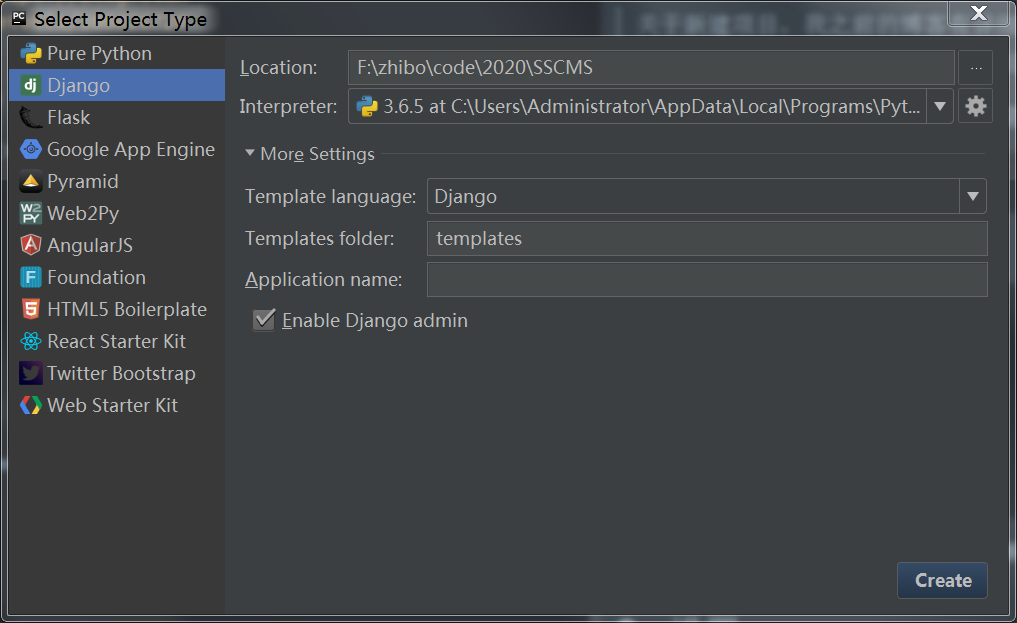
点击create就好了,此时项目文件夹结构如下
SSCMS

|--manage.py

|--SSCMS

|  |--settings.py

|  |--urls.py

|  |--wsgi.py

|  |--__init__.py

|--templates
这里和上方命令行新建的项目文件夹结构中相比,多了一个templates文件夹,
没关系,没有 templates 文件夹新建一个templates文件夹就好。
这里简单说一下,templates文件夹是用来存放模板template的。
模板template具体后面会说。
2 - 设置
理论上在1中会自动生成设置好了的设置文件:./SSCMS/settings.py
但是由于版本不同或者一些其他的原因,可能会存在设置文件不对(没设置完)的情况。
此时需要手动校对下./SSCMS/settings.py, 主要是检查设置下这几个
- INSTALLED_APPS
INSTALLED_APPS = [

    'django.contrib.admin',

    'django.contrib.auth',

    'django.contrib.contenttypes',

    'django.contrib.sessions',

    'django.contrib.messages',

    'django.contrib.staticfiles',

]
- MIDDLEWARE
MIDDLEWARE = [

    'django.middleware.security.SecurityMiddleware',

    'django.contrib.sessions.middleware.SessionMiddleware',

    'django.middleware.common.CommonMiddleware',

    'django.middleware.csrf.CsrfViewMiddleware',

    'django.contrib.auth.middleware.AuthenticationMiddleware',

    'django.contrib.messages.middleware.MessageMiddleware',

    'django.middleware.clickjacking.XFrameOptionsMiddleware',

]
- TEMPLATES
TEMPLATES = [

    {

        'BACKEND': 'django.template.backends.django.DjangoTemplates',

        'DIRS': [os.path.join(BASE_DIR, 'templates')]

        ,

        'APP_DIRS': True,

        'OPTIONS': {

            'context_processors': [

                'django.template.context_processors.debug',

                'django.template.context_processors.request',

                'django.contrib.auth.context_processors.auth',

                'django.contrib.messages.context_processors.messages',

            ],

        },

    },

]
- DATABASES
DATABASES = {

    'default': {

        'ENGINE': 'django.db.backends.sqlite3',

        'NAME': os.path.join(BASE_DIR, 'db.sqlite3'),

    }

}
同时后续我们也需要添加一些我们自己的设置,这个后面遇到再说
3 - 新建应用(app) - user、course
对于新手而言,往往会困惑应用(app)是什么?
这里粗略的解释下,对于一个项目(project)而言,应用(app)可以理解为模块、子系统,用于承载一个项目中相对独立的一块功能。
就像一个房子一般要由多个房间(门厅,餐厅,客厅,卧室,厨房,卫生间等)组成,一个项目往往由多个应用组成。
比如本项目中,将教务管理系统分为用户、课程模块。
对于小的项目来说,只有一个应用也是可以的,但是对于大一点的项目,推荐将功能先划分为不同的模块,否则就像一个房子只用一个房间承载餐厅客厅卧室厨房卫生间的功能。。。
通过命令行新建应用(app)
py manage.py startapp app_name
教务管理系统中,我们首先需要用户模块,用户模块名为user, 那么命令行如下
py manage.py startapp user
如果系统中同时安装有python2和python3,则需要指定python版本为3
此时命令如下
py3 manage.py startapp user
新建应用(app)后,要去 setting.py中的INSTALLED_APPS添加应用user
INSTALLED_APPS添加后如下
INSTALLED_APPS = [

    'django.contrib.admin',

    'django.contrib.auth',

    'django.contrib.contenttypes',

    'django.contrib.sessions',

    'django.contrib.messages',

    'django.contrib.staticfiles',

    'user',

]
建好应用(app)后项目文件夹如下
SSCMS

|--manage.py

|--SSCMS

|  |--settings.py

|  |--urls.py

|  |--wsgi.py

|  |--__init__.py

|--templates

|--user

   |--admin.py

   |--apps.py

   |--migrations

   |  |--__init__.py

   |--models.py

   |--tests.py

   |--views.py

   |--__init__.py
然后同理,通过命令行新建应用:course,代表课程模块
py manage.py startapp course
去 setting.py中的INSTALLED_APPS添加应用course
4 - 建立相关文件夹
在本文第一部分,简单介绍过了用于存放模板的templates文件夹。
除了这个,我们还需要建立用于存放静态文件的static文件夹,
直接用电脑在项目文件夹下右键新建文件夹并命名为static即可
然后项目文件夹如下
SSCMS

|--manage.py

|--SSCMS

   |--settings.py

   |--urls.py

   |--wsgi.py

   |--__init__.py

|--static

|--templates

|--user

   |--admin.py

   |--apps.py

   |--migrations

      |--__init__.py

   |--models.py

   |--tests.py

   |--views.py

   |--__init__.py

|--course

   |--admin.py

   |--apps.py

   |--migrations

      |--__init__.py

   |--models.py

   |--tests.py

   |--views.py

   |--__init__.py
5 - 运行项目
- A、通过Pycharm来运行(推荐)
Pycharm专业版会自动为Django项目添加一个可以运行的服务器配置
直接点击这里就可以运行了
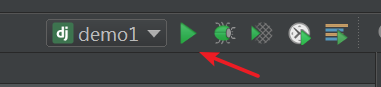
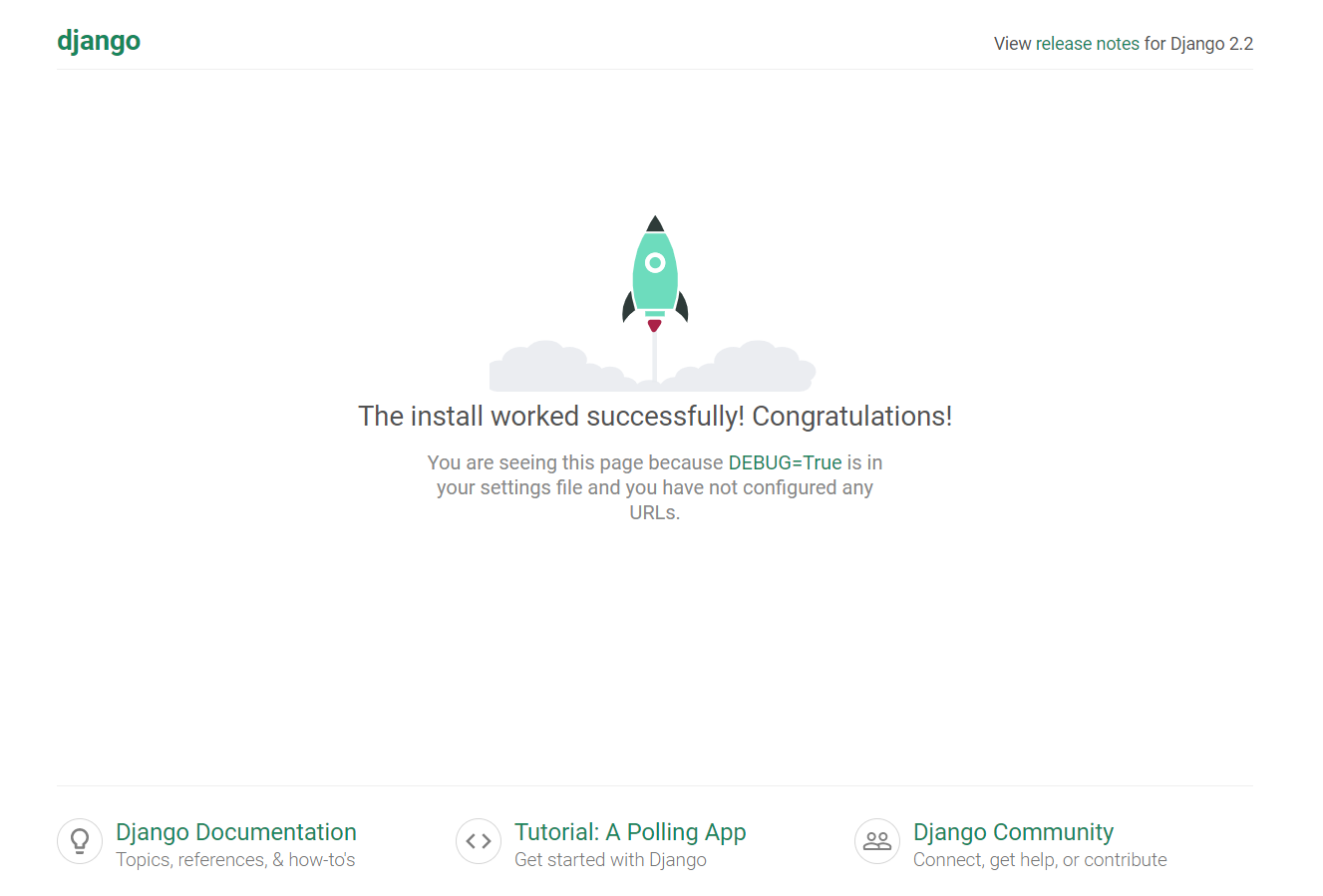
对于什么都没有的新项目,运行后访问
http://127.0.0.1:8000/
将如下图
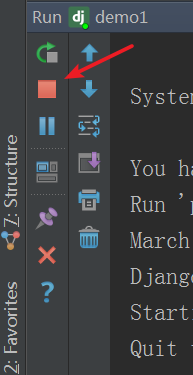
运行后,点击这个红色的方块,即可关闭服务器。
- B、命令行运行服务器(不推荐)
在项目文件夹中打开命令行并执行
py manage.py runserver
在命令行中,按Ctrl+C可关闭服务器
- C、 Pycharm未自动添加一个可以运行的服务器配置
如果你是Pycharm社区版(免费版),可能Pycharm不会自动添加一个可以运行的服务器配置。
那么你需要手动添加一个服务器配置
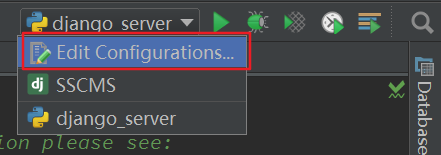
在pycharm右上角这里点击下拉后出现的Edit Configurations
在弹出的窗口中按照以下步骤操作

其中,
3中的name可以自己定义,
4中的文件要设置成自己项目下的manage.py文件
操作完成后点击窗体右下角的Apply按钮就好。
就可以像本部分A(第五部分通过Pycharm来运行)中那样运行这个项目了
Django 小实例S1 简易学生选课管理系统 2 新建项目(project)并进行设置的更多相关文章
- Django 小实例S1 简易学生选课管理系统 12 CSS样式完善
Django 小实例S1 简易学生选课管理系统 第12节--CSS样式完善 点击查看教程总目录 作者自我介绍:b站小UP主,时常直播编程+红警三,python1对1辅导老师. 课程模块的逻辑代码到这里 ...
- Django 小实例S1 简易学生选课管理系统 11 学生课程业务实现
Django 小实例S1 简易学生选课管理系统 第11节--学生课程业务实现 点击查看教程总目录 作者自我介绍:b站小UP主,时常直播编程+红警三,python1对1辅导老师. 课程模块中,学生需要拥 ...
- Django 小实例S1 简易学生选课管理系统 10 老师课程业务实现
Django 小实例S1 简易学生选课管理系统 第10节--老师课程业务实现 点击查看教程总目录 作者自我介绍:b站小UP主,时常直播编程+红警三,python1对1辅导老师. 课程模块中,老师将要使 ...
- Django 小实例S1 简易学生选课管理系统 9 创建课程模型(model)
Django 小实例S1 简易学生选课管理系统 第9节--创建课程模型(model) 点击查看教程总目录 作者自我介绍:b站小UP主,时常直播编程+红警三,python1对1辅导老师. 对于课程模块, ...
- Django 小实例S1 简易学生选课管理系统 8 CSS样式优化
Django 小实例S1 简易学生选课管理系统 第8节--CSS样式优化 点击查看教程总目录 作者自我介绍:b站小UP主,时常直播编程+红警三,python1对1辅导老师. 前面的几节下来,用户模块基 ...
- Django 小实例S1 简易学生选课管理系统 7 修改个人信息
Django 小实例S1 简易学生选课管理系统 第7节--修改个人信息 点击查看教程总目录 作者自我介绍:b站小UP主,时常直播编程+红警三,python1对1辅导老师. 用户模块除了注册登录之外,还 ...
- Django 小实例S1 简易学生选课管理系统 6 实现登录逻辑
Django 小实例S1 简易学生选课管理系统 第6节--实现登录逻辑 点击查看教程总目录 作者自我介绍:b站小UP主,时常直播编程+红警三,python1对1辅导老师. 1 业务逻辑 本教程第四节里 ...
- Django 小实例S1 简易学生选课管理系统 3 创建用户模型(model)
Django 小实例S1 简易学生选课管理系统 第3节--创建用户模型(model) 点击查看教程总目录 作者自我介绍:b站小UP主,时常直播编程+红警三,python1对1辅导老师. 本文涉及到的新 ...
- Django 小实例S1 简易学生选课管理系统 4 实现登录页面
Django 小实例S1 简易学生选课管理系统 第4节--实现登录页面 点击查看教程总目录 作者自我介绍:b站小UP主,时常直播编程+红警三,python1对1辅导老师. 本文涉及到的新的额外知识点: ...
随机推荐
- Fiddler抓HTTPS接口数据,安装证书并不复杂,超详细的图文解说,不信你看!
@ 目录 前言 安装环境 配置网络 IP 端口 配置网络 浏览器打开下载链接 下载证书 安装证书 证书安装坑 前言 抓包是我测试工作中必须要学会的一个工具,我们都知道,抓取HTTPS接口里需要安装证书 ...
- 阿里云ECS服务器Centos中安装SQL Server(破解内存限制)
前言 前段时间赶上阿里云618活动入手了一个低配的Linux服务器,供自己学习使用,在安装SQL Server中遇到了很多小问题,查阅很多博客结合自身遇到的问题做个总结. 安装过程 1.下载阿里云在线 ...
- pandas 基础命令
参考链接:https://github.com/rmpbastos/data_science/blob/master/_0014_Boost_your_Data_Analysis_with_Panda ...
- PyTorch固定参数
In situation of finetuning, parameters in backbone network need to be frozen. To achieve this target ...
- Node.js躬行记(12)——BFF
BFF字面意思是服务于前端的后端,我的理解就是数据聚合层.我们组在维护一个后台管理系统,会频繁的与数据库交互. 过去为了增删改查会写大量的对应接口,并且还需要在Model.Service.Router ...
- 1-基本建表sql语句
基本的建表语句的总结 --建表语法 CREATE TABLE 表名( --约束可以没有 列名1 数据类型 [约束], 列名2 数据类型 [约束], ......, [约束], ..... ); --该 ...
- Java(40)网络编程
作者:季沐测试笔记 原文地址:https://www.cnblogs.com/testero/p/15201659.html 博客主页:https://www.cnblogs.com/testero ...
- 新手小白在github上部署一个项目
新手小白在github上部署一个项目 一. 注册github账号 github地址:https://www.github.com/ 二.下载安装Git 地址:https://git-scm.com/d ...
- 【UE4 C++】资源烘焙与UE4Editor.exe启动
资源烘焙 虚幻引擎以内部使用的特定格式存储内容资源,将内容从内部格式转换为特定于平台的格式的过程 称为 烘焙((Cooking) 从编辑器烘焙资源 FIle → Cook Content for Wi ...
- CCD摄像头视场角计算公式
视场角大小和CCD传感器尺寸和镜头焦距有关: 水平视场角 = 2 × arctan(w / 2f); 垂直视场角 = 2 × arctan(h / 2f); 视场角 = 2 × arctan(d / ...