
Django 小实例S1 简易学生选课管理系统 4 实现登录页面
Django 小实例S1 简易学生选课管理系统 第4节——实现登录页面
点击查看教程总目录
作者自我介绍:b站小UP主,时常直播编程+红警三,python1对1辅导老师。
本文涉及到的新的额外知识点:
template、view、urls、forms
没有这部分基础的读者,建议一边阅读本文一边查阅相关知识
这里推荐我的专栏:Django自学笔记 相关章节内容
0 添加用户视图(view)与模板(template)、设置urls
Django 采用了 MVT 的软件设计模式,其中MVT分别指
- Model(模型) - 负责数据
- View(视图)- 负责逻辑
- Template(模板)- 负责前端展示
我们在前面已经实现了模型(model)
这里要实现一个页面,基本套路是
- 先完成模板(template) - 前端展示用
- 然后实现视图(view) - 后端逻辑
- 设置好url - 设置url和view的对应关系
本文就是按照这个顺序来组织代码的
1 主页面
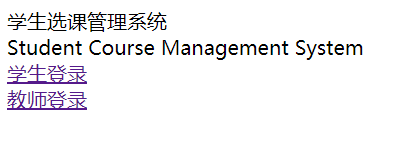
本项目主页面实际是一个选择身份的页面,点击后跳转到具体的身份登录页,整个页面实现起来比较简单
- A 首先添加模板(template)
这里由于主页面和登录页面的背景是相同的,所以这两个页面可以使用共同的母版,这里先添加母版
在项目的template文件夹下,新建user文件夹,在其中添加background.html,内容
<!DOCTYPE html>

<html lang="en">

<head>

    <meta charset="UTF-8">

    <title>

        学生选课管理系统

    </title>

</head>

<body>

<div class="main-container">

    <div class="main-header">

        <div class="main-title">学生选课管理系统</div>

        <div class="sub-title">Student Course Management System</div>

        {% block welcome_message %}

        {% endblock %}

    </div>

    <div class="login-container">

        {% block login_container %}

        {% endblock %}

    </div>

</div>

</body>

</html>
然后再添加login_home.html文件,内容如下
{% extends "user/background.html" %}

{% block login_container %}

<div class="login-kind student-login-button">

    <a href="">学生登录</a>

</div>

<div class="login-kind teacher-login-button">

    <a href="">教师登录</a>

</div>

{% endblock %}
- B 添加对应的视图(view)方法
在./user/views.py中,添加方法
def home(request):

    return render(request, "user/login_home.html")
- C 设置主页的url
新建./user/urls.py代码如下
from user import views

from django.urls import path

urlpatterns = [

    path('login/', views.home, name="login"),

]
在./SSCMS/urls.py中添加user模块的urls,
修改后的./SSCMS/urls.py代码如下(原来的注释建议保留,不保留也无所谓)
from django.urls import path, include

urlpatterns = [

    path('user/', include("user.urls")),

]
此时运行项目,访问http://127.0.0.1:8000/user/login/
效果如下
2 登录页面view实现
登录需要表单来提交登录信息(账号和密码),这里我们使用Django From
在user文件夹中新建forms.py, 添加以下代码来实现老师和学生的登录信息表单
from django import forms

from user.models import Student, Teacher

class StuLoginForm(forms.Form):

    uid = forms.CharField(label='学号', max_length=10)

    password = forms.CharField(label='密码', max_length=30, widget=forms.PasswordInput)

class TeaLoginForm(forms.Form):

    uid = forms.CharField(label='教职工号', max_length=10)

    password = forms.CharField(label='密码', max_length=30, widget=forms.PasswordInput)
- A 添加模板(template)
在项目的template/user文件夹下,添加login_detail.html:
{% extends "user/background.html" %}

{% block welcome_message %}

    <div class="welcome-message">欢迎</div>

{% endblock %}

{% block login_container %}

    {% if kind == "student" %}

        <div class="login-kind-title">我是学生</div>

    {% else %}

        <div class="login-kind-title">我是老师</div>

    {% endif %}

    <div class = "form">

        <form method="post">

            {% csrf_token %}

            {{form.as_p}}

            <div class="submit-button">

                <input type="submit" value="登录"/>

                <a href="">注册</a>

            </div>

        </form>

        <div class="return-button"><a href="{% url 'login' %}">返回上一页</a></div>

    </div>

{% endblock %}
- B 添加对应的视图(view)方法
为了区分学生和老师,这里给该视图添加了kind参数
kind必须为"teacher"或"student",如果不是的话,就会返回一个文本标明这不是一个合适的kind。
所以需要在视图中添加用于返回的文本,考虑到后续也会有一些其他文本。
这里建议把文本放在一个专门的py文件中,不仅方便修改和检查,在以后如果要支持多语言也方便。
这里在项目下建立一个constants.py文件,存放相关的文本
先添加一个标明这是不支持的kind的文本
INVALID_KIND = "Invalid kind.kind should be student or teacher."
在./user/views.py中,添加方法
from django.http.response import HttpResponse

from constants import INVALID_KIND

from user.forms import StuLoginForm, TeaLoginForm

def login(request, *args, **kwargs):

    if not kwargs or kwargs.get("kind", "") not in ["student", "teacher"]:

        return HttpResponse(INVALID_KIND)

    kind = kwargs["kind"]

    context = {'kind': kind}

    if request.method == 'POST':

        if kind == "teacher":

            form = TeaLoginForm(data=request.POST)

        else:

            form = StuLoginForm(data=request.POST)

        if form.is_valid():

            uid = form.cleaned_data["uid"]

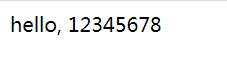
            temp_res = "hello, %s" % uid

            return HttpResponse(temp_res)

        else:

            context['form'] = form

    else:

        if kind == "teacher":

            form = TeaLoginForm()

        else:

            form = StuLoginForm()

        context['form'] = form

    return render(request, 'user/login_detail.html', context)
由于还没有实现注册功能,所以这里的登录只先实现了各空壳,
填写账号密码就先直接各个hello的相应
- C 设置主页的url
在./user/urls.py中,给urlpatterns列表添加元素
path('login/<slug:kind>', views.login, name="login")
然后这个时候我们需要去更新下前面主页的href,指向对应的学生老师登录页
更新后的login_home.html文件如下
{% extends "user/background.html" %}

{% block login_container %}

<div class="login-kind student-login-button">

    <a href="{% url 'login' 'student' %}">学生登录</a>

</div>

<div class="login-kind teacher-login-button">

    <a href="{% url 'login' 'teacher' %}">教师登录</a>

</div>

{% endblock %}
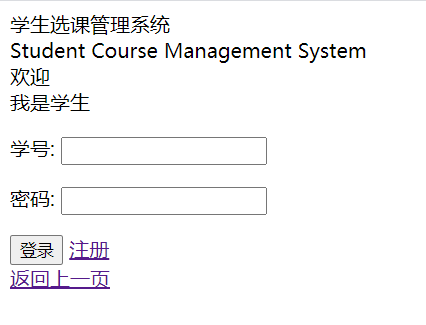
此时运行项目,访问http://127.0.0.1:8000/user/login/
点击我是学生,对应页面效果:
随便填个学号密码(比如12345678)
点击登录后页面:
到这里,一个简陋的登录页面就算完成了
Django 小实例S1 简易学生选课管理系统 4 实现登录页面的更多相关文章
- Django 小实例S1 简易学生选课管理系统 6 实现登录逻辑
Django 小实例S1 简易学生选课管理系统 第6节--实现登录逻辑 点击查看教程总目录 作者自我介绍:b站小UP主,时常直播编程+红警三,python1对1辅导老师. 1 业务逻辑 本教程第四节里 ...
- Django 小实例S1 简易学生选课管理系统 12 CSS样式完善
Django 小实例S1 简易学生选课管理系统 第12节--CSS样式完善 点击查看教程总目录 作者自我介绍:b站小UP主,时常直播编程+红警三,python1对1辅导老师. 课程模块的逻辑代码到这里 ...
- Django 小实例S1 简易学生选课管理系统 11 学生课程业务实现
Django 小实例S1 简易学生选课管理系统 第11节--学生课程业务实现 点击查看教程总目录 作者自我介绍:b站小UP主,时常直播编程+红警三,python1对1辅导老师. 课程模块中,学生需要拥 ...
- Django 小实例S1 简易学生选课管理系统 10 老师课程业务实现
Django 小实例S1 简易学生选课管理系统 第10节--老师课程业务实现 点击查看教程总目录 作者自我介绍:b站小UP主,时常直播编程+红警三,python1对1辅导老师. 课程模块中,老师将要使 ...
- Django 小实例S1 简易学生选课管理系统 9 创建课程模型(model)
Django 小实例S1 简易学生选课管理系统 第9节--创建课程模型(model) 点击查看教程总目录 作者自我介绍:b站小UP主,时常直播编程+红警三,python1对1辅导老师. 对于课程模块, ...
- Django 小实例S1 简易学生选课管理系统 8 CSS样式优化
Django 小实例S1 简易学生选课管理系统 第8节--CSS样式优化 点击查看教程总目录 作者自我介绍:b站小UP主,时常直播编程+红警三,python1对1辅导老师. 前面的几节下来,用户模块基 ...
- Django 小实例S1 简易学生选课管理系统 7 修改个人信息
Django 小实例S1 简易学生选课管理系统 第7节--修改个人信息 点击查看教程总目录 作者自我介绍:b站小UP主,时常直播编程+红警三,python1对1辅导老师. 用户模块除了注册登录之外,还 ...
- Django 小实例S1 简易学生选课管理系统 2 新建项目(project)并进行设置
Django 小实例S1 简易学生选课管理系统 第2节--新建项目(project)并进行设置 点击查看教程总目录 作者自我介绍:b站小UP主,时常直播编程+红警三,python1对1辅导老师. 0 ...
- Django 小实例S1 简易学生选课管理系统 3 创建用户模型(model)
Django 小实例S1 简易学生选课管理系统 第3节--创建用户模型(model) 点击查看教程总目录 作者自我介绍:b站小UP主,时常直播编程+红警三,python1对1辅导老师. 本文涉及到的新 ...
随机推荐
- SDA 课程
课件总览 Slide1:Data Science & Digital Society Slide2:DEDA Digital Economy & Decision Analytics ...
- a标签的href属性拼接问题
<a id="nickName" href="/community/user/userinfo?nickName="></a> 如上所示 ...
- 踩坑系列《十一》完美解决阿里云vod视频点播无法播放音频和视频点播控制台里的媒资库里面的视频无法播放
刚开始项目部署的时候,音频还是正常播放,后面直接报了 获取m3u8文件失败(manifestLoadError) 的错误,原因是 我的域名 xxx.com 这个域名没有解析到点播提供的CNAME上,所 ...
- Redis的单线程架构
前言 在一定的策略下适度地初始化线程池的线程数有利于提高CPU的利用率,达到高效率地在同一段时间内处理多个任务,最佳的线程数量一般是 最佳线程数=(线程等待的时间与线程CPU执行时间之比+1)*CPU ...
- Sentry 监控 - Snuba 数据中台架构简介(Kafka+Clickhouse)
系列 1 分钟快速使用 Docker 上手最新版 Sentry-CLI - 创建版本 快速使用 Docker 上手 Sentry-CLI - 30 秒上手 Source Maps Sentry For ...
- centos6.5 oracle 卸载
1.使用SQL*PLUS停止数据库 [oracle@OracleTest oracle]$ sqlplus / as sysdba SQL> shutdown immediate; SQL> ...
- PAT (Basic Level) Practice (中文)1076 Wifi密码 (15分)
1076 Wifi密码 (15分) 下面是微博上流传的一张照片:"各位亲爱的同学们,鉴于大家有时需要使用 wifi,又怕耽误亲们的学习,现将 wifi 密码设置为下列数学题答案:A-1:B- ...
- 初学Python-day8 案例2
中奖率 1 import random 2 num = 123456 3 i = 1 4 while True: 5 win = random.randrange(100000, 999999) 6 ...
- SpringBoot 01 hello world 01
hello world项目结构: pom中配置的依赖相当于spring boot的可安装插件,需要下载的依赖直接在里边配置. 目前用到的每个注解: 1.主程序中 @SpringBootApplicat ...
- k8s 关于Job与Cronjob
在Kubernetes 中通过创建工作负载资源 Job 可完成大型计算以及一些批处理任务.比如 Job 转码文件.获取部分文件和目录,机器学习中的训练任务等.这篇小作文我们一起来了解 k8s 中关于 ...