
在window上安装mysql - MySQL5.7.24 版本
1、下载安装包
下载地址:https://dev.mysql.com/downloads/mysql/5.7.html#downloads
点击Download,选择 No thanks, just start my download 就会直接下载安装包
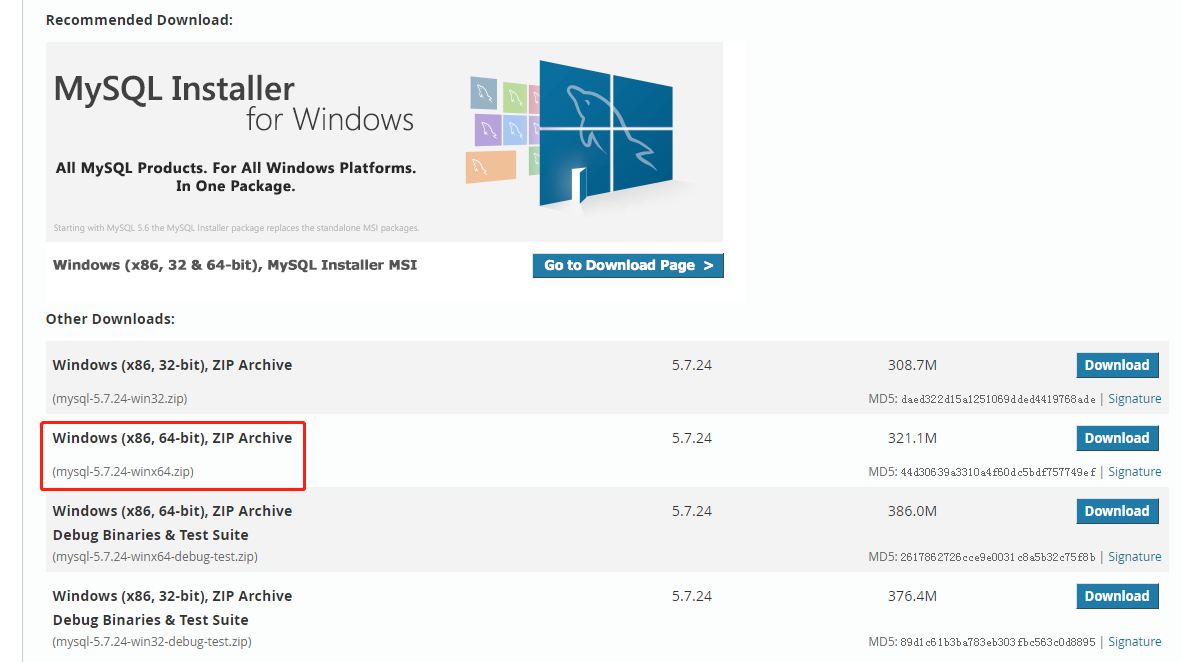
备注:选择对应你电脑的版本,现在一般都是64位的电脑
2、解压缩
下载下来的是一个压缩包,解压到你想放到的目录下面,我放的是“C:\MySQL”

3、配置MySQL环境变量
计算机右键 - 属性 - 高级系统设置 - 高级 - 环境变量
(1)新建变量
系统变量--->新建---->变量名为MYSQL_HOME,变量值为你的路径名
我的变量名是:C:\MySQL\mysql-5.7.24-winx64
(2)修改变量
找到系统变量“Path”或者“PATH”,不区分大小写,然后点击编辑,如果原内容末尾有“;”,直接在末尾添加 “%MYSQL_HOME%\bin”,如果末尾没有“;”,在末尾添加“;%MYSQL_HOME%\bin”
4、添加文件
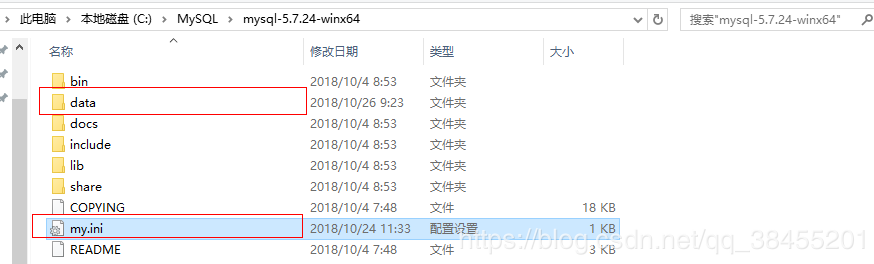
在解压文件夹里面没有data文件夹以及my.ini文件,所以新增一个data空文件夹,以及my.ini文件
my.ini文件内容如下
[mysql]
# 设置mysql客户端默认字符集
default-character-set=utf8
[mysqld]
#设置3306端口
port = 3306
# 设置mysql的安装目录
basedir=C:\MySQL\mysql-5.7.24-winx64
# 设置mysql数据库的数据的存放目录
datadir=C:\MySQL\mysql-5.7.24-winx64\data
# 允许最大连接数
max_connections=200
# 服务端使用的字符集默认为8比特编码的latin1字符集
character-set-server=utf8
# 创建新表时将使用的默认存储引擎
default-storage-engine=INNODB
5、安装MySQL服务
备注:在安装mysql服务时,一定要切换到mysql安装目录的bin目录下,否则会报错:发生系统错误2
以管理员身份运行cmd,执行安装mysql服务的命令:mysqld --install
出现“Service successfully installed.”,说明服务已经成功安装
假设这里出现安装不成功,那么就有可能是你之前安装了但是卸载不完全导致的,所以一定要卸载干净
C:\Windows\system32>cd ../..
C:\>cd MySQL\mysql-5.7.24-winx64\bin
C:\MySQL\mysql-5.7.24-winx64\bin>mysqld --install
Service successfully installed.
6、初始化 mysql
再来执行mysql初始化的命令:mysqld --initialize

7、启动 mysql
运行命令:net start mysql
C:\MySQL\mysql-5.7.24-winx64\bin>net start mysql
MySQL 服务正在启动 .
MySQL 服务已经启动成功。
备注:在这里可能出现如下错误
(1)MySQL 服务无法启动

解决办法:进入我们的MySQL解压包,把data文件夹删除,然后重新执行一遍命令:msqld --initialize
再执行:net start mysql 就会发现,服务启动成功。
(2)发生系统错误2
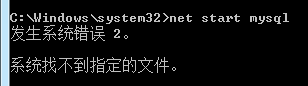
第一种可能性:配置文件 my.ini 中的 basedir、datadir 路径不正确
8、寻找 mysql 默认密码
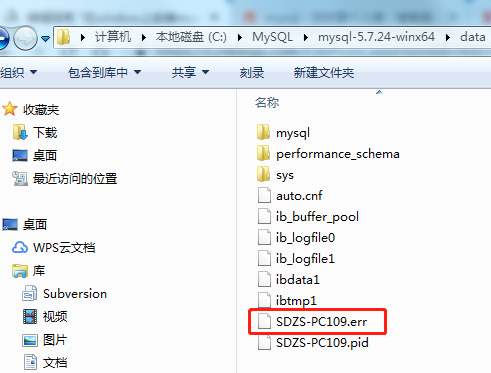
默认密码在data文件夹下面以err为结尾的文件当中
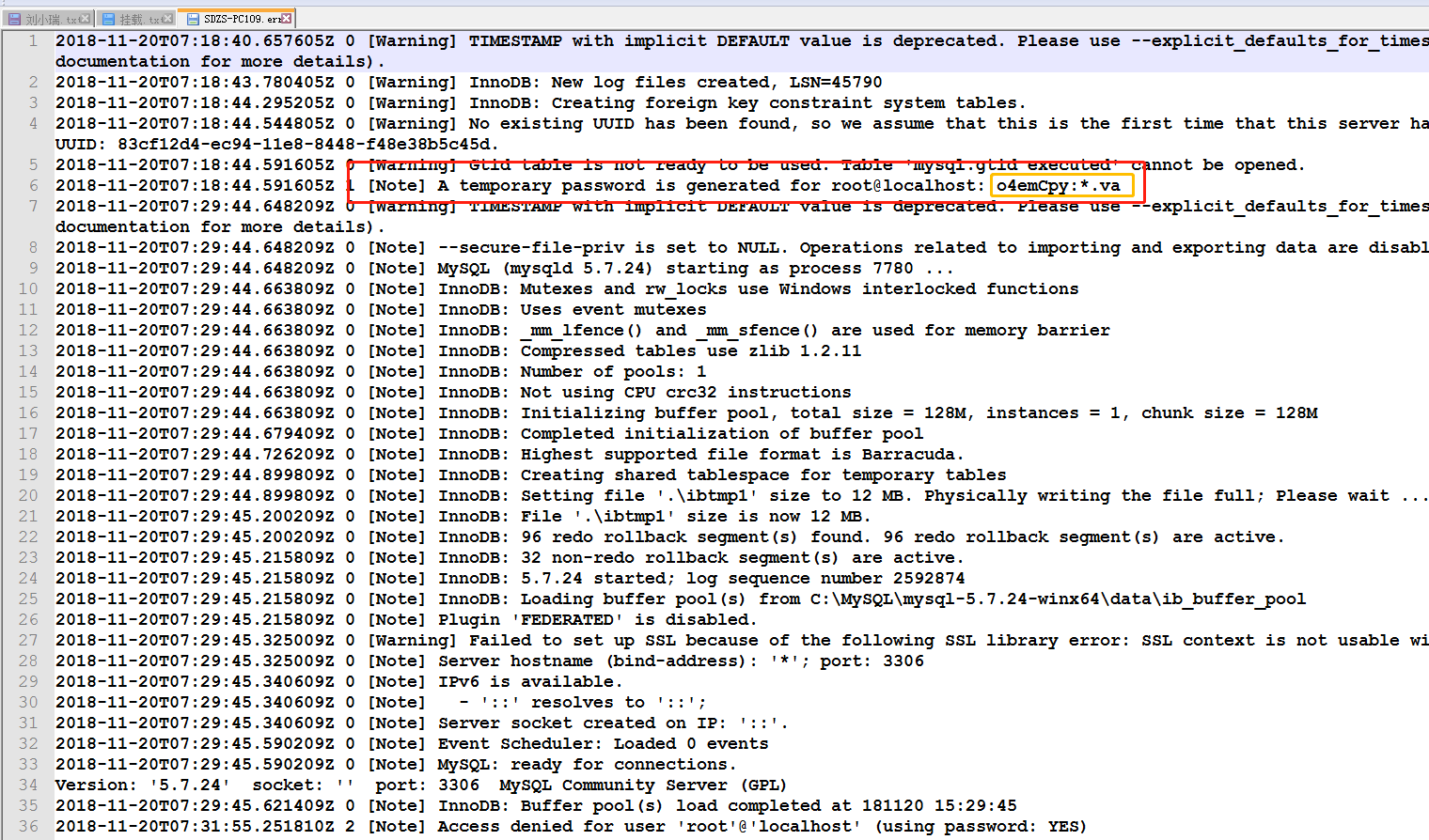
9、登录 mysql
运行命令:mysql -u root -p,然后输入密码,登录
更改密码:alter user root@localhost identified by '1111';
设置访问权限:
grant all on *.* to 'admin'@'% ' IDENTIFIED BY '1111';
flush privileges;
退出mysql:quit
再次输入:mysql -u root -p,然后验证刚才修改的密码是否正确
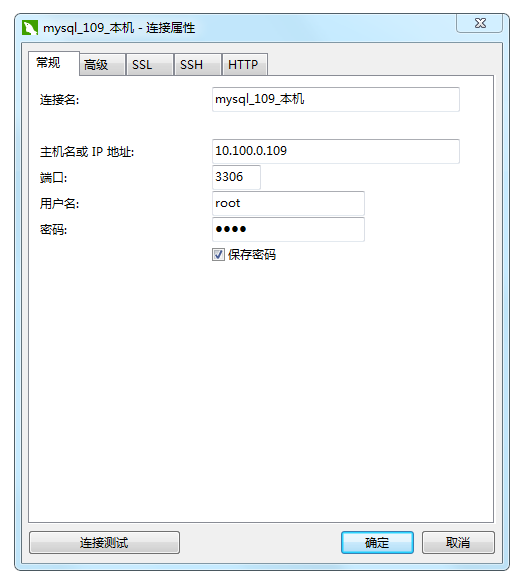
10、使用Navicat进行用户管理
备注:“主机名称或IP地址”填写本机的IP地址就可以,也可以填写“127.0.0.1”
参考网址
https://blog.csdn.net/mhmyqn/article/details/17043921
https://blog.csdn.net/qq_38455201/article/details/83419450
在window上安装mysql - MySQL5.7.24 版本的更多相关文章
- window上安装MySQL
一.安装MySQL 1.1 下载解压缩版的安装包,解压,然后配置环境变量 PATH=.......;D:\Program Files (x86)\mysql-5.5.27-win32\bin (注意是 ...
- 在OSX狮子(Lion)上安装MYSQL(Install MySQL on Mac OSX)
这篇文章简述了在Mac OSX狮子(Lion)上安装MySQL Community Server最新版本v10.6.7的过程. MySQL是最流行的开源数据库管理系统.首先,从MySQL的下载页面上下 ...
- mycat 1.6.6.1安装以及配置docker 安装mysql 5.7.24 双主多从读写分离主主切换
mycat和mysql的高可用参考如下两个图 简介:应用程序仅需要连接HAproxy或者mycat,后端服务器的读写分离由mycat进行控制,后端服务器数据的同步由MySQL主从同步进行控制. 服务器 ...
- 在centos上安装mysql
本文依然是用的xftp上传gz文件,然后在xShell上操作的,如果没有安装使用这两个文件的请查阅之前的博客. 1.将下载好的文件用xftp上传到对应的位置. 2.解压文件:tar -zvxf m ...
- Win10系统下的MySQL5.7.24版本(解压版)详细安装教程
进入MySQL官网下载压缩包 MySQL官网:https://www.mysql.com/ 将页面拉到最底,点击MySQL Community Server 跳转到下载页面,默认选择是最新版MySQL ...
- 在linux(CentOS-6.7_x86_64)上安装mysql成功记录
查看linux服务器的yum源设置: [root@hadoop03 yum.repos.d]# cd /etc/yum.repos.d [root@hadoop03 yum.repos.d]# ll ...
- 在Windows上安装MySQL(免安装ZIP版)
在 Windows 上安装MySQL(免安装ZIP版) 因为一些原因,重新安装了MySQL数据库,重装时习惯性使用最新版下载 此过程中发现MySQL 5.7.12 和MySQL 5.6的安装有些区别: ...
- 在Linux机器上安装MySQL
在Linux机器上安装MySQL,仔细认真些就没有问题. CentOS 7下MySQL 5.7安装.配置与应用_数据库技术_Linux公社-Linux系统门户网站 搞不定的话,直接删掉这个MySQL, ...
- 如何在Lunix云服务器上安装Mysql进行远程连接
说说这个服务器上安装mysql真是一个大坑啊 ! 我也不知道自己怎么心血来潮就买一个百度云服务器,然后就想着吧自己做的一些小项目都跑上去.嘿嘿...其实就是想显摆下,写点小应用给不是编程的朋友们使用 ...
随机推荐
- Unity SurfaceShader详解
声明:文章主要是总结手游开发的经验,只涉及到了前向渲染.未涉及延迟渲染. Unity的Surface Shader本质上就是VS/PS.只不过Unity经过精心设计,将shader划分为了几个关键部分 ...
- Qt Installer Framework翻译(7-4)
组件脚本 对于每个组件,您可以指定一个脚本,来准备要由安装程序执行的操作.脚本格式必须与QJSEngine兼容. 构造 脚本必须包含安装程序在加载脚本时创建的Component对象. 因此,脚本必须至 ...
- H.264原理
前言 H264视频压缩算法现在无疑是所有视频压缩技术中使用最广泛,最流行的.随着 x264/openh264以及ffmpeg等开源库的推出,大多数使用者无需再对H264的细节做过多的研究,这大降低了人 ...
- ios---剪裁圆形图片方法
剪裁圆形图片 - (instancetype)xmg_circleImage { // 1.开启图形上下文 // 比例因素:当前点与像素比例 UIGraphicsBeginImageContextWi ...
- 最短路径-Dijkstra+Floyd+Spfa
Dijkstra算法: Dijkstra(迪杰斯特拉)算法是典型的单源最短路径算法,用于计算一个节点到其他所有节点的最短路径.主要特点是以起始点为中心向外层层扩展,直到扩展到终点为止.Dijkstra ...
- springIOC源码接口分析(六):ResourceLoader
参考博客: https://www.cnblogs.com/jixp/articles/10702486.html 一 定义方法 Spring提供了ResourceLoader接口用于实现不同的Res ...
- ajax 后台java代码执行完毕 前端报404错误
一个ajax请求,到java后台代码,后台成功接受并执行相应处理,但是返回的时候,success却没进去,前端报404错误. 因为是由于Controller忘记写spring的@Responsebod ...
- react中 如何使用图片
//render 第一种方法:先const一个对象,把需要应用图片的dom上的style写入对象中, 然后在return()中使用style关键字赋值为预先定义的那个style对象 const bgG ...
- P4语言环境安装(一)前端编译器p4c、后端编译器p4c-bm2-ss
这个P4安装环境是在2020-2-8安装的,安装环境卡了我好几天,把遇到的问题记录下来,有需要的同学可以参考一下,要是说错了或者有问题的话,评论或mail:guidoahead@163.com联系我都 ...
- java.lang.NullPointerException at org.apache.jsp.**_jsp.jspInit(**_jsp.java)tomcat启动异常解决方法
今天遇到的其他一个问题就是,启动tomcat时,报:java.lang.NullPointerException at org.apache.jsp.**_jsp.jspInit(index_jsp. ...