
《最新出炉》系列入门篇-Python+Playwright自动化测试-45-鼠标操作-下篇
1.简介
鼠标为我们使用电脑提供了很多方便,我们看到的东西就可以将鼠标移动过去进行点击就可以打开或者访问内容,当页面内容过长时,我们也可以使用鼠标滚轮来实现对整个页面内容的查看,其实playwright也有鼠标操作的方法。上一篇文章中已经讲解过鼠标的部分操作了,今天宏哥在这里将剩下的其他操作进行一个详细地介绍和讲解。
2.鼠标操作语法
鼠标操作介绍官方API的文档地址:https://playwright.dev/docs/api/class-mouse
Mouse鼠标操作是基于page对象去调用。常用的鼠标操作有单击,双击,滚轮,按住,移动,释放。
2.1官方示例
1.使用` page.mouse` 画 一个100x100的正方形。语法如下:
# Using ‘page.mouse’ to trace a 100x100 square.

# 鼠标移动到(0,0)坐标

await page.mouse.move(0, 0);

# 按下鼠标

await page.mouse.down();

# 鼠标纵坐标向下移动100像素

await page.mouse.move(0, 100);

# 鼠标横坐标向右移动100像素

await page.mouse.move(100, 100);

# 鼠标纵坐标向上移动100像素

await page.mouse.move(100, 0);

# 鼠标纵坐标向左移动100像素

await page.mouse.move(0, 0);

# 释放鼠标

await page.mouse.up();
2.鼠标运行轨迹,如下图所示:

3.组合拳
mouse.move()、mouse.down()、mouse.up()三个一般都是组合出现在代码里的一套组合拳。
3.1down模拟鼠标按下
down模拟鼠标按下,主要是通过调度一个mousedown事件。
3.1.1参数详解
「参数」
|
参数 |
类型 |
释义 |
|---|---|---|
|
button |
list["left", "middle", "right"] |
左中右可选 |
|
click_count |
int |
默认值为1,含义参考:https://developer.mozilla.org/en-US/docs/Web/API/UIEvent/detail |
3.1.2使用方法
mouse.down()

mouse.down(**kwargs)
3.2.move模拟鼠标移动
move模拟鼠标移动,主要是通过调度一个mousemove事件。语法如下:
def move(self, x: float, y: float, *, steps: typing.Optional[int] = None) -> None:

        """Mouse.move

        Dispatches a `mousemove` event.

        Parameters

        ----------

        x : float

        y : float

        steps : Union[int, None]

            Defaults to 1. Sends intermediate `mousemove` events.

        """
3.2.1参数详解
|
参数 |
类型 |
释义 |
|---|---|---|
|
x |
float |
x坐标 |
|
y |
float |
y坐标 |
|
steps |
3.2.2使用方法
mouse.move(x, y)

mouse.move(x, y, **kwargs)
3.3up模拟鼠标释放
up模拟鼠标释放,主要是通过调度一个mouseup事件。
3.2.1参数详解
|
参数 |
类型 |
释义 |
|---|---|---|
|
button |
list["left", "middle", "right"] |
左中右可选 |
|
click_count |
int |
默认值为1,含义参考:https://developer.mozilla.org/en-US/docs/Web/API/UIEvent/detail |
3.2.2使用方法
mouse.up()

mouse.up(**kwargs)
4.wheel模拟鼠标滚动
wheel模拟鼠标滚动,是通过调度一个wheel事件。(滚轮事件如果不处理可能会导致滚动,该方法不会等待滚动结束才返回。)
4.1参数详解
|
参数 |
类型 |
释义 |
|---|---|---|
|
delta_x |
float |
要水平滚动的像素 |
|
delta_y |
float |
要垂直滚动的像素 |
4.2使用方法
mouse.wheel(delta_x, delta_y)
5.牛刀小试
5.1测试网址
https://cps-check.com/cn/mouse-buttons-test
- 未按鼠标时,不会显示其他颜色
- 长按鼠标左键时,页面会显示红色的左键
- 按下鼠标左键松开时,页面会显示粉红色的左键
5.1代码设计
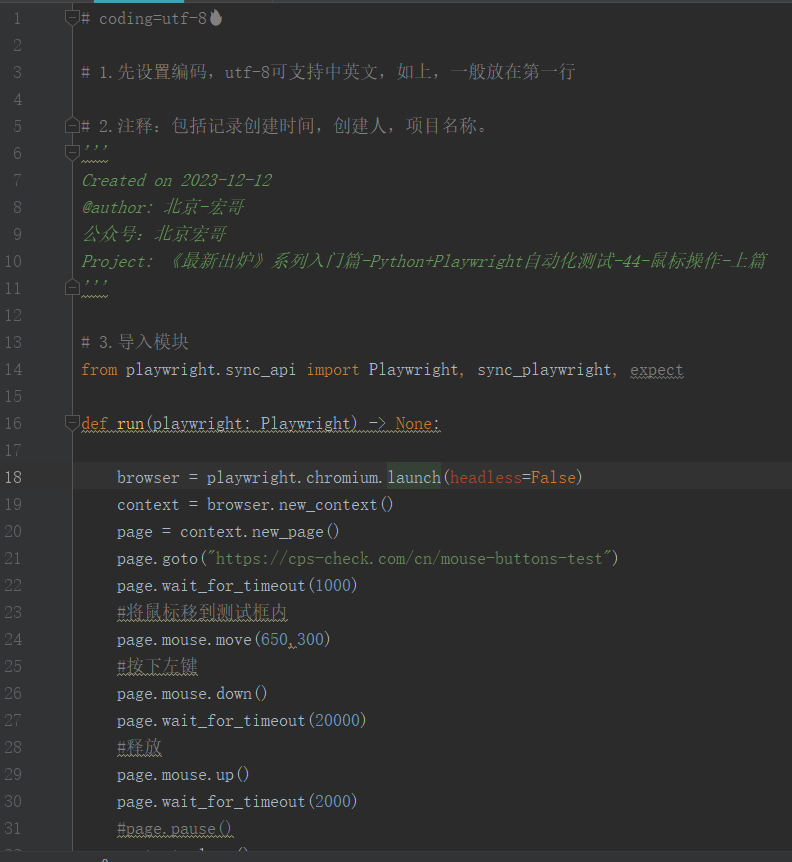
5.2参考代码
# coding=utf-8

# 1.先设置编码,utf-8可支持中英文,如上,一般放在第一行

# 2.注释:包括记录创建时间,创建人,项目名称。

'''

Created on 2023-12-12

@author: 北京-宏哥

公众号:北京宏哥

Project: 《最新出炉》系列入门篇-Python+Playwright自动化测试-44-鼠标操作-上篇

'''

# 3.导入模块

from playwright.sync_api import Playwright, sync_playwright, expect

def run(playwright: Playwright) -> None:

    browser = playwright.chromium.launch(headless=False)

    context = browser.new_context()

    page = context.new_page()

    page.goto("https://cps-check.com/cn/mouse-buttons-test")

    page.wait_for_timeout(1000)

    #将鼠标移到测试框内

    page.mouse.move(650,300)

    #按下左键

    page.mouse.down()

    page.wait_for_timeout(20000)

    #释放

    page.mouse.up()

    page.wait_for_timeout(2000)

    #page.pause()

    context.close()

    browser.close()

with sync_playwright() as playwright:

    run(playwright)
5.3运行代码
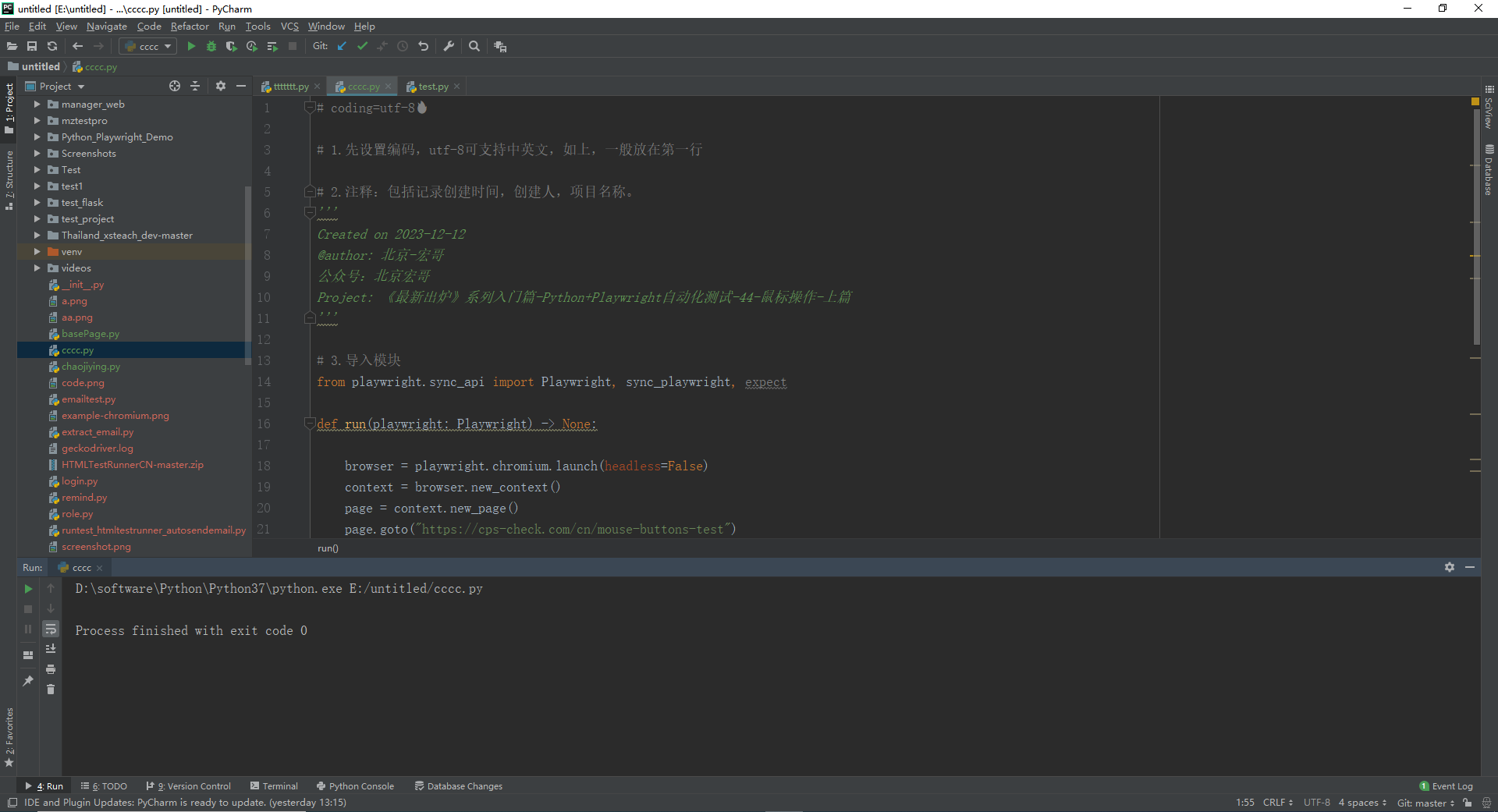
1.运行代码,右键Run'Test',控制台输出,如下图所示:
2.运行代码后电脑端的浏览器的动作(图片中的鼠标左键先显示红色然后显示粉色)。如下图所示:

6.wheel模拟鼠标滚动
wheel模拟鼠标滚动,就是通过调度一个wheel事件。(滚轮事件如果不处理可能会导致滚动,该方法不会等待滚动结束才返回。)
6.1参数详解
|
参数 |
类型 |
释义 |
|---|---|---|
|
delta_x |
float |
要水平滚动的像素 |
|
delta_y |
float |
要垂直滚动的像素 |
6.2使用方法
mouse.wheel(delta_x, delta_y)
7.小结
到此,鼠标的一些常用的操作基本上都已经讲解和分享完成,当然了可能还有其他操作,这个等我遇到的时候,再具体问题具体分析。好了,今天时间也不早了,宏哥就讲解和分享到这里,感谢您耐心的阅读,希望对您有所帮助。
《最新出炉》系列入门篇-Python+Playwright自动化测试-45-鼠标操作-下篇的更多相关文章
- Spring实践系列-入门篇(一)
本文主要介绍了在本地搭建并运行一个Spring应用,演示了Spring依赖注入的特性 1 环境搭建 1.1 Maven依赖 目前只用到依赖注入的功能,故以下三个包已满足使用. <properti ...
- Google C++测试框架系列入门篇:第三章 基本概念
上一篇:Google C++测试框架系列入门篇:第二章 开始一个新项目 原始链接:Basic Concepts 词汇表 版本号:v_0.1 基本概念 使用GTest你肯定会接触到断言这个概念.断言是用 ...
- Google C++测试框架系列入门篇:第二章 开始一个新项目
上一篇:Google C++测试框架系列入门篇:第一章 介绍:为什么使用GTest? 原始链接:Setting up a New Test Project 词汇表 版本号:v_0.1 开始一个新项目 ...
- Python+Selenium自动化 模拟鼠标操作
Python+Selenium自动化 模拟鼠标操作 在webdriver中,鼠标的一些操作如:双击.右击.悬停.拖动等都被封装在ActionChains类中,我们只用在需要使用的时候,导入这个类就 ...
- 深入浅出ASP.NET Core系列(入门篇)
入门篇 1.1.专题介绍 1.2.环境安装 1.3.创建项目 1.4部署到IIS 1.5准备CentOS和Nginx环境 1.6部署到CentOS 2.1命令行和JSON的配置 2.2Bind建立配置 ...
- 0x00-Kali Linux 系列入门篇
Kali Linux介绍篇 Kali Linux 官网:https://www.kali.org/ Kali Linux 前身是著名渗透测试系统BackTrack ,是一个基于 Debian 的 Li ...
- Node.js 从入门到茫然系列——入门篇
在创建服务的时候,我们一般代码就是: var http = require("http"); var server = http.createServer(function(req ...
- Google C++测试框架系列入门篇:第一章 介绍:为什么使用GTest?
原始链接:Introduction: Why Google C++ Testing Framework? 词汇表 版本号:v_0.1 介绍:为什么使用GTest? GTest帮助你写更好的C++测试代 ...
- python - 接口自动化测试 - MysqlUtil - 数据库操作封装
# -*- coding:utf-8 -*- ''' @project: ApiAutoTest @author: Jimmy @file: mysql_util.py @ide: PyCharm C ...
- Sping Boot入门到实战之入门篇(三):Spring Boot属性配置
该篇为Sping Boot入门到实战系列入门篇的第三篇.介绍Spring Boot的属性配置. 传统的Spring Web应用自定义属性一般是通过添加一个demo.properties配置文件(文 ...
随机推荐
- Python爬虫爬取全球疫情数据并存储到mysql数据库
思路:使用Python爬虫对腾讯疫情网站世界疫情数据进行爬取,封装成一个函数返回一个 字典数据格式的对象,写另一个方法调用该函数接收返回值,和数据库取得连接后把 数据存储到mysql数据库 ...
- #主席树,离散,扫描线#洛谷 3168 [CQOI2015]任务查询系统
题目 分析 询问显然得预处理,考虑以优先级建权值线段树, 将优先级离散化处理,那么第\(k\)大可以用线段树来求 那任务怎么办,考虑时间用扫描线的方法,按照时间建新的线段树 把任务分成两部分,在两端差 ...
- 使用OHOS SDK构建benchmark
参照OHOS IDE和SDK的安装方法配置好开发环境. 从github下载源码. 执行如下命令: git clone --depth=1 https://github.com/google/bench ...
- java中的内部类内部接口详解
目录 简介 内部类 静态内部类 非静态内部类 静态方法内部类 非静态方法的内部类 匿名类 内部接口 总结 简介 一般来说,我们创建类和接口的时候都是一个类一个文件,一个接口一个文件,但有时候为了方便或 ...
- Git 12 IDEA上传本地项目到远程
这里以上传 Spring 开源项目到 Gitee 为例: 1.点击 Create Git Repository 2.选择项目目录 3.添加到缓存库 4.提交到本地库 5.复制远程库地址 6.推送到远程 ...
- HMS Core助力开发者打造高品质游戏,共创智玩新生态
2021年8月1日,华为HMS Core.Sparkle游戏应用创新沙龙在上海举行.会上,华为HMS Core团队与游戏行业开发者围绕3D图形渲染.网络加速.精准运营等多个话题,探讨了游戏应用开发技术 ...
- 学习 XSLT:XML文档转换的关键
XSL(eXtensible Stylesheet Language)是一种用于 XML 的样式语言. XSL(T) 语言 XSLT 是一种用于转换 XML 文档的语言. XPath 是一种用于在 X ...
- HDC2021技术分论坛:HarmonyOS低代码开发介绍
作者:sunyuhui,wangxiaoyan,华为2012实验室软件IDE专家 什么是低代码开发?低代码开发主要特点有哪些?如何利用低代码开发原子化服务?本文带你一探究竟~ 一.什么是Harmony ...
- Mysql之刷盘机制
一.刷盘机制总览 刷盘过程 mysql刷脏数据在写redo之后,逻辑跟oracle一致. checkpoint/commit -> 内存中的redo到redolog文件 -> 内存中的脏数 ...
- mysql 必知必会整理—sql 简单语句[二]
前言 简单整理一下sql 排序与过滤. 正文 在这里需要创建一下一个数据库实例. 为了方便直接用docker 创建一下啊,方便简洁. https://hub.docker.com/_/mysql 按照 ...