
WPF教程五:布局之Canvas面板
Canvas:画布面板
画布,用于完全控制每个元素的精确位置。他是布局控件中最为简单的一种,直接将元素放到指定位置,主要来布置图面。使用Canvas,必须指定一个子元素的位置(相对于画布),否则所有元素都将出现在画布的左上角。调整位置用Left、Right、Top和Bottom四个附加属性。如果Canvas是窗口主元素(即最外层的布局面板是Canvas),用户改变窗口大小时,Canvas也会随之变化,子元素的位置也会随之移动,以保证相对于Canvas的位置属性不变。
Canvas允许子元素的部分或全部超过其边界,默认不会裁剪子元素,同时可以使用负坐标,即溢出的内容会显示在Canvas外面,这是因为默认 ClipToBounds=”False”,因此画布不需要指定大小。如果想复制画布内容,将ClipToBounds设为true即可。
1、子元素不超出边界
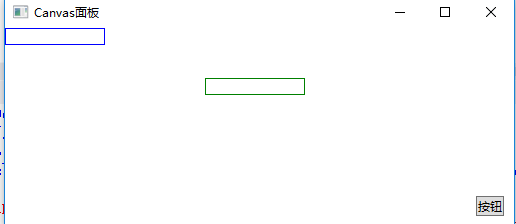
使用XAML代码实现:
 <Window x:Class="WpfDemo.MainWindow"

         xmlns="http://schemas.microsoft.com/winfx/2006/xaml/presentation"

         xmlns:x="http://schemas.microsoft.com/winfx/2006/xaml"

         Title="Canvas面板" Height="" Width="" WindowStartupLocation="CenterScreen">

     <Canvas>

         <TextBox Width="" BorderBrush="Blue"></TextBox>

         <TextBox Canvas.Left="" Canvas.Top="" Width="" BorderBrush="Green"></TextBox>

         <Button Height="" Canvas.Right="" Canvas.Bottom="" Content="按钮"></Button>

     </Canvas>

 </Window>
2、子元素超出边界
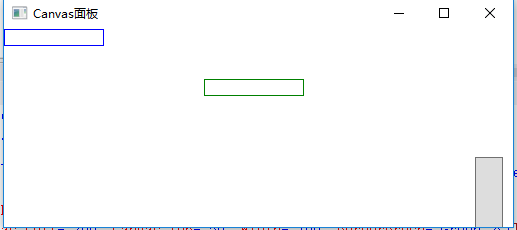
使用XAML代码实现:
 <Window x:Class="WpfDemo.MainWindow"

         xmlns="http://schemas.microsoft.com/winfx/2006/xaml/presentation"

         xmlns:x="http://schemas.microsoft.com/winfx/2006/xaml"

         Title="Canvas面板" Height="" Width="" WindowStartupLocation="CenterScreen">

     <Canvas>

         <TextBox Width="" BorderBrush="Blue"></TextBox>

         <TextBox Canvas.Left="" Canvas.Top="" Width="" BorderBrush="Green"></TextBox>

         <Button Height="" Canvas.Right="" Canvas.Bottom="-130" Content="按钮"></Button>

     </Canvas>

 </Window>
在XAML设计界面,超出的部分不会进行裁剪,如图所示:

如果将ClipToBounds属性设为true,在设计界面将会对子元素的超出部分进行裁剪:

注意:要说明一点Canvas内的子控件不能使用两个以上的Canvas附加属性,如果同时设置Canvas.Left和Canvas.Right属性,那么后者将会被忽略。
WPF教程五:布局之Canvas面板的更多相关文章
- WPF教程五:附加依赖项属性
附加依赖项属性是一个属性本来不属于对象自己,但是某些特定场景其他的对象要使用该对象在这种场景下的值.这个值只在这个场景下使用.基于这个需求设计出来的属性.这里主要涉及到一个解耦问题.最大的优势是在特定 ...
- WPF教程二:布局之StackPanel面板
应用程序界面设计中,合理的元素布局至关重要,它可以方便用户使用,并将信息清晰合理地展现给用户.WPF提供了一套功能强大的工具-面板(Panel),来控制用户界面的布局.你可以使用这些面板控件来排布元素 ...
- WPF教程二:理解WPF的布局系统和常用的Panel布局
WPF的布局系统 了解元素的测量和排列方式是理解布局的第一步.在测量(measure)阶段容器遍历所有子元素,并询问子元素它们所期望的尺寸.在排列(arrange)阶段,容器在合适的位置放置子元素.理 ...
- WPF 入门《布局面板》
常见的几个布局面板 1.StackPanel面板 StackPanel面板能够简单根据单行或者单列进行元素排列, StackPanel 默认的布局方向为垂直方向(Vertical), 由Orienta ...
- Windows 8实例教程系列 - 布局控制
原文:Windows 8实例教程系列 - 布局控制 与传统应用类似,Windows store应用允许开发人员通过布局控件管理应用UI. 本篇将讨论Windows8布局设计控制. Windows 8布 ...
- WPF编程学习——布局
本文目录 1.布局简介 2.面板(Panel) 3.视图框(Viewbox) 4.滚动视图控件(ScrollViewer) 5.公共布局属性 1.布局简介 应用程序界面设计中,合理的元素布局至关重要, ...
- 3、WPF学习之-布局
一.基础知识 1.所有WPF布局容器都派生自System.Windows.Controls.Panel抽象类的面板: 2.WPF种核心布局面板有StackPanel(栈面板).WrapPanel(环绕 ...
- WPF教程十三:自定义控件进阶可视化状态与自定义Panel
如果你敲了上一篇的代码,经过上一篇各种问题的蹂躏,我相信自定义控件基础部分其实已经了解的七七八八了.那么我们开始进阶,现在这篇讲的才是真正会用到的核心的东西.简化你的代码.给你提供更多的可能,掌握了这 ...
- WPF教程:附加属性
一.附加属性的特点1.特殊的依赖属性2.用于非定义该属性的类 例如Grid面板的RowDefinition.ColumnDefinition.Canvas面板的Left.RightDockPanel面 ...
随机推荐
- 使用EditPlus技巧,提高工作效率(附英文版、自动完成文件、语法文件下载)
http://www.cnblogs.com/JustinYoung/archive/2008/01/14/editplus-skills.html
- iOS获取设备卸载后不变的UUID
1.首先导入系统库Security.framework 2.创建文件SFHFKeychainUtils.h如下(复制即可): @interface SFHFKeychainUtils : NSObje ...
- Accounting_会计基础
会计基础 1.会计:是以货币为主要计量单位,反映和监督一个单位经济活动的一种经济管理工作. 2.会计核算职能:指以货币为主要计量单位,通过确认.记录.计算.报告等环节,对特定主体的经济活动进行记账.算 ...
- java 又一次抛出异常 相关处理结果演示样例代码
java 又一次抛出异常 相关处理结果演示样例代码 package org.rui.ExceptionTest; /** * 又一次抛出异常 * 在某些情况下,我们想又一次掷出刚才产生过的违例,特别是 ...
- python解压压缩包的几种方法
这里讨论使用Python解压例如以下五种压缩文件: .gz .tar .tgz .zip .rar 简单介绍 gz: 即gzip.通常仅仅能压缩一个文件.与tar结合起来就能够实现先打包,再压缩. ...
- pandas 按照某一列进行排序
pandas排序的方法有很多,sort_values表示根据某一列排序 pd.sort_values("xxx",inplace=True) 表示pd按照xxx这个字段排序,inp ...
- mysql update常见实例
在MySQL中使用update语句的时候,Where条件或者值都可以使用子查询,比如: ) ); 但是如果子查询和更新的表是同一个表的话,MySQL会报如下的错误:中涉及到的子查询要格外注意 Erro ...
- Kafka剖析:Kafka背景及架构介绍
<Kafka剖析:Kafka背景及架构介绍> <Kafka设计解析:Kafka High Availability(上)> <Kafka设计解析:Kafka High A ...
- mybatis 一二事(3) - 多表关联查询
db.properties jdbc.driver=com.mysql.jdbc.Driver jdbc.url=jdbc:mysql://localhost:3306/order jdbc.user ...
- app 图标规格参考表
转自:http://www.cocoachina.com/appstore/top/2012/1105/5031.html 像我一样记不住iOS应用图标像素尺寸的开发者不在少数,我经常需要查询不同设备 ...