
安装部署Jenkins服务
一、部署Jenkins
1、导入安装包

2、安装安装包
(1)、安装JDK和maven
创建jdk存储目录
# mkdir /usr/jdk64/
解压jdk到存储目录
# tar -zxvf jdk-8u191-linux-x64.tar.gz -C /usr/jdk64/
解压maven到指定目录
# tar -zxvf apache-maven-3.6.0-bin.tar.gz -C /usr/local/

配置jdk环境变量
# vi /etc/profile
在最后一行加入以下内容
export JAVA_HOME=/usr/jdk64/jdk1..0_191
export MAVEN_HOME=/usr/local/apache-maven-3.6.0
export PATH=$JAVA_HOME/bin:$MAVEN_HOME/bin
执行生效
# source /etc/profile
查看jdk版本
# java -version

查看maven版本
# mvn -v
[root@localhost ~]# mvn -v

Apache Maven 3.6. (d66c9c0b3152b2e69ee9bac180bb8fcc8e6af555; --05T03::+:)

Maven home: /usr/local/apache-maven-3.6.

Java version: 1.8.0_191, vendor: Oracle Corporation, runtime: /usr/java/jdk1./jre

Default locale: en_US, platform encoding: UTF-

OS name: "linux", version: "3.10.0-862.el7.x86_64", arch: "amd64", family: "unix"
(2)、解压tomcat
# tar -zxvf apache-tomcat-7.0.92.tar.gz -C /home/
启动tomcat服务
# chmod +x /home/apache-tomcat-7.0.92/bin/*.sh
# ./startup.sh

查看tomcat是否成功运行
http://192.168.100.117:8080/

把jenkins.war包放到tomcat服务器的webapps目录
# cp jenkins.war /home/apache-tomcat-7.0.92/webapps/

(3)启动Jenkins服务
http://192.168.100.117:8080/jenkins
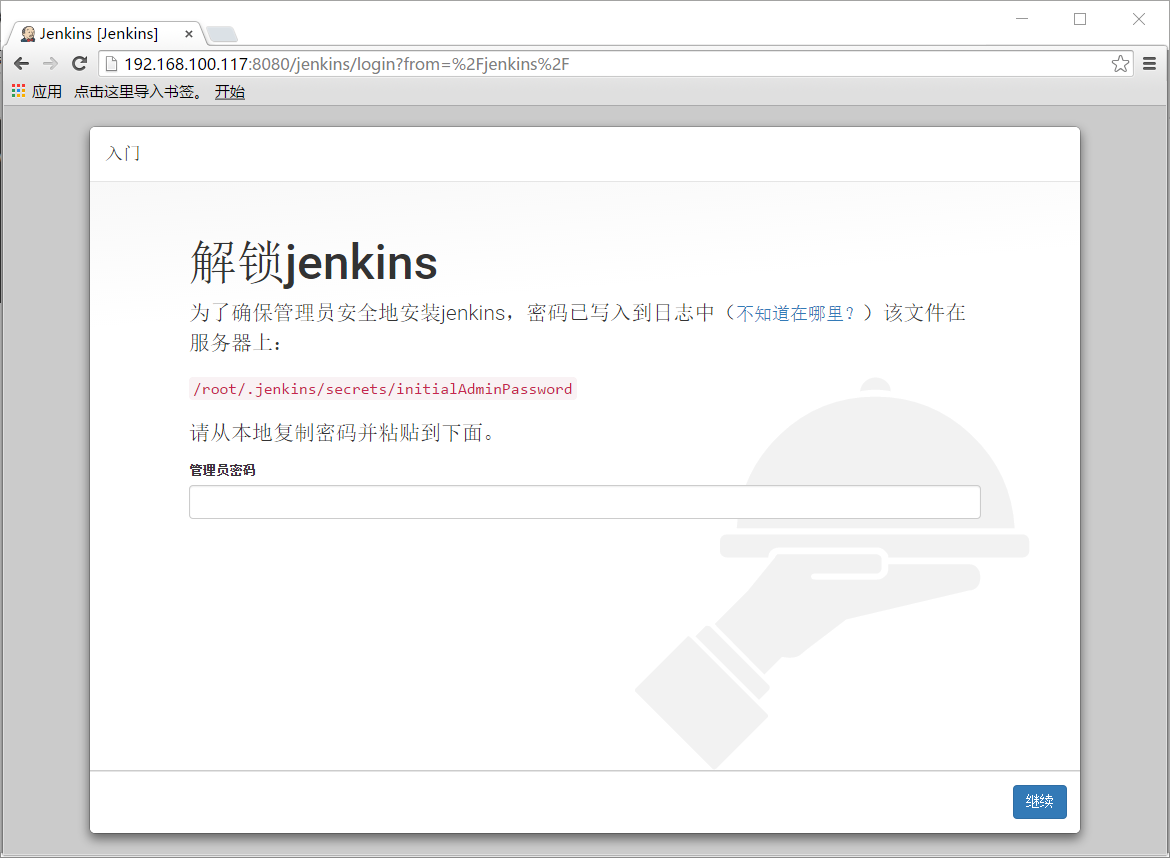
查看密码
[root@localhost ~]# cat /root/.jenkins/secrets/initialAdminPassword

a2cdc1a392cb468fae850e6cafad34e8

(6)配置系统字符类型
单机“系统管理”按钮,面板出现字符类型报错,则需要手工修改软件的字符类型。修改tomcat编码方式,在server.xml中添加URIEncoding="UTF-8"字段,修改完成以后要重启tomcat服务器,黄色警告信息就会消除

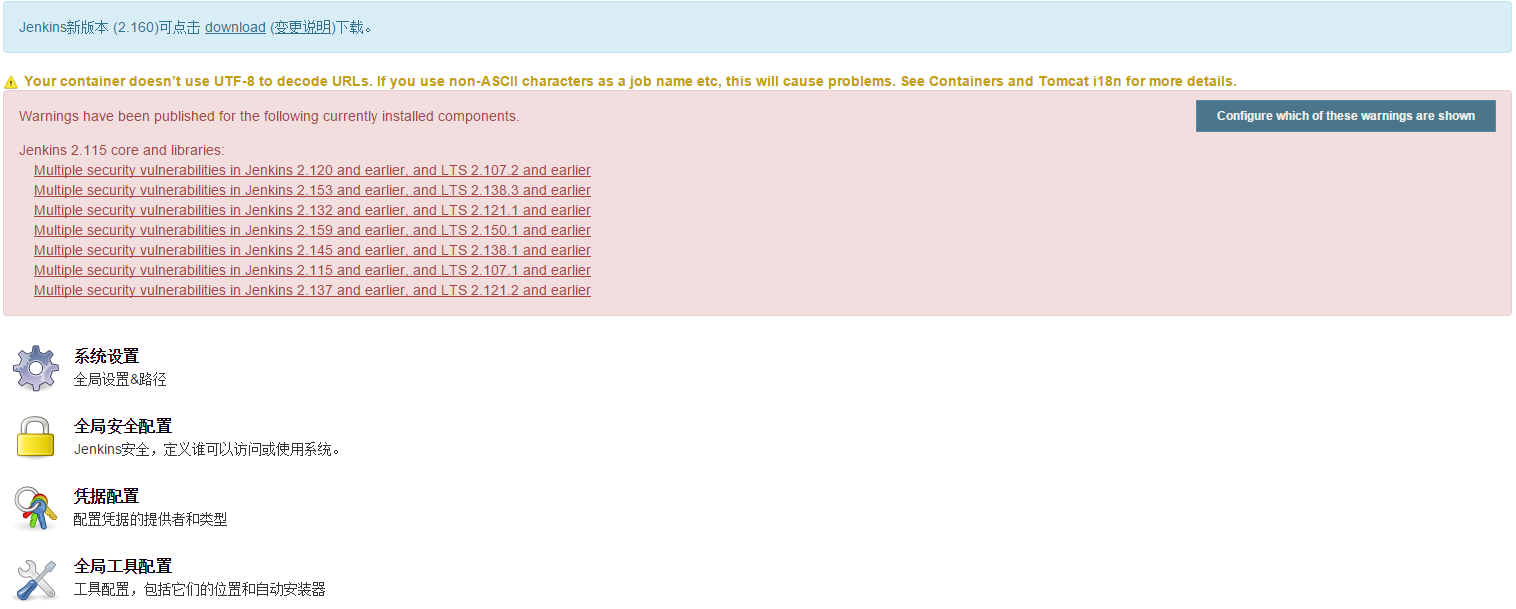
修改server.xml文件
# vi +71 /home/apache-tomcat-7.0.92/conf/server.xml
connectionTimeout=""

URIEncoding="UTF-8"

修改完成重启tomcat服务器
# cd /home/apache-tomcat-7.0.92/bin/
# ./shutdown.sh
# ./startup.sh

二、配置Jenkins服务
重新登录Jenkins
1、新增JDK
单机“系统管理”-“Global Tool Configuration(全局工具配置)”-“新增JDK”
别名可以随便取,取消“自动安装”复选框,可以使用服务器本机的JDK,在“JAVA_HOME”文本框中输入绝对路径,完成后单击“save”
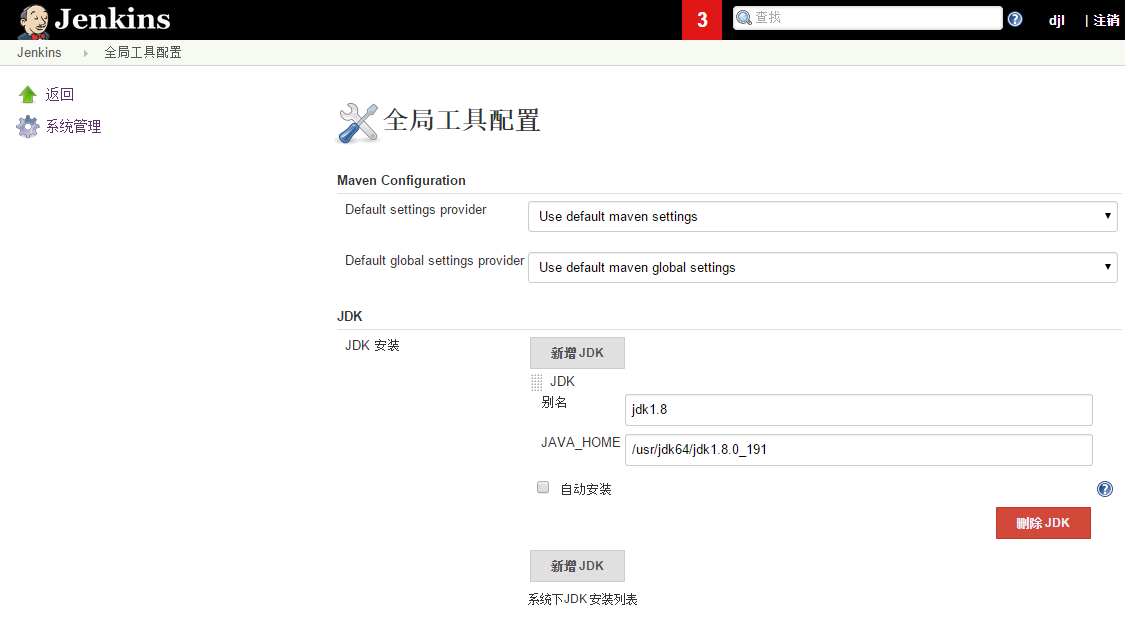
2、配置maven

3、安装maven插件
在进行新建项目,仍无法新建maven项目,在这里需要安装maven的服务插件。
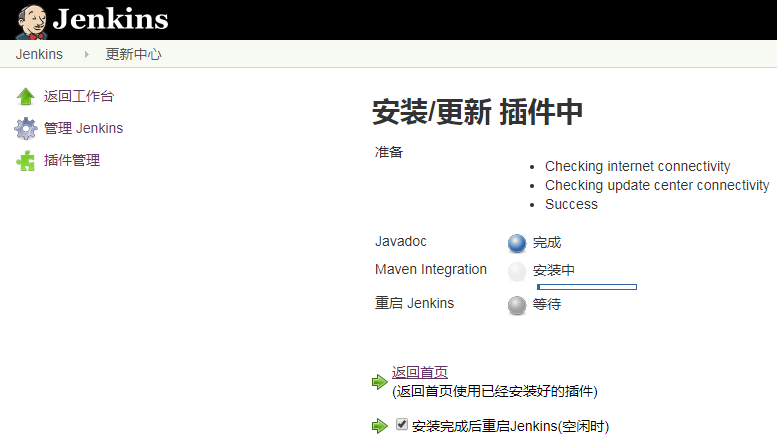
单击“管理插件”,选择“可选插件”标签,在过滤处输入“maven”,选中“Maven Integration plugin”复选框,单击“直接安装”按钮
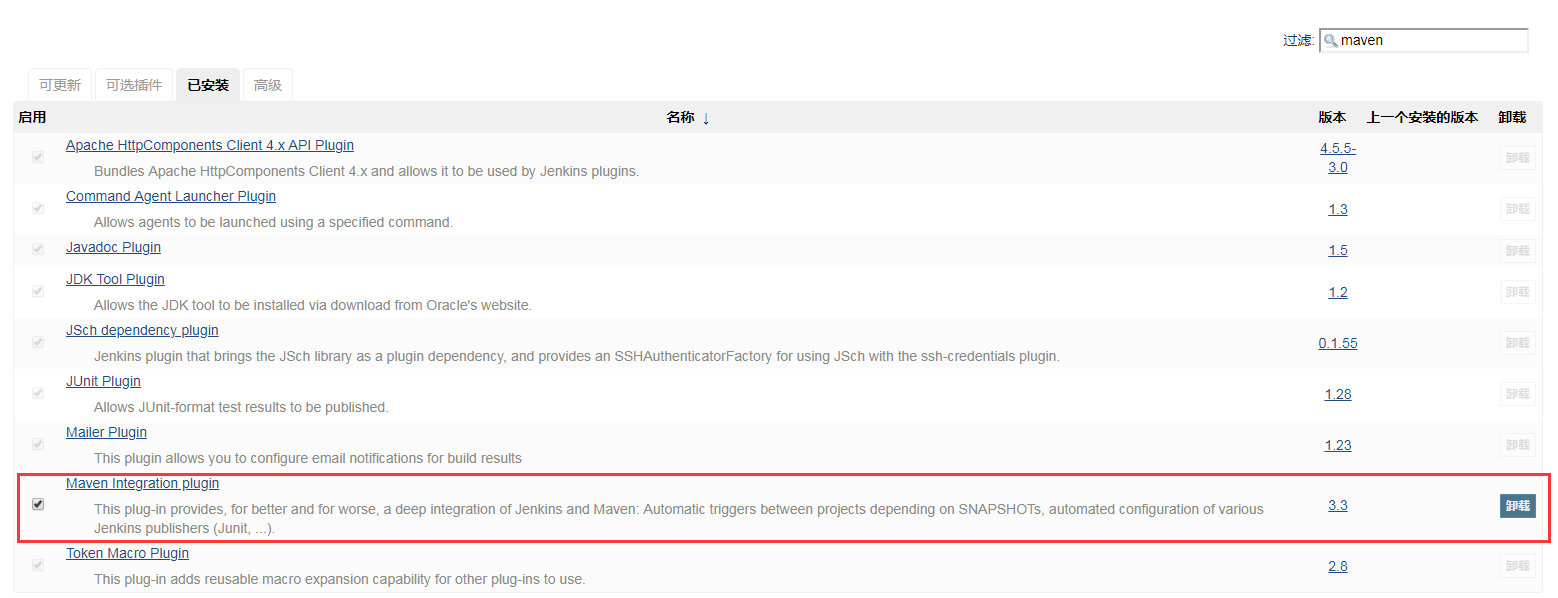
插件安装完之后重启Jenkins
4、配置本地git仓库
安装gitlab插件,系统管理–管理插件–可选插件
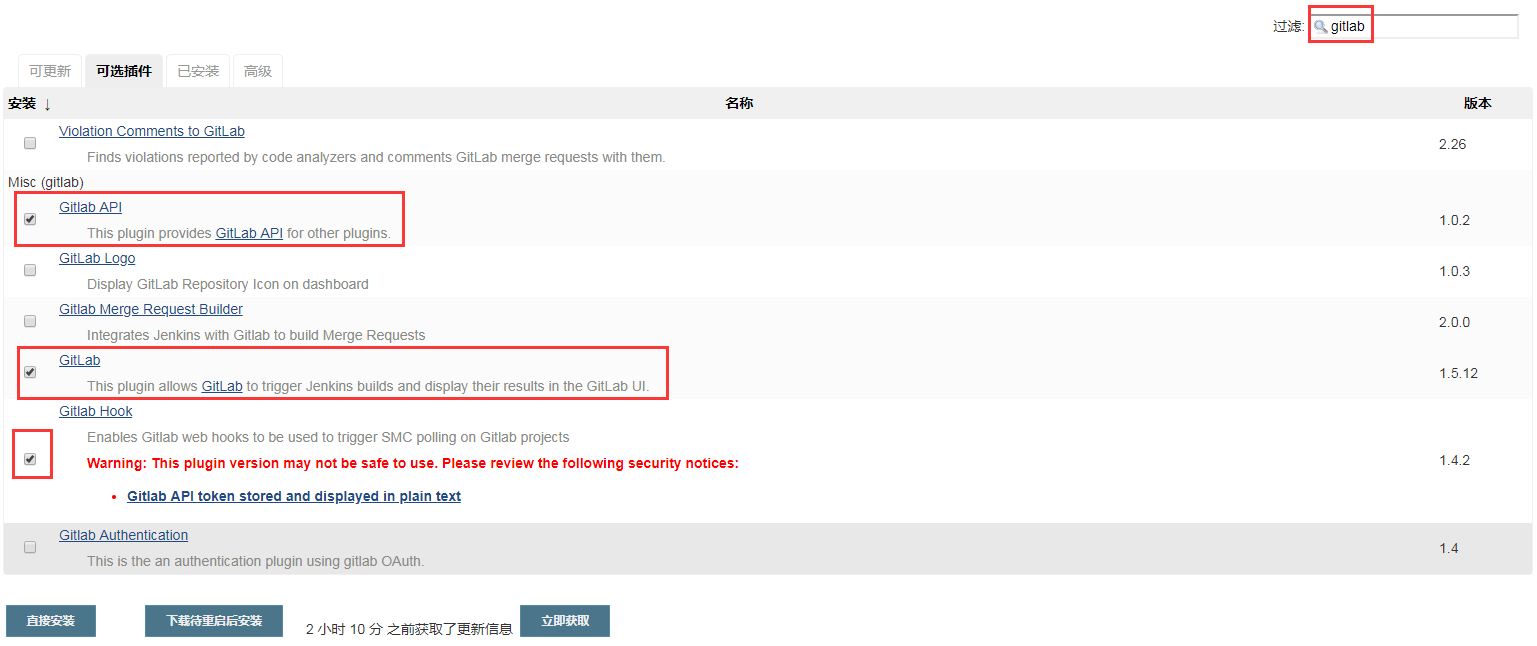
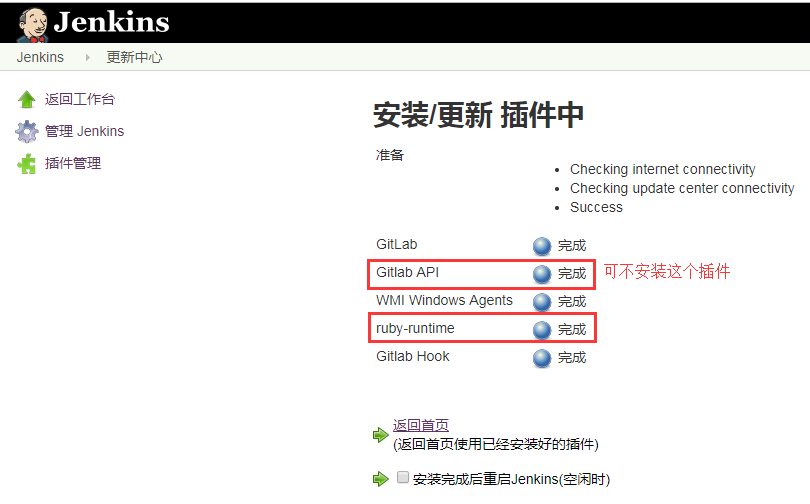
插件安装界面,会额外安装一些依赖关系的插件,jenkins基于ruby开发,所以会有ruby环境:
进入Jenkins服务器查看git客户端的版本
# git --version
[root@localhost ~]# git --version

git version 1.8.3.1
本地配置gitlab服务器域名
# vi /etc/hosts
添加内容:192.168.1.104 git.cnbisoft.com
[root@localhost ~]# cat /etc/hosts

127.0.0.1   localhost localhost.localdomain localhost4 localhost4.localdomain4

::         localhost localhost.localdomain localhost6 localhost6.localdomain6

192.168.1.104 git.cnbisoft.com
生成秘钥
# ssh-keygen -t rsa -C "djl@cnbisoft.com"
[root@localhost ~]# ssh-keygen -t rsa -C "djl@cnbisoft.com"

Generating public/private rsa key pair.

Enter file in which to save the key (/root/.ssh/id_rsa):

Created directory '/root/.ssh'.

Enter passphrase (empty for no passphrase):

Enter same passphrase again:

Your identification has been saved in /root/.ssh/id_rsa.

Your public key has been saved in /root/.ssh/id_rsa.pub.

The key fingerprint is:

SHA256:gC8otLSTT5RR3D1up6OXn9gK5vq8GJz6GbTO2cdgnLs djl@cnbisoft.com

The key's randomart image is:

+---[RSA ]----+

|   .o.. .        |

|    oo . o       |

| o o. . . .      |

|o =. . . o .     |

|.=....o S o      |

| .+ o.o= o       |

|   . *.o= o      |

|    + @o.=o .    |

|   ..OoE=oo+     |

+----[SHA256]-----+
登陆gitlab
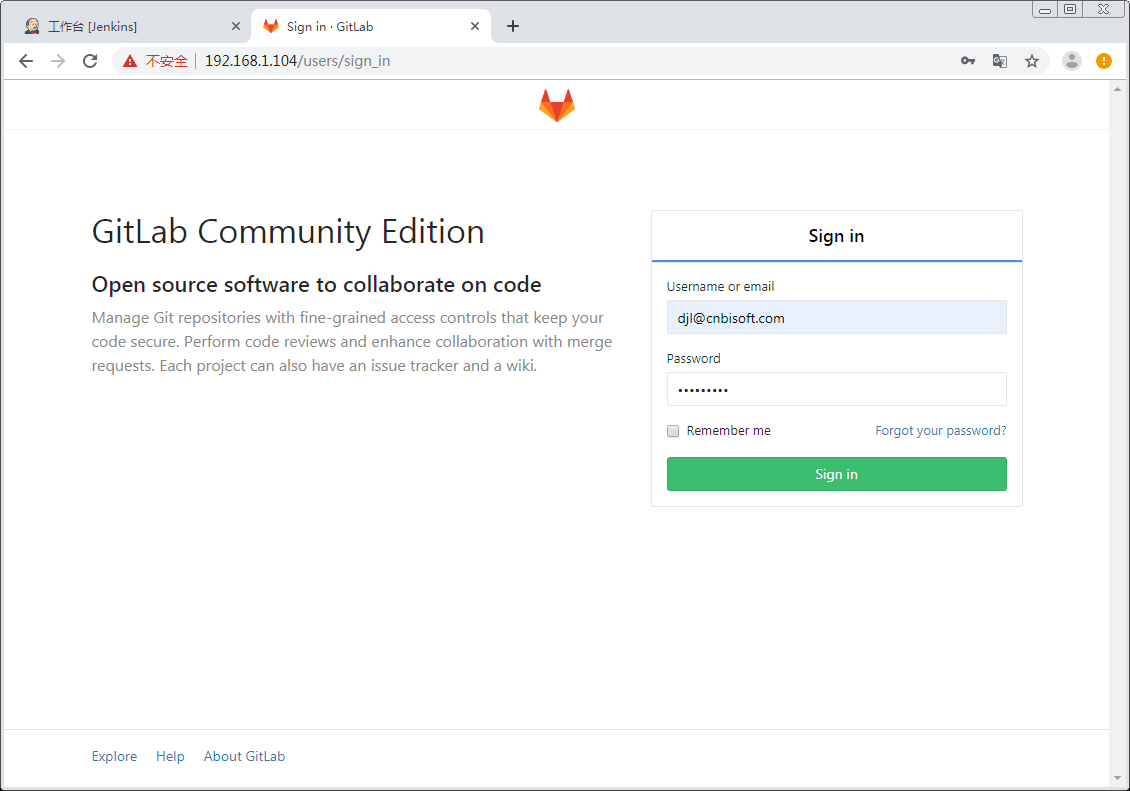
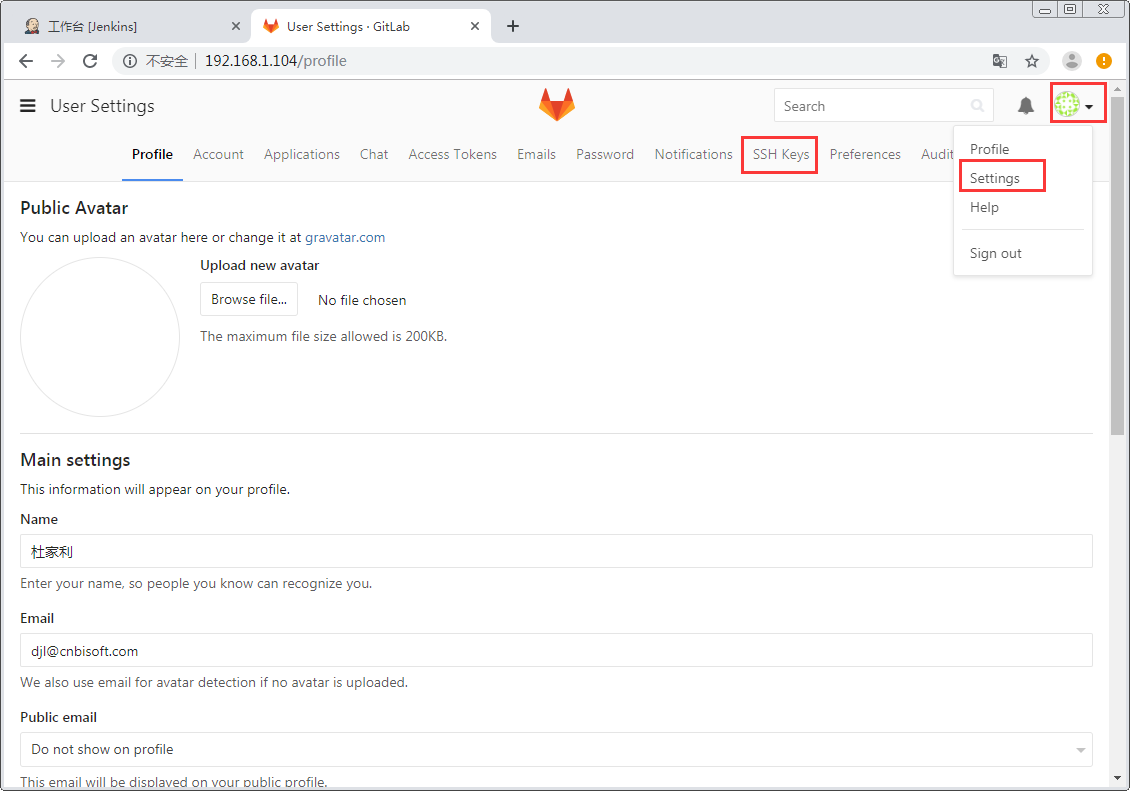
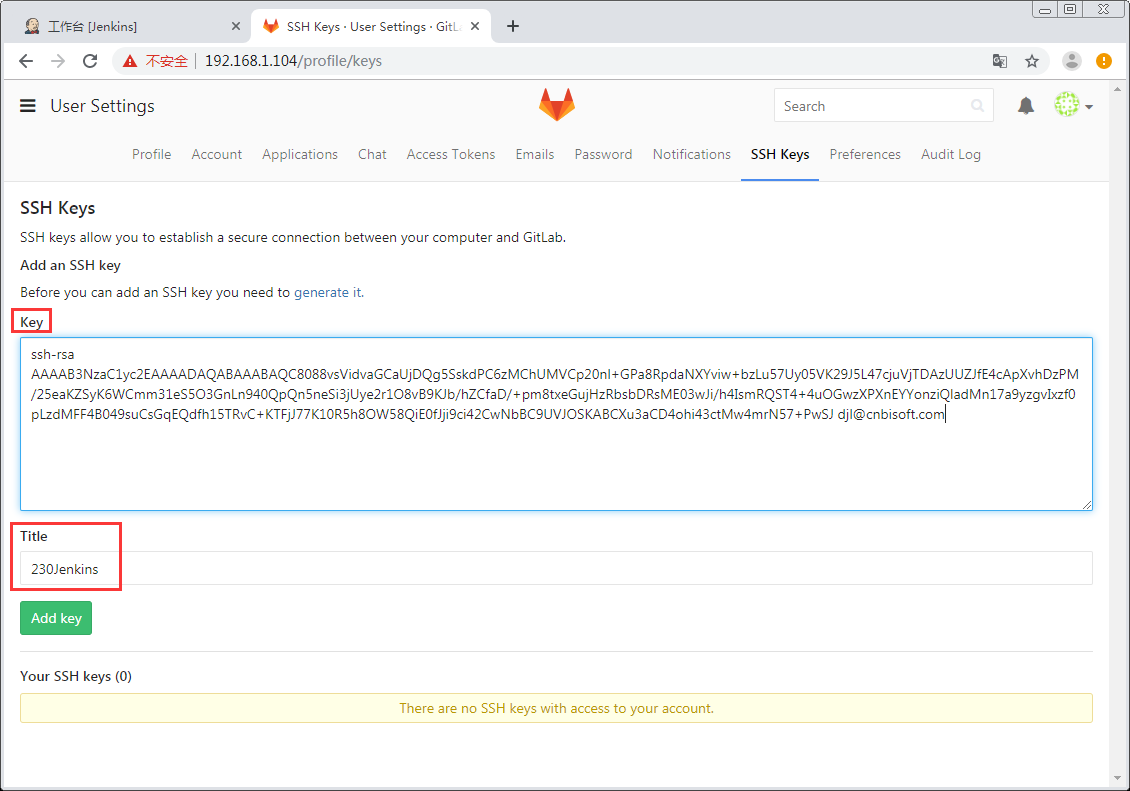
在gitlab上添加ssh秘钥,这要添加的是“id_rsa.pub”即“公钥”
在Jenkins服务器上查看公钥密文
# cat .ssh/id_rsa.pub
[root@localhost ~]# cat .ssh/id_rsa.pub

ssh-rsa AAAAB3NzaC1yc2EAAAADAQABAAABAQC8088vsVidvaGCaUjDQg5SskdPC6zMChUMVCp20nl+GPa8RpdaNXYviw+bzLu57Uy05VK29J5L47cjuVjTDAzUUZJfE4cApXvhDzPM/25eaKZSyK6WCmm31eS5O3GnLn940QpQn5neSi3jUye2r1O8vB9KJb/hZCfaD/+pm8txeGujHzRbsbDRsME03wJi/h4IsmRQST4+4uOGwzXPXnEYYonziQladMn17a9yzgvIxzf0pLzdMFF4B049suCsGqEQdfh15TRvC+KTFjJ77K10R5h8OW58QiE0fJji9ci42CwNbBC9UVJOSKABCXu3aCD4ohi43ctMw4mrN57+PwSJ djl@cnbisoft.com
把公钥密文添加到如下页面:
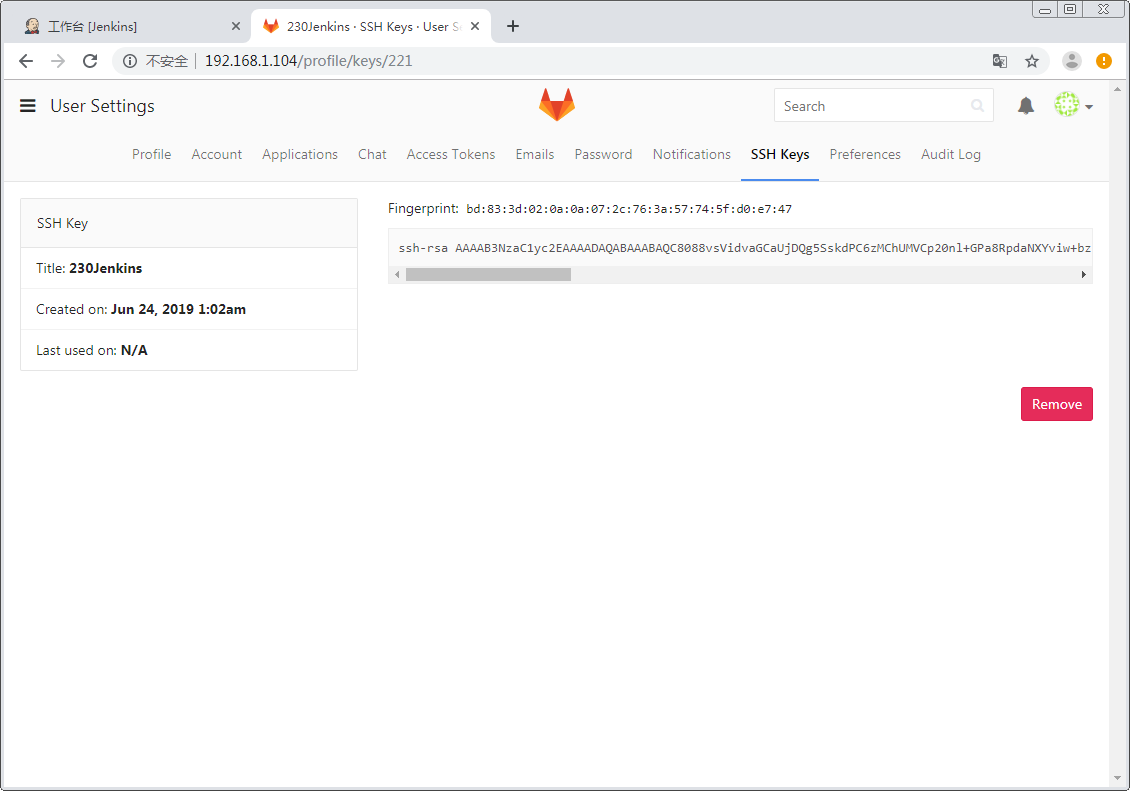
添加后效果:
测试连接
输入主机名测试
# ssh git@git.cnbisoft.com
未配置主机名也可以使用IP地址测试
# ssh git@git.cnbisoft.com
# ssh git@192.168.1.104
[root@localhost ~]# ssh git@git.cnbisoft.com

The authenticity of host 'git.cnbisoft.com (192.168.1.104)' can't be established.

ECDSA key fingerprint is SHA256:7N9TpOaQok0LX5EuSjfmD3j2A6FIvHc59mKNK4tyFXs.

ECDSA key fingerprint is MD5:4a:fb:2e:d8::7d:f1:5a:1a:5d:::d5:a1::6f.

Are you sure you want to continue connecting (yes/no)? yes

Warning: Permanently added 'git.cnbisoft.com,192.168.1.104' (ECDSA) to the list of known hosts.

PTY allocation request failed on channel

Welcome to GitLab, 杜家利!

Connection to git.cnbisoft.com closed.

[root@localhost ~]#

[root@localhost ~]#

[root@localhost ~]# ssh git@192.168.1.104

PTY allocation request failed on channel

Welcome to GitLab, 杜家利!

Connection to 192.168.1.104 closed.

[root@localhost ~]#
拉取文件测试
# git clone --recursive git@git.cnbisoft.com:cnbigjx/cloud-platform.git
[root@localhost ~]# cd /home/

[root@localhost home]#

[root@localhost home]# ls

[root@localhost home]#

[root@localhost home]# git clone --recursive git@git.cnbisoft.com:cnbigjx/cloud-platform.git

Cloning into 'cloud-platform'...

remote: Counting objects: , done.

remote: Compressing objects: % (/), done.

remote: Total  (delta ), reused  (delta )

Receiving objects: % (/), 10.94 MiB | 10.31 MiB/s, done.

Resolving deltas: % (/), done.

[root@localhost home]#

[root@localhost home]# ls

cloud-platform

[root@localhost home]#
配置Jenkins凭证
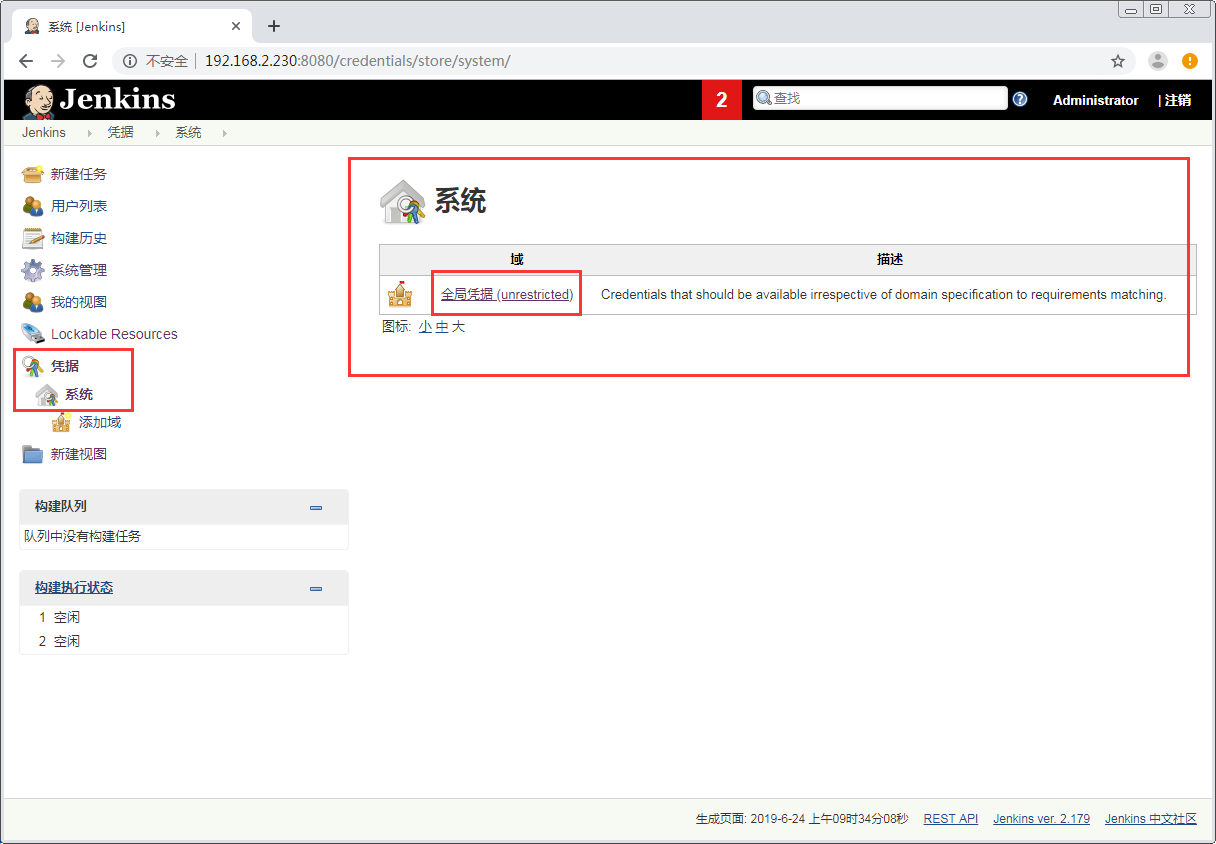


复制jenkins拉取git代码服务器root的私钥
# cat .ssh/id_rsa
[root@localhost ~]# cat .ssh/id_rsa

-----BEGIN RSA PRIVATE KEY-----

MIIEowIBAAKCAQEAuFlwi31N+m0LoN9Tm+uUFGkSQiYYr5WB7gx5T357QH9wQwhL

U6YgcxoCjk4PmZlgMh88gNFvPgSkhgWIlsmMQX5odzySw3OhsOcvkREbtvvV5yiM

k/4EEP3EO44gOFWhk2JCtBIv9B37AgfiNr64X0j7KK9M730HAzuXyP9EJ6Dix/Q5

6Sz0k+d5YtvCt42oJSBQaC/Ix+3FwA9DbWxlZfUe7yOex0TNAYtH6HxubC2hdhaq

1CQHOdHdgGyKa6b+8QHQgo5rx4zbGYHj9CVlQvzCajaguAaY0KtIXkGRuMwrz4Ym

IX2B6fGbj9TjecJgdNuJ6upb271rF45ZtbSCjwIDAQABAoIBAQCh76cmURcLkXhy

g1rtjz4Pw9CPHOn4ayusUXbKtr9MA+Y4a/PHchn1Ifb2zGl1sr5GqRu7yL2gS/G9

7OR0GG3FJmZbv3Dokg2J2Tr2goHG9meK3BrI8Yze5BvZeNqiwc3iKqGPjp5jIWbZ

/NTg5B4PTYuazIqXoUtkspd9r4ZOC8z5DtljLcZx2M8p5hvCTcM2CmHzpKuIWd2W

aJN4cGkDDiZLtGdKZqFR0M/d2gH+Sq9bUMbjrZr+FD9dwrXsWGNilMt/3JzIxr5u

ARvSLDtl8y6QSfGr2Xd/eXBOQmB6ZMyZOZYEnSsfTJvURGWQVW5N6E7Paku/9m2N

t1nTxalRAoGBAPGWjDv7BZzXy7KojhlmfQlCecQvVLcJOtBT1xBdkekWjP/LtojI

5GzlUYZeDpMQ5k6ifS1cPqES66UQHVMSbdtHbf+Bdianou91zwLGJjkSdaVDPAiF

MLpjw07yFqhcjgoy1MgIqJehtq8wlWkKKAOpOavwYlHl7o+ciSFZGkQHAoGBAMNY

wvMzL4fwsPRM3GyX38GqOflKIQImVvi/bG/fU13NhLDlwRdVQTMsSFWL3I/DcDWW

rob113fzGNY68nF37DuBqWs2lvrTPlRVHKFxIEEqG8GLmYQKvx8pqU5WE7/IjZeF

FpS5uxWsHJ4YTVb9zK4YcJaoM8HbpqRtlRzrdHs5AoGAC3BEXYaqIl35UBE5ASzg

GLMkDszq5uux9DE0CptTkES4Elhz4RAZ+Kn27TTA3ee779cztBUdBgVeUOdtbASA

XRSJucJIdNYVGd9rGMeHAcbE+Tkwu3qK7xhQJAnEVt5i/0qe1oXKbbuDadIUEPAh

KuM1TtXH4fbQD86qk4CjhLsCgYAuuDnX5HQHtR79LqzBJAmVzdqTrpD6bKT8VPvg

Pa84jgCgNjLaG7++N2cNXqffkkRx7JnNGVrxCyjzg6GcVawgB0C3rZSqZH9RuBFi

4yVtsF53CaYrmE5ha5tcauXKRnLmvCPMaic+Za1qejF1Dro3IQ08WvoV8SyHwtWY

1w9CsQKBgEcdE+KGtYn57v3QqeR3OrAwF7PnRR2NA80dhyuRyY3CjoQDYDQ8oK4d

XPT0eGa8f40mLKjVbFoYkeJ+cgraPtCrtGYYgTNuSErwf+SXXce6e4bBqeuncf82

XsqyHOjO71pdU6mk66jq51ywfGrV4O/TLrY8zKG5nvg1qrksHVNo

-----END RSA PRIVATE KEY-----
参考博客:https://www.cnblogs.com/reblue520/p/7130914.html
5、安装容器部署插件
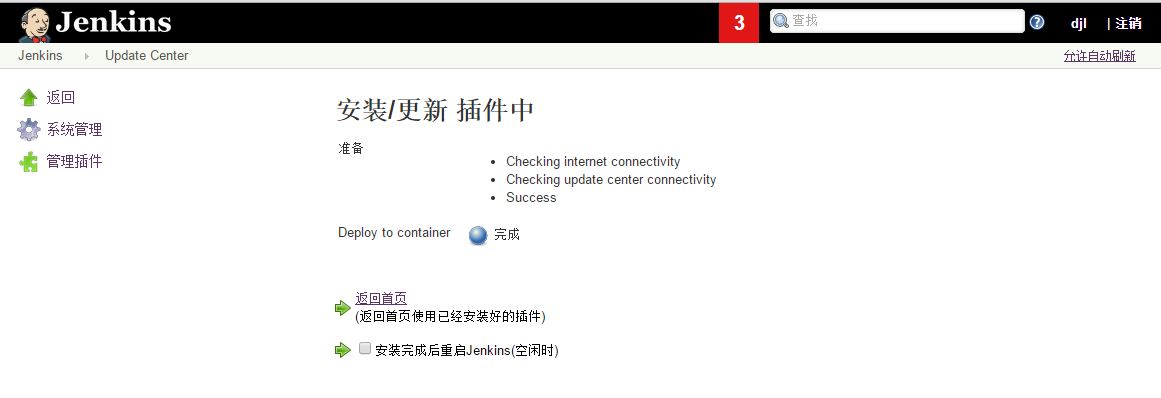
在过滤处输入“deploy”,选择“Deploy to container Plugin”复选框,单击“直接安装”

安装完成后重启Jenkins
end
安装部署Jenkins服务的更多相关文章
- 怎么在linux上安装部署jenkins
怎么在linux上安装部署jenkins 作为一个非科班出身自学的小白,踩过很多的坑,特此留下记录 以下在虚拟机上示例 系统:linux(centos7) 操作方式:xshell连接终端操作 教程之前 ...
- 持续集成①安装部署jenkins从git获取代码
持续集成①安装部署jenkins从git获取代码 一:持续集成的概念: 1.1:总体的概括 持续集成Continuous Integration 持续交付Continuous Delivery 持续部 ...
- 【CentOS】安装部署jenkins从git获取代码[转]
持续集成①安装部署jenkins从git获取代码 一:持续集成的概念: 1.1:总体的概括 持续集成Continuous Integration 持续交付Continuous Delivery 持续部 ...
- Linux系统如何在离线环境或内网环境安装部署Docker服务和其他服务
如何在离线环境或纯内网环境的Linux机器上安装部署Docker服务或其他服务.本次我们以Docker服务和Ansible服务为例. 获取指定服务的所有rpm包 保证要获取rpm包的机器能够上网. 本 ...
- centos7 安装部署jenkins
一.简介 jenkins是一个Java开发的开源持续集成工具,广泛用于项目开发,具有自动化构建.测试和部署等功能,它的运行需要Java环境. 二.搭建环境准备:# cat /etc/redhat-re ...
- 一文搞懂GitLab安装部署及服务配置
GitLab安装部署 Git,GitHub,GitLab,这三个东东长得好像呀,都是个啥? Git是Linus Torvalds(如果不知道这位大神是谁,请出门左转,慢走不送~)为了帮助管理Linux ...
- centos7 安装部署 Jenkins
Jenkins 安装部署 1. 安装资源下载 Jenkin镜像地址: http://mirrors.jenkins-ci.org/status.html 选择清华大学镜像地址下载rpm https:/ ...
- Docker Compose安装部署Jenkins
流水线可以让项目发布流程更加清晰,docker可以大大减少Jenkins配置. 1.前言 数据卷挂载到 /var 磁盘目录下,因为该磁盘空间较大,后面需要挂载容器数据卷,以防内存吃紧. 为了可以留存启 ...
- 安装部署Windows服务脚本
@echo off Installutil.exe 程序目录 F:\test\TestWindows.exe 服务程序目录 @sc start "服务名称" @sc config ...
随机推荐
- Mybatis(七)-- LRU LFU 算法
这篇博客主要介绍LRU LFU 算法,因为在Mybatis的缓存中会用到,所以放到这个系列中了.此外,这是我翻译的一篇文章,觉得原文已经写的很好了,所以就直接翻译一下,留作知识整理. 英文原文出处如下 ...
- 给新创建的用户 赋予所有的权利 *.* 查看权限 删除用户 ---------DCL用户权限管理篇
第一步:进入数据库以后,先用 show databases; 再use mysql; 再 show tables; 再 select user,host from mysql.user; ...
- vue全家桶+Koa2开发笔记(2)--koa2
1. 安装koa脚手架的时候 执行命令 koa2 -e koa-learn 注意要使用-e的方式,才会生成ejs的模板 2. async await的使用方法:存在的意义:提高promise的可读性 ...
- Babelfish 开源通用代码解析服务
Babelfish 是一个开源的代码解析服务 参考架构 支持的语言 bash go java javascript php ruby c++ typescript 功能 我们可以使用此工具,进行大规模 ...
- 我发起了一个用 .Net 编写的 源代码管理工具 开源项目 SourceKit
发起这个 项目 的 起因 是 GitHub . Github 的 使用技能 俨然已经成了 一项新技术 , 这不是 工具 的 本意 . 我用过的 源代码 管理工具 不多, SVN 我觉得不错 . 常用 ...
- 浅析 阿里 OceanBase 双十一 淘宝天猫 天量交易 承载能力 原理
我们先看看 这 2 篇文章: <秘诀!支付宝支撑双十一4200万次/秒的数据库请求峰值的技术实现> https://mp.weixin.qq.com/s?__biz=MzI3MzEzMD ...
- linux应用之gcc环境的安装
使用如下两个命令就可把gcc,gcc-c++统统安装 yum -y install gcc yum -y install gcc-c++ 但是用yum install gcc安装gcc编译环境,关于 ...
- Scrapy 爬虫日志中出现Forbidden by robots.txt
爬取汽车之家数据的时候,日志中一直没有任何报错,开始一直不知道什么原因导致的,后来细细阅读了下日志发现日志提示“Forbidden by robots.txt”,Scrapy 设置文件中如果把ROBO ...
- JavaScript 继承总结
http://blog.csdn.net/yincheng01/article/details/6841953 Metro C++ http://www.cnblogs.com/michaelxu/a ...
- 修改 spawn node.exe" ENOENT at notFoundError问题
Ionic server启动后,出现spawn node.exe" ENOENT at notFoundError ...\node_modules\cross-spawn\lib\enoe ...