
django的admin或者应用中使用KindEditor富文本编辑器
由于django后台管理没有富文本编辑器,看着好丑,展示出来的页面不美观,无法做到所见即所得的编辑方式,所以我们需要引入第三方富文本编辑器。
之前找了好多文档已经博客才把这个功能做出来,有些博客虽然写的很好,但是毕竟不是自己写的好多地方要么不够全面,要么看不懂,整理了一些大神的
博客,所以这次自己实现就决定写这篇博客记录下,以后如果有需求就不用到处找资料了,同时也分享给大家看看,提供借鉴。这次我使用的是kindeditor 富
文本编辑器。之所以选择这个编辑器主要看是它功能齐全还美观。下面这张图是kindeditor的样子,没错功能就是这么多,外观就是这么好看。
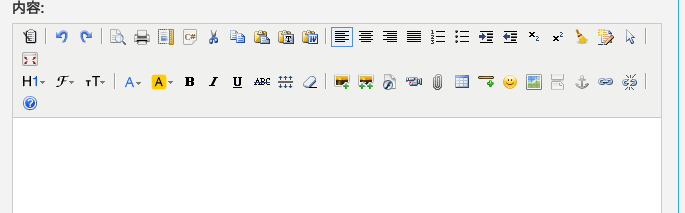
好了开始我们的django 使用kindeditor之路。
在应用中使用
第一步:
到官网下载 kindeditor
下载好后删除这些没有的文件asp,asp.net,jsp,php.在django中这些都没用。
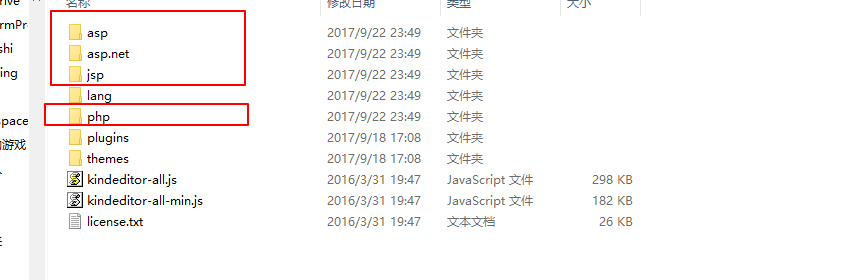
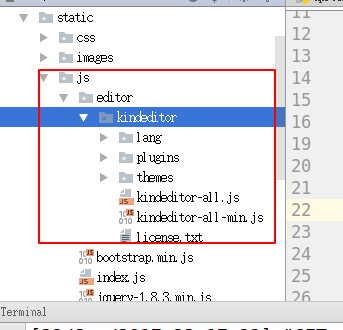
第二步:将删除后的文件引入自己的项目中。根目录下的static/js/editor/
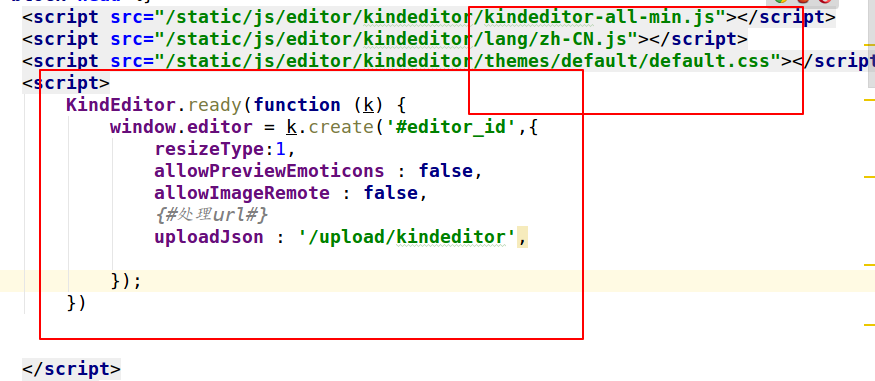
第三步,将kindeditor 的js文件引入到要做富文本编辑器的网页中,
    <script src="/static/js/editor/kindeditor/kindeditor-all-min.js"></script>

    <script src="/static/js/editor/kindeditor/lang/zh-CN.js"></script>

    <script src="/static/js/editor/kindeditor/themes/default/default.css"></script>

    <script>

        KindEditor.ready(function (k) {

            window.editor = k.create('#editor_id',{

                resizeType:1,

                allowPreviewEmoticons : false,

                allowImageRemote : false,

                {#处理url#}

                uploadJson : '/upload/kindeditor',

            });

        })

    </script>
我项目中引入截图,uploadJson 是上传文件的url地址,这个要根据自己url是怎么配置具体更改。下面会讲到url配置。
第四步,在thml的textarea 中加入一个id=editor_id ,这个就是富文本编辑框。这个id在上一步的js中有用到,这个需要注意下。
<textarea id="editor_id" name="content" style="height: 400px" >{{ text }}</textarea>
做到这一步富文本编辑框已经出来了,下面看是做django中的配置。
django中配置
第一步:配置静态文件上传目录,编辑器中上传的文件将保存在这里。
MEDIA_URL = '/static/media/'

MEDIA_ROOT = os.path.join(BASE_DIR, "static/media")
第二步:在项目的urls配置文件中配置
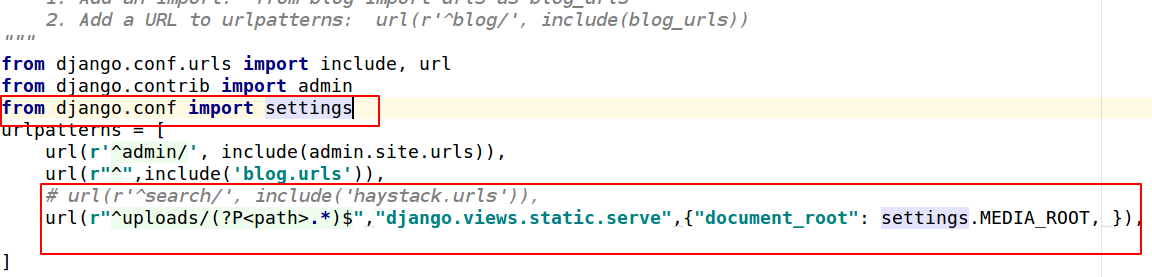
第三步:在自己的应用中创建一个文件名为uploads.py 的模块,
这里是在我的blog应用中,创建好后将下面这段代码复制到文件中
from django.http import HttpResponse

from django.conf import settings

from django.views.decorators.csrf import csrf_exempt

import os

import uuid

import json

import datetime as dt

@csrf_exempt

def upload_image(request, dir_name):

    result = {"error": 1, "message": "上传出错"}

    files = request.FILES.get("imgFile", None)

    if files:

        result = image_upload(files, dir_name)

    return HttpResponse(json.dumps(result), content_type="application/json")

# 目录创建

def upload_generation_dir(dir_name):

    today = dt.datetime.today()

    dir_name = dir_name + '/%d/%d/' % (today.year, today.month)

    if not os.path.exists(settings.MEDIA_ROOT + dir_name):

        os.makedirs(settings.MEDIA_ROOT + dir_name)

    return dir_name

# 图片上传

def image_upload(files, dir_name):

    # 允许上传文件类型

    allow_suffix = ['jpg', 'png', 'jpeg', 'gif',

                    'bmp', 'zip', "swf", "flv",

                    "mp3", "wav", "wma", "wmv",

                    "mid", "avi", "mpg", "asf",

                    "rm", "rmvb", "doc", "docx",

                    "xls", "xlsx", "ppt", "htm",

                    "html", "txt", "zip", "rar",

                    "gz", "bz2"]

    file_suffix = files.name.split(".")[-1]

    if file_suffix not in allow_suffix:

        return {"error": 1, "message": "图片格式不正确"}

    relative_path_file = upload_generation_dir(dir_name)

    path = os.path.join(settings.MEDIA_ROOT, relative_path_file)

    if not os.path.exists(path):  # 如果目录不存在创建目录

        os.makedirs(path)

    file_name = str(uuid.uuid1()) + "." + file_suffix

    path_file = os.path.join(path, file_name)

    file_url = settings.MEDIA_URL + relative_path_file + file_name

    open(path_file, 'wb').write(files.file.read())

    return {"error": 0, "url": file_url}

第四步:配置应用中的url
在应用的urls.py中导入刚才写的视图文件uploads.py
from blog.uploads import upload_image
url(r'^upload/(?P<dir_name>[^/]+)$', upload_image, name='upload_image'),
from blog.uploads import upload_image

urlpatterns = [

    url(r'^upload/(?P<dir_name>[^/]+)$', upload_image, name='upload_image'),

]
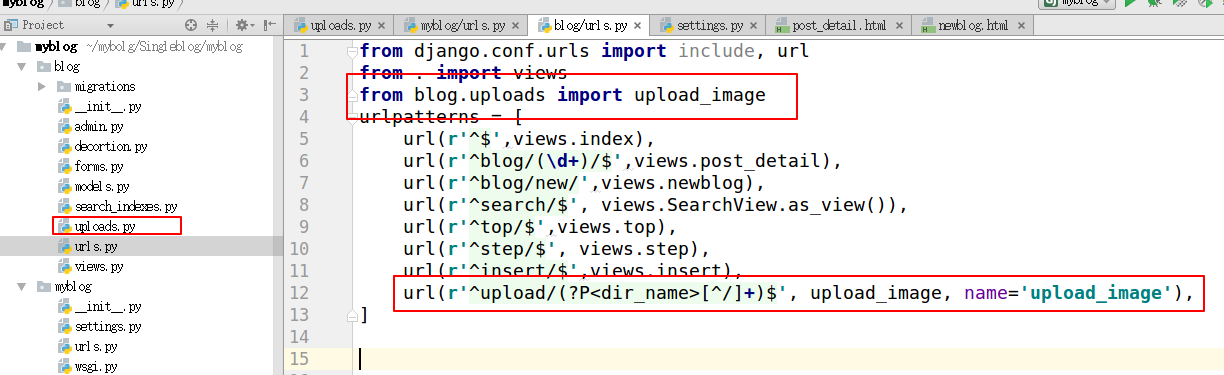
上面这些步骤富文本编辑器应该可以正常使用了,包括上传图片,视频。
下面我们来看下在admin后台管理中使用
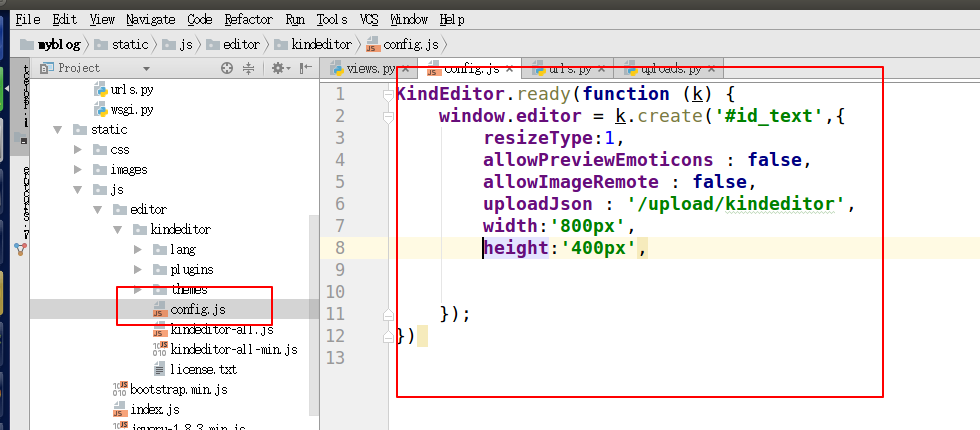
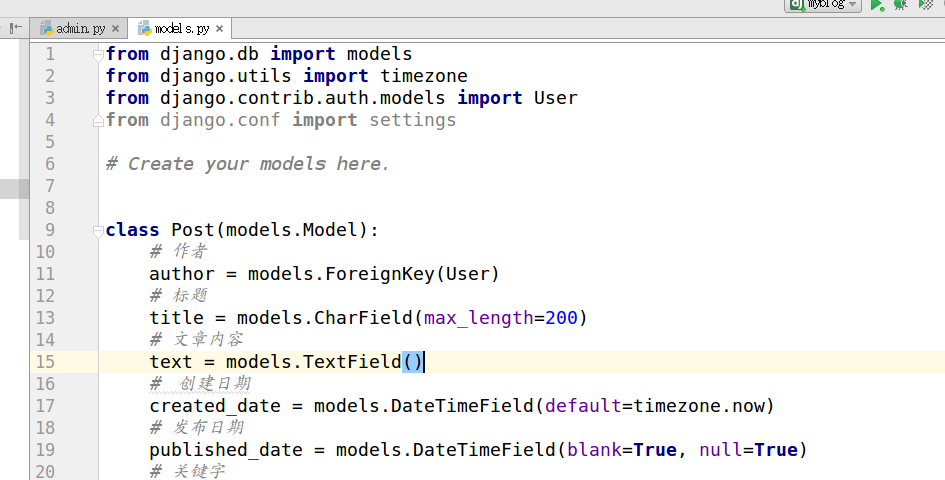
首先在我们之前下载的kindeditor 目录下新建一个config.js文件写入这段代码跟之前在应用中使用的是一样的
KindEditor.ready(function (k) {

    window.editor = k.create('#id_text',{    #这个地方需要注意;模型类中使用 text = models.TextField()的话id就是id_text。如果是提前字段类型可以到浏览器中检查,获取到需要使用富文本编辑器的元素的id

        resizeType:1,

        allowPreviewEmoticons : false,

        allowImageRemote : false,

        uploadJson : '/upload/kindeditor', #这个是上传图片后台处理的url

        width:'800px',

        height:'400px',

    });

})
KindEditor.ready(function (k) {

    window.editor = k.create('#id_text',{

        resizeType:1,

        allowPreviewEmoticons : false,

        allowImageRemote : false,

        uploadJson : '/upload/kindeditor',

        width:'800px',

        height:'400px',

    });

})
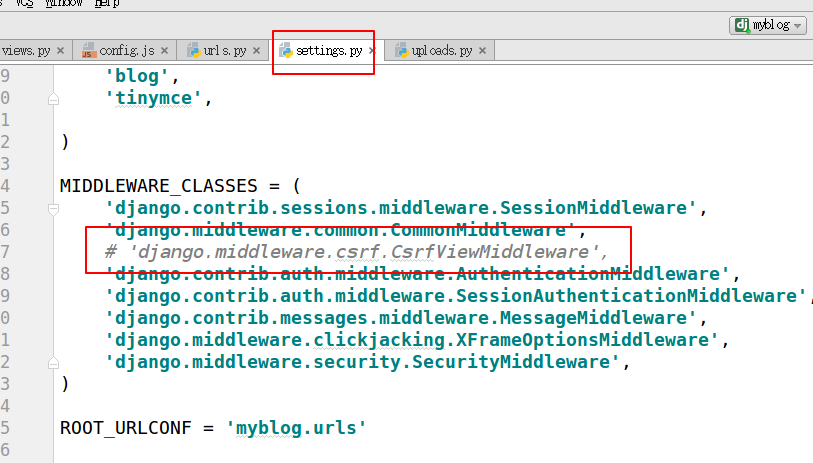
建议将settings.py 中间件中的csrf注释掉,要不有可能post请求会报错,其实这个功能没太大用处。
接下来就需要去admin.py中注册模型类。将其kindeditor的js文件引入到admin中
导入模型类,这里我的模型类是Post ,这个按照自己的模型类修改就可以了。原来的# admin.site.register(Post) 这样的注册方法直接注释掉,
from django.contrib import admin

from .models import *

# Register your models here.

# admin.site.register(Post)

@admin.register(Post)

class PostAdmin(admin.ModelAdmin):

    list_display = ['title']

    class Media:

        # 在管理后台的HTML文件中加入js文件, 每一个路径都会追加STATIC_URL/

        js = (

            '/static/js/editor/kindeditor/kindeditor-all-min.js',

            '/static/js/editor/kindeditor/zh_CN.js',

            '/static/js/editor/kindeditor/config.js',

        )
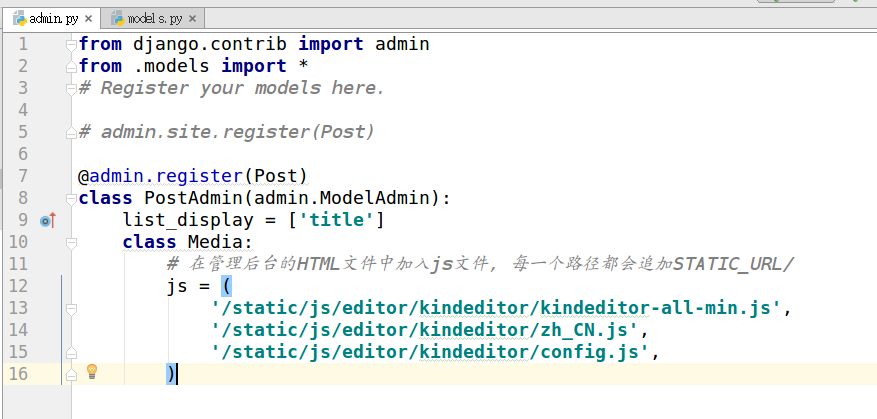
我的 模型类是这样的,富文本编辑器是用在text 这个字段上。
由于每个人写的代码可能不一样,所以有些地方并不完全通用,所以得自己琢磨着修改。第一次使用kinddetior,也是费了好大劲,翻阅了无数博客,拼拼凑凑出来的
django的admin或者应用中使用KindEditor富文本编辑器的更多相关文章
- django项目中使用KindEditor富文本编辑器。
先从官网下载插件,放在static文件下 前端引入 <script type="text/javascript" src="/static/back/kindedi ...
- django项目中使用KindEditor富文本编辑器
先从官网下载插件,放在static文件下 前端引入 <script type="text/javascript" src="/static/back/kindedi ...
- springboot中使用kindeditor富文本编辑器实现博客功能
kindeditor在之前已经用过,现在在springboot项目中使用.并且也在里面使用了图片上传以及回显等功能. 其实主要的功能是图片的处理:kindeditor对输入的内容会作为html标签处理 ...
- 在ASP.NET中使用KindEditor富文本编辑器
以前一直用百度的UEditor.这次客户提了一个需求要在编辑器中插入Flash动画,但是不知道怎么用UEditor实现,于是选用了KindEditor. 更重要的一点是,客户的网站使用Framewor ...
- vue中使用kindeditor富文本编辑器
1.去官网下载kindeditor 2.将其放在一个名为kindeditor的文件夹里,并且将它放在vue里的static文件夹下 3.创建kindeditor.vue <template> ...
- vue中使用kindeditor富文本编辑器2
第一步,下载依赖 yarn add kindeditor 第二步,建立kindeditor.vue组件 <template> <div class="kindeditor& ...
- kindeditor富文本编辑器初步使用教程
下载kindeditor 可以选择去官网下载(http://kindeditor.net/down.php),不过要FQ:或者直接CSDNhttp://download.csdn.net/downlo ...
- (转)淘淘商城系列——KindEditor富文本编辑器的使用
http://blog.csdn.net/yerenyuan_pku/article/details/72809794 通过上文的学习,我们知道了怎样解决KindEditor富文本编辑器上传图片时的浏 ...
- (转)学习淘淘商城第二十二课(KindEditor富文本编辑器的使用)
http://blog.csdn.net/u012453843/article/details/70184155 上节课我们一起学习了怎样解决KindEditor富文本编辑器上传图片的浏览器兼容性问题 ...
随机推荐
- Ubuntu与Centos在登陆安全方面的比较
Ubuntu在安装时创建的普通用户默认具有sudo权限,默认root没有设置密码,可以通过自建用户来执行sudo passwd 为root设置密码;Centos在安装时创建的普通用户默认没有sudo权 ...
- jQuery遍历-后代
后代是子.孙.曾孙等等. 通过 jQuery,您能够向下遍历 DOM 树,以查找元素的后代. 向下遍历 DOM 树 下面是两个用于向下遍历 DOM 树的 jQuery 方法: children() f ...
- DateTable转化为泛型集合
public class ListUtil { public static List<T> ToList<T>(DataTable dt) { List<T> li ...
- 对 响应数据写在config文件的再次优化
之前写过 [基于moco的mock server 简单应用]这篇文章,然后自己这段时间也在做基金的接口测试,逛了一些论坛,然后对 响应数据写在config文件的再次优化,之前是把所有的响应数据都写到c ...
- mvc中html导出成word下载-简单粗暴方式
由于工作需求,需要把html简历页导出成word下载.网上搜索了很多解决方案,基本都是用一些插件,然后写法也很麻烦,需要创建模板什么的. 固定替换值 代码一大堆.但是对于我的需求来说 并没有什么用 ...
- 机器学习实战之 第10章 K-Means(K-均值)聚类算法
第 10 章 K-Means(K-均值)聚类算法 K-Means 算法 聚类是一种无监督的学习, 它将相似的对象归到一个簇中, 将不相似对象归到不同簇中.相似这一概念取决于所选择的相似度计算方法.K- ...
- YYHS-NOIP2017SummerTraining0914-问题 A: 组合数问题
题目描述 组合数C(n,m)表示的是从n个物品中选出m个物品的方案数.举个例子,从(1, 2, 3)三个物品中选择两个物品可以有(1, 2),(1, 3),(2, 3)这三种选择方法.根据组合数的定义 ...
- 使用sql语句复制一张表
如何使用sql语句复制一张表? 方法一:第一步:先建一张新表,新表的结构与老表相等. create table newbiao like chengjibiao(老表名); 第二步:将老表中的值复制到 ...
- yum仓库的定制
矮哥linux运维群: 93324526 笔者QQ:578843228 一.简介 软件包的分类.源码包脚本安装二进制包(rpm包.系统默认包) 源码包: C语言的源代码优点:开源,如果有能力,可以修改 ...
- 201521123080《Java程序设计》第3周学习总结
1. 本周学习总结 初学面向对象,会学习到很多碎片化的概念与知识.尝试学会使用思维导图将这些碎片化的概念.知识组织起来.请使用纸笔或者下面的工具画出本周学习到的知识点.截图或者拍照上传. 2. 书面作 ...