
GMap.Net
GMap.Net开发之在WinForm和WPF中使用GMap.Net地图插件
GMap.NET是什么?
来看看它的官方说明:GMap.NET is great and Powerful, Free, cross platform, open source .NET control. Enable use routing, geocoding, directions and maps from Coogle, Yahoo!, Bing, OpenStreetMap, ArcGIS, Pergo, SigPac, Yendux, Mapy.cz, Maps.lt, iKarte.lv, NearMap, OviMap, CloudMade, WikiMapia, MapQuest in Windows Forms & Presentation, supports caching and runs on windows mobile!
GMap.NET是一个强大、免费、跨平台、开源的.NET控件,它在Windows Forms 和WPF环境中能够使用来自Google, Yahoo!, Bing, OpenStreetMap, ArcGIS, Pergo, SigPac等地图,并可以实现寻找路径、地理编码以及地图展示功能,并支持缓存和运行在Mobile环境中。
项目主页:https://greatmaps.codeplex.com/
如何在WinForm中使用GMap.Net
下载GMap.Net,我下载的版本:greatmaps_81b71bf30091,编译三个核心项目:
GMap.Net.Core:核心DLL
GMap.Net.WindowsForms:WinForm中使用的DLL
GMap.NET.WindowsPresentation:WPF中使用的DLL
在WinForm项目中使用GMap:
1、新建一个Visual C# 的Windows窗口程序。添加对GMap.Net.Core.DLL和GMap.Net.WindowsForms.DLL的引用。
2、在项目中添加一个UserControl,这里取名为MapControl,修改这个UserControl,使其继承于GMapControl,这就是展示地图的控件。修改如下:

using System;

using System.Collections.Generic;

using System.ComponentModel;

using System.Drawing;

using System.Data;

using System.Linq;

using System.Text;

using System.Windows.Forms;

using GMap.NET.WindowsForms;

namespace GMapWinFormDemo

{

    public partial class MapControl : GMapControl

    {

        public MapControl()

        {

            InitializeComponent();

        }

    }

}
3、编译项目,在我们的Form设计窗口下,在工具箱中(tool box)里就可以看到这个MapControl,将这个MapControl加到Form中。
4、在主Form中添加相关的代码如下:
using System;

using System.Collections.Generic;

using System.Linq;

using System.Text;

using System.Windows;

using System.Windows.Controls;

using System.Windows.Data;

using System.Windows.Documents;

using System.Windows.Input;

using System.Windows.Media;

using System.Windows.Media.Imaging;

using System.Windows.Navigation;

using System.Windows.Shapes;

using GMap.NET;

using GMap.NET.MapProviders;

using GMap.NET.WindowsPresentation;

namespace GMapWPFDemo

{

    /// <summary>

    /// MainWindow.xaml 的交互逻辑

    /// </summary>

    public partial class MainWindow : Window

    {

        public MainWindow()

        {

            InitializeComponent();

            try

            {

                System.Net.IPHostEntry e = System.Net.Dns.GetHostEntry("www.google.com.hk");

            }

            catch

            {

                mapControl.Manager.Mode = AccessMode.CacheOnly;

                MessageBox.Show("No internet connection avaible, going to CacheOnly mode.", "GMap.NET Demo", MessageBoxButton.OK, MessageBoxImage.Warning);

            }

            mapControl.MapProvider = GMapProviders.GoogleChinaMap; //google china 地图

            mapControl.MinZoom = 2;  //最小缩放

            mapControl.MaxZoom = 17; //最大缩放

            mapControl.Zoom = 5;     //当前缩放

            mapControl.ShowCenter = false; //不显示中心十字点

            mapControl.DragButton = MouseButton.Left; //左键拖拽地图

            mapControl.Position = new PointLatLng(32.064, 118.704); //地图中心位置:南京

            mapControl.OnMapZoomChanged += new MapZoomChanged(mapControl_OnMapZoomChanged);

            mapControl.MouseLeftButtonDown += new MouseButtonEventHandler(mapControl_MouseLeftButtonDown);

        }

        void mapControl_MouseLeftButtonDown(object sender, MouseButtonEventArgs e)

        {

            Point clickPoint = e.GetPosition(mapControl);

            PointLatLng point = mapControl.FromLocalToLatLng((int)clickPoint.X, (int)clickPoint.Y);

            GMapMarker marker = new GMapMarker(point);

            mapControl.Markers.Add(marker);

        }

        void mapControl_OnMapZoomChanged()

        {

        }

    }

}
5、编译、运行项目就可以看到地图,这里使用的是在线的Google中国的地图,地图控件的几个主要属性:
MapProvider:地图服务的提供者。
MinZoom:最小缩放,最小可为1。
MaxZoom:最大缩放,最大为24.
Zoom:当前缩放。
ShowCenter:是否显示中心点(最好为false,否则地图中间会有一个红色的十字)。
DragButton:那个键拖动地图。
Position:地图中心点位置。
地图显示如下,支持左键拖动,放大缩小,可以显示左键的点击经纬度。

如何在WPF中使用GMap.Net
1、新建一个Visual C# 的WPF程序。添加对GMap.Net.Core.DLL和GMap.NET.WindowsPresentation.DLL的引用。
2、由于WPF的UserControl不能修改继承的基类,所以添加一个新的类,为MapControl.cs,代码如下:
using System;

using System.Collections.Generic;

using System.Linq;

using System.Text;

using GMap.NET.WindowsPresentation;

namespace GMapWPFDemo

{

    class MapControl : GMapControl

    {

    }

}
只需要继承GMapControl就行了,基本功能都可以由GMapControl提供。
3、在我们的MainWindow.xaml中,添加项目的namespace:xmlns:src="clr-namespace:GMapWPFDemo",在XML代码中添加对MapControl.cs的使用:
<Window x:Class="GMapWPFDemo.MainWindow"

        xmlns="http://schemas.microsoft.com/winfx/2006/xaml/presentation"

        xmlns:x="http://schemas.microsoft.com/winfx/2006/xaml"

        xmlns:src="clr-namespace:GMapWPFDemo"

        Title="MainWindow" Height="410" Width="618">

    <Grid>

            <GroupBox Name="mapgroup" VerticalContentAlignment="Stretch" HorizontalContentAlignment="Stretch">

            <src:MapControl x:Name="mapControl" Zoom="13" MaxZoom="24" MinZoom="1" />

            </GroupBox>

    </Grid>

</Window>
4、在MainWindow中添加相关的代码如下:
using System;

using System.Collections.Generic;

using System.Linq;

using System.Text;

using System.Windows;

using System.Windows.Controls;

using System.Windows.Data;

using System.Windows.Documents;

using System.Windows.Input;

using System.Windows.Media;

using System.Windows.Media.Imaging;

using System.Windows.Navigation;

using System.Windows.Shapes;

using GMap.NET;

using GMap.NET.MapProviders;

using GMap.NET.WindowsPresentation;

namespace GMapWPFDemo

{

    /// <summary>

    /// MainWindow.xaml 的交互逻辑

    /// </summary>

    public partial class MainWindow : Window

    {

        public MainWindow()

        {

            InitializeComponent();

            try

            {

                System.Net.IPHostEntry e = System.Net.Dns.GetHostEntry("www.google.com.hk");

            }

            catch

            {

                mapControl.Manager.Mode = AccessMode.CacheOnly;

                MessageBox.Show("No internet connection avaible, going to CacheOnly mode.", "GMap.NET Demo", MessageBoxButton.OK, MessageBoxImage.Warning);

            }

            mapControl.MapProvider = GMapProviders.GoogleChinaMap; //google china 地图

            mapControl.MinZoom = 2;  //最小缩放

            mapControl.MaxZoom = 17; //最大缩放

            mapControl.Zoom = 5;     //当前缩放

            mapControl.ShowCenter = false; //不显示中心十字点

            mapControl.DragButton = MouseButton.Left; //左键拖拽地图

            mapControl.Position = new PointLatLng(32.064, 118.704); //地图中心位置:南京

            mapControl.OnMapZoomChanged += new MapZoomChanged(mapControl_OnMapZoomChanged);

            mapControl.MouseLeftButtonDown += new MouseButtonEventHandler(mapControl_MouseLeftButtonDown);

        }

        void mapControl_MouseLeftButtonDown(object sender, MouseButtonEventArgs e)

        {

            Point clickPoint = e.GetPosition(mapControl);

            PointLatLng point = mapControl.FromLocalToLatLng((int)clickPoint.X, (int)clickPoint.Y);

            GMapMarker marker = new GMapMarker(point);

            mapControl.Markers.Add(marker);

        }

        void mapControl_OnMapZoomChanged()

        {

        }

    }

}
效果图如下:
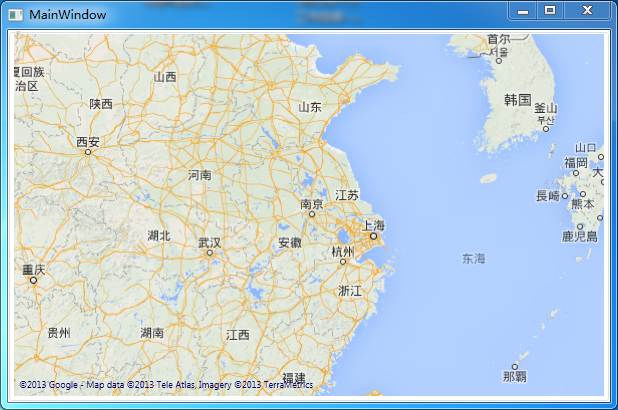
和Winform代码差不多,一些响应事件不同,WPF的GMap中没有GMapOverlay这个“图层”的概念,所以没法加多个GMapOverlay,在GMapOverlay上再加GMapMarker(可以理解为图标标注),GMapMarker只能直接加在mapControl上面。
WPF的GMapMarker可以直接实例化(WinForm中的不行),但是貌似没有默认提供的效果,而要做出一些效果,需要自己设计实现,官方Demo中已经有了一些实现,WinForm中的GMapMarker可以用GMarkerGoogle去实例化(提供的有可选的效果,也可以自己传入bitmap作为自定义的图标)。
做过一段时间ArcGIS开发,由于ArcGIS的授权费用,为了节省成本,开始搞GMap.Net。。。刚开始研究,待续。。。
GMap.Net的更多相关文章
- 基于GMap.Net的地图解决方案
一 地图的加载与显示 关于GMap的介绍与使用可以看我以前的文章: GMap.Net开发之在WinForm和WPF中使用GMap.Net地图插件 GMap.Net是.Net下一个地图控件,可以基于Ht ...
- GMap.NET二次开发库
GMap.NET的出现,解决了传统的依赖于地图引擎的代价高昂的解决方案,而且使用传统地图引擎,无法迁移,就连我们的地图放大缩小这样常规的方法,都是紧紧绑定在这些令人恶心的地图引擎开发包提供的SDK接口 ...
- C# GMap下提供一个高德地图
using System; using GMap.NET.Internals; using GMap.NET.Projections; namespace GMap.NET.MapProviders ...
- GMap.NET使用一
https://greatmaps.codeplex.com/releases/view/20235 从上面网站下载需要的组件dll,也可以下载源码研究,解压后有两个文件夹,如图1所示,根据不同的fr ...
- GMap.Net开发之在WinForm和WPF中使用GMap.Net地图插件
GMap.NET是什么? 来看看它的官方说明:GMap.NET is great and Powerful, Free, cross platform, open source .NET contro ...
- GMap.Net开发之自定义Marker
上一篇文章介绍了如何在WinForm和WPF中使用GMap控件,这篇介绍下GMap中Marker的使用. 自定义Marker,可以理解为在地图上自定义图标(Custom Marker),先看看GMap ...
- GMap.Net开发之在地图上添加多边形
上一篇介绍了在GMap上添加自定义标签(GMapMarker),这篇介绍在GMap上添加多边形(GMapPolyogn),并且介绍如何在地图上画任意的多边形. 如果已经知道了多边形的各个点的位置,就可 ...
- GMap.Net开发之地址解析与路径查找
上一篇介绍了如何在GMap地图上添加多边形,这篇介绍下如何使用在线的地图服务进行“地址解析”和“路径查找”. 先看地址解析,GMap中的地址解析主要用到GeocodingProvider中的如下方法: ...
- GMap.Net开发之技巧小结
1.在GMap地图上,如果要让添加的图标(Marker)有个高亮(highlight)的效果,可以在MouseOver到Marker的时候设置Marker外观效果. 如果要让图标有个报警闪烁的效果,可 ...
- √GMAP.NET 地图
深入理解最强桌面地图控件GMAP.NET ---[更新]百度地图 enjoyeclipse 2013-11-18 22:23 阅读:3897 评论:20 深入理解最强桌面地图控件GMAP.NE ...
随机推荐
- Android Loader使用,屏幕解锁,重复荷载
正在使用AsyncTaskLoader时间.当手机被解锁,重复加载数据,码,如以下: static class CouponShopQueryLoader extends AsyncTaskLoade ...
- XP下类似%windir% %userprofile% 的变量的说明(转)
在一些批处理或者系统技巧操作教程文章中,我们常常会看到一些形如 %windir% 或者 %systemdrive% 的变量.这些变量都代表着什么含义呢?下面小技巧之家为大家整理了在Windows XP ...
- 它可以作为一个代理server或者转发java类
在项目中使用,这简化和通用汽车.突出的基本思路,细节可以基于此类改变. 基于java容器和servlet. package com.xxx.first; import java.io.Buffered ...
- 【网络流量-二部图最大匹配】poj3041Asteroids
/* 这个问题将是每行一个x作为节点x,没有列y作为节点y,障碍物的坐标xy来自x至y的 边缘.图建的问题后,变成,拿得最少的点,因此,所有这些点与相邻边缘,即最小 点覆盖,与匈牙利算法来解决. -- ...
- 如何为ios酷我音乐盒下载导出的音乐文件(使用Java程序设计)
这个工具已经准备第二版,读者了解编程软件,可以直接使用,请阅读和使用这个场地 http://blog.csdn.net/jzj1993/article/details/44459983 本文所涉及内容 ...
- AlloyRenderingEngine
AlloyRenderingEngine燃烧的进度条 写在前面 Github: https://github.com/AlloyTeam/AlloyGameEngine HTML 5新增了progre ...
- 14行脚本配置Linux下一个Java环境变量
供Java人们刚开始学习.多半Java它需要花费大量的精力在开发环境的配置,于Linux下一个,构造Java环境变量,很可能加入这一努力. 为此,我做了一个bash脚本来配置自己主动Java环境变量. ...
- 【Unity 3D】学习笔记三十八:角色控制器
角色控制器 在unity中,已经帮我们实现的上下左右跳等动作,并将他们封装成了角色控制器.角色控制器保存在unity标准资源包中,能够说是很的强大.能够模拟第一或者第三人称视角.不受刚体的限制,很适用 ...
- AngularJS应用开发思维之3:依赖注入
找不到的API? AngularJS提供了一些功能的封装,但是当你试图通过全局对象angular去 访问这些功能时,却发现与以往遇到的库大不相同. $http 比如,在jQuery中,我们知道它的AP ...
- Asp.Net MVC5入门学习系列④
原文:Asp.Net MVC5入门学习系列④ 添加Model且简单的使用EF 对于EF(EntityFramework)不了解的朋友可以去百度文科或者在园子里搜一些简资源看下,假如和我一样知道EF的概 ...