
Qt 设置窗体透明
一、前言
在音频开发中,窗体多半为半透明、圆角窗体,如下为Qt 5.5 VS2013实现半透明方法总结。
二、半透明方法设置
1、窗体及子控件都设置为半透明
1)setWindowOpacity(0.8);//参数范围为0-1.0,通过QSlider控件做成透明度控制条

2)无边框设置
setWindowFlags(Qt::FramelessWindowHint);
3)窗体圆角设置
setAttribute(Qt::WA_TranslucentBackground);
通过paintEvent绘制窗体背景色与圆角
void Widget::paintEvent(QPaintEvent *event)
{
QPainter painter(this);
painter.setRenderHint(QPainter::Antialiasing); // 反锯齿;
painter.setBrush(QBrush(QColor("#616F76"))); //窗体背景色
painter.setPen(Qt::transparent);
QRect rect = this->rect(); //rect为绘制大小
rect.setWidth(rect.width() - 1);
rect.setHeight(rect.height() - 1);
painter.drawRoundedRect(rect, 15, 15); //15为圆角角度
//也可用QPainterPath 绘制代替 painter.drawRoundedRect(rect, 15, 15);
//QPainterPath painterPath;
//painterPath.addRoundedRect(rect, 15, 15);//15为圆角角度
//painter.drawPath(painterPath);
QWidget::paintEvent(event);
}
2、通过图片贴图,设置局部透明
1)窗体设置
setAttribute(Qt::WA_TranslucentBackground);//背景半透明属性设置
setWindowFlags(Qt::FramelessWindowHint);//无边框窗体设置
2)采用样式加载图片
ui->m_BgWidget->setStyleSheet("background-image:url(:/images/bg.png);");
注意:m_BgWidget为窗体对象的子窗体,不能直接设置QWidget
3)效果图如下(录制gif时刷新有点延时)
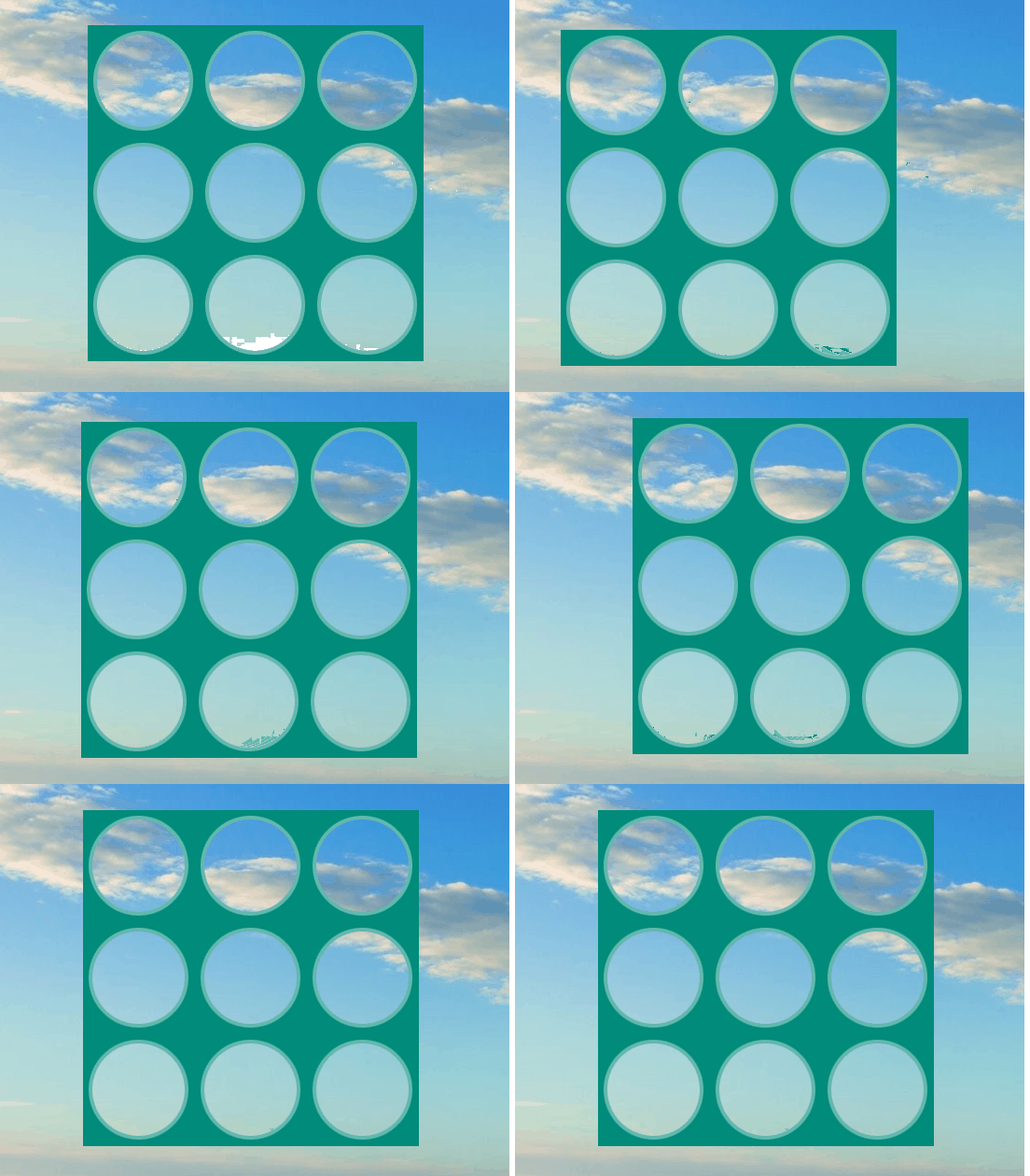
3、通过paintEvent重绘背景色透明度
1)窗体属性设置
setAttribute(Qt::WA_TranslucentBackground);//背景半透明属性设置
setWindowFlags(Qt::FramelessWindowHint);//无边框窗体设置
m_BgColor = QColor("#616F76");//默认背景色
m_BgColor.setAlphaF(0.8);
this->setContextMenuPolicy(Qt::CustomContextMenu);
connect(this, SIGNAL(customContextMenuRequested(const QPoint &)),
this, SLOT(showContextMenuSlot(const QPoint &)));//右击出现菜单
2)右击出现菜单
void Widget::showContextMenuSlot(const QPoint &pos)
{
QAction *act = NULL;
if(NULL == m_Menu)
{
m_Menu = new QMenu();//菜单
m_Actions.clear();//记录所有Action
act = m_Menu->addAction("1.0", this, SLOT(funcSlot()));
m_Actions << act;
act->setCheckable(true);
act = m_Menu->addAction("0.8", this, SLOT(funcSlot()));
m_Actions << act;
act->setCheckable(true); //设置可选中
act->setChecked(true); //设置被选中
act = m_Menu->addAction("0.5", this, SLOT(funcSlot()));
m_Actions << act;
act->setCheckable(true);
act = m_Menu->addAction("0.3", this, SLOT(funcSlot()));
m_Actions << act;
act->setCheckable(true);
act = m_Menu->addAction("0.1", this, SLOT(funcSlot()));
m_Actions << act;
act->setCheckable(true);
}
m_Menu->exec(mapToGlobal(pos));//弹出菜单
}
3)选择菜单Action,修改背景颜色透明度
void Widget::funcSlot()
{
QAction *act = qobject_cast<QAction *>(sender());//获取选中的Action
if(act)
{
double alpha = act->text().toDouble();
m_BgColor.setAlphaF(alpha);//背景色透明度修改
foreach(QAction *action, m_Actions)//去除其余选中,互斥
{
if(act != action)
action->setChecked(false);
}
this->update();//刷新界面
}
}
4)通过paintEvent重绘背景色
void Widget::paintEvent(QPaintEvent *event)
{
QPainter painter(this);
painter.setRenderHint(QPainter::Antialiasing); // 反锯齿;
painter.setBrush(QBrush(m_BgColor));//修改后的背景色
painter.setPen(Qt::transparent);
QRect rect = this->rect(); //rect为绘制窗体大小
rect.setWidth(rect.width() - 1);
rect.setHeight(rect.height() - 1);
painter.drawRoundedRect(rect, 15, 15);//15为圆角角度
//也可用QPainterPath 绘制代替 painter.drawRoundedRect(rect, 15, 15);
//QPainterPath painterPath;
//painterPath.addRoundedRect(rect, 15, 15);
//painter.drawPath(painterPath);
QWidget::paintEvent(event);
}
5)效果如下(录频有点重影)

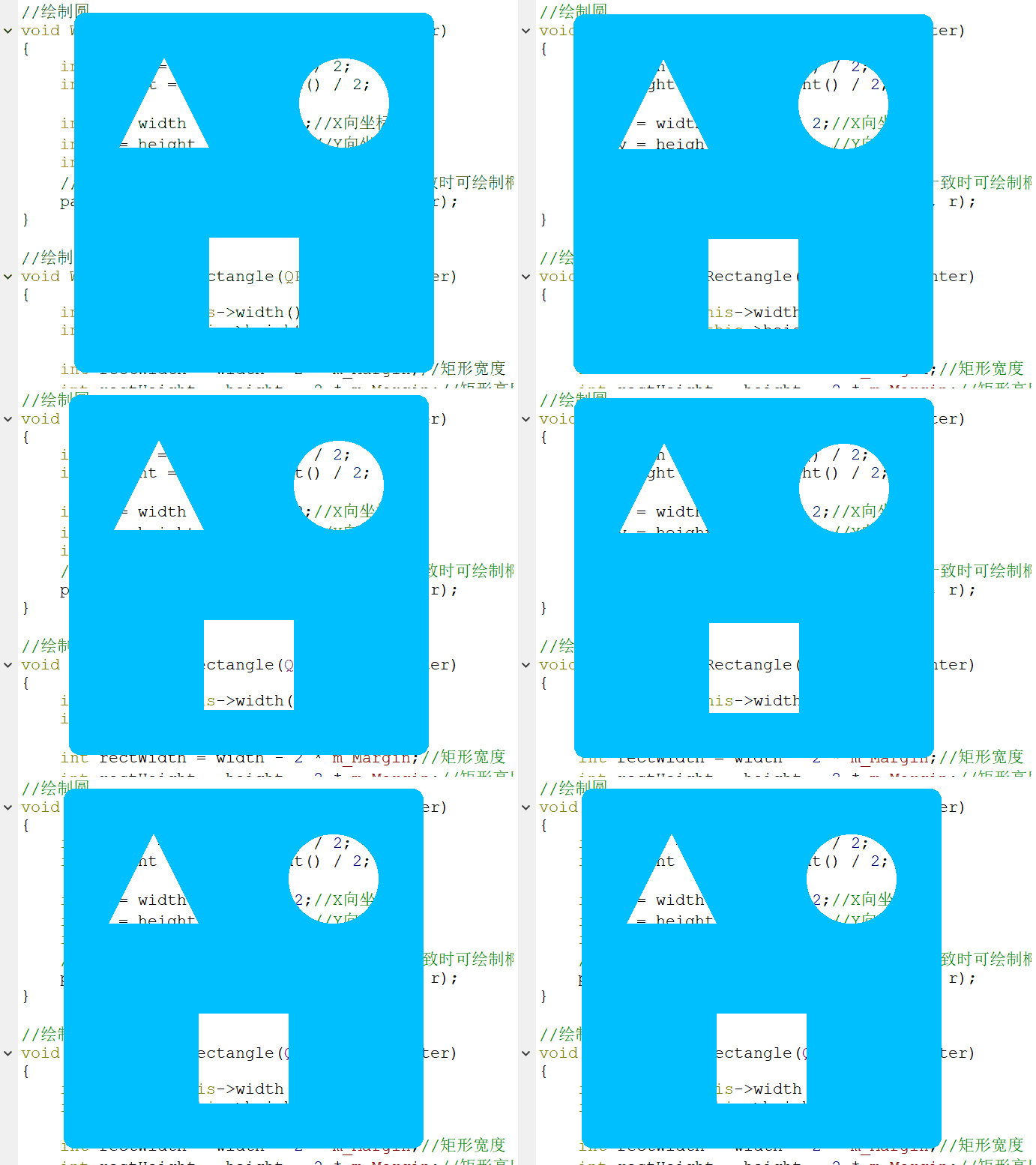
4、通过paintEvent采用Clear模式绘图,实现局部透明
1)窗体属性设置
m_Margin = 60;//各个绘制图形与边框的距离
m_BgColor = QColor("#00BFFF");//窗体背景色
installEventFilter(this);//事件过滤器,用于鼠标按下后界面移动
setWindowFlags(Qt::FramelessWindowHint);//无边框窗体设置
setAttribute(Qt::WA_TranslucentBackground);//背景半透明属性设置
2)画笔属性设置
void Widget::paintEvent(QPaintEvent *)
{
QPainter painter(this);
painter.setPen(Qt::NoPen);
painter.setBrush(m_BgColor);
painter.drawRoundedRect(this->rect(), 15, 15);//设置整体窗体圆角为15°
painter.setCompositionMode(QPainter::CompositionMode_Clear);//设置Clear绘图模式
//绘制三角形
drawTriangle(&painter);
//绘制圆
drawCircular(&painter);
//绘制矩形
drawRectangle(&painter);
}
3)绘制三角形
void Widget::drawTriangle(QPainter *painter)
{
QPainterPath path;
int width = this->width() / 2;
int height = this->height() / 2;
//顶点
int topX = width / 2;
int topY = m_Margin;
//左下顶点
int leftX = m_Margin;
int leftY = height - m_Margin;
//右下顶点
int rightX = width - m_Margin;
int rightY = height - m_Margin;
path.moveTo(topX, topY);//起点
path.lineTo(leftX, leftY);//画线段1
path.lineTo(rightX, rightY);//画线段2
path.lineTo(topX, topY);//画线段3
painter->fillPath(path, QBrush(m_BgColor));//绘制三角形
}
4)绘制圆
void Widget::drawCircular(QPainter *painter)
{
int width = this->width() / 2;
int height = this->height() / 2;
int x = width + width / 2;//X向坐标
int y = height / 2; //Y向坐标
int r = width / 2 - m_Margin;
//第一个参数为中心点,r为x向、y向长度(不一致时可绘制椭圆)
painter->drawEllipse(QPoint(x, y), r, r);
}
5)绘制矩形
void Widget::drawRectangle(QPainter *painter)
{
int width = this->width() / 2;
int height = this->height() / 2;
int rectWidth = width - 2 * m_Margin;//矩形宽度
int rectHeight = height - 2 * m_Margin;//矩形高度
int rectX = width - rectWidth / 2;//矩形X向长度
int rectY = height + m_Margin;//矩形Y向长度
painter->drawRect(QRect(rectX, rectY, rectWidth, rectHeight));
}
6)运行效果
Qt 设置窗体透明的更多相关文章
- Qt之窗体透明 (三种不同的方法和效果)
关于窗体透明,经常遇到,网上的资料倒不少,也不知道写的时候是否验证过,很多都不正确...今天就在此一一阐述! 以下各效果是利用以前写过的一个小程序作为示例进行讲解!(代码过多,贴主要部分) ...
- Qt之窗体透明
简述 关于窗体透明,经常遇到,下面我们针对常用的透明效果进行讲解: 全透明(主窗体.子窗体均透明) 主窗体透明(子窗体不透明) 子窗体透明(主窗体不透明) 简述 正常状态 全透明 效果 源码 主窗体透 ...
- Qt设置窗体的透明度: setWindowOpacity
在Qt中,设置窗体透明度的函数有:void setWindowOpacity(qreal level) 特性: 透明度的有效范围从1.0(完全不透明)到0.0(完全透明的). 默认情况下,此属 ...
- 设置窗体透明C#代码
上个示例是C#调用windows api 在原来代码上加入窗体透明,控件不透明代码: using System; using System.Runtime.InteropServices; using ...
- Unity 设置窗体透明
设置窗口透明.窗口置顶.鼠标穿透 方法一. 缺点:边缘不平滑,有毛边 参考博客: 1.https://alastaira.wordpress.com/2015/06/15/creating-wi ...
- windows sdk 设置窗体透明
#define WINVER 0x0501 #include <windows.h> /* Declare Windows procedure */ LRESULT CALLBACK Wi ...
- Qt编程—去掉标题栏和设置窗口透明用法
学习Qt编程,有时候我们很想做出好看又比较炫的画面,这时就常用到qt上的一些技巧. 这里我以一个小例子来展示qt的这些技巧,此qt编程写的,如图:(去掉标题栏和设置窗口透明后) 代码实现部分: .h文 ...
- Qt 隐藏标题栏后实现窗口拖动、设置窗口透明
隐藏标题栏 setWindowFlags(Qt::CustomizeWindowHint); setWindowFlags(Qt::FramelessWindowHint); 两个函数都可以去掉标题栏 ...
- Qt 设置窗口居中显示和窗体大小
设置窗口居中显示 方法一:在窗口(QWidget类及派生类)的构造函数中添加如下代码: #include <QDesktopWidget> //....... QDesktopWidget ...
随机推荐
- spring boot @Schedule 如何定时请求任务
spring boot 定时任务,添加两个注解即可: 1,启动类添加:@EnableScheduling 2,方法上添加注解:@Scheduled(cron = "0/5 * * * * ? ...
- C#如何优雅的多表读取
关键词:C#.SqlDataReader.IDataReader.NextResult().Read(). Load().Dapper.多表,方便索引和搜索 最近有个需求,需要读一下模具系统的模具信息 ...
- 2021S软件工程——个人阅读作业2
2021S软件工程--个人阅读作业2 项目 内容 这个作业属于哪个课程 2021春季软件工程(罗杰 任建) 这个作业的要求在哪里 个人阅读作业#2 我在这个课程的目标是 了解并熟悉软件开发的具体流程, ...
- .Net之Docker部署详细流程
开篇语 自己从头开始走一遍docker部署.net的流程,作为一种学习总结,以及后续会写一些在该基础之上的文章. 本次示例环境:vs2019.net5.docker.postman 创建项目 本次事例 ...
- 用C/C++手撕CPlus语言的集成开发环境(1)—— 语言规范 + 词法分析器
序言 之所以叫做CPlus语言,是因为原本是想起名为CMinus的,结果发现GitHub和Gitee上一堆的CMinus的编译器(想必都是开过编译原理课程并且写了个玩具级的语言编译器的大佬们吧).但是 ...
- 阿里云《nginx服务器配置SSL证书》 配置参数
server { listen 443; server_name demo.shengruijt25.com; ssl on; root html; index index.html index.ht ...
- 【MySQL】若sql语句中order by指定了多个字段,则怎么排序?
举个例子吧:order by id desc,time desc先是按 id 降序排列 (优先)如果 id 字段 有些是一样的话 再按time 降序排列 (前提是满足id降序排列) order b ...
- 【JDK8】Java8 Stream流API常用操作
Java版本现在已经发布到JDK13了,目前公司还是用的JDK8,还是有必要了解一些JDK8的新特性的,例如优雅判空的Optional类,操作集合的Stream流,函数式编程等等;这里就按操作例举一些 ...
- Linux中环境变量的设置
目录 环境变量 Shell定义的环境变量 查看环境变量 Linux下环境变量的设置 环境变量 在Windows 系统下,很多软件安装都需要配置环境变量,比如 安装 jdk ,如果不配置环境变量,在非软 ...
- 【maven】理论知识
Maven是跨平台的项目管理工具,主要服务于Java平台的项目构建.依赖管理. 项目构建 项目构建过程包括[清理项目]→[编译项目]→[测试项目]→[生成测试报告]→[打包项目]→[部署项目]这几个步 ...