
RedHat7.4安装在个人电脑(笔记本)中安装遇到的问题总结
RedHat7.4安装在个人电脑(笔记本)中安装
以下纯属个人在安装过程中遇到问题的一些总结,如果有描述不恰当的地方,还请给予指出,欢迎大家评论和交流。
物理主机的配置:
硬件配置:
华硕A456U笔记本电脑:X456URK
CPU (英特尔)Intel(R) Core(TM) i3-7100U CPU @ 2.40GHz
CPU核心数 4
CPU默认频率 2400 MHz
主板详情
制造商 华硕
主板型号 X456URK
制造日期 2016/12/12
主板序列号 H7N0CX16032029D
BIOS厂商 American Megatrends Inc.
BIOS版本 _ASUS_ - 1072009 BIOS Date: 12/12/16 19:57:51 Ver: 05.0000C
显卡
显卡1
显卡名称 Intel(R) HD Graphics 620
显卡厂商 英特尔
显卡2
显卡名称 NVIDIA GeForce 930MX
显卡厂商 英伟达
显存大小 2048 MB
使用的软件
UltraISO 用于制作U盘启动(链接:https://pan.baidu.com/s/15LjY1sPCnyNKZM7AlGe1JA 提取码:nyib )
Redhat7.4镜像文件
使用的U盘
台电16GB U盘
RedHat7.4安装在个人电脑(笔记本)中安装过程
1 首先制作U盘启动盘(这里推荐使用UltraISO,数据无价,操作须谨慎!)
制作步骤如下:
安装好UltraISO(不激活也能够使用制作U盘启动盘的功能),插入你的U盘,确保U盘没有数据,如果有先备份。
然后打开软件,文件-->打开-->选择镜像文件:
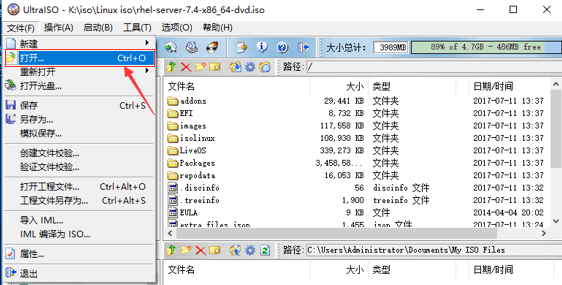
启动-->写入硬盘映像

先格式化(确保你的U盘没有数据,如果有请先备份!)-->写入方式选择USB-HDD+-->便携启动-->写入新的驱动器引导扇区-->选择syslinux
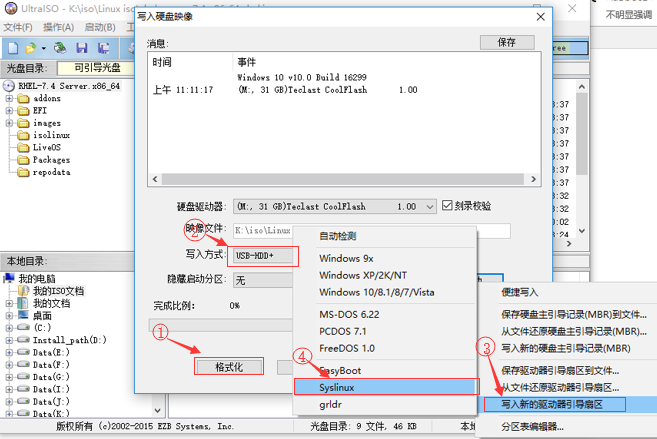
最后点击写入,然后等待写入完成,制作U盘启动盘就成功了。时间可能有点久,这个主要取决于你的U盘性能。
2 物理磁盘创建分区用于安装Linux(数据无价,操作须谨慎!)
注意:如果是打算整块新硬盘(未分区),直接拿给Linux用,就可以不管这一步骤。
Windows我的电脑右键属性-->管理-->磁盘管理-->新做一个未分配的磁盘(大小50G够用了)
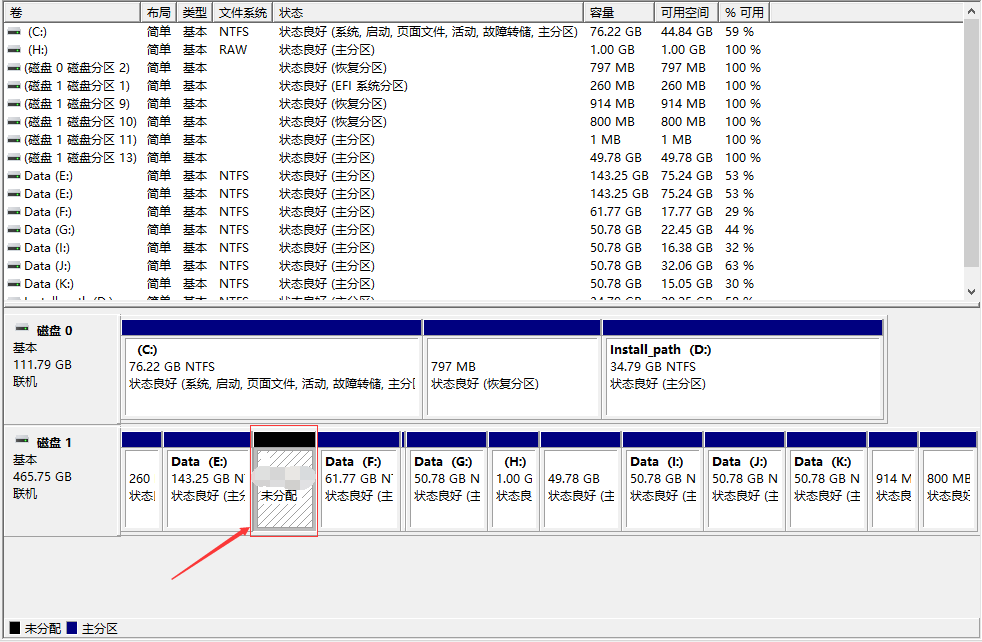
3 开始安装
如果你的主机是默认的UEFI启动,请先设置BISO支持传统模式启动,这里不清楚的可以百度。
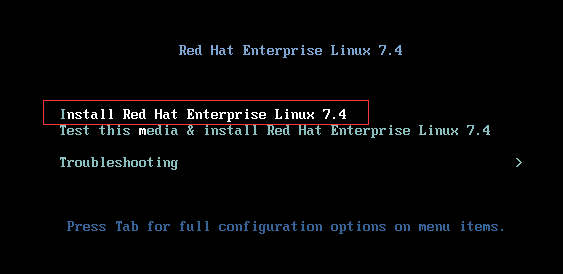
设置系统从你的U盘引导,进入Redhat7.4的安装界面,选择Install Red Hat Enterprise Linux 7.4即可,然后就是RHEL7.4的安装过程了,这里就不讲了。
RedHat7.4安装在个人电脑(笔记本)中安装过程中可能遇到的问题总结
1 进入到引导界面,然后直接选择安装后会出现dracut:/#......timeout..:
报错的内容如下:
[ OK ] Started Open-iSCSI.
Starting dracut initqueue hook…
[ 13.471708] sd 0:0:0:0: [sdb] No Caching mode page found
[ 13.471719] sd 0:0:0:0: [sdb] Assuming drive cache: write through
[ 141.405757] dracut-initqueue[601]: Warning : dracut-initqueue timeout - starting timeout scripts
[ 142.405757] dracut-initqueue[601]: Warning : dracut-initqueue timeout - starting timeout scripts
[ 141.405757] dracut-initqueue[601]: Warning : dracut-initqueue timeout - starting timeout scripts
[ 142.405757] dracut-initqueue[601]: Warning : dracut-initqueue timeout - starting timeout scripts
[ 141.405757] dracut-initqueue[601]: Warning : dracut-initqueue timeout - starting timeout scripts
[ 142.405757] dracut-initqueue[601]: Warning : dracut-initqueue timeout - starting timeout scripts
原因:这是因为找不到安装U盘里面镜像的位置(即找不到卷标),因为一开始引导的参数是一个卷标,而不是使用的具体设备名,
这可能是在做U盘启动时卷标就没有,仅仅是做进去了而已。
如果这里使用的是Redhat7.4的光盘引导就不会出现这样的问题了。
解决:可以在启动安装时向内核传参,告诉内核我们的U盘设备在哪里。
1 先检测一下设备的具体名称: 向内核传 vmlinuz initrd=initrd.img linux dd quit
重启,从U盘引导系统,到下面的菜单时,选择图中第一个安装RHEL7.4,然后按TAB键,将向内核传递的内容改为 vmlinuz initrd=initrd.img linux dd quit然后回车
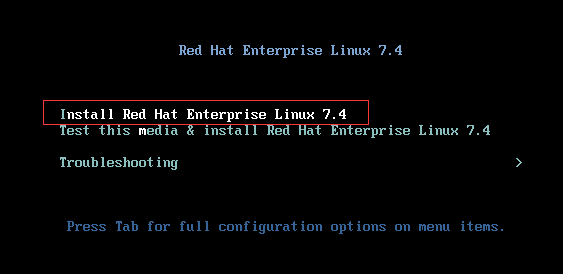
2 等待刷屏后会出现你的磁盘设备列表,找到你U盘的设备编号,一般是/dev/sdb4或者/dev/sdc4,根据实际情况。
3 重启系统到刚才的安装界面,按TAB键,向内核传递参数 vmlinuz initrd=initrd.img inst.stage2=/hd:/dev/sdbx quiet
(这里的/dev/sdbx是你找到的U盘的设备文件)
4 按回车启动即可
2 前面的问题解决后,报错:X startup failed,falling back to text mode,然后进不了图形界面,只能命令行:
原因:linux系统自带的nouvean模块和nvidia显卡有兼容性问题导致
解决:
方法1:我们可以拆掉N卡,然后安装操作系统,待安装完成再插上N卡打驱动。
方法2:进入grub模式(就是第一个问题中按TAB进入编辑的那个地方)编辑,禁用掉nouvean模块后安装系统。
向内核传参,禁用掉nouvean模块
在kernel所在行最后加上参数nouveau.modeset=0后重启即可。
3 直接报kernel panic,kernel offset relocation reage字样的错。
报kernel offset reloaction range字样的错误,然后卡在这里一直不能动了。
例如:
Kernel Offset: 0x0 from 0xffffffff81000000(relocation range:0xffffffff80000000-0xf000000009fffffff)
注意:这了只是我个人的理解,这个问题一般会在内核编译中遇到,但是这里遇到了我只能做推测。
原因:极可能是ramdisk块大小不对,ramdisk一般是16M,但是有些机子就不对,
这里具体kernel offset reloaciton range(内核偏移重定位范围)偏移了多少就要计算那一串十六进制的差值
解决:
1:暂时我能想到的解决办法就是直接重新编译Linux内核,指定ramdisk的大小
2:直接从新换一个镜像文件做成U盘启动盘,不用现在这个就能解决了(这是我认为最简单的方法)。
4 Linux安装过程中分区注意事项:(数据无价,操作须谨慎!)
1 在前面的问题都解决了,能进入到如下的界面后我们可能会遇到分区的问题,如果是直接选用前面我们创建的未非配的磁盘来做Linux的安装磁盘
我们一定要仔细操作,千万不要把其它有数据的盘给分了,当然,Linux也会自动识别哪里有空闲的磁盘的,这也是我们开始做未分配磁盘的原因,
一旦开始我们给磁盘格式化成NTFS并分配了驱动号,这里Linux就识别不了你的空闲磁盘,你自己可能也很难辨别哪个分区是你准备拿给Linux用的:
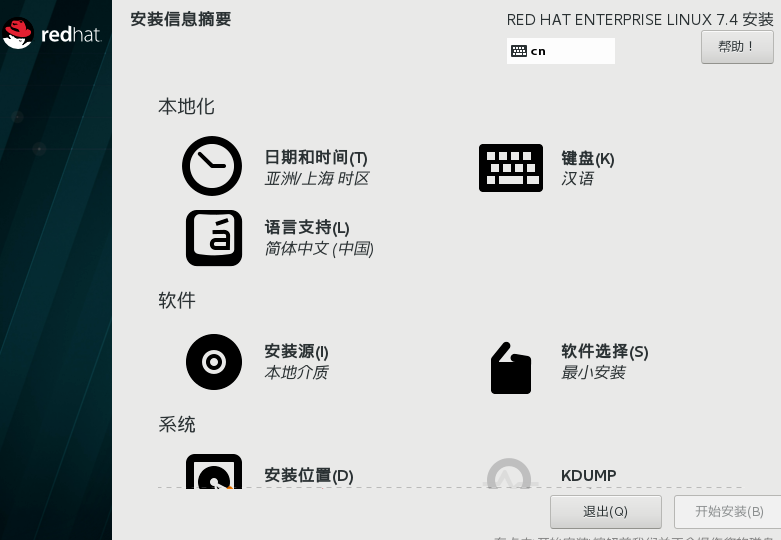
2:在不熟悉的情况下,最好选自己能够驾驭的语言环境
3:如果你原来的磁盘采用的是GPT分区,在这里你如果你采用自己分区的话,一定要分配一个BootLoader分区,大小1MB就差不多了(我安装的时候要求分至少1MB)。
5 安装GUI会卡死,一个多小时都没反应。
解决:
1 如果出现这样的问题,建议直接关机重装GUI,毕竟GUI就有千余个包,安装故障也是有可能的。
2 也可以直接选择最小化安装,待安装好以后再yum安装GUI就行了,一般最小化安装才300多个包,都不会出什么问题的。
以上纯属个人在安装过程中遇到问题的一些总结,如果有描述不恰当的地方,还请给予指出,欢迎大家评论和交流。
RedHat7.4安装在个人电脑(笔记本)中安装遇到的问题总结的更多相关文章
- docker微服务部署之:四、安装docker、docker中安装mysql和jdk1.8、手动构建镜像、部署项目
docker微服务部署之:三,搭建Zuul微服务项目 1.Centos7安装Docker 详见:Centos7安装Docker 2.Docker中安装jdk1.8 详见:使用Docker构建jdk1. ...
- 【安装操作系统】VMware 中安装 Redhat 5
引言 已有一台 Windows XP 家用机,安装 Linux 虚拟机,一不小心就会走弯路,因此本文提供一些入门级的经验来帮助你躲开歧途. 欢迎来到 lovickie 的博客 http://www.c ...
- 安装Vmware 以及 Vmware 中安装Ubuntu 以及其中问题?
在vmware中安装ubuntu 过程中 安装窗口太小,无法继续下一步? 按住alt键,用鼠标拖动linux的安装窗体,向上移动就能看到下面的确定按钮. 如何安装Vmware-tools? 1.VM菜 ...
- [异常解决] ubuntu上安装虚拟机遇到的问题(vmware坑了,virtual-box简单安装,在virtual-box中安装精简版win7)
利用周末时间将整个电脑格式化,换成了ubuntu系统- 所谓:扫清屋子再请客! 但是有些软件只在win上有,于是还是考虑装个虚拟机来个——逐步过度策略,一点点地从win上转移到linux上 我的系统是 ...
- python 笔记1:安装python;eclipse中安装配置pydev
1 下载安装python. 官网:https://www.python.org/downloads/ 根据自己的操作系统选择需要的版本下载并安装. 我的电脑操作系统windows xp的,只 ...
- python 笔记1:官网下载及安装python;eclipse中安装配置pydev
1 下载安装python. 官网:https://www.python.org/downloads/ 根据自己的操作系统选择需要的版本下载并安装. 我的电脑操作系统windows xp的,只 ...
- Alfresco的安装配置(Centos6系统中安装)
Alfresco是一款开源的企业内容管理系统(ECMS),为企业提供了日常的文档管理.协同工作.工作记录管理.知识管理.网络内容管理.图片管理等多种功能. Alfresco是目前应用最广泛的开源企业知 ...
- windows中安装python
windows中安装python 在windows中安装python的步骤如下. 1.下载python的安装包 python的安装包地址为: https://www.python.org/ftp/py ...
- Linux中安装redis
第一部分:安装redis 1.希望将安装包下载到此目录 /home/local/src 安装过程指令 $ mkdir /home/local/redis $ cd /home/local/src ...
- centos7.4中安装docker
#!/bin/sh # 安装docker # 在docker中安装mysql # 解决了docker容器中无法输入中文的问题 ##########################安装docker # ...
随机推荐
- 读HikariCP源码学Java(二)—— 因地制宜的改装版ArrayList:FastList
前言 如前文所述,HikariCP为了提高性能不遗余力,其中一个比较特别的优化是它没有直接使用ArrayList,而是自己实现了FastList,因地制宜,让数组的读写性能都有了一定程度的提高. 构造 ...
- SpringBoot2配置文件application.yaml
源码基于SpringBoot 2.4.4 1.认识配置文件 1.1 配置文件的加载 创建SpringBoot项目的时候,会自动创建一个application.properties文件,该文件是Spri ...
- 【vim】常用总结
简介 什么是vim? Linux下两大编辑神器之一 vim Linux/Unix下使用最多的编辑器 vi的改进版 可能是最难上手的编辑器之一 为什么要学习vim? 都21世纪了,为什么还需要学习vim ...
- 循序渐进BootstrapVue,开发公司门户网站(1)---基于Bootstrap网站模板构建组件界面
在前面随笔<使用BootstrapVue相关组件,构建Vue项目界面>概括性的介绍了BootstrapVue的使用过程,其实选用这个主要就是希望能够用来构建一些公司门户网站的内容,毕竟基于 ...
- SpringCloud、Nginx高并发核心编程 【2020年11月新书 】
文章太长,建议收藏起来,慢慢读! 疯狂创客圈为小伙伴奉上以下珍贵的学习资源: 疯狂创客圈 经典极品 : 三大本< Java 高并发 三部曲 > 面试 + 大厂 + 涨薪必备 疯狂创客圈 经 ...
- 为什么Mongodb索引用B树,而Mysql用B+树?
引言 好久没写文章了,今天回来重操旧业. 今天讲的这个主题,是<面试官:谈谈你对mysql索引的认识>,里头提到的一个坑. 也就是说,如果面试官问的是,为什么Mysql中Innodb的索引 ...
- ceph-csi源码分析(3)-rbd driver-服务入口分析
更多ceph-csi其他源码分析,请查看下面这篇博文:kubernetes ceph-csi分析目录导航 ceph-csi源码分析(3)-rbd driver-服务入口分析 当ceph-csi组件启动 ...
- Python上下文管理器你学会了吗?
什么是上下文管理器 对于像文件操作.连接数据库等资源管理的操作,我们必须在使用完之后进行释放,不然就容易造成资源泄露.为了解决这个问题,Python的解决方式便是上下文管理器.上下文管理器能够帮助你 ...
- java:编写jar包加密工具,防止反编译
懒人方案 网盘: 链接:https://pan.baidu.com/s/1x4OB1IF2HZGgtLhd1Kr_AQ提取码:glx7 网盘内是已生成可用工具,下载可以直接使用,使用前看一下READ. ...
- 合并N个长度为M的有序数组为一个N*M的有序数组
题目:合并N个有序数组,每个数组的长度为M,合并为N*M的有序数组.时间复杂度要求最低 解法:N个数组进行两两合并,合并后的数组再继续执行合并过程,最后合成N*M的有序数组.可以认为合并这个递归过程发 ...