
Kubernetes1.11.1 使用Nvidia显卡配置方法
一、安装
1.1、kubernetes硬件支持问题说明
Kubernetes目前主要在很小程度上支持CPU和内存的发现。Kubelet本身处理的设备非常少。
Kubernetes对于硬件都使用都依赖于硬件厂商的自主研发kubernetes插件,通过硬件厂商的插件从而让kubernetes进行硬件支持。
实现的逻辑如下: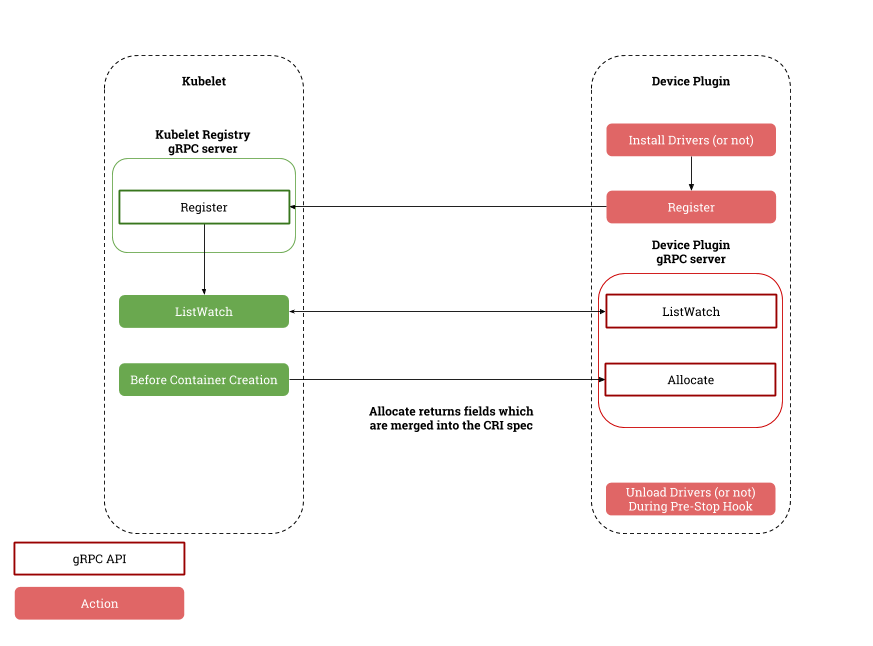
1.2、适用于Kubernetes的NVIDIA设备插件说明
Kubernetes的NVIDIA设备插件是一个Daemonset,允许您自动:
公开群集的每个节点上的GPU数量
跟踪GPU的运行状况
在Kubernetes集群中运行启用GPU的容器。
该存储库包含NVIDIA的Kubernetes设备插件的官方实现。
1.3、使用Kubernetes的NVIDIA设备插件条件(官方)
运行Kubernetes NVIDIA设备插件的先决条件列表如下所述:
- NVIDIA驱动程序〜= 361.93
- nvidia-docker version> 2.0(请参阅如何安装及其先决条件)
- docker配置了nvidia作为默认运行时。
- Kubernetes版本>= 1.11
运行nvidia-docker 2.0 先决条件列表如下所述:
- 内核版本> 3.10的GNU / Linux x86_64
- Docker> = 1.12
- 采用架构的NVIDIA GPU> Fermi(2.1)
- NVIDIA驱动程序〜= 361.93(旧版本未经测试)
1.4、删除nvidia-docker 1.0
在继续之前,必须彻底删除nvidia-docker软件包的1.0版。
您必须停止并删除所有使用nvidia-docker 1.0启动的容器。
1.4.1、Ubuntu发行版删除nvidia-docker 1.0
docker volume ls -q -f driver = nvidia-docker | xargs -r -I {} -n1 docker ps -q -a -f volume = {} | xargs -r docker rm -f

sudo apt-get purge nvidia-docker
1.4.2、CentOS发行版删除nvidia-docker 1.0
docker volume ls -q -f driver=nvidia-docker | xargs -r -I{} -n1 docker ps -q -a -f volume={} | xargs -r docker rm -f

sudo yum remove nvidia-docker
1.5、安装nvidia-docker 2.0
确保已为您的发行版安装了NVIDIA驱动程序和受支持的Docker 版本(请参阅先决条件)。
如果有自定义/etc/docker/daemon.json,则nvidia-docker2程序包可能会覆盖它,先做好相关备份。
1.5.1、Ubuntu发行版安装nvidia-docker 2.0
安装nvidia-docker2软件包并重新加载Docker守护程序配置:
sudo apt-get install nvidia-docker2

sudo pkill -SIGHUP dockerd
1.5.2、CentOS发行版安装nvidia-docker 2.0
安装nvidia-docker2软件包并重新加载Docker守护程序配置:
sudo yum install nvidia-docker2

sudo pkill -SIGHUP dockerd
1.5.3、较旧版本的Docker安装nvidia-docker 2.0(不推荐)
如果必须要使用旧版本的docker进行安装nvidia-docker 2.0
必须固定nvidia-docker2以及nvidia-container-runtime安装时的版本,例如:
sudo apt-get install -y nvidia-docker2=2.0.1+docker1.12.6-1 nvidia-container-runtime=1.1.0+docker1.12.6-1
使用
apt-cache madison nvidia-docker2 nvidia-container-runtime
或
yum search --showduplicates nvidia-docker2 nvidia-container-runtime
列出可用版本。
基本用法
nvidia-docker向Docker守护程序注册一个新的容器运行时。使用时必须选择nvidia运行时docker run:
docker run --runtime=nvidia --rm nvidia/cuda nvidia-smi
nvidia-docker 2.0安装和使用方法详见《docker在Ubuntu下1小时快速学习》
二、配置
2.1、配置docker
需要启用nvidia运行时作为节点上的默认运行时。需要编辑docker守护进程配置文件,该文件通常出现在/etc/docker/daemon.json,配置内容如下:
{

    "default-runtime": "nvidia",

    "runtimes": {

        "nvidia": {

            "path": "/usr/bin/nvidia-container-runtime",

            "runtimeArgs": []

        }

    }

}
如果runtimes不存在,请重新安装nvidia-docker,或参考nvidia-docker官方页面
2.2、Kubernetes启用GPU支持
在您希望使用的所有 GPU节点上启用此选项后,您可以通过部署以下Daemonset在群集中启用GPU支持:
kubectl create -f https://raw.githubusercontent.com/NVIDIA/k8s-device-plugin/v1.11/nvidia-device-plugin.yml
2.3、运行GPU作业
可以使用资源属性nvidia.com/gpu配置,来通过容器级资源使用NVIDIA GPU要求:
apiVersion: v1

kind: Pod

metadata:

  name: gpu-pod

spec:

  containers:

    - name: cuda-container

      image: nvidia/cuda:9.0-devel

      resources:

        limits:

          nvidia.com/gpu: 2 #请求2个GPU

    - name: digits-container

      image: nvidia/digits:6.0

      resources:

        limits:

          nvidia.com/gpu: 2 #请求2个GPU
警告: 如果在使用带有NVIDIA映像的设备插件时,未配置GPU请求个数,则宿主机上所有GPU都将暴露在容器内。
2.4、Kubernetes运行GPU容器
2.4.1、使用告示
- Nvidia的GPU设备插件功能是Kubernetes v1.11的测试版
- NVIDIA设备插件仍被视为测试版并且缺失
- 更全面的GPU健康检查功能
- GPU清理功能
- ...
- 仅为官方NVIDIA设备插件提供支持。
2.4.2、kubernetes在依赖Docker下运行GPU容器
1、获取镜像
方法1,从Docker Hub中提取预构建的映像:
docker pull nvidia/k8s-device-plugin:1.11
方法2,不使用镜像,采用官方build方法:
docker build -t nvidia/k8s-device-plugin:1.11 https://github.com/NVIDIA/k8s-device-plugin.git#v1.11
方法3,采用自定义build文件方法:
git clone https://github.com/NVIDIA/k8s-device-plugin.git && cd k8s-device-plugin

docker build -t nvidia/k8s-device-plugin:1.11 .
2、在本地运行
docker run --security-opt=no-new-privileges --cap-drop=ALL --network=none -it -v /var/lib/kubelet/device-plugins:/var/lib/kubelet/device-plugins nvidia/k8s-device-plugin:1.11
3、kubernetes部署为守护进程集:
kubectl create -f nvidia-device-plugin.yml
2.4.3、kubernetes不依赖Docker下运行GPU容器
1、构建
C_INCLUDE_PATH=/usr/local/cuda/include LIBRARY_PATH=/usr/local/cuda/lib64 go build
2、在本地运行
./k8s-device-plugin
Kubernetes1.11.1 使用Nvidia显卡配置方法的更多相关文章
- 【ubuntu-18.04】ubuntu18.04进行Nvidia显卡配置
转自https://blog.csdn.net/qq_37935670/article/details/80377196 2.显卡驱动配置 网上有些攻略非常非常复杂,又要禁用nouveau驱动,又要进 ...
- Ubuntu18.04 NVIDIA显卡驱动 安装大全
离线安装NVIDIA显卡驱动 费了一天的劲,走了好多的坑,最主要的原因是gcc版本的问题,一定要用最新版本的gcc!!! 1)官网下载显卡驱动 2)apt 下载gcc包及其依赖包,可用apt-cach ...
- Linux操作系统安装Nvidia显卡驱动
一直以来,Linux分支系统使用过程中都有驱动适配麻烦,完全适配的驱动也不多.对于Nvidia显卡而言,一般Linux各分支操作系统虽然提供了N卡开源驱动工程Nouveau,但是性能上还是有待提高.下 ...
- Linux 桌面玩家指南:11. 在同一个硬盘上安装多个 Linux 发行版以及为 Linux 安装 Nvidia 显卡驱动
特别说明:要在我的随笔后写评论的小伙伴们请注意了,我的博客开启了 MathJax 数学公式支持,MathJax 使用$标记数学公式的开始和结束.如果某条评论中出现了两个$,MathJax 会将两个$之 ...
- Kali-linux安装并配置NVIDIA显卡驱动
显卡驱动程序就是用来驱动显卡的程序,它是硬件所对应的软件.驱动程序即添加到操作系统中的一小块代码,其中包含有关硬件设备的信息.有了此信息,计算机就可以与设备进行通信.驱动程序是硬件厂商根据操作系统编写 ...
- 安装Nvidia显卡驱动、CUDA和cuDNN的方法(jsxyhelu整编)
Nvidia显卡驱动.CUDA和cuDNN一般都是同时安装的,这里整理的是我成功运行的最简单的方法. 一.Nvidia显卡驱动 1.1 在可以进入图形界面的情况下 直接在"软件和更新&quo ...
- Ubuntu18.04 + NVidia显卡 + Anaconda3 + Tensorflow-GPU 安装、配置、测试 (无需手动安装CUDA)
其中其决定作用的是这篇文章 https://www.pugetsystems.com/labs/hpc/Install-TensorFlow-with-GPU-Support-the-Easy-Wa ...
- docker挂载NVIDIA显卡运行pytorch
本文为作者原创,转载请注明出处(http://www.cnblogs.com/mar-q/)by 负赑屃 写在前面: 请参考之前的文章安装好CentOS.NVIDIA相关驱动及软件.docker及 ...
- Gnome Ubuntu16安装Nvidia显卡396驱动,CUDA9.2以及cudnn9.2
深度学习环境配置,安装Nvidia显卡驱动,CUDA以及cudnn OS:ubuntu 16.04;driver: nvidia 396;CUDA: 9.2cudnn: 9.2 卸载原有Nvidia驱 ...
随机推荐
- Spyder汉化问题
首先感谢李增海大神,以下内容来源于http://www.lizenghai.com 必备条件 1.已安装Spyder 2.Spyder版本在3.X以上 Spyder安装: 1.anaconda下,co ...
- Hyperspectral Images Classification Based on Dense Convolutional Networks with Spectral-Wise Attention Mechanism
借鉴了DenseNet的思想,用了空洞卷积而不是池化,使得特征图不会缩小,因此每个dense连接都可以直接连,最后一层是包括了前面所有层的特征图. 此外还加入了channel-wise的注意力,对每个 ...
- python 获取 一个正整数的二进制
#coding=utf- def getbin(a): out = "" # 辗转相除法 ): div = a mod = a % out += str(mod) ): break ...
- Confd+Consul 动态生成配置文件
一.Consul安装和配置 1.consul是什么? consul是HashiCorp公司推出的一款工具,主要用于实现分布式系统的服务发现与配置,它提供了以下几个关键特性: 服务发现:Consul客户 ...
- 公司不用 Spring Boot,果断离职了!
面试问到离职原因,我想这是很多面试者的痛,包括我自己,曾经也被离职原因所坑过. 面试回答离职原因简直特么就是巨坑,我也因此在微信公众号 "Java技术栈" 写了这篇文章<过了 ...
- 【数值分析】Python实现Lagrange插值
一直想把这几个插值公式用代码实现一下,今天闲着没事,尝试尝试. 先从最简单的拉格朗日插值开始!关于拉格朗日插值公式的基础知识就不赘述,百度上一搜一大堆. 基本思路是首先从文件读入给出的样本点,根据输入 ...
- 【Three.js】OrbitControl 旋转
一.摘要 分析了OrbitControl的基本原理. 二.资源 源码地址: 三.分析 最外层框架:OrbitControl 为函数对象,原型处理 THREE.OrbitControls = funct ...
- 日期正则表达式yyyyMMdd
日期校验yyyyMMdd, 包括闰月等校验. package com.xgcd; import java.util.regex.Matcher; import java.util.regex.Patt ...
- Laya的Tween缓动没有初始化repeat导致的Bug
当你使用一个Tween给一个图标做旋转动画,循环播放.(repeat是播放次数, repeat=0无限循环,repeat=1播放一次) Laya.Tween.to(this.light,{rotati ...
- 【Shell常用命令一】echo bash alias history 输出重定向 快捷键
echo输出命令 echo [选项] [输出内容] -e : 支持反斜线控制的字符转换 赋予执行权限 直接运行 chmond 755 hello.sh ./hello.sh 通过bash调用执行脚本 ...