
React Native 开发豆瓣评分(八)首页开发
首页完成效果展示:
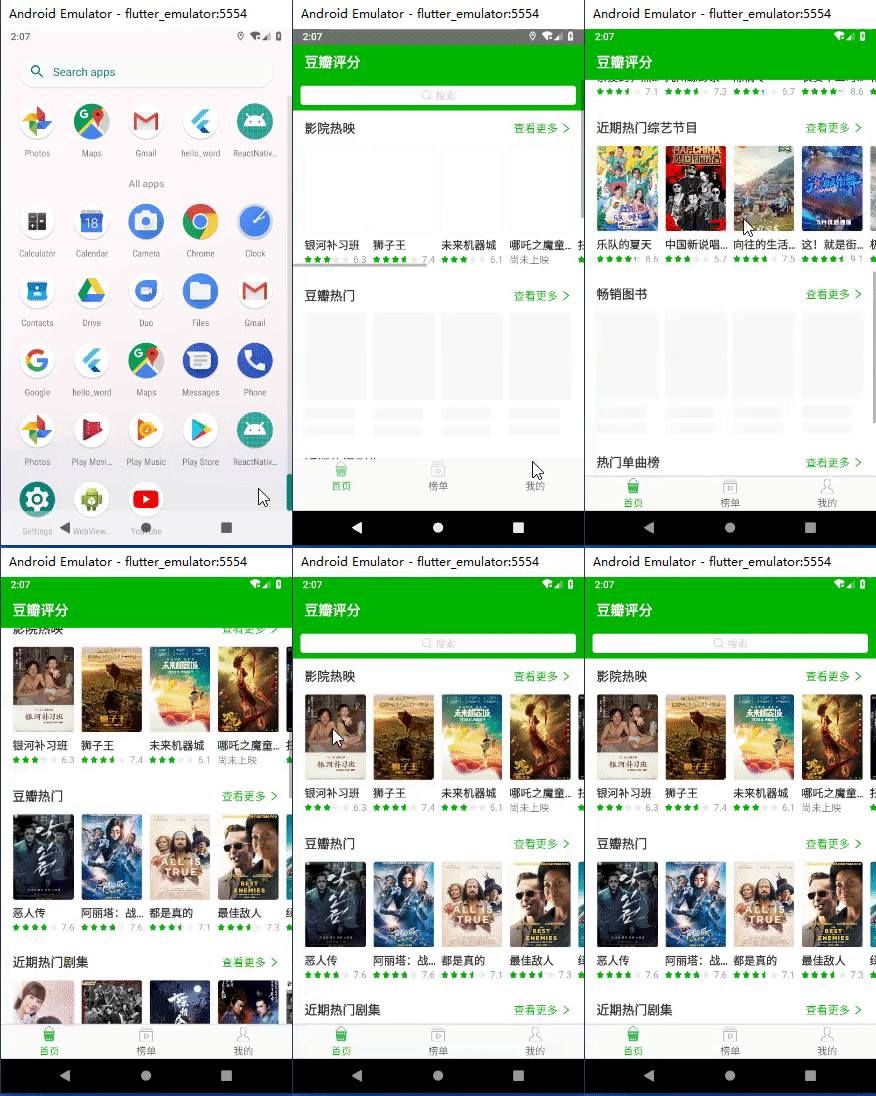
一、开发占位图组件
在没有数据的时候使用占位图替代 items 的位置。
在 components 目录里创建 moviesItemPlaceholder.js
import React, { Component } from 'react';

import { View, StyleSheet } from 'react-native';

import { px } from '../utils/device';

export default class MoviesItemPlaceholder extends Component {

    render() {

        const arr = [1, 2, 3, 4];

        return (

            <View style={styles.page}>

                {arr.map((index) => (

                    <View style={styles.placeholder} key={index}>

                        <View style={styles.img} />

                        <View style={styles.title} />

                        <View style={styles.rate} />

                    </View>

                ))}

            </View>

        )

    }

}

const styles = StyleSheet.create({

    page: {

        flexDirection: 'row',

        paddingLeft: px(30)

    },

    placeholder: {

        width: px(160),

        marginRight: px(16)

    },

    img: {

        width: px(160),

        height: px(224),

        overflow: 'hidden',

        borderRadius: px(8),

        backgroundColor: '#f8f8f8'

    },

    title: {

        marginTop: px(20),

        backgroundColor: '#f8f8f8',

        height: px(30),

        width: px(130),

        overflow: 'hidden',

        borderRadius: px(8)

    },

    rate: {

        marginTop: px(16),

        backgroundColor: '#f8f8f8',

        height: px(24),

        width: px(130),

        overflow: 'hidden',

        borderRadius: px(8)

    }

});
二、首頁数据请求
使用 postman 之类的工具可以看到,首页接口返回的数据字段大致一样,数据均在 subject_collection_items 字段里,可以疯转一个方法量来请求数据。
var items = ['showing', 'hot', 'tv', 'variety', 'book', 'music'];

items.forEach(type => {

    this.getList(type);

});

getList = (type) => {

    ajax(type, {

      start: 0,

      count: 9

    }).then(value => {

      let state = {}

      state[type] = value.subject_collection_items;

      this.setState(state);

    })

  }
首页页面展示
纵向滑动,使用 ScrollView 组件;横向滑动,使用 FlatList 组件,FlatList 组件的 ListEmptyComponent 表示没有数据时显示的组件,在这里放置占位图组件;
import React from "react";

import { View, Text, StatusBar, StyleSheet, ScrollView, FlatList, TouchableWithoutFeedback } from "react-native";

import { connect } from 'react-redux';

import ajax from "../utils/ajax";

import Header from '../components/header';

import ItemsHeader from '../components/itemsHeader';

import MoviesItem from '../components/moviesItem';

import MoviesItemPlaceholder from '../components/moviesItemPlaceholder';

import Icon from 'react-native-vector-icons/AntDesign';

import { px } from "../utils/device";

class Home extends React.Component {

  constructor(props) {

    super(props);

    this.state = {

      showing: [],

      hot: [],

      tv: [],

      variety: [],

      book: [],

      music: [],

    }

    var items = ['showing', 'hot', 'tv', 'variety', 'book', 'music'];

    items.forEach(type => {

      this.getList(type);

    });

  }

  getList = (type) => {

    ajax(type, {

      start: 0,

      count: 9

    }).then(value => {

      let state = {}

      state[type] = value.subject_collection_items;

      this.setState(state);

    })

  }

  render() {

    const { dispatch, value, navigation } = this.props;

    const { showing, hot, tv, variety, book, music } = this.state;

    const sections = [

      { title: '影院热映', data: showing, type: 'showing' },

      { title: '豆瓣热门', data: hot, type: 'hot' },

      { title: '近期热门剧集', data: tv, type: 'tv' },

      { title: '近期热门综艺节目', data: variety, type: 'variety' },

      { title: '畅销图书', data: book, type: 'book' },

      { title: '热门单曲榜', data: music, type: 'music' }

    ]

    return (

      <View style={styles.page}>

        <Header showBack={false} title='豆瓣评分' backgroundColor='#00b600' color='#fff' />

        <ScrollView>

          <View style={styles.search}>

            <TouchableWithoutFeedback onPress={() => alert('search')}>

              <View style={styles.searchView}>

                <Icon name='search1' size={px(30)} color='#ccc' />

                <Text style={styles.searchText}>搜索</Text>

              </View>

            </TouchableWithoutFeedback>

          </View>

          {sections.map((list, index) => (

            <View key={index} style={styles.list}>

              <ItemsHeader title={list.title} onPress={() => navigation.push('List', { data: list })} />

              <FlatList

                horizontal={true}

                data={list.data}

                keyExtractor={(item, index) => 'item' + index}

                ListEmptyComponent={() => <MoviesItemPlaceholder />}

                renderItem={({ item, index }) => (

                  <View style={{ marginRight: index !== showing.length - 1 ? px(16) : px(30), marginLeft: index === 0 ? px(30) : 0 }}>

                    <MoviesItem data={item} />

                  </View>

                )}

              />

            </View>

          ))}

        </ScrollView>

      </View>

    );

  }

}

const select = (store) => {

  return {

    value: store.num.value,

  }

}

export default connect(select)(Home);

const styles = StyleSheet.create({

  page: {

    flex: 1,

    backgroundColor: '#fff'

  },

  search: {

    backgroundColor: '#00b600',

    height: px(80),

    alignItems: 'center',

    justifyContent: 'center'

  },

  searchView: {

    height: px(50),

    width: px(710),

    borderRadius: px(8),

    backgroundColor: '#fff',

    flexDirection: 'row',

    justifyContent: 'center',

    alignItems: 'center'

  },

  searchText: {

    fontSize: px(26),

    color: '#ccc',

    marginLeft: px(6)

  },

  list: {

    marginBottom: px(30)

  }

});
四、缓存列表数据
当处于弱网环境时,打开应用,可能会显示很久的占位图,此时我们可以将列表数据缓存至本地,每次进入应用先展示本地缓存的数据,然后请求数据,替换本地数据。
此时,就可以使用 redux 了。
编译 reducer
为了目录整清晰点(让 redux 相关的代码文件都存储于 store 目录下),将 src 目录下的 reducer 目录移动到 store 目录下,并在 reducer 目录创建 list.js。
const initList = {

    showing: [],

    hot: [],

    tv: [],

    variety: [],

    book: [],

    music: []

}

const setListState = (state = initList, action) => {

    switch (action.type) {

        case 'showing':

            return {

                ...state,

                showing: action.data

            }

        case 'hot':

            return {

                ...state,

                hot: action.data

            }

        case 'tv':

            return {

                ...state,

                tv: action.data

            }

        case 'variety':

            return {

                ...state,

                showing: action.data

            }

        case 'book':

            return {

                ...state,

                book: action.data

            }

        case 'music':

            return {

                ...state,

                music: action.data

            }

        default:

            return state;

    }

}

export default setListState;
在 reducer 的 index.js 中导入 setListState;
...

import setListState from './list';

...

export default combineReducers({

    ...

    list: setListState

    ...

});
修改 store/index.js 的路径引入
import reducer from './reducer';
编辑 action
将之前src下的 action 目录删除,在 store 目录下创建 action.js。
export function login(data) {

    return {

        type: 'login',

        data

    }

}

export function logout(data) {

    return {

        type: 'logout',

        data

    }

}

// set 首页列表数据

export function setShowing(data) {

    return {

        type: 'showing',

        data

    }

}

export function setHot(data) {

    return {

        type: 'hot',

        data

    }

}

export function setTv(data) {

    return {

        type: 'tv',

        data

    }

}

export function setVariety(data) {

    return {

        type: 'variety',

        data

    }

}

export function setBook(data) {

    return {

        type: 'book',

        data

    }

}

export function setMusic(data) {

    return {

        type: 'music',

        data

    }

}
编辑首页
导入修改 store 的方法:
import { setShowing, setHot, setTv, setVariety, setBook, setMusic } from '../store/action';
页面获取 store 存储的数据:
const select = (store) => {

  return {

    showing: store.list.showing,

    hot: store.list.hot,

    tv: store.list.tv,

    variety: store.list.variety,

    book: store.list.book,

    music: store.list.music

  }

}

export default connect(select)(Home);
页面获取数据时,改变 store 里的数据
由于需要 save 数据,所以前面创建的 getList 和传入的 items 需要做一些改变:
...

var items = [

    { type: 'showing', save: setShowing },

    { type: 'hot', save: setHot },

    { type: 'tv', save: setTv },

    { type: 'variety', save: setVariety },

    { type: 'book', save: setBook },

    { type: 'music', save: setmusic },

]

items.forEach(item => {

    this.getList(item);

});

...

getList = (item) => {

    ajax(item.type, {

      start: 0,

      count: 9

    }).then(value => {

      this.props.dispatch(item.save(value.subject_collection_items));

    })

  }
修改 render 里的获取数据方式:
render(){

    const { dispatch, value, navigation, showing, hot, tv, variety, book, music } = this.props;

    ...

}
至此,首页算是开发完了。
React Native 开发豆瓣评分(八)首页开发的更多相关文章
- React Native从零到一搭建开发环境
React Native从零到一搭建开发环境 ReactNative环境搭建 安装Homebrew 安装rvm 安装nvm 安装node 安装react-native-cli 安装watchman i ...
- React Native 开发豆瓣评分(五)屏幕适配方案
前言 React Native 是以实际像素 dp 为单位的,这导致在不同分辨率的屏幕会有不一样的显示情况. 在原生 Android 中,可以根据不同的分辨率添加不同的样式目录,以解决不同分辨率的问题 ...
- React Native 开发豆瓣评分(一)环境搭建&配置模拟器
详细可参考 官方文档,这里进记录一些重要过程. 安装环境 下载 Android Studio 选择 Custom 进行安装: Android SDK Android SDK Platform Perf ...
- React Native 开发豆瓣评分(四)集中管理 fetch 数据请求
豆瓣评分的API接口 接口是从网上查找的,看样子应该是微信小程序里面扣出来的(ua 里面有 wechatdevtools) 接口都需要设置apiKey(054022eaeae0b00e0fc068c0 ...
- React Native 开发豆瓣评分(三)集成 Redux
什么是 redux redux 是一个用于管理 js 应用状态(state)的容器.比如组件 A 发生了变化,组件 B 要同时做出响应.常见的应用场景就是用户的登录退出操作:未登录状态,个人中心显示登 ...
- React Native for Android on Windows 配置开发安装总结
配置开发安装总结(由于当前react-native更新较快,目前是针对2015年11月底时的reacti-native android for windows版本,有些内容可能过时) 官方的安装指导在 ...
- React Native学习(一)——搭建开发环境
第一次接触React Native,首先搭建环境,过程还算顺利,不过也遇到了些问题,这里简单记录下来.中文官网(http://reactnative.cn/docs/0.47/getting-star ...
- React Native 开发豆瓣评分(七)首页组件开发
首页内容拆分 看效果图,首页由热门影院.豆瓣热门.热门影视等列表组成,每个列表又由头加横向滑动的 电影海报列表构成. 所以可以先把页面的电影海报.评分.列表头做成组件,然后在使用 ScrollView ...
- React Native 开发豆瓣评分(二)路由配置
路由管理使用官方推荐的 React Navigation; 配置环境 安装相关依赖 yarn add react-navigation react-native-gesture-handler Lin ...
随机推荐
- 【大数据】安装关系型数据库MySQL安装大数据处理框架Hadoop
作业来源于:https://edu.cnblogs.com/campus/gzcc/GZCC-16SE2/homework/3161 1. 简述Hadoop平台的起源.发展历史与应用现状. 列举发展过 ...
- 经典批处理实现自动关机(BAT)
经典批处理实现自动关机1.BAT @ECHO offTITLE 自动关机程序 作者:廖晓青 :startCLSCOLOR 1frem 使用COLOR命令对控制台输出颜色进行更改MODE con: CO ...
- windows环境下安装nginx
(1)下载 官网:http://nginx.org/en/docs/windows.html 下载:http://nginx.org/en/docs/windows.html 点击:nginx/Win ...
- 通过OpenSSL来生成PEM格式的私钥、PKCS8格式的私钥、公钥|pfx格式的私钥、cer格式的公钥
1.生成PEM格式RSA私钥 不对输出的文件内容进行加密 openssl genrsa -out private-rsa.key 对输出的文件内容进行加密(DES/AES128/AES256等) op ...
- 搭建Bitcoin全节点
节点搭建 1. 进入 bitcoin 选择 Choose your wallet 2. 选择 Bitcoin Core for Linux 下载 bitcoin-0.17.0.1-x86_64-lin ...
- Android dump命令查看某个apk是被谁安装的?
adb shell dumpsys package packages > packageAll.txt ORadb shell pm dump packages > package ...
- WebGL学习笔记(七):输入和动画
目前为止,我们绘制出来的3D物体都是静止的,接下来我们需要让桌面上的小盒子可以根据我们按键(上下键)前进后退: 输入方面,监听按键和鼠标消息直接在document上添加对应的监听就行了: 动画这块,我 ...
- ROS tf-深入Time和TF
博客转载自:https://www.ncnynl.com/archives/201702/1313.html ROS与C++入门教程-tf-深入Time和TF 说明: 介绍使用waitForTrans ...
- 查看 redis 请求日志
转: 查看 redis 请求日志 2019-05-29 15:34:41 打卤 阅读数 1980更多 分类专栏: other 版权声明:本文为博主原创文章,遵循CC 4.0 BY-SA版权协议,转 ...
- layui自定义模块
想把用了layui的页面的一些函数抽取公用,直接引入外部js不可行,只能用layui的模块功能.官网没有说明,但模块名必须和文件名一致 新建yananmod.js文件,内容如下: layui.defi ...