
React Native 开发豆瓣评分(二)路由配置
路由管理使用官方推荐的 React Navigation;
配置环境
安装相关依赖
yarn add react-navigation react-native-gesture-handler
Link 原生依赖
react-native link react-native-gesture-handler
修改 MainActivity.java
package com.reactnativedouban;

import com.facebook.react.ReactActivity;

+ import com.facebook.react.ReactActivityDelegate;

+ import com.facebook.react.ReactRootView;

+ import com.swmansion.gesturehandler.react.RNGestureHandlerEnabledRootView;

public class MainActivity extends ReactActivity {

@Override

protected String getMainComponentName() {

    return "ReactNativeDouban";

}

+  @Override

+  protected ReactActivityDelegate createReactActivityDelegate() {

+    return new ReactActivityDelegate(this, getMainComponentName()) {

+      @Override

+      protected ReactRootView createRootView() {

+        return new RNGestureHandlerEnabledRootView(MainActivity.this);

+      }

+    };

+  }

}
编辑路由相关页面
测试环境是否搭建成功
将如下 js 代码替换到 App.js 中,点击 Home Click Me 进行了页面跳转即表示环境搭建成功。
import React from "react";

import { View, Text } from "react-native";

import { createStackNavigator, createAppContainer } from "react-navigation";

class Home extends React.Component {

  render() {

    return (

      <View style={{ flex: 1, alignItems: "center", justifyContent: "center" }}>

        <Text onPress={() => this.props.navigation.push('Detail')}>Home Click Me</Text>

      </View>

    );

  }

}

class Detail extends React.Component {

  render() {

    return (

      <View style={{ flex: 1, alignItems: "center", justifyContent: "center" }}>

        <Text>Detail Screen</Text>

      </View>

    );

  }

}

const AppNavigator = createStackNavigator({Home,Detail});

export default createAppContainer(AppNavigator);
创建页面、配置路由
暂时创建主要的几个页面,后续有需求在进行创建,开发目录如下:
...

├─src                  主要开发目录

│ ├─router.js          管理路由

│ ├─App.js             入口页

│ └─pages              页面目录,暂时页面较少,不必对页面进行分类管理

│    ├─index.js        首页

│    ├─list.js         列表页

│    ├─detail.js       详情页

│    ├─center.js       个人中心

│    ├─rank.js         排行榜页面

│    └─rankDetail.js   排行榜详情页面

├─index.js

...
编辑 App.js
import React, { Component } from 'react';

import Router from './router';

export default class App extends Component {

  render() {

    return (

      <Router />

    );

  }

};
编辑 router.js
基本的结构如下:
import { createBottomTabNavigator, createAppContainer, createStackNavigator } from 'react-navigation';

import React from 'react';

import Index from './pages/index';

import Rank from './pages/rank';

import Center from './pages/center';

import List from './pages/list';

import Detail from './pages/detail';

import RankDetail from './pages/rankDetail';

const components = {

    List,

    Detail,

    RankDetail

}

const tabBarConfig = {

    tabBarOptions: {

        activeTintColor: '#fd0',

        inactiveTintColor: '#666',

        style: {

            backgroundColor: '#fafafa',

        }

    }

}

const TabNavigator = createBottomTabNavigator({

    Index: {

        screen: Index,

        navigationOptions: {

            title: '首页'

        }

    },

    Rank: {

        screen: Rank,

        navigationOptions: {

            title: '榜单'

        }

    },

    Center: {

        screen: Center,

        navigationOptions: {

            title: '我的'

        }

    },

}, tabBarConfig);

const AppNavigator = createStackNavigator({

    Tab: TabNavigator,

    ...components

});

export default createAppContainer(AppNavigator);
页面内容如下:
import React from "react";

import { View, Text } from "react-native";

export default class Home extends React.Component {

render() {

    return (

    <View style={{ flex: 1, alignItems: "center", justifyContent: "center" }}>

        <Text onPress={() => this.props.navigation.push('Detail')}>Home Click Me</Text>

    </View>

    );

}

}
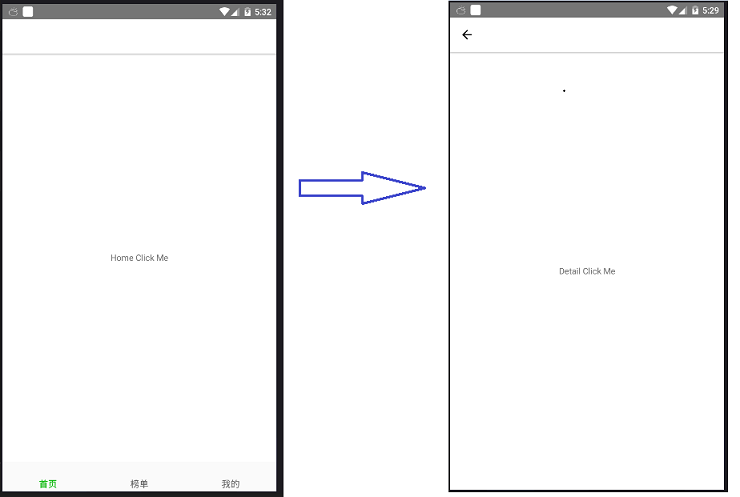
此时页面路由跳转是上下切换跳转,希望换成左右切换,修改createStackNavigator配置,如下,这样默认就是左右跳转,使用 this.props.navigation.push('Detail', { transition: 'bottom' }) 这样的带 transition 参数为 bottom 的跳转则为上下切换动画。
const AppNavigator = createStackNavigator({

    Tab: TabNavigator,

    ...components

}, {

    transitionConfig: () => ({

        screenInterpolator: sceneProps => {

            const { layout, position, scene } = sceneProps;

            const { index, route } = scene;

            const { initWidth, initHeight } = layout;

            const params = route.params || {};

            const transition = params.transition || 'left';

            let transform = {};

            if (transition === 'bottom') {

                transform.translateY = position.interpolate({

                    inputRange: [index - 1, index, index + 1],

                    outputRange: [initHeight, 0, 0]

                });

            } else {

                transform.translateX = position.interpolate({

                    inputRange: [index - 1, index, index + 1],

                    outputRange: [initWidth, 0, 0]

                });

            }

            const opacity = position.interpolate({

                inputRange: [index - 1, index - 0.99, index],

                outputRange: [0, 1, 1],

            });

            return { opacity, transform: [transform] };

        }

    })

});
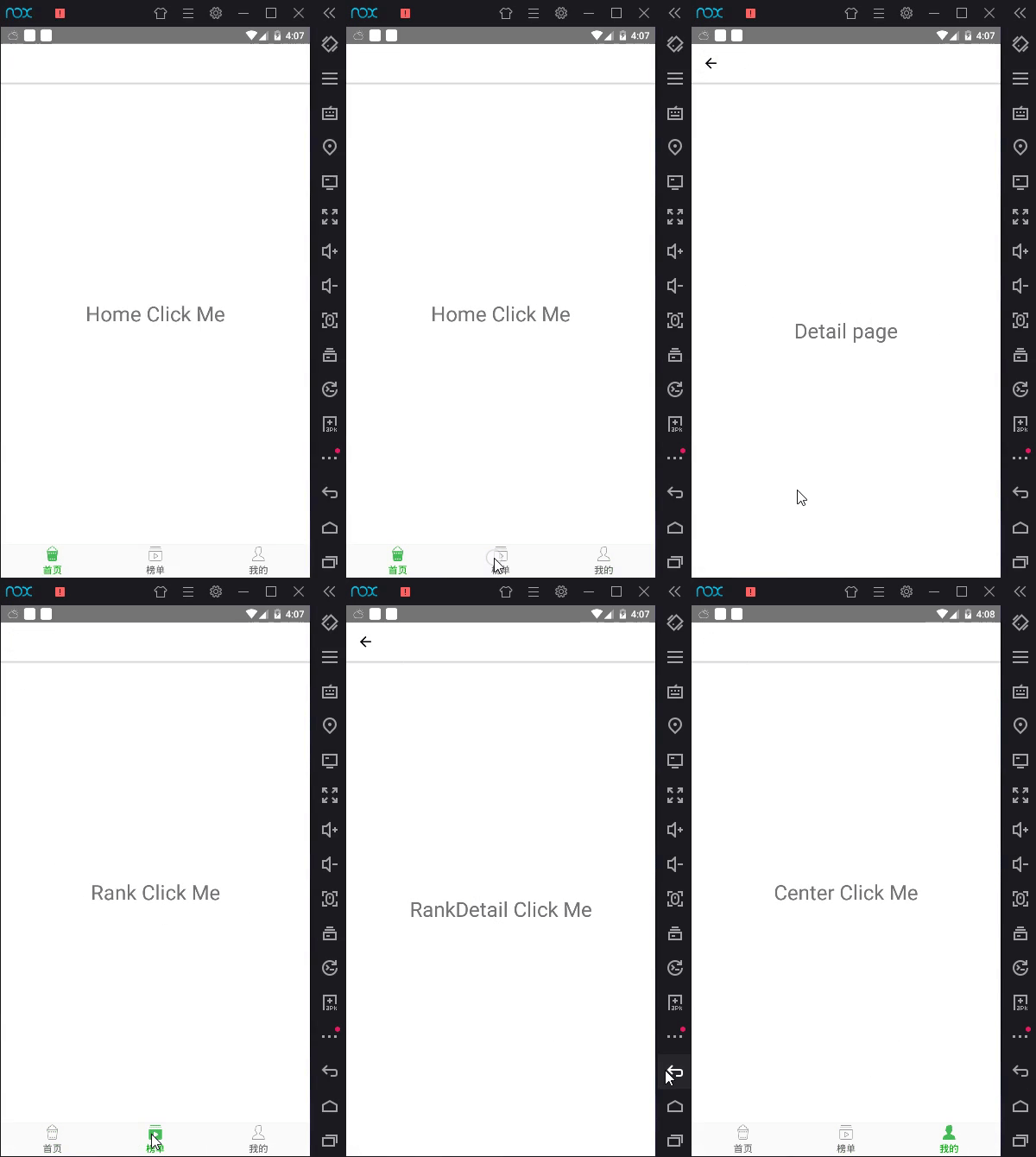
添加 Tabbar 图片,修改 tabBarConfig 配置:
const imgs = [

    require('./assets/index.png'),

    require('./assets/index-full.png'),

    require('./assets/rank.png'),

    require('./assets/rank-full.png'),

    require('./assets/center.png'),

    require('./assets/center-full.png')

];

const tabName = ['Index', 'Rank', 'Center'];

const tabBarConfig = {

    defaultNavigationOptions: ({ navigation }) => ({

        tabBarIcon: ({ focused }) => {

            const { routeName } = navigation.state;

            let imgIndex = focused ? tabName.indexOf(routeName) * 2 + 1 : tabName.indexOf(routeName) * 2;

            return <Image source={imgs[imgIndex]} style={{ width: 25, height: 25 }} />;

        }

    }),

    tabBarOptions: {

        activeTintColor: '#00b600',

        inactiveTintColor: '#666',

        labelStyle: {

            fontSize: 15

        },

        style: {

            backgroundColor: '#fafafa',

        }

    }

}
效果如下:
至此,路由算是完成了,下节介绍项目中如何引入 redux。
React Native 开发豆瓣评分(二)路由配置的更多相关文章
- React Native 开发豆瓣评分(一)环境搭建&配置模拟器
详细可参考 官方文档,这里进记录一些重要过程. 安装环境 下载 Android Studio 选择 Custom 进行安装: Android SDK Android SDK Platform Perf ...
- React Native 开发豆瓣评分(八)首页开发
首页完成效果展示: 一.开发占位图组件 在没有数据的时候使用占位图替代 items 的位置. 在 components 目录里创建 moviesItemPlaceholder.js import Re ...
- React Native 开发豆瓣评分(五)屏幕适配方案
前言 React Native 是以实际像素 dp 为单位的,这导致在不同分辨率的屏幕会有不一样的显示情况. 在原生 Android 中,可以根据不同的分辨率添加不同的样式目录,以解决不同分辨率的问题 ...
- React Native 开发豆瓣评分(三)集成 Redux
什么是 redux redux 是一个用于管理 js 应用状态(state)的容器.比如组件 A 发生了变化,组件 B 要同时做出响应.常见的应用场景就是用户的登录退出操作:未登录状态,个人中心显示登 ...
- React Native 开发豆瓣评分(四)集中管理 fetch 数据请求
豆瓣评分的API接口 接口是从网上查找的,看样子应该是微信小程序里面扣出来的(ua 里面有 wechatdevtools) 接口都需要设置apiKey(054022eaeae0b00e0fc068c0 ...
- React Native 开发豆瓣评分(七)首页组件开发
首页内容拆分 看效果图,首页由热门影院.豆瓣热门.热门影视等列表组成,每个列表又由头加横向滑动的 电影海报列表构成. 所以可以先把页面的电影海报.评分.列表头做成组件,然后在使用 ScrollView ...
- React Native 开发豆瓣评分(六)添加字体图标
添加依赖 yarn add react-native-vector-icons Link 依赖 react-native link react-native-vector-icons 使用默认字体图标 ...
- React-Native(二):React Native开发工具vs code配置
从网上翻阅了一些开发react-native的开发工具时,发现其实可选的工具还是比较多的Sublime Text,WebStrom,Atom+Nuclide,vs code 等.因为我用.net生态环 ...
- 《React Native 精解与实战》书籍连载「Node.js 简介与 React Native 开发环境配置」
此文是我的出版书籍<React Native 精解与实战>连载分享,此书由机械工业出版社出版,书中详解了 React Native 框架底层原理.React Native 组件布局.组件与 ...
随机推荐
- flask上传文件到指定路径
flask上传文件到指定路径 项目结构如下: 首先是:视图函数uload_file.py,代码如下: #!/usr/bin/env python # -*- coding: utf-8 -*- fro ...
- Nginx搭建简单文件下载服务器
在C:\pleiades\nginx-1.16.1下新建一个目录files,然后放入若干文件,接下来修改nginx.conf,增加粗体字如下: #user nobody; worker_process ...
- jdbc批量写入
jdbc加了rewriteBatchedStatements=true就可以提升很多倍,
- excel矩阵相乘矩阵求逆
如何用电子表格计算两个矩阵相乘 https://jingyan.baidu.com/article/219f4bf7c9039cde452d3854.html 工具/原料 Microsoft Ex ...
- C# default(T)关键字
C#关键词default函数,default(T)可以得到该类型的默认值. C#在类初始化时,会给未显示赋值的字段.属性赋上默认值,但是值变量却不会. 值变量可以使用默认构造函数赋值,或者使用defa ...
- [转]eclipse中explorer显示方式
原文地址:https://www.cnblogs.com/gne-hwz/p/7590451.html 不知道是不是上面的描述.做个记录 project explorer 项目资源管理器 这个要打开代 ...
- typescript - 5.接口
接口的作用: 在面向对象的编程中,接口是一种规范的定义,它定义了行为和动作的规范,在程序设计里面,接口起到一种限制和规范的作用.接口定义了某一批类所需要遵守的规范,接口不关心这些类的内部状态数据,也不 ...
- typescript - 7.模块
我们可以把一些公共的功能单独抽离成一个文件作为一个模块. 模块里面的变量 函数 类等默认是私有的,如果我们要在外部访问模块里面的数据(变量.函数.类), 我们需要通过export暴露模块里面的数据(变 ...
- centos 宝塔面版 运行 thinkjs
centos 宝塔面版 运行 thinkjs 几点要注意的地方: 1. https ssl 如图 2. thinkjs 运行子目录在/www如图配置: 3. 代理配置(展示查看配置) server ...
- Oracle 性能分析
1.--查出耗时长的 10条SQL select * from (select v.sql_id, v.child_number, v.sql_text, v.elapsed_time, v.cpu_ ...