
appium+python自动化30-list定位(find_elements)
前言
有时候页面上没有id属性,并且其它的属性不唯一,平常用的比较多的是单数(element)的定位方法,遇到元素属性不唯一,就无法直接定位到了。
于是我们可以通过复数(elements)定位,先定位一组元素,再通过下标取出元素,这样也是可以定位到元素的。
单数与复数
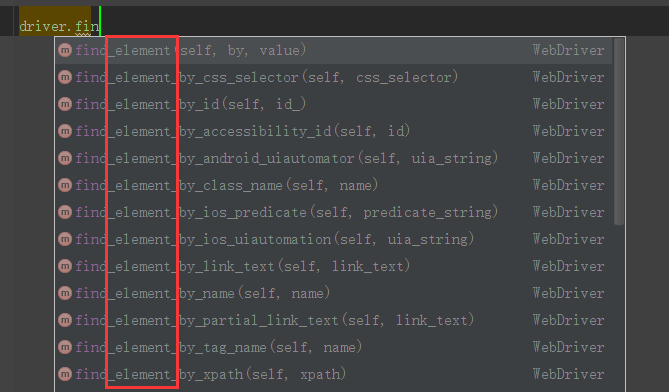
1.find_element开头的是13种单数定位
2.find_elements开头是13种复数定位
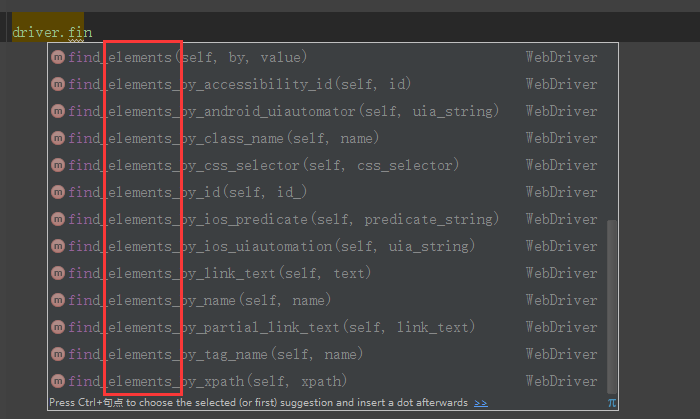
定位一组对象
1.对比用单数定位find_element和复数定位find_elements定位元素的结果
# coding:utf-8

from appium import webdriver

desired_caps = {

                'platformName': 'Android',

                'deviceName': '127.0.0.1:62001',

                'platformVersion': '4.4.2',

                'appPackage': 'com.baidu.yuedu',

                'appActivity': 'com.baidu.yuedu.splash.SplashActivity',

                'noReset': 'true',

                'resetKeyboard': 'true',

                'unicodeKeyboard': 'true'

                }

driver = webdriver.Remote('http://127.0.0.1:4723/wd/hub', desired_caps)

# 等主页面activity出现

driver.wait_activity(".base.ui.MainActivity", 10)

# 定位'搜索'按钮

search = driver.find_element_by_id("com.baidu.yuedu:id/tab_search")

print(search)  # 打印元素对象

searchs = driver.find_elements_by_id("com.baidu.yuedu:id/tab_search")

print(searchs)  # 打印list

print(type(searchs))
2.定位一组元素,返回的是list对象
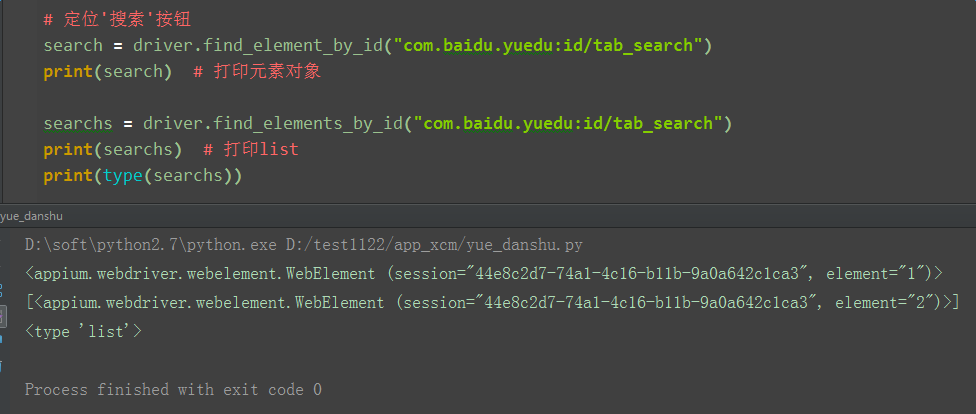
3.定位一组之后,如果要点击该元素,那就先从list里面通过下标索引取出元素对象,再click就可以了。下标索引是从0开始。
# list定位

driver.find_elements_by_id("com.baidu.yuedu:id/tab_search")[0].click()
元素不唯一
1.通常一个页面上id属性是唯一的,但是有时候会遇到有些元素没有id属性,只有class属性,通常class属性不唯一
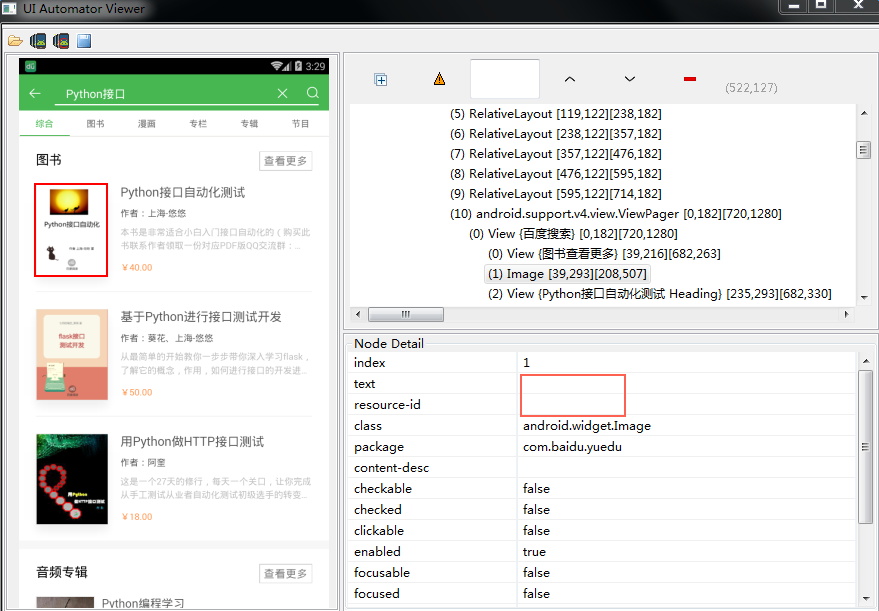
2.如果要定位第一个图片元素,可以先用find_elements定位一组Image对象,再通过下标索引[0]取出第一个就可以了。
# 点搜索结果第一个

driver.find_elements_by_class_name("android.widget.Image")[0].click()
参考案例
# coding:utf-8

from appium import webdriver

from selenium.webdriver.support.ui import WebDriverWait

from selenium.webdriver.support import expected_conditions as EC

from time import sleep

desired_caps = {

                'platformName': 'Android',

                'deviceName': '127.0.0.1:62001',

                'platformVersion': '4.4.2',

                'appPackage': 'com.baidu.yuedu',

                'appActivity': 'com.baidu.yuedu.splash.SplashActivity',

                'noReset': 'true',

                'resetKeyboard': 'true',

                'unicodeKeyboard': 'true'

                }

driver = webdriver.Remote('http://127.0.0.1:4723/wd/hub', desired_caps)

# 等主页面activity出现

driver.wait_activity(".base.ui.MainActivity", 10)

# 点'搜索'

driver.find_element_by_id("com.baidu.yuedu:id/tab_search").click()

# 输入"python"

driver.find_element_by_id("com.baidu.yuedu:id/full_text_search_bar_input").send_keys(u"Python接口")

sleep(2)

# 点搜索按钮

driver.find_element_by_id("com.baidu.yuedu:id/full_text_search_bar_search").click()

sleep(5)

# 点搜索结果第一个

driver.find_elements_by_class_name("android.widget.Image")[0].click()
在学习过程中有遇到疑问的,可以appium+python QQ群交流:330467341
appium+python自动化30-list定位(find_elements)的更多相关文章
- appium+python自动化50-生成定位对象模板templet(jinja2)
前言 每次自己写pageobject定位元素对象太繁琐,格式都差不多,只是换个定位方法,这种就可以才有模板的方式,批量生成pageobject定位元素对象的模板 python里面生成模板有两个模块可以 ...
- Appium+python自动化4-元素定位uiautomatorviewer
前言 环境搭建好了,下一步元素定位,元素定位本篇主要介绍如何使用uiautomatorviewer,通过定位到页面上的元素,然后进行相应的点击等操作. uiautomatorviewer是androi ...
- Appium+python自动化12-appium元素定位
前言 appium定位app上的元素,可以通过id,name.class这些属性定位到 一.id定位 1.appium的id属性也就是通过UI Automator工具查看的resource-id属性
- appium+python自动化49-yaml管理定位元素
前言 如何高效管理定位元素,这个是很有学问的问题,也是面试必问的[以下纯属个人观点,勿喷!]. 有的人用xml管理页面定位元素,这种逼格略高,但是小编认为学习成本大,贼麻烦. 有的人提到用excel管 ...
- Appium+python自动化12-appium元素定位【转载】
前言 appium定位app上的元素,可以通过id,name.class这些属性定位到 一.id定位 1.appium的id属性也就是通过UI Automator工具查看的resource-id属性
- Appium+python自动化4-元素定位uiautomatorviewer【转载】
前言 环境搭建好了,下一步元素定位,元素定位本篇主要介绍如何使用uiautomatorviewer,通过定位到页面上的元素,然后进行相应的点击等操作. uiautomatorviewer是androi ...
- Appium+python自动化
名称 链接地址 Appium+python自动化8-Appium Python API(上) http://mp.weixin.qq.com/s/WvpT5oRrYY22avI95FuypQ Appi ...
- Appium+python自动化8-Appium Python API
Appium+python自动化8-AppiumPython API 前言: Appium Python API全集,不知道哪个大神整理的,这里贴出来分享给大家. 1.contexts conte ...
- appium+python自动化52-多点触控MultiAction
前言 MultiAction是针对多点触控操作的,是TouchAction的一个补充模块 TouchAction用法参考前面的一篇:appium+python自动化33-TouchAction 多点触 ...
- Appium+python自动化20-查看iOS上app元素属性
前言 学UI自动化首先就是定位页面元素,玩过android版的appium小伙伴应该都知道,appium的windows版自带的Inspector可以定位app上的元素 Mac版的appium1.6的 ...
随机推荐
- PHP工作笔记:遍历文件夹返回文件数组
直接输入文件夹的路径,调用函数即可返回文件夹里面的文件数组,不返回文件夹 <?php function scanfiles($folder){ $folder = $folder."* ...
- DLL声明导出函数的两种方式
DLL中导出函数的声明有两种方式:一种为在函数声明中加上__declspec(dllexport):另外一种方式是采用模块定义(.def) 文件声明,.def文件为链接器提供了有关被链接程序的导出.属 ...
- about system (pause) in cpp
Which is best way to pause the console in C++ programs? using cin.get() or using system("pause& ...
- JDK 1.8之 HashMap 源码分析
转载请注明出处:http://blog.csdn.net/crazy1235/article/details/75579654 构造函数 Node hash put treeifyBin get re ...
- java数组实现简单的DVD管理
package com; import java.text.SimpleDateFormat; import java.util.Date; import java.util.Scanner; pub ...
- ICE:slice语言常识整理
ICE:Slice语言(二)--源文件和词法规则: 文件命名 Slice的源文件以.ice为扩展名. 对于大小写不区分的系统(例如DOS),文件的扩展名可以大写,也可以小写,例如Cli ...
- 【剑指offer】数字在排序数组中出现的次数,C++实现
原创博文,转载请注明出处! # 题目 # 思路 利用二分查找法,查找元素k在排序数组中第一次出现的位置m及最后一次出现的位置n,m-n+1即为元素k再排序数组中出现的次数. 二分查找法在数 ...
- Javascrpt 速成篇】 三:js事件处理
ie和chrome,firefox的事件处理,除了函数名字不同,基本大同小异.这样就已chrome为主了,对ie有兴趣的自己去百度.jquery已经处理不同浏览器兼容性问题,推荐使用. 事件处理有两种 ...
- Docker部署IPython
本文的部署环境是Ubuntu 14.04 Docker Docker 详细概念可以去search,简单来说就是把应用打包到一个容器里的轻量级系统虚拟化服务 IPython Notebook IPyth ...
- html 添加flash标签 兼容firefox ie google
<object classid="clsid:d27cdb6e-ae6d-11cf-96b8-444553540000" width="550" heig ...