
Visual Studio Package 插件开发(Visual Studio SDK)
背景
这段时间公司新做了一个支付系统,里面有N个后台服务,每次有更新修改,拷贝打包发布包“不亦乐乎”。。。于是我想要不要自己定制个打包插件。
部分朋友可能会认为,有现成的可以去找一个,干嘛不用持续集成工具啊。
1、公司没用,也不打算用
2、自己想折腾下,好奇
因此主要是分享这次的学习过程和结果。
涉及知识点
大概构想下,选择需要打包的项目-重新编译-拷贝生成文件到指定目录-OK,剩下就是交给测试去做了。
1、Visual Studio Package 初步使用
2、.Net 执行Dos命令
3、MSBuild简单运用
4、File.Copy的使用
下载安装
Visual Studio 2013 SDK包的下载地址:http://www.microsoft.com/en-us/download/details.aspx?id=40758&fa43d42b-25b5-4a42-fe9b-1634f450f5ee=True
完毕后,在新建项目-C#-扩展性,可以见到Visual Studio Package模板选项(见下图)

第一个vs插件程序
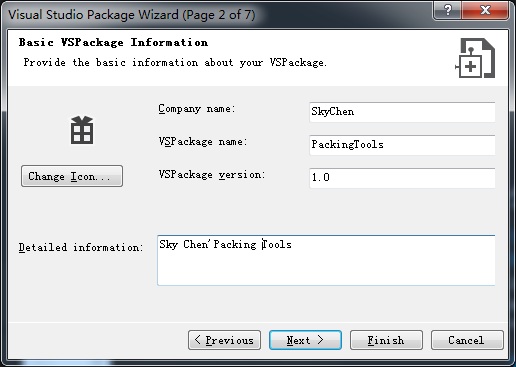
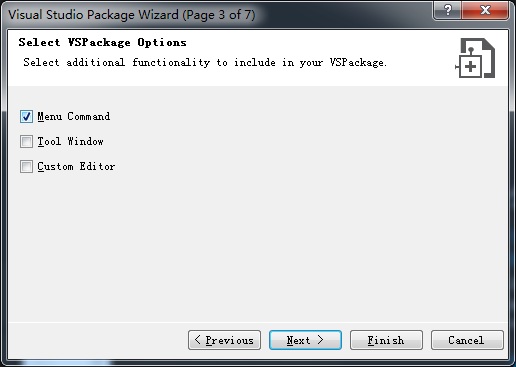
下一步,勾选Menu Command;下一步,修改Command Name;下一步,取消单元测试,Finish。恭喜,您的第一个插件程序就这么诞生了。
编译后,到生成目录下,执行.vsix文件,安装完后,重启VS,点击[工具]就会见到您的插件工具。同时你也可以在扩展与更新界面进行对您的插件进行卸载。

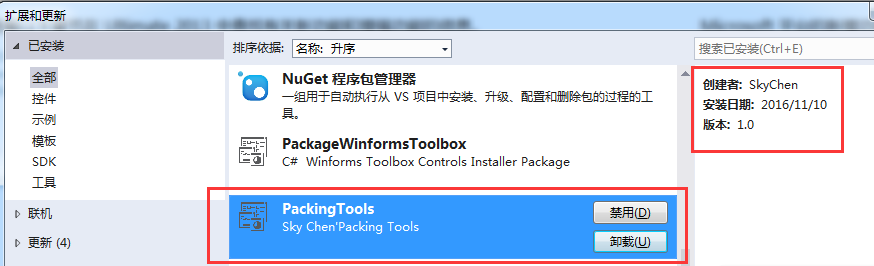
项目文件简介
初建项目,有很多文件,有几个下面是需要了解一下的。
1、PackingTools.vsct
2、PackingToolsPackage.cs
3、source.extension.vsixmanifest
PackingTools.vsct
vsct是个Xml文件,它用来对插件按钮进行配置的。
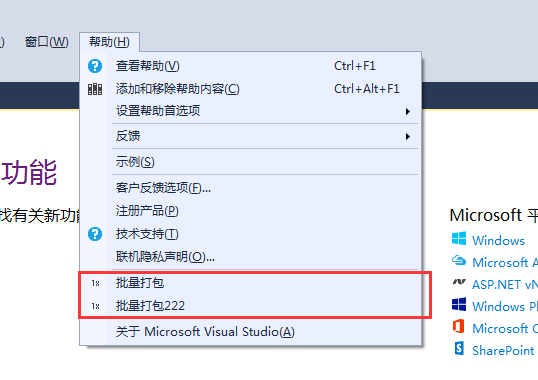
Group是组节点,项目初建,它的Parent为IDM_VS_MENU_TOOLS,对于这个我们可以查看 您的vs安装目录\Visual Studio2013\VSSDK\VisualStudioIntegration\Common\Inc\vsshlids.h,打开文件,我们可以看到除IDM_VS_MENU_TOOLS以外还有IDM_VS_MENU_ADDINS、IDM_VS_MENU_HELP等等,我们尝试改成IDM_VS_MENU_HELP。
Buttons节点下,可以添加多个Button信息,我们尝试添加一个Button进去,同时GuidSymbol加多一个IDSymbol进去。修改对应新按钮的id 和 priority。

我们启动F5,调试看看,插件按钮位置变了,也是我们第一次修改了按钮布局。
PackingToolsPackage.cs
插件程序的入口,我们细看代码,发现在Initialize方法里,就对批量打包这个按钮进行事件绑定,我们尝试一下,把MenuItemCallback里的逻辑删了,展示一个wpf窗体出来。
添加新建项-添加wpf窗体后,需要在项目里新引用一个System.Xaml.dll才能编译通过。
接着,我们在PackingToolsPackage.cs的MenuItemCallback的方法里写new MainWindow().Show(),F5运行->点击批量打包,则会弹出下图。

主界面就这么出来了,当然,你可以单例一个窗体,不用new。。。
source.extension.vsixmanifest
对Visual Studio 扩展的配置,如:文件模板,项目工程模板,依赖程序集,Visual Studio 工具包logo,VS安装的版本等等。
读取已打开的项目信息
这个其实并没什么特别难的逻辑,只是开始找资料花了一些时间,直接上代码。
 private void MenuItemCallback(object sender, EventArgs e)

         {

             IVsSolution pSolution = GetService(typeof(SVsSolution)) as IVsSolution;

             if (pSolution != null)

             {

                 var projectArray = new string[];

                 uint aa;

                 //通过这个方法取到打开解决方案的项目信息

                 pSolution.GetProjectFilesInSolution((uint)__VSGETPROJFILESFLAGS.GPFF_SKIPUNLOADEDPROJECTS,

                     (uint)__VSGETPROJFILESFLAGS.GPFF_SKIPUNLOADEDPROJECTS, projectArray, out aa);

                 //转换信息,让girdView展示

                 var projectList =

                     projectArray.ToList()

                         .Where(a => a.Contains(".csproj")).Select(a => new ProjectList

                         {

                             Name = Path.GetFileNameWithoutExtension(a),

                             Path = a

                         }).ToList();

                 MainForm.GetInstance(projectList).Show();

             }

         }
对于IVsSolution这个接口的命名空间下,还有各种各样的类,对Visual Studio Package开发有兴趣的同学可以去看看。传送门
MSBuild的使用
Microsoft Build Engine 是MSBuild的全称,是一个独立的存在生成平台,不需要依赖vs,但是vs的生成、发布等等功能都是基于MSBuild去构建的,它能读取.sln、.csproj、.pubxml等xml文件里的参数进行生成解决和项目。这里就不做过多的介绍和深入,有需要可以点击这里进行查看文档
MSBuild.exe在C:\Windows\Microsoft.NET\Framework\v4.0.30319 这个路径下,值得注意的是Framework 的位数和版本,这个影响选择MSBuild.exe的路径。
尝试一下,打开cmd,输入-> C:\Windows\Microsoft.NET\Framework\v4.0.30319 "您的项目文件路径" /t:Rebuild /p:Configuration=Release /p:VisualStudioVersion=12.0
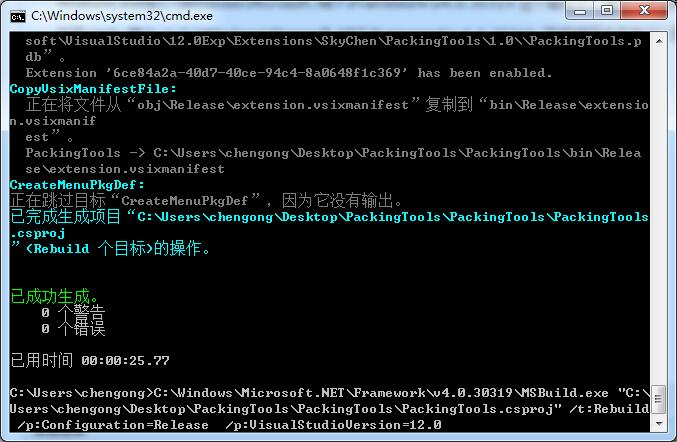
这句话指,用msbuild重新生成Release版本,注意项目路径是有双引号的。
然而,我们需要在.net程序里使用这段dos指令,因此我们写编写一个dos指令帮助类
 #region Dos指令帮助类

     /// <summary>

     /// Dos指令帮助类

     /// </summary>

     public class DosCommanHelper

     {

         #region 执行指令

         /// <summary>

         /// 执行指令

         /// </summary>

         /// <param name="command">指令</param>

         /// <param name="seconds">最长等待时间(秒)</param>

         /// <returns></returns>

         public static string ExeCommand(string command, int seconds = )

         {

             var output = "";

             if (string.IsNullOrWhiteSpace(command))

                 return output;

             var process = new Process(); //创建进程对象

             var startInfo = new ProcessStartInfo

             {

                 FileName = "cmd.exe", //设定需要执行的命令

                 Arguments = "/C " + command, //“/C”表示执行完命令后马上退出

                 UseShellExecute = false, //不使用系统外壳程序启动

                 RedirectStandardInput = false, //不重定向输入

                 RedirectStandardOutput = true, //重定向输出

                 CreateNoWindow = true //不创建窗口

             };

             process.StartInfo = startInfo;

             try

             {

                 if (process.Start())

                 {

                     if (seconds == )

                     {

                         process.WaitForExit();

                     }

                     else

                     {

                         process.WaitForExit(seconds * );

                     }

                     output = process.StandardOutput.ReadToEnd();

                 }

             }

             catch (Exception e)

             {

                 Console.WriteLine(e);

             }

             finally

             {

                 process.Close();

             }

             return output;

         }

         #endregion

     }

     #endregion
拷贝生成文件
从上面我们已经读取到了解决方案对应的项目信息,包括路径,新建的项目默认生成到.csproj文件目录下的bin/Release里。
我们利用Path.GetDirectoryName和Path.Combine方法,获取对应路径,再自己编写文件操作帮助类,对应Release里的文件复制到指定位置。
 #region 文件操作帮助类

     /// <summary>

     /// 文件操作帮助类

     /// </summary>

     public static class FilesHelper

     {

         #region 复制文件

         /// <summary>

         /// 复制文件

         /// </summary>

         /// <param name="fromPath">原路径</param>

         /// <param name="toPath">新路径</param>

         /// <returns></returns>

         public static bool CopyFiles(string fromPath, string toPath)

         {

             try

             {

                 if (!Directory.Exists(fromPath))

                     throw new Exception("no fromPath");

                 if (Directory.Exists(toPath))

                     Directory.Delete(toPath, true);

                 Directory.CreateDirectory(toPath);

                 var fromfiles = Directory.GetFiles(fromPath).ToList();

                 fromfiles.ForEach(file =>

                 {

                     var newFile = Path.Combine(new[] { toPath, Path.GetFileName(file) });

                     File.Copy(file, newFile, true);

                 });

                 var fromFolders = Directory.GetDirectories(fromPath).ToList();

                 fromFolders.ForEach(folder =>

                 {

                     var destDir = Path.Combine(new[] { toPath, Path.GetFileName(folder) });

                     CopyFiles(folder, destDir);

                 });

                 return true;

             }

             catch

             {

                 return false;

             }

         }

         #endregion

     }

     #endregion
最后我们只需要完善发布按钮事件,获取列表选择项->获取打包到的指定路径->遍历列表项数据->执行MSBuild指令->复制文件到指定路径->完毕
  private void Button_Click_1(object sender, RoutedEventArgs e)

         {

             var list = MyListView.SelectedItems.Cast<ProjectList>().ToList();

             var fromPath = PathLabel.Content;

             list.ForEach(item =>

             {

                 DosCommanHelper.ExeCommand(string.Format(@"C:\Windows\Microsoft.NET\Framework\v4.0.30319\MSBuild.exe {0} /t:Rebuild /p:Configuration=Release /p:VisualStudioVersion=12.0", item.Path));

                 var theFileOfDirectoryName = Path.GetDirectoryName(item.Path);

                 var toPath = Path.Combine(theFileOfDirectoryName, @"bin\Release");

                 FilesHelper.CopyFiles(fromPath.ToString(), Path.Combine(toPath, item.Name));

             });

         }
完毕
源码我这里没有提供,还是希望读了这篇文章感兴趣的小伙伴动手折腾下,Visual Studio Package还可以做模版开发等等,我也没太多的去深入了解,感兴趣的可以去google一下关键字Visual Studio Package、vssdk、vsix、插件开发。
以上纯属自己初步折腾的结果,为了写文章弄出来的简单demo,还有很多可优化的地方,例如各种验证判断,插件按钮的动态显示、读取项目的类型过滤、web项目的发布,文件过滤复制等等。。。。
本篇文章有什么写错的或者更好的建议麻烦大家在评论写给我,我会一一补充修改。如果对大家有帮助,还希望推荐一下,谢谢。
Visual Studio Package 插件开发(Visual Studio SDK)的更多相关文章
- Visual Studio Package 插件开发之自动生成实体工具(Visual Studio SDK)
前言 这一篇是VS插件基于Visual Studio SDK扩展开发的,可能有些朋友看到[生成实体]心里可能会暗想,T4模板都可以做了.动软不是已经做了么.不就是读库保存文件到指定路径么…… 我希望做 ...
- Visual Studio Package 插件开发之自动生成实体工具
前言 这一篇是VS插件基于Visual Studio SDK扩展开发的,可能有些朋友看到[生成实体]心里可能会暗想,T4模板都可以做了.动软不是已经做了么.不就是读库保存文件到指定路径么…… 我希望做 ...
- 【转】.NET(C#):浅谈程序集清单资源和RESX资源 关于单元测试的思考--Asp.Net Core单元测试最佳实践 封装自己的dapper lambda扩展-设计篇 编写自己的dapper lambda扩展-使用篇 正确理解CAP定理 Quartz.NET的使用(附源码) 整理自己的.net工具库 GC的前世与今生 Visual Studio Package 插件开发之自动生
[转].NET(C#):浅谈程序集清单资源和RESX资源 目录 程序集清单资源 RESX资源文件 使用ResourceReader和ResourceSet解析二进制资源文件 使用ResourceM ...
- Visual Studio Package 插件开发
背景 这段时间公司新做了一个支付系统,里面有N个后台服务,每次有更新修改,拷贝打包发布包"不亦乐乎"...于是我想要不要自己定制个打包插件. 部分朋友可能会认为,有现成的可以去找一 ...
- SSMS2008插件开发(2)--Microsoft Visual Studio 2008插件开发介绍
原文:SSMS2008插件开发(2)--Microsoft Visual Studio 2008插件开发介绍 由于开发SSMS2008插件是通过VS2008进行的,有必要先介绍一下VS2008的插件开 ...
- Quickstart: Create and publish a package using Visual Studio (.NET Framework, Windows)
https://docs.microsoft.com/en-us/nuget/quickstart/create-and-publish-a-package-using-visual-studio-n ...
- .Net Core 常用开发工具(IDE和运行时、Visual Studio插件、Visual Studio Code插件)
IDE和运行时 组件名 描述 可选版本 推荐版本 Visual Studio Community 社区免费版 For Visual Studio 2017 For Visual Studio 2019 ...
- 解决Visual C++ Redistributable for Visual Studio 2015的安装问题
1. Visual C++ Redistributable for Visual Studio 2015系统要求:Windows 7情况下必须是Windows 7 with SP1.或者Windows ...
- 彻底卸载Visual Studio 2013、Visual Studio 2015
彻底卸载 Visual Studio 2013. Visual Studio 2015 以及后续各种版本使用方法0. 解压下载的 TotalUninstaller.zip 文件1. 使用 admini ...
随机推荐
- Node.js+Ajax实现物流小工具
半年过去了,好像什么也没干,好像什么也干了. 最近在网易云课堂上看到了这个课程,觉得很有意思,就跟着课程做了一遍,课程地址:http://study.163.com/course/courseMain ...
- Oracle EBS INV 查询物料无值 ECO
查找物料的时候报错 没有输入值 解决方法: 针对FORM做trace 多查看几个生成的trace 搜索 MTL_SYSTEM_ITEMS_b 的信息 查看到最后面的语句(一般可直接查看) 看SQL 哪 ...
- Oracle EBS CST 成本请求报错
(文档 ID 430533.1) When running CMCPAW, Periodic Actual Cost Worker, an error is received in the logf ...
- 使用yum下载rpm包
查看系统有哪些可用的yum源yum repolist all yum指定本地源安装rpm包yum install <package-name> --enablerepo=<repos ...
- selenium-键盘和鼠标事件
常见的键盘操作 from selenium.webdriver.common.keys import Keys 模拟enter键:send_keys(Keys.ENTER)键盘F1~F12: send ...
- 读高性能JavaScript编程 第一章
草草的看完第一章,虽然看的是译文也是感觉涨姿势了, 我来总结一下: 由于 大多数浏览器都是 single process 处理 ui updatas and js execute 于是产生问题: js ...
- System.IO.Path文件路径类
Path类的静态属性和方法,此类操作不影响物料文件. 属性 char a = System.IO.Path.VolumeSeparatorChar;//: char b = System.IO.Pat ...
- Lombok 继承时应注意的点
lombok项目的产生就是为了省去我们手动创建getter和setter等基本方法的麻烦,它能够在我们编译源码的时候自动帮我们生成getter和setter等方法.即它最终能够达到的效果是:在源码中没 ...
- BZOJ2744:[HEOI2012]朋友圈(最大团,乱搞)
Description 在很久很久以前,曾经有两个国家和睦相处,无忧无虑的生活着.一年一度的评比大会开始了,作为和平的两国,一个朋友圈数量最多的永远都是最值得他人的尊敬,所以现在就是需要你求朋友圈的最 ...
- CF700E:Cool Slogans(SAM,线段树合并)
Description 给你一个字符串,如果一个串包含两个可有交集的相同子串,那么这个串的价值就是子串的价值+1.问你给定字符串的最大价值子串的价值. Input 第一行读入字符串长度$n$,第二行是 ...