
ASP.NET CORE 自定义视图组件(ViewComponent)注意事项
*红色字体为固定命名,蓝色为一般命名规则,黄色为ASP.NET CORE 默认查找文件名
概要:1.简单ViewComponent的用法
2.ViewComponent控制器返回值
3.注意事项
1.简单ViewComponent的用法
第一步:创建ASP.NET CORE Web应用程序,并在网站根目录创建 ViewComponents 文件夹
第二部:在ViewComponents文件夹中新建视图组件的控制器, 这儿我命名为 OnePartViewComponent 。 然后编辑该类,继承ViewComponent,实现InvokeAsync()或Invoke()方法
 using Microsoft.AspNetCore.Mvc;

 namespace AspCoreTest.ViewComponents

 {

     public class OnePartViewComponent : ViewComponent

     {

         //public async Task<IViewComponentResult> InvokeAsync()

         public IViewComponentResult Invoke()

         {

             ViewData["Msg"] = "别看了,我就是分布视图";

             return View();

         }

     }

 }
第三步:创建视图
在Views文件夹下新建 Components 文件夹,在该Components文件夹下建 OnePart 文件夹, 接着在该OnePart文件夹下建视图页 Default.cshtml。暂且一行代码
<h1>@ViewData["Msg"]</h1>
到此一个简单的视图组件也就创建完了
第四部:在其他页面插入我们创建的这个视图组件,这儿我选择VS自动创建的 About 页面作为演示
 @{

     ViewData["Title"] = "About";

 }

 <h2>@ViewData["Title"].</h2>

 @await Component.InvokeAsync("OnePart")

 <h3>@ViewData["Message"]</h3>

 <p>Use this area to provide additional information.</p>
F5运行,点击About,转到About页面:

2.视图组件的控制器返回值
对于正式使用,可能会还会用到Model,在ViewComponent控制器中返回一个model。model文件夹并无明确要求,对视图组件来说,一般放在 ViewModels 文件夹下,在ViewModels 文件夹下新建 OnePart.class
 namespace AspCoreTest.ViewModels

 {

     public class OnePart

     {

         /// <summary>

         /// 姓名

         /// </summary>

         public string name { get; set; }

         /// <summary>

         /// 性别

         /// </summary>

         public string sex { get; set; }

     }

 }
在控制器中使用该Model处理数据,并返回给视图
 using Microsoft.AspNetCore.Mvc;

 using AspCoreTest.ViewModels;

 namespace AspCoreTest.ViewComponents

 {

     public class OnePartViewComponent : ViewComponent

     {

         //public async Task<IViewComponentResult> InvokeAsync()

         public IViewComponentResult Invoke()

         {

             ViewData["Msg"] = "别看了,我就是分布视图";

             OnePart onePart = new OnePart();//声明model

             //数据处理

             onePart.name = "Runing";

             onePart.sex = "男";

             //返回model

             return View(onePart);

         }

     }

 }
在视图中使用model的数据
@using AspCoreTest.ViewModels

@model OnePart

<h1>@ViewData["Msg"]</h1>

<table>

    <tr>

        <td>姓名</td>

        <td>性别</td>

    </tr>

    <tr>

        <td>@Model.name</td>

        <td>@Model.sex</td>

    </tr>

</table>
OK,视图组件中使用Model大致流程就是这样,是不是感觉很简单
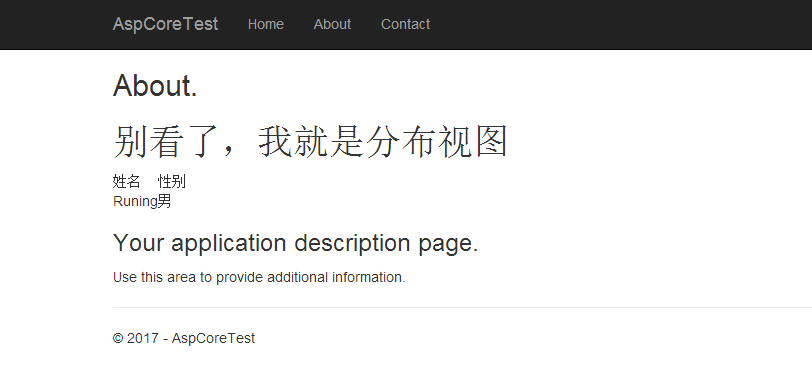
3.注意事项总结
a.固定命名规则:
文件夹:控制器文件夹 ViewComponents,
视图文件夹有两种选择:1.某个控制器(如:Home)专用的视图组件 {Home}/Components/{ViewComponent}/
2.全局的视图组件 Shared/Components/{ViewComponent}/
控制器:名 + ViewComponent
视图:Default.cshtml为默认查找的视图,若自定义视图名,在需要在ViewComponent控制器中返回时指定该视图即可
return View("MyView");
b.视图组件控制器中 Invoke()、InvokeAsunc()两个方法必须有且仅能有一个
ASP.NET CORE 自定义视图组件(ViewComponent)注意事项的更多相关文章
- .Net Core使用视图组件(ViewComponent)封装表单文本框控件
实例程序的界面效果如下图所示: 在表单中的搜索条件有姓名,学号,成绩.他们在一行中按照水平三等分排列. 在cshtml中用html实现上述表单效果的的代码如下: <form class=&quo ...
- ASP.NET Core Razor 视图组件
视图组件简介 在新的ASP.NET Core MVC中,视图组件类似于局部视图,但它们更强大.视图组件不使用模型绑定,仅依赖于您在调用时提供的数据. 视图组件特性: 呈现页面响应的某一部分而不是整个响 ...
- Asp.Net core 视图组件ViewComponent
视图组件 ViewComponent 最近用了一下视图组件,还挺方便的,如果遇到公共的部分,可以抽出来,写成视图组件,方便调用 先上图看一下效果:比如首页的4个画红框的地方是4个模块,有些地方可能要重 ...
- ASP.NET Core MVC 视图
ASP.NET Core MVC中视图的知识和ASP.NET MVC有很多相似之处,学习难度较低.以下内容主要体现了编程中模块化的思想,模块化才应是我们关注的重点. Layout 布局用于提供各个页面 ...
- ASP.NET Core 入门教程 6、ASP.NET Core MVC 视图布局入门
一.前言 1.本教程主要内容 ASP.NET Core MVC (Razor)视图母版页教程 ASP.NET Core MVC (Razor)带有Section的视图母版页教程 ASP.NET Cor ...
- ASP.NET Core 入门笔记7,ASP.NET Core MVC 视图布局入门
一.前言 1.本教程主要内容 ASP.NET Core MVC (Razor)视图母版页教程 ASP.NET Core MVC (Razor)带有Section的视图母版页教程 ASP.NET Cor ...
- asp.net core 自定义认证方式--请求头认证
asp.net core 自定义认证方式--请求头认证 Intro 最近开始真正的实践了一些网关的东西,最近写几篇文章分享一下我的实践以及遇到的问题. 本文主要介绍网关后面的服务如何进行认证. 解决思 ...
- ASP.NET Core 入门教程 5、ASP.NET Core MVC 视图传值入门
一.前言 1.本教程主要内容 ASP.NET Core MVC 视图引擎(Razor)简介 ASP.NET Core MVC 视图(Razor)ViewData使用示例 ASP.NET Core MV ...
- asp.net core自定义端口
asp.net Core 自定义端口 官方文档 aspnet内库源码: https://github.com/aspnet dotnet系统内库源码:https://github.com/dotnet ...
随机推荐
- SQL语句的学习理解
1.手电筒当天下载自定义活跃: SELECT user_dim.app_info.app_instance_id FROM [flashlight35-6aae4:com_scroll_sos_fla ...
- windows下的react-native 开发环境搭建
本教程用安卓手机作为演示. 首先安装jdk.本教程基于jdk1.8,安装时有一点要特别注意:jdk和jre必须装到不同目录下,否则初始化react-native项目时大概率报tools.jar not ...
- 基于双向BiLstm神经网络的中文分词详解及源码
基于双向BiLstm神经网络的中文分词详解及源码 基于双向BiLstm神经网络的中文分词详解及源码 1 标注序列 2 训练网络 3 Viterbi算法求解最优路径 4 keras代码讲解 最后 源代码 ...
- JavaScript变量提升的本质
变量提升 先说三句总结性的话: let 的「创建」过程被提升了,但是初始化没有提升. var 的「创建」和「初始化」都被提升了. function 的「创建」「初始化」和「赋值」都被提升了. 所以,我 ...
- 20165230 2017-2018-2 《Java程序设计》第3周学习总结
20165230 2017-2018-2 <Java程序设计>第3周学习总结 教材学习内容总结 本周主要学习了类与对象. 包括创建对象与构造方法. 了解了程序是由若干个类所构成:类分为类名 ...
- 归档日志空间满导致DB启动失败
现象 登录失败 告警日志: 由此可知,归档日志空间已满 解决方式: 一.增大归档日志空间 1.启动数据库至nomount [oracle@CentOS ~]$ sqlplus / as sysdba ...
- 二叉搜索树(Java实现)
二叉搜索树基本操作 求树中的结点个数 判断节点是否为空 向树中插入新结点key-value 树中是否存在key 返回树中key对应的value值 先序遍历 中序遍历 后续遍历 层序遍历 求树中key最 ...
- 解决 python 中,时间日期不能序列化的问题
在python 中, 你在数据库娶到了数据中如果含有时间日期,那么你在向前端作为json对象传递的时候呢,就会报错.大致如下: TypeError: datetime.datetime(2017, 1 ...
- java基础笔记(2)----流程控制
java流程控制结构包括顺序结构,分支结构,循环结构. 顺序结构: 程序从上到下依次执行,中间没有任何判断和跳转. 代码如下: package com.lvsling.test; public cla ...
- JavaScript(第一天)【<script>标签浅析】
一.创建一张HTML页面 初学者创建一张html页面建议借助工具,例如Dreamweaver可视化编辑器. 二.<Script>标签解析 <script>xxx</s ...