
mysql数据库在windows下安装与配置
在Windows下,支持MSI格式的安装包安装或ZIP格式的免安装包解压后运行。如果需要将MySQL配置为Windows服务,建议采用通过MSI格式安装。如果仅作为开发用途,两种方式均可考虑。
(本文是基于64位Windows系统进行的安装与配置)
一、使用msi格式安装
MySQL 5.7的MSI安装包依赖以下内容,请先安装:
▶ Visual C++ Redistributable Packages for Visual Studio 2013。
需要同时安装64位(vcredist_x64.exe)和32位(vcredist_x86.exe)版本。
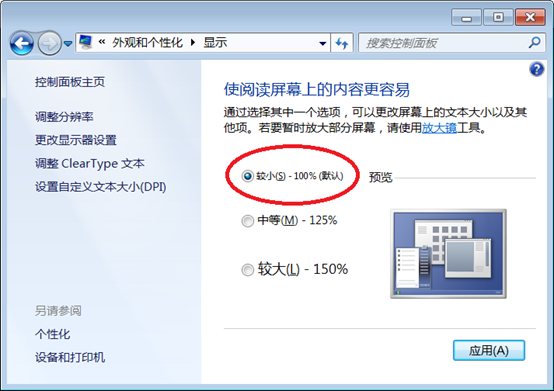
在安装MySQL前请确认屏幕缩放比例为100%,进入控制面板->外观和个性化->显示,调整比例,如下图。
若未进行调整,可能会在配置服务器的步骤看不到对话框右下的按钮。
2.安装
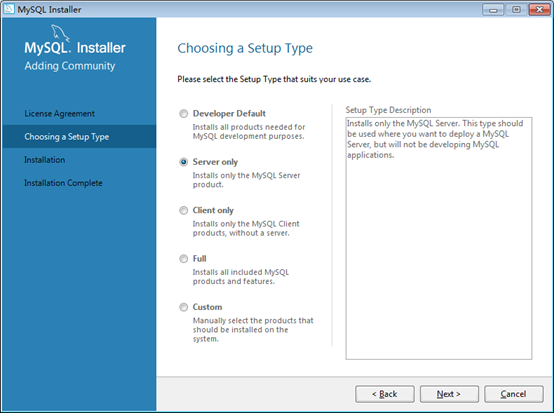
安装过程中请注意一下步骤,其他均可接受默认设置:
在安装阶段的“Choosing a Step Type”步骤,选择“Server only”,如图所示:
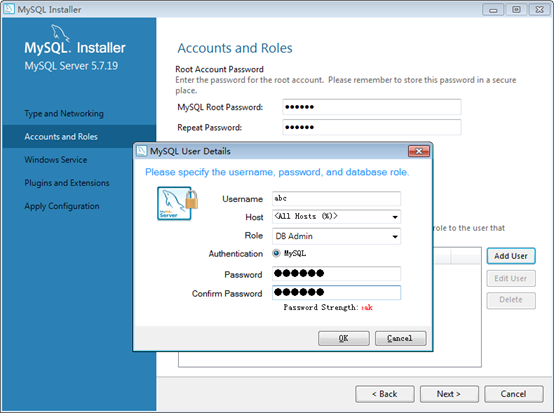
MySQL默认不允许root远程登录,为了安全考虑,我们也尽量不要使用root去远程登录。所以在设置阶段的“Accounts and Roles”步骤中,增加一个使用者abc:
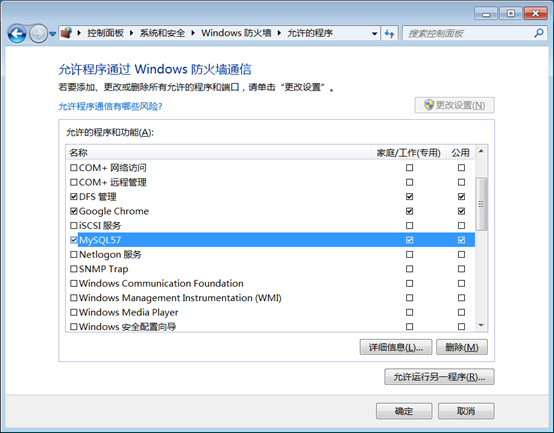
安装完毕后,打开 控制面板->系统和安全->Windows 防火墙->允许程序通过windows防火墙通信, 在防火墙设置中,请确认已允许MySQL的服务通过防火墙通信。如下图:
3.修改配置文件
找到你安装mysql的位置,这里我安装在了C盘,所以进入了C:\ProgramData\MySQL\MySQL Server 5.7\,找到my.ini,修改相关的配置,把character-set-server修改为utf8,并增加lower_case_table_names=2:

修改完毕后,重启MySQL服务。
(lower_case_table_names=2表示表名在一定程度上支持区分大小写,若不需要,则可不配置)
这里提供几种重启方法:
①在服务中开启或关闭
用win+R打开运行,输入services.msc ,回车即可进入
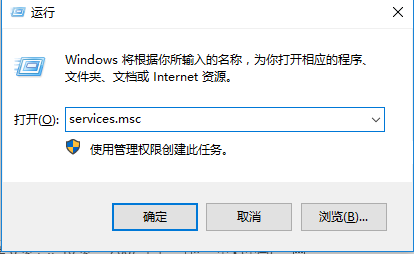
在服务中找到mysql的服务,点击,左侧会出现关闭或启动按钮,进行启动或关闭操作即可
②用命令行模式,用win+R打开运行,在运行里输入:
停止:net stop mysql
启动:net start mysql
二、使用zip格式安装
1.准备工作
MySQL 5.7的ZIP包依赖Visual C++ Redistributable Packages for Visual Studio 2013,仅安装64位版本即可。
将MySQL 5.7的ZIP包解压到指定位置,例如D盘根目录。

2.初始化数据目录
在命令行下进入MYSQL_HOME\bin,执行以下命令,对MySQL数据目录进行初始化:
$ mysqld --initialize
执行完毕后,在MYSQL_HOME下生成data目录。其中包含一个“计算机名.err”文件,该文件中记录了随机生成的root用户密码。

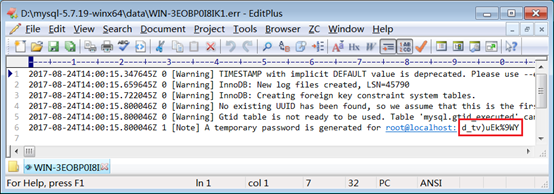
3.创建配置文件
在MYSQL_HOME下,创建文件my.ini:
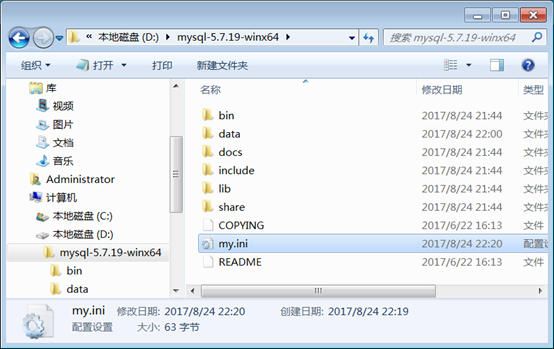
内容为:
[mysqld]
lower_case_table_names=2
character-set-server=utf8
关于该档,可参考MySQL官方网站。
用win+R进入命令行,执行以下命令,启动服务:
$ mysqld
命令行将持续等待,直到进程终止。
4.用户与密码
在命令行下进入MYSQL_HOME\bin,执行以下命令,然后输入上文“计算机名.err”文件中的密码,登录MySQL:
$ mysql -u root -p
在MySQL提示符下,执行以下SQL,修改root密码:
mysql> alter user 'root'@'localhost' identified by 'new_password';

预设情况下,root使用者不允许通过远程登录,MySQL也不建议这样做。如果需要远程访问,建议添加新用户:
mysql> grant all privileges on *.* to 'abc'@'%' identified by 'password' with grant option;
mysql> flush privileges;
其中,abc为用户名,% 表示允许从任意地址登录。
执行以下SQL,查看MySQL中的用户:
mysql> select User, Host from mysql.user;
5.端口设置
如需要在远程访问通过ZIP包解压后启动的MySQL服务,可打开 控制面板->系统和安全->Windows 防火墙,点击【高级设置】,添加一条入站规则,端口填写3306即可。

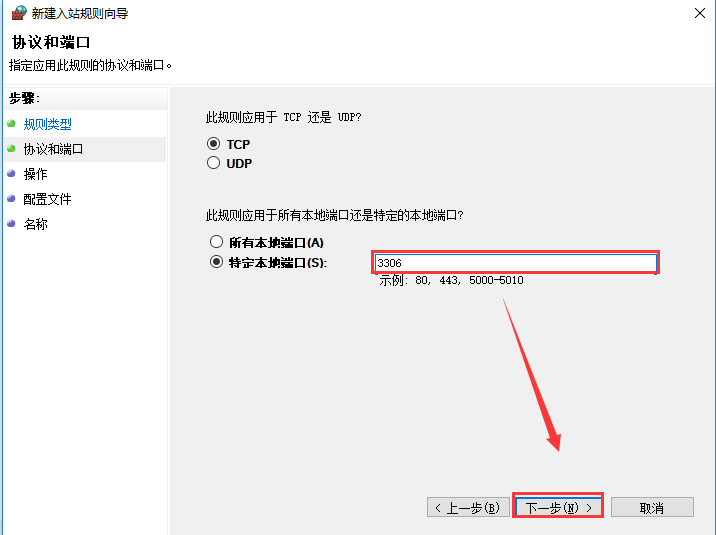
后面一直点击 下一步 即可
好了,windows下的安装就介绍到这里,希望对大家有用(~ ̄▽ ̄)~
mysql数据库在windows下安装与配置的更多相关文章
- mysql数据库在Linux下安装与配置
mysql是一种开放源代码的关系型数据库系统(RDBMS),使用最常用的数据库管理语言--结构化查询语句(SQL)进行数据库管理. 由于mysql的开源,因此任何人都可以在General Publ ...
- MySQL入门——在Windows下安装MySQL
MySQL入门——在Windows下安装MySQL 摘要:本文主要说明了如何下Windows环境下安装MySQL. 查看电脑上是否安装了MySQL 打开cmd窗口,输入 services.msc 命令 ...
- PHP学习之-Mongodb在Windows下安装及配置
Mongodb在Windows下安装及配置 1.下载 下载地址:http://www.mongodb.org/ 建议下载zip版本. 2.安装 下载windows版本安装就和普通的软件一样,直接下一步 ...
- 基于svnserve的SVN服务器(windows下安装与配置)
基于svnserve的SVN服务器(windows下安装与配置) 基于svnserve的SVN服务器(windows下安装与配置)关键字: svn 安装SVNserve 从http://subvers ...
- windows下安装和配置redis
1.windows下安装和配置redis 1.1 下载: 官网(linux下载地址):https://redis.io/ Windows系统下载地址:https://github.com/MSOpen ...
- windows下安装和配置多个版本的JDK
https://jingyan.baidu.com/article/47a29f2474ba55c015239957.html 如何在windows下安装和配置多个版本的jdk,本文将带你在windo ...
- 网络基础 Windows下安装和配置net-snmp 代理
Windows 下安装和配置net-snmp 代理[摘录] by:授客 QQ:1033553122 A. 安装 1. 安装前准备 ActivePerl-5.10.0.1004-MSWin ...
- windows下安装和配置mongoDB
上次在mac下安装和配置了mongodb,这次在windows下也尝试安装和配置mongodb. 1.首先下载mongodb压缩包,下载后解压到D盘或E盘.如下: 2.配置环境变量:桌面—计算机右键— ...
- windows下安装和配置SNMP
window snmp服务开启及测试 转自:https://blog.csdn.net/qq_33314107/article/details/80031446 一 安装 二 开启服务 Linux下安 ...
随机推荐
- gitignore文件的作用
早上上传文件的时候,发现有一些密钥不需要增加到版本库中,但是由于每次git status都会提示Untracked files ...并且这些文件并不需要一直提示,会占用相应的需要跟踪的文件位置,导致 ...
- EMMC与nand flash的区别【转】
1.NAND Flash 是一种存储介质,要在上面读写数据,外部要加主控和电路设计. 2.eMMC是NAND flash+主控IC ,对外的接口协议与SD.TF卡类似:对厂家而言简化了电路设计,降低了 ...
- JS 生成唯一数字
如题,在JS中,利用Date.getTime()来生成唯一数字,用于ID function uniqueNumber() { var date = Date.now(); if (date <= ...
- HttpWebRequest中GetResponse或者说GetRequestStream偶尔超时,或者是各种操作超时造成的假死的一些解决方案
今天用了将近一天的时间来查找这个问题的存在,不停的百度查找原因测试原因,发现解决方案很是简单,不过最好还好哦啊都解决了,在这里纪录一下,希望可以帮到你们 payload = System.Text.E ...
- CSS 换行问题white-space属性 window对象和global对象
white-space: nowrap禁止换行 1.word-wrap:break-word; 内容将在边界内换行,仅用于块对象,内联对象要用的话,必须要设定height.width或display: ...
- Linux下zeromq.js安装
本文章主要阐述在离线环境下安装zeromq.js的方法和步骤.zeromq.js下载地址: https://www.npmjs.com/package/zeromq或者 https://github. ...
- CSS3使用content属性来插入项目编号
首先可以使用before选择器与after选择器的content属性在元素的前面或者后面插入文字和图像,这里我记录的是利用这个content属性来在项目前插入项目编号,同时可以利用content属性在 ...
- 2017ecjtu-summer training #4 UESTC 1584
此题链接 http://acm.uestc.edu.cn/#/problem/show/1584 此题和hdu1541几乎完全一样,我们要先对坐标排序,再进行操作. hdu1541题解 http:// ...
- c++(基数排序)
基数排序是另外一种比较有特色的排序方式,它是怎么排序的呢?我们可以按照下面的一组数字做出说明:12. 104. 13. 7. 9 (1)按个位数排序是12.13.104.7.9 (2)再根据十位排序1 ...
- powerdesign